Instalación manual
Para los casos en que el instalador .exe estándar no es una opción — extracción manual de .zip o el instalador para AutoCAD 2016.
La mayoría de los usuarios debe usar la instalación estándar.
AutoCAD / Civil 3D 2016
Para la versión heredada de AutoCAD/Civil 3D 2016. Las versiones 2017+ usan el instalador estándar.
Instalación por .zip
Si tu sistema no permite .exe, descarga el .zip correspondiente a tu plataforma CAD:
Cómo instalar el .zip
Extrae el .zip
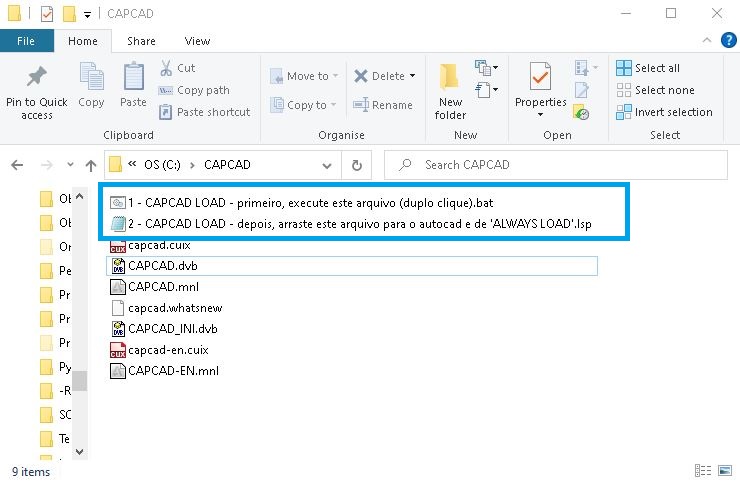
Extrae el contenido a cualquier carpeta donde tengas permisos de lectura y escritura (ej.: C:\Archivos de programa\CAPCAD\). Para ZWCAD, la ruta debe ser C:\capcad-zwcad (ver nota ZWCAD abajo). Presta atención a los dos primeros archivos:
Carga CapCad
Haz doble clic en el archivo "1 - CAPCAD LOAD…". Autoriza Windows Defender si aparece (elige "Más información / Ejecutar de todas formas"). Paso no necesario para ZWCAD.
Luego arrastra y suelta el archivo "2 - CAPCAD LOAD…" sobre el área de dibujo de tu CAD y selecciona "Always Load". La cinta CapCad se cargará:

Estos pasos solo son necesarios una vez. Repítelos si la cinta desaparece por cualquier motivo.
Activa CapCad
Continúa con los pasos de activación en la instalación estándar.
Mismos pasos en video
Notas
Particularidad ZWCAD
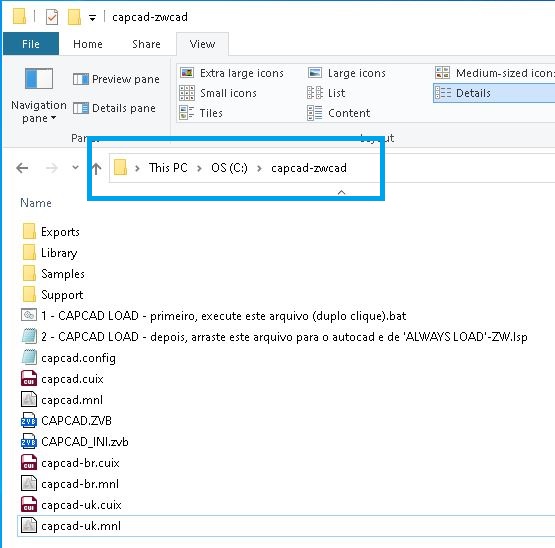
Ruta fija por defecto en C:\capcad-zwcad (puede cambiarse mediante configuración). Los archivos deben quedar directamente en esa ruta tras descomprimir:
Problema general de instalación
Ejecuta "Reset AutoCAD settings to default", luego descarga y carga CapCad de nuevo.
Volver a la instalación estándar
La mayoría de los usuarios debe usar el instalador .exe estándar.
Instalación estándar (.exe)