Instalación manual
Si su sistema no permite la ejecución de archivos .exe, puede instalar CapCad manualmente. Descargue el archivo .zip correspondiente a su plataforma CAD:
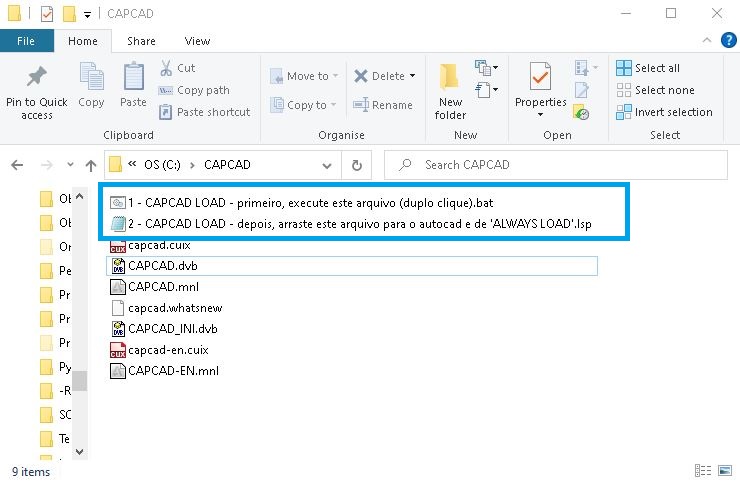
- Extraiga el contenido del archivo .zip a cualquier ubicación en su PC donde tenga acceso de lectura y escritura (por ejemplo, "C:\Archivos de Programa\CAPCAD\" si tiene acceso, aunque cualquier ruta es posible). Para ZWCAD, la ruta debe ser C:/ (explicación más abajo). Asegúrese, en el caso de AutoCAD, de haber instalado el VBA Enabler. Preste atención a los 2 primeros archivos:
- Haga doble clic para ejecutar el archivo "1 - CAPCAD LOAD...". Autorice el "Windows Defender" si aparece (seleccione "Más información/Ejecutar de todas formas"). Paso no requerido para ZWCAD
- Luego, arrastre y suelte el archivo "2 - CAPCAD LOAD..." dentro del área de trabajo de su CAD y seleccione "Always Load". El CapRibbon será cargado:
- Continúe con los pasos de activación

Estos pasos solo son necesarios una vez. Repítalos si es necesario, por ejemplo, si el ribbon desaparece por alguna razón.
Particularidad ZWCAD
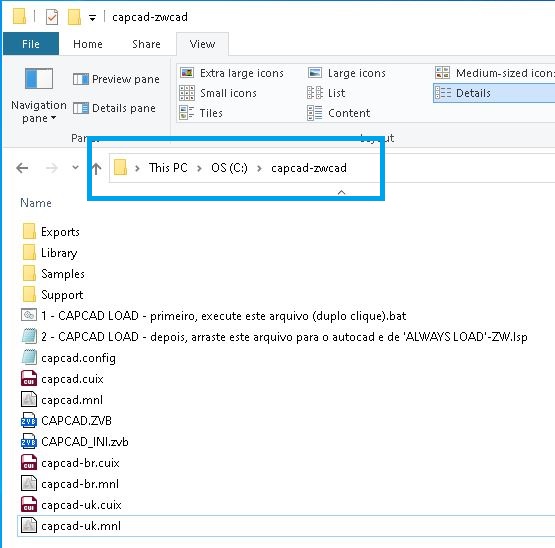
La ruta inicialmente fija es C:\capcad-zwcad (pero puede ser cambiada mediante configuración).
Es decir, los archivos deben verse de esta manera una vez descomprimidos:
Resolução de problema geral
Rode "Reset AutoCAD settings to default", download e carregue capcad novamente.