
Instale CapCad en minutos
Gratis por 30 días. Sin registro previo. Sin tarjeta de crédito.
¿Versión heredada (AutoCAD 2016) o sistema sin permiso de .exe? Instalación manual
¿Dudas? Contáctenos en team@capcad.io o WhatsApp.
Requisitos de software
Una de las siguientes plataformas CAD (64-bit):
Excel (opcional) para algunas funciones. Consúltenos para otras plataformas.
Cómo instalar
Descargue y ejecute el instalador
Haga clic en uno de los botones de arriba para descargar. Ejecute el archivo .exe y autorice Windows Defender si aparece (elija "Más información / Ejecutar de todos modos").
Al instalar y activar CapCad usted acepta nuestros términos y condiciones. Para sistemas sin permisos de .exe, consulte la instalación manual.
Abra la ribbon CapCad en su CAD
Tras la instalación, abra su CAD y navegue hasta la pestaña CapCad en la ribbon:

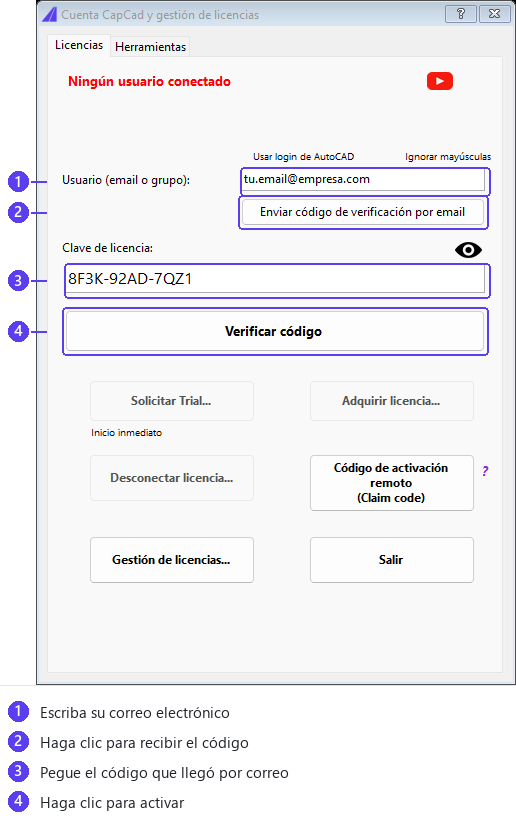
Active CapCad
Haga clic en cualquier comando o en "Cuenta CapCad". Introduzca su correo electrónico — el código de activación se enviará automáticamente. Revise todas las carpetas de su correo.
Si hace clic en un comando antes de activar, CapCad muestra primero esta ventana (en inglés):
No active CapCad license was found for this command.
If you do have one, please restart. If you are not signed in, open the license manager.
If it is something else, write to us at team@capcad.io
Haga clic en License manager para abrir el gestor de licencias y activar.
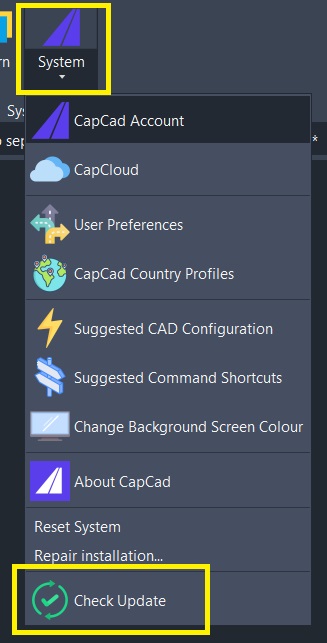
Mantenga CapCad actualizado
Asegúrese de estar en la última versión accediendo al menú de actualización:
Vea cómo instalar en vídeo
Preguntas frecuentes
¿Necesito instalar el VBA Enabler?
No — CapCad no requiere VBA en ninguna versión ni en ninguna plataforma CAD. Si usaste versiones antiguas de CapCad, ese requisito ya no existe.
¿Importa el separador decimal?
No — el separador decimal del sistema operativo es indiferente (puede ser coma o punto).
¿Importa el idioma de mi CAD?
No — el idioma del software CAD es indiferente (inglés, español, portugués, etc).
¿Dónde puedo instalar los archivos del programa?
Los archivos del programa pueden instalarse en cualquier ubicación, no necesariamente en C:\
¿Es compatible con AutoCAD LT?
No — CapCad no es compatible con AutoCAD LT.
¿Problema general en la instalación?
Restablezca la configuración predeterminada de AutoCAD, luego descargue e instale CapCad nuevamente.
¿Cuáles son los requisitos de hardware?
Se aplican los requisitos típicos de su plataforma CAD — por ejemplo los de AutoCAD/Civil 3D.
¿No encontró lo que buscaba? Contáctenos en team@capcad.io o WhatsApp.
¿Listo para empezar?
Acceda a nuestra zona de aprendizaje con tutoriales en vídeo para dominar CapCad.
CapCad Learning Zone