
Commencez à utiliser CapCad en quelques minutes
Gratuit pendant 30 jours, fonctionnalité complète. Sans inscription.
Version héritée (AutoCAD 2016) ou système sans autorisation .exe ? Installation manuelle
Bentley MicroStation est à l'étude. Dites-nous si cela vous intéresse.
Des questions ? Écrivez-nous à team@capcad.io ou sur WhatsApp.
Configuration logicielle requise
L'une des plateformes CAO suivantes (64 bits) :
Excel (optionnel) pour certaines fonctions. Consultez-nous pour d'autres plateformes.
Comment installer
Téléchargez et exécutez l'installateur
Cliquez sur l'un des boutons ci-dessus pour télécharger. Exécutez le fichier .exe et autorisez Windows Defender s'il apparaît (choisissez « Informations complémentaires / Exécuter quand même »).
En installant et activant CapCad, vous acceptez nos conditions d'utilisation. Pour les systèmes sans autorisation .exe, consultez l'installation manuelle.
Ouvrez le ruban CapCad dans votre CAO
Après l'installation, ouvrez votre CAO et naviguez jusqu'à l'onglet CapCad du ruban :

Activez CapCad
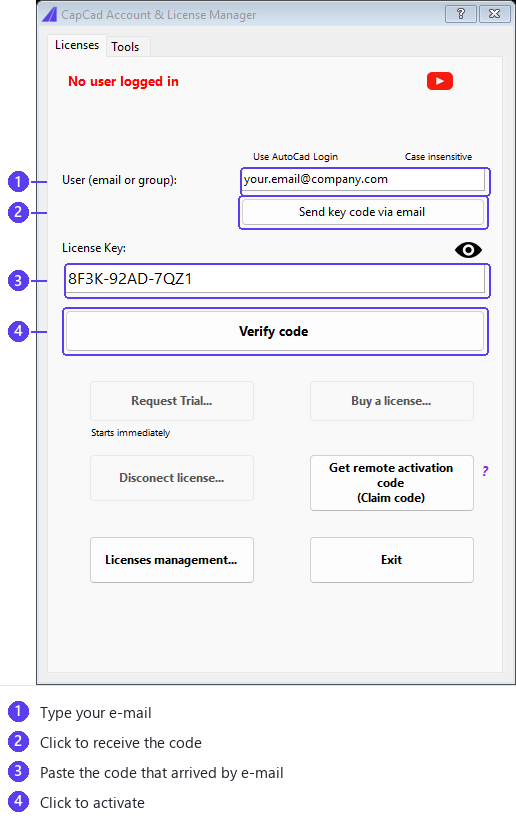
Cliquez sur n'importe quelle commande ou sur « Compte CapCad ». Saisissez votre e-mail. Le code d'activation est envoyé automatiquement. Vérifiez tous les dossiers de votre messagerie.
Si vous cliquez sur une commande avant d'activer, CapCad affiche d'abord cette fenêtre (en anglais) :
No active CapCad license was found for this command.
If you do have one, please restart. If you are not signed in, open the license manager.
If it is something else, write to us at team@capcad.io
Cliquez sur License manager pour ouvrir le gestionnaire de licences et activer.
Gardez CapCad à jour
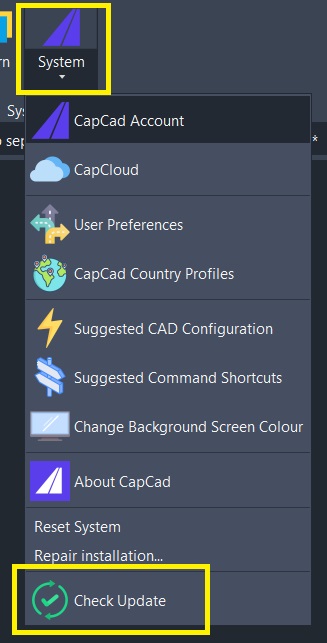
Assurez-vous d'être sur la dernière version via le menu de mise à jour :
Questions fréquentes
Dois-je installer le VBA Enabler ?
Non. CapCad ne requiert VBA dans aucune version ni sur aucune plateforme CAO. Si vous avez utilisé d'anciennes versions de CapCad, cette exigence n'existe plus.
Le séparateur décimal a-t-il de l'importance ?
Non. Le séparateur décimal du système d'exploitation est indifférent (virgule ou point).
La langue de ma CAO a-t-elle de l'importance ?
Non. La langue du logiciel CAO est indifférente (anglais, français, espagnol, etc.).
Où puis-je installer les fichiers du programme ?
Les fichiers du programme peuvent être installés à n'importe quel emplacement, pas nécessairement C:\
Est-ce compatible avec AutoCAD LT ?
Non. CapCad n'est pas compatible avec AutoCAD LT.
Un problème général à l'installation ?
Restaurez la configuration par défaut d'AutoCAD, puis téléchargez et installez CapCad à nouveau.
Quelle est la configuration matérielle requise ?
Les prérequis habituels de votre plateforme CAO s'appliquent, par exemple ceux d'AutoCAD/Civil 3D.
Vous n'avez pas trouvé votre réponse ? Écrivez-nous à team@capcad.io ou sur WhatsApp.
Prêt à commencer ?
Accédez à notre espace d'apprentissage avec des tutoriels vidéo pour maîtriser CapCad.
CapCad Learning Zone