
Inizia a usare CapCad in pochi minuti
Gratis per 30 giorni, funzionalità completa. Senza registrazione.
Versione legacy (AutoCAD 2016) o sistema senza permessi per gli .exe? Installazione manuale
Domande? Scrivici a team@capcad.io o su WhatsApp.
Requisiti software
Una delle seguenti piattaforme CAD (64 bit):
Excel (opzionale) per alcune funzioni. Contattaci per altre piattaforme.
Come installare
Scarica ed esegui l'installer
Clicca su uno dei pulsanti qui sopra per scaricare. Esegui il file .exe e autorizza Windows Defender se compare (scegli «Ulteriori informazioni / Esegui comunque»).
Installando e attivando CapCad accetti i nostri termini e condizioni. Per i sistemi senza permessi per gli .exe, consulta l'installazione manuale.
Apri la ribbon CapCad nel tuo CAD
Dopo l'installazione, apri il tuo CAD e vai alla scheda CapCad nella ribbon:

Attiva CapCad
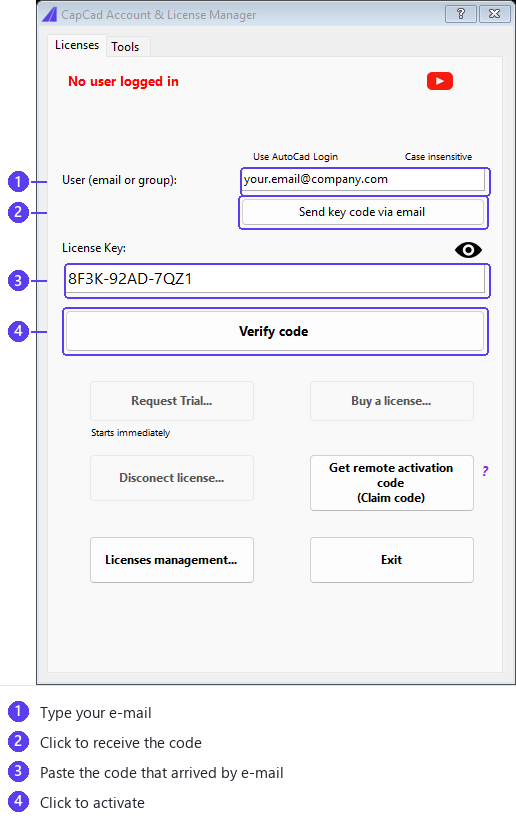
Clicca su un comando qualsiasi o su «Account CapCad». Inserisci la tua e-mail — il codice di attivazione viene inviato automaticamente. Controlla tutte le cartelle della posta.
Se clicchi su un comando prima di attivare, CapCad mostra prima questa finestra (in inglese):
No active CapCad license was found for this command.
If you do have one, please restart. If you are not signed in, open the license manager.
If it is something else, write to us at team@capcad.io
Clicca su License manager per aprire il gestore delle licenze e attivare.
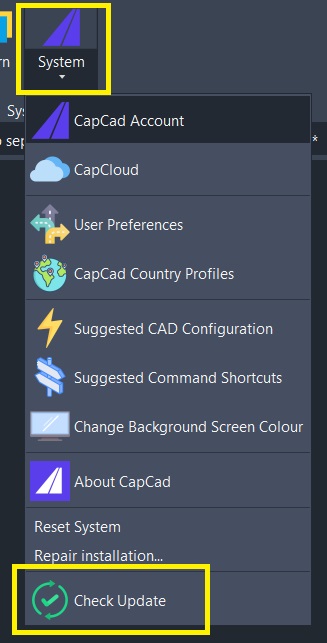
Mantieni CapCad aggiornato
Assicurati di avere l'ultima versione dal menu di aggiornamento:
Guarda l'installazione in video
Domande frequenti
Devo installare il VBA Enabler?
No — CapCad non richiede VBA in nessuna versione né su nessuna piattaforma CAD. Se hai usato versioni precedenti di CapCad, quel requisito non esiste più.
Il separatore decimale è importante?
No — il separatore decimale del sistema operativo è indifferente (virgola o punto).
La lingua del mio CAD è importante?
No — la lingua del software CAD è indifferente (inglese, italiano, spagnolo, ecc.).
Dove posso installare i file del programma?
I file del programma possono stare in qualsiasi posizione, non necessariamente in C:\
È compatibile con AutoCAD LT?
No — CapCad non è compatibile con AutoCAD LT.
Problemi generali durante l'installazione?
Ripristina le impostazioni predefinite di AutoCAD, poi scarica e installa di nuovo CapCad.
Quali sono i requisiti hardware?
Valgono i requisiti abituali della tua piattaforma CAD — per esempio quelli di AutoCAD/Civil 3D.
Non hai trovato quello che cercavi? Scrivici a team@capcad.io o su WhatsApp.
Pronto per iniziare?
Accedi alla nostra learning zone con i tutorial video per padroneggiare CapCad.
CapCad Learning Zone