Instalação manual
Para casos em que o instalador .exe padrão não é uma opção — extração manual de .zip ou instalador para AutoCAD 2016.
A maioria dos usuários deve usar a instalação padrão.
AutoCAD / Civil 3D 2016
Para a versão legada do AutoCAD/Civil 3D 2016. Versões 2017+ usam o instalador padrão.
Instalação por .zip
Caso seu sistema não permita .exe, baixe o .zip conforme sua plataforma CAD:
Como instalar o .zip
Extraia o .zip
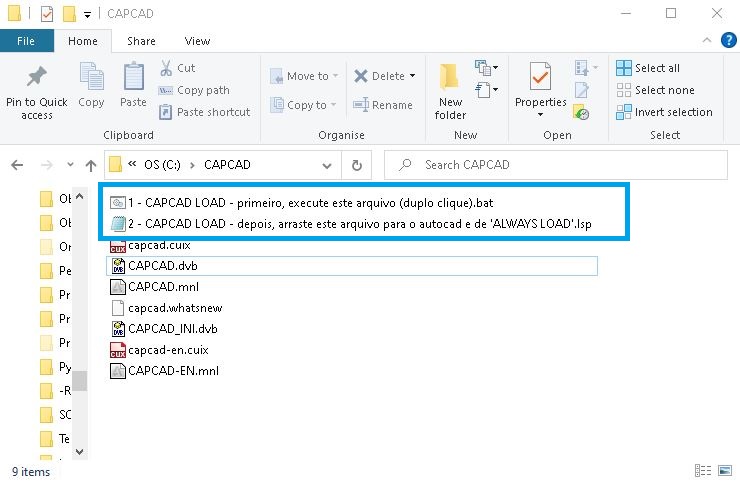
Extraia o conteúdo para qualquer pasta na qual você tenha acesso de leitura e gravação (ex.: C:\Arquivos de Programa\CAPCAD\). Para ZWCAD, o caminho deve ser C:\capcad-zwcad (veja particularidade abaixo). Atente para os 2 primeiros arquivos:
Carregue o CapCad
Execute com dois cliques o arquivo "1 - CAPCAD LOAD…". Autorize o Windows Defender se aparecer (escolha "Mais informações / Executar assim mesmo"). Passo não requerido para ZWCAD.
Em seguida arraste e solte o arquivo "2 - CAPCAD LOAD…" para dentro da área de trabalho do seu CAD e selecione "Always Load". O ribbon CapCad será carregado:

Esses passos só são necessários uma vez. Refaça-os se o ribbon desaparecer.
Ative o CapCad
Prossiga para os passos de ativação na instalação padrão.
Mesmos passos em vídeo
Notas
Particularidade ZWCAD
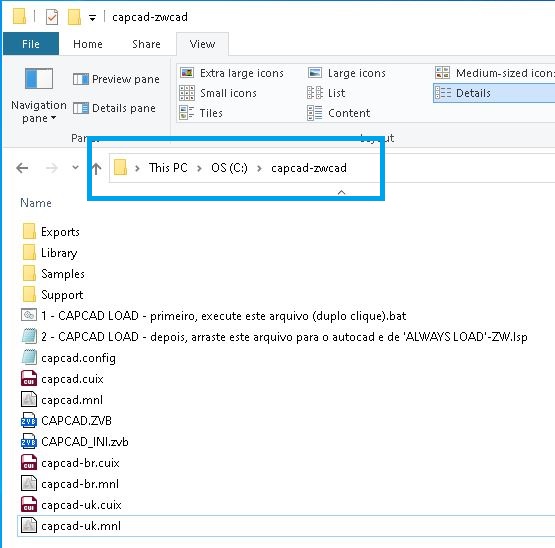
Caminho a princípio fixo em C:\capcad-zwcad (pode ser mudado mediante configuração). Os arquivos devem estar diretamente nesse caminho após o descompactamento:
Problema geral na instalação
Rode "Reset AutoCAD settings to default", depois baixe e carregue o CapCad novamente.
Voltar para a instalação padrão
A maioria dos usuários deve usar o instalador .exe padrão.
Instalação padrão (.exe)