
Comece a usar o CapCad em minutos
Gratuito por 30 dias com funcionalidade total. Sem cadastro.
Sistema sem permissão de administrador? Instalação manual
Instalação em vários computadores? Como usar a linha de comando
Bentley MicroStation em avaliação. Manifeste seu interesse pelos nossos contatos.
Dúvidas? Fale com a gente em team@capcad.io ou WhatsApp.
Requisitos de software
Uma das seguintes plataformas CAD (64-bit):
Excel (opcional) para algumas funções. Consulte-nos para outras plataformas.
Como instalar
Baixe e execute o instalador
Clique em um dos botões acima para baixar. Execute o arquivo .exe e autorize o Windows Defender se aparecer (escolha "Mais informações / Executar assim mesmo").
Ao instalar e ativar o CapCad você concorda com nossos termos e condições. Para sistemas sem permissão de .exe, consulte a instalação manual.
Abra o ribbon CapCad no seu CAD
Após a instalação, abra o seu CAD e navegue até a aba CapCad na ribbon:

Ative o CapCad
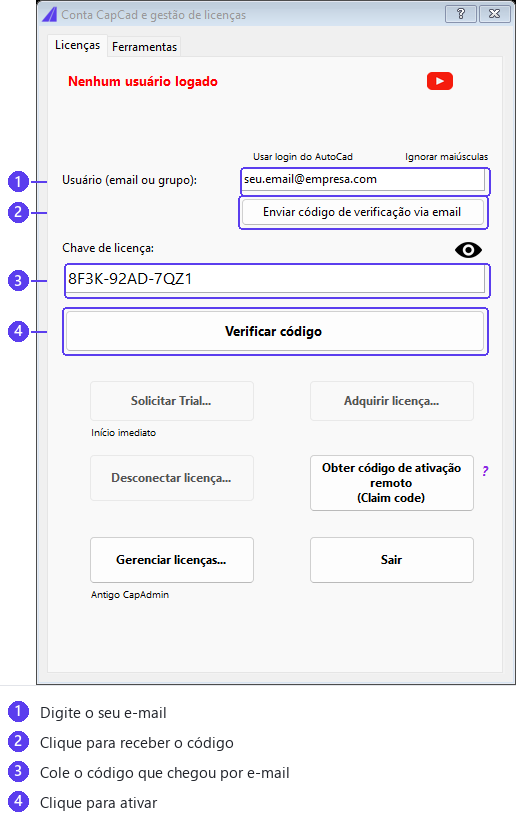
Clique em qualquer comando ou em "Conta CapCad". Entre com seu e-mail. O código de ativação será enviado automaticamente. Verifique todas as pastas do seu e-mail.
Se você clicar em um comando antes de ativar, o CapCad mostra esta janela primeiro:
Sua licença CapCad é insuficiente para rodar este comando.
Se você possui uma licença ativa por favor reinicie o sistema.
Se deseja adquirir o CapCad, busque informações em nosso site capcad.io
Clique em Gerenciar licenças para abrir o gerenciador e ativar.
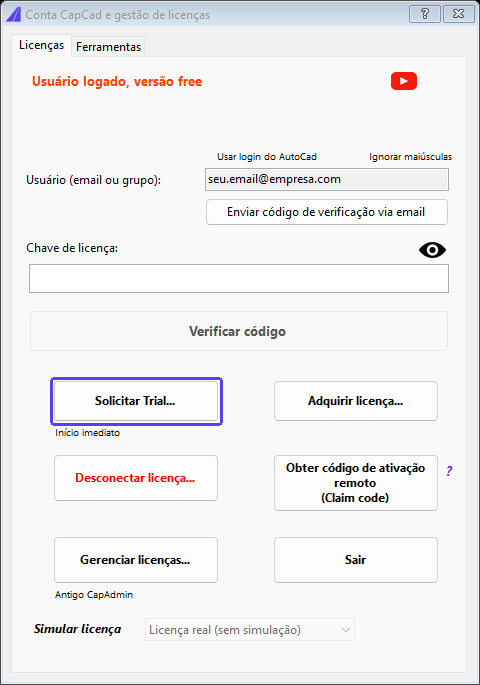
Solicitar Trial
Acione o período de testes e desfrute da funcionalidade completa do CapCad por 30 dias!
Durante esse período, nossa equipe estará à disposição para dúvidas ou novas funcionalidades que porventura estejam faltando.
Clique em Solicitar Trial... no gerenciador de licenças.
Mantenha o CapCad atualizado
Certifique-se de estar na última versão acessando o menu de atualização:

Dúvidas frequentes
Preciso instalar o VBA Enabler?
Não. O CapCad não requer VBA em nenhuma versão nem em nenhuma plataforma CAD. Se você usou versões antigas do CapCad, esse requisito não existe mais.
O separador decimal importa?
Não. O separador decimal do sistema operacional é indiferente (pode ser vírgula ou ponto).
O idioma do meu CAD importa?
Não. O idioma do software CAD é indiferente (inglês, português, espanhol, etc).
Onde posso instalar os arquivos do programa?
Os arquivos do programa podem ter qualquer localização, não necessariamente C:\
Tenho compatibilidade com o CapCad 1 (2013-15)?
Sim, através do Estilo 'br-legal 1'.
Problema geral na instalação?
Rode "Reset AutoCAD settings to default", depois baixe e instale o CapCad novamente.
Quais são os requisitos de hardware?
Os requisitos típicos da sua plataforma CAD se aplicam, por exemplo os do AutoCAD/Civil 3D.
Não encontrou o que procurava? Fale com a gente em team@capcad.io ou WhatsApp.
Pronto para começar?
Acesse nossa zona de aprendizado com tutoriais em vídeo para dominar o CapCad.
CapCad Learning Zone