Desenhe a mensagem, não a geometria. No CAD, uma placa de orientação é um exercício de retângulos, offsets e textos que ninguém consegue revisar. No CapSign você escreve os destinos e a placa se monta sozinha: letras, entrelinhas, setas, pictogramas, orlas e chapa, tudo com as medidas que a norma do país manda.
- Alfabetos oficiais de verdade. As séries da norma vêm com as medidas de cada letra. Não é uma fonte parecida: é a série.
- A placa se recompõe sozinha. Cada elemento se apoia em outro. Mudou uma linha, a placa inteira se reorganiza, sem nada para reposicionar à mão.
- A norma confere a placa enquanto você trabalha. A aba Critérios mostra, regra por regra e com a página do manual, o que está certo e o que falta corrigir. Boa parte se corrige com um clique.
- Muitos países, uma ferramenta. Escolha o país e as alturas de letra, as tabelas de chapa, as cores e as verificações passam a ser as dele.
- Do desenho ao CAD e de volta. A placa vai para o projeto como bloco, com folha de detalhamento, e volta para o editor quando precisar mudar.
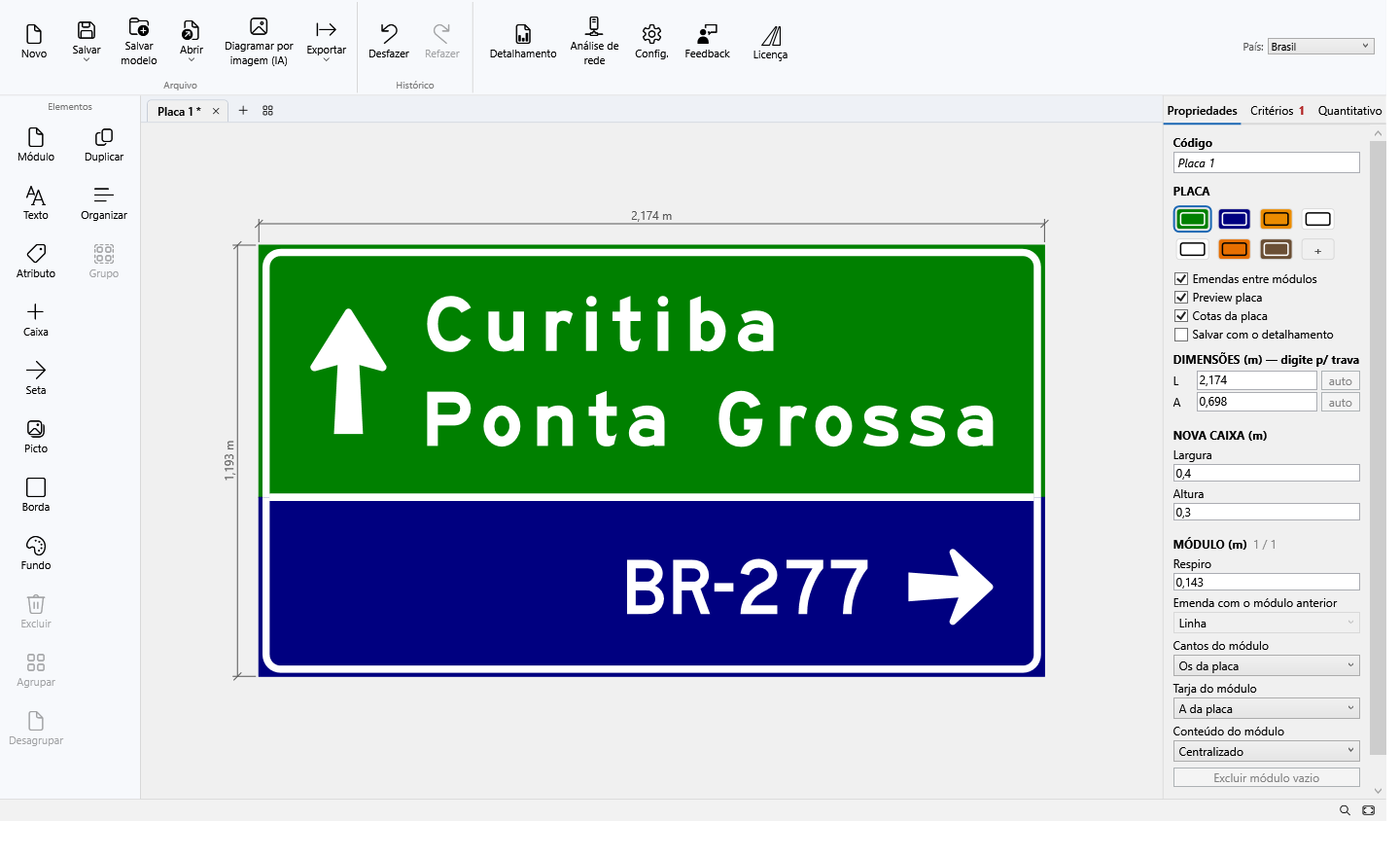
Como uma placa é feita
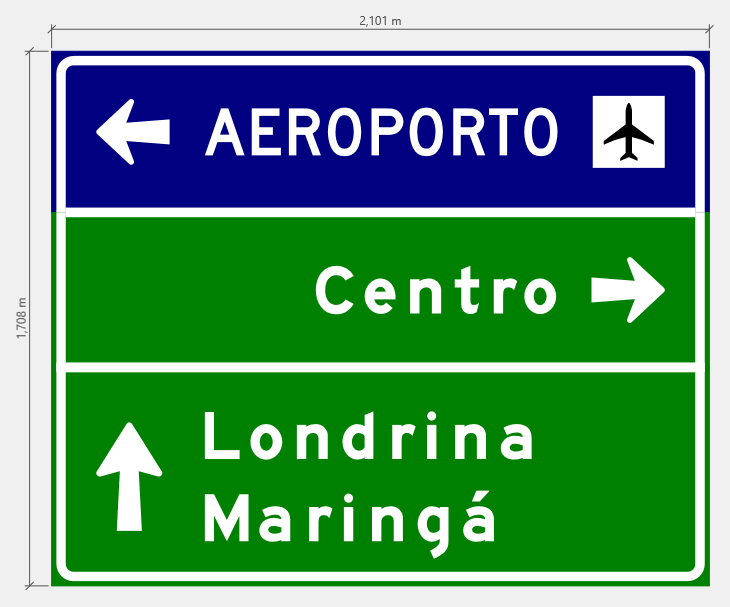
Uma placa do CapSign é uma pilha de módulos. Cada módulo é um painel com a sua cor de fundo e o seu conteúdo: linhas de texto, setas, pictogramas, escudos, bordas e fundos. Entre um módulo e outro fica uma emenda, que pode ser uma linha, uma linha dupla, nada, ou uma placa separada.
Dentro do módulo, cada elemento se apoia em outro: "a seta à esquerda do texto, à distância que a norma pede", "esta linha embaixo daquela, com a entrelinha da norma". Essas relações são o que torna a placa editável. Quando você muda um destino, a linha muda de largura, a seta acompanha, o módulo se ajusta e a chapa é recalculada.
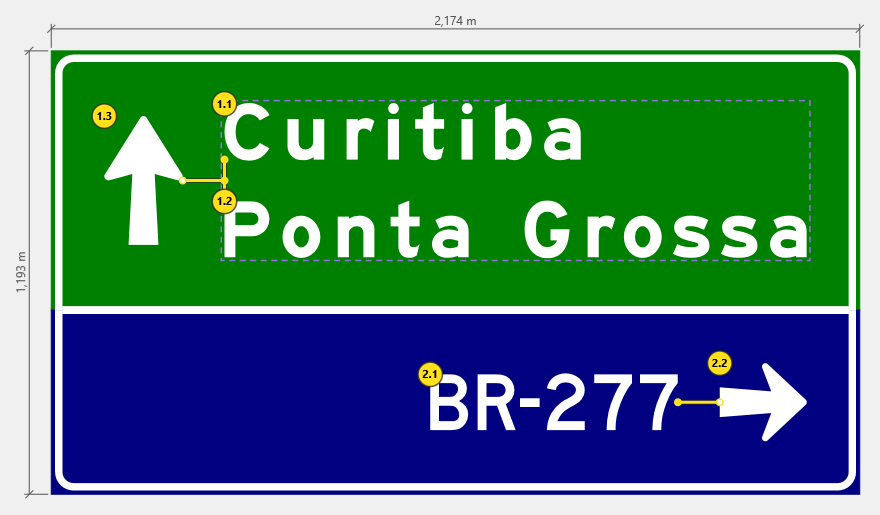
Ninguém precisa pensar em relações para fazer uma placa: ao inserir um elemento, o CapSign escolhe o apoio mais próximo e a distância da norma. Elas ficam visíveis com Mostrar todas as relações, no fim do painel Propriedades, para quem quiser conferir ou mudar uma distância.
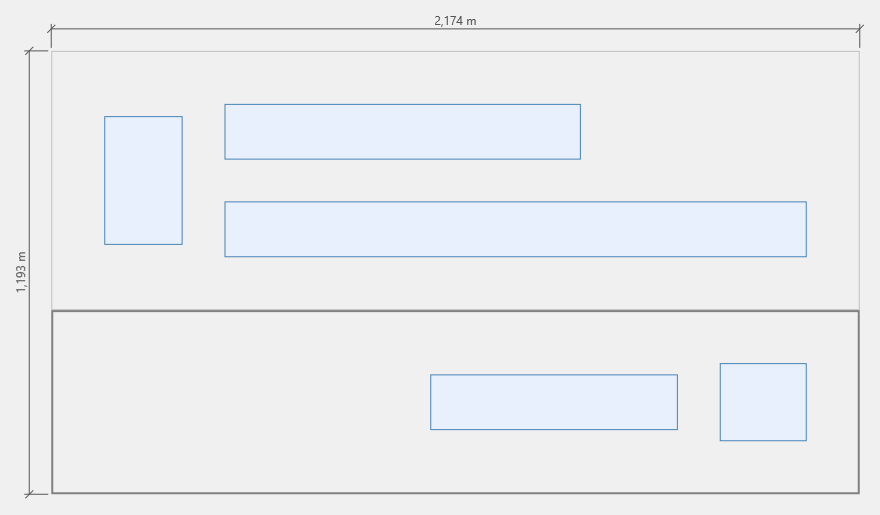
Grupos reúnem elementos que andam juntos (um destino e a sua distância, por exemplo), e a placa inteira pode ser vista em esquema, só com as caixas, para conferir a organização:
A norma vem do país
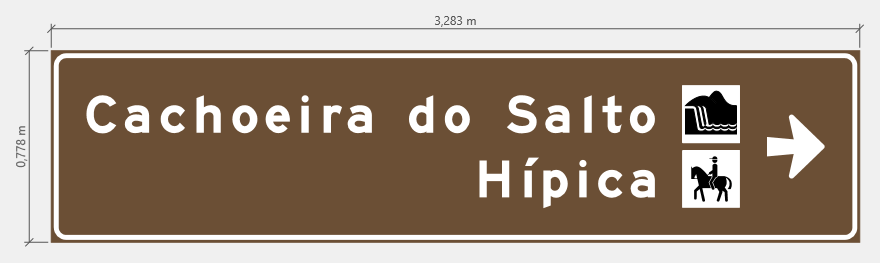
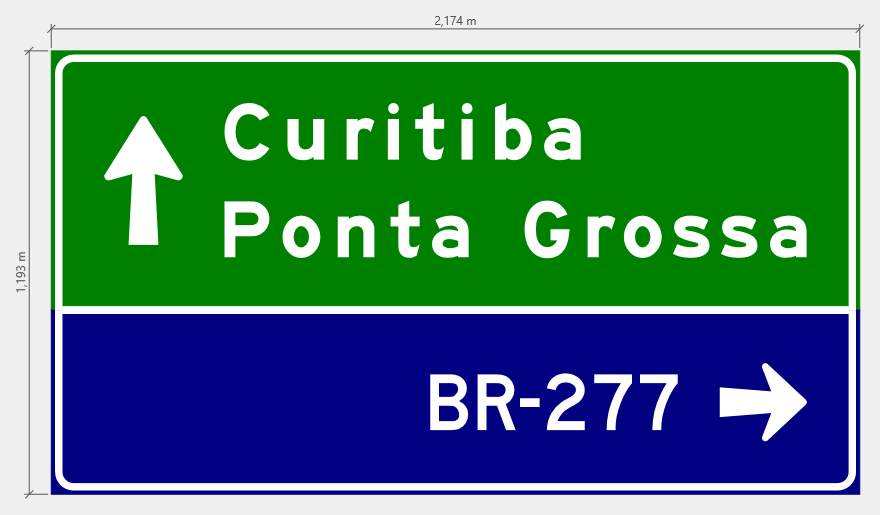
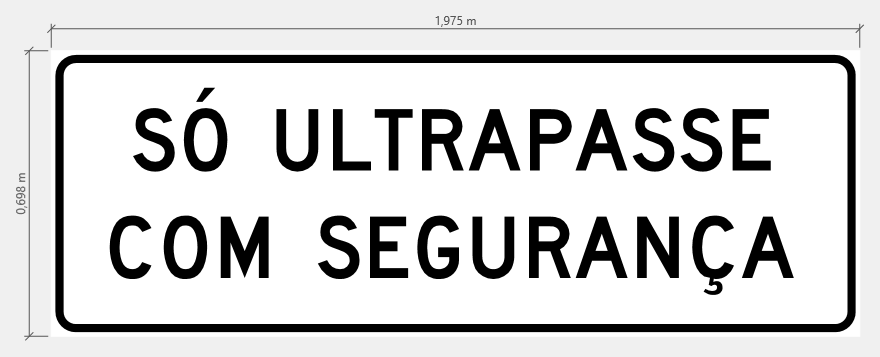
O combo País, no canto direito da faixa de botões, decide as medidas da placa: as séries de letra, as alturas de letra por velocidade, as entrelinhas e espaçamentos, os tamanhos de setas e pictogramas, a tabela de chapas, as cores de cada tipo de placa e as regras que a aba Critérios confere. Trocar o país refaz a placa com os números do novo país.
Cada placa guarda o seu país. Abrir uma placa feita para outro país leva o editor para aquele país.
Genérico, no topo da lista, é uma placa sem norma: as medidas são livres e não há verificação.
Onde o CapSign roda
| Onde | Como abrir |
|---|---|
| AutoCAD e ZWCAD | Comando CAPCAD_CAPSIGN, ou o botão CapSign da faixa CapCad. O editor abre dentro do CAD e ganha o grupo CAD de botões: inserir a placa no desenho, salvar no projeto, abrir uma placa do desenho, identificar a via e a velocidade. |
| Fora do CAD | Atalho CapSign no menu Iniciar, instalado com o CapCad, ou um duplo clique num arquivo .capsign. Faz tudo o que não depende de um desenho: montar, conferir, salvar, exportar PDF e imagem. |
| BricsCAD, GstarCAD e ARES | As placas são montadas no CapSign fora do CAD e levadas ao desenho pelo Templates CapSign (CAPCAD_CAPSIGN_TEMPLATES). |
Outros comandos do CAD:
CAPCAD_CAPSIGN_EDITabre no editor uma placa que já está no desenho: a selecionada, ou a que você clicar.CAPCAD_CAPSIGN_TOOLSabre as Ferramentas CapSign: MQs, limites municipais e detalhamentos.CAPCAD_CAPSIGN_AImonta placas a partir de uma imagem, com a IA.
O arquivo da placa
Cada placa é um arquivo .capsign. Ele guarda a placa inteira: módulos, textos, relações, cores, país, velocidade e altura de letra do projeto. Reabrir o arquivo devolve a placa exatamente como ficou, pronta para mudar.
Quando a placa vai para o desenho, uma cópia do documento vai junto, dentro do bloco. Por isso uma placa do desenho sempre pode voltar ao editor, mesmo que o arquivo tenha se perdido.
Nesta seção
- Primeiros passos: a janela, os modelos, as abas, os arquivos e as configurações.
- Montar uma placa: textos, módulos, emendas, cantos, grupos, cores e dimensões.
- Setas, pictogramas e formas: a biblioteca, as placas oficiais e os desenhos do projeto.
- Critérios e verificação: velocidade, altura de letra, as regras da norma e os ajustes automáticos.
- Detalhamento, quantitativo e exportação: a folha de fabricação, as áreas de película, PDF, imagem e o caderno de placas.