Você decide o conteúdo; o CapSign cuida das distâncias. Cada elemento entra apoiado no vizinho, à distância da norma. Mudar um texto, trocar uma seta de lado ou acrescentar um módulo reorganiza a placa inteira, sem nada para reposicionar à mão.
- Escreva direto na placa, com o texto aparecendo nas letras da série enquanto você digita.
- Partes de um texto com outra série, altura ou cor, sem dividir a linha em pedaços.
- Módulos com emendas, cantos e tarjas próprios, para placas de vários sentidos e faixas de rodovia.
- Arraste para reorganizar: elementos e módulos mudam de lugar e se reapoiam sozinhos.
Escrever textos
- Clique em Texto, no painel Elementos. Um retângulo acompanha o mouse e uma linha mostra em que elemento ele vai se apoiar.
- Clique na placa para soltar. O texto entra com a Altura de letra do projeto e a série escolhidas na aba Critérios.
- Escreva. O texto aparece na placa enquanto você digita, com um cursor amarelo.
- Enter confirma a linha e já começa a próxima, embaixo, com a entrelinha da norma. Esc cancela. Clicar fora confirma.
Para mudar um texto que já está na placa: um clique nele abre a edição com o cursor no fim; um duplo clique abre com o texto todo selecionado; F2 faz o mesmo com o texto selecionado.
Também dá para arrastar o botão Texto do painel até o lugar exato na placa.
As propriedades do texto
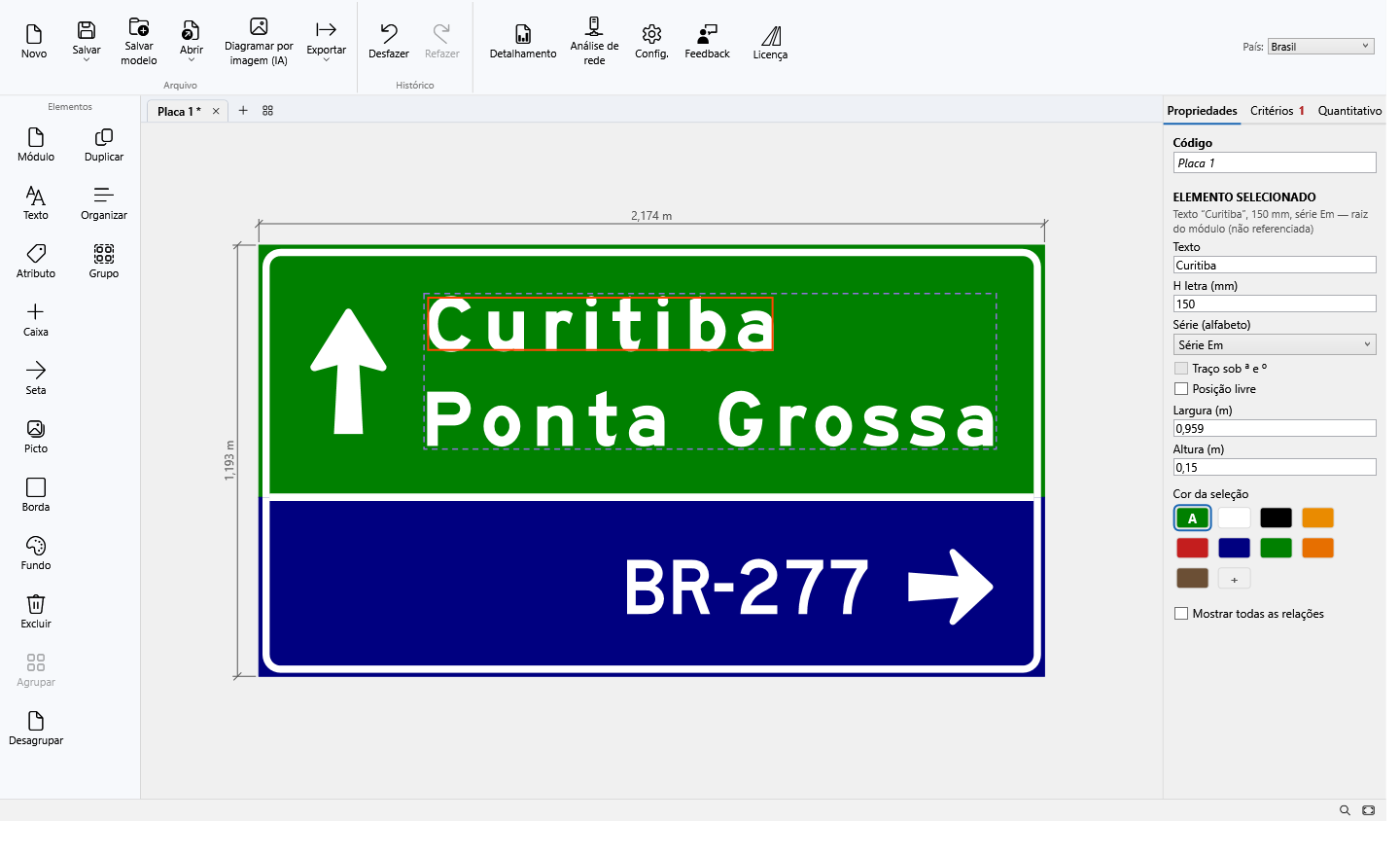
| Campo | O que faz |
|---|---|
| Texto | O que está escrito. |
| H letra (mm) | A altura de letra deste texto. Muda sozinha quando você muda a altura de letra do projeto, a menos que você tenha dado a este texto uma altura própria. Em países que medem a letra pela altura do x, o campo se chama Altura x. |
| Série (alfabeto) | (auto) escolhe pela forma do texto: só maiúsculas numa série, maiúsculas e minúsculas em outra, como a norma do país pede. Ou escolha uma série, ou Fonte do Windows... para qualquer fonte instalada, que fica guardada na placa e abre igual em outro computador. |
| Traço sob ª e º | O traço da norma sob os ordinais, quando o texto tem ª ou º. |
| Posição livre | Solta o texto das relações: ele fica onde for colocado e não empurra os vizinhos. |
| Distância (m) | A distância até o elemento em que ele se apoia. O botão ao lado aplica a distância da norma. Com a entrelinha da norma ligada (aba Critérios), a distância é sempre a da norma. |
| Largura e Altura (m) | O tamanho que o texto ocupa. |
Uma parte do texto com outra série, altura ou cor
Com o texto aberto para edição, arraste sobre as letras para selecioná-las. A série, a altura e a cor escolhidas no painel passam a valer só para essas letras. Serve para um "km" menor, um nome de rodovia em outra série, uma palavra destacada em amarelo.
Atributos
Atributo reserva na placa o lugar de um atributo do bloco: um texto que pode ser diferente em cada placa instalada. Na placa aparece o valor padrão; no CAD, cada inserção da placa recebe o seu. No painel, Nome do atributo é o nome que o atributo terá no bloco.
Selecionar, mover e alinhar
| Para | Faça |
|---|---|
| Selecionar um elemento | Clique nele |
| Selecionar vários | Ctrl+clique ou Shift+clique |
| Selecionar tudo | Ctrl+A |
| Selecionar um módulo | Clique numa área vazia do módulo |
| Mudar um elemento de lugar | Arraste. A linha de referência mostra o novo apoio, e Tab alterna entre os apoios possíveis naquele ponto. Ao soltar, o elemento se apoia no novo vizinho. |
| Mover um pouco | Setas do teclado (Shift: dez vezes mais). O passo fica em Config. |
| Desistir de um arraste | Esc, antes de soltar |
O botão direito do mouse sobre a placa abre Organizar, o mesmo menu do painel:
- Alinhar à esquerda, ao centro, à direita, em cima, ao meio, embaixo, para dois ou mais elementos do mesmo módulo.
- Trazer para a frente e Enviar para trás, para elementos que se sobrepõem.
Elementos que se sobrepõem por engano aparecem em vermelho na placa.
Grupos
Um grupo é um conjunto de elementos que se move como um só: um destino com a sua distância, um pictograma com a sua legenda.
- Agrupar (Ctrl+G) une os elementos selecionados, do mesmo módulo.
- Desagrupar (Ctrl+Shift+G) desfaz.
- Grupo seleciona o grupo do elemento selecionado, para movê-lo inteiro. Clicar de novo sobe para o grupo de fora, quando há grupos dentro de grupos.
- Duplicar copia a seleção, ou o módulo ativo, para baixo, para cima, para a direita ou para a esquerda. Ctrl+D duplica para baixo.
Copiar entre placas
Ctrl+C, Ctrl+X e Ctrl+V funcionam entre abas: o que é colado entra abaixo do módulo ativo. Um módulo inteiro copiado entra como um módulo novo, no fim da placa.
Módulos
Uma placa com mais de um sentido, ou com uma faixa de rodovia, é feita de módulos empilhados.
- Clique em Módulo. Uma linha azul mostra onde o módulo novo vai entrar conforme você move o mouse: entre dois módulos, acima, abaixo, à direita ou à esquerda da placa, ou ao lado de um módulo, dentro dele.
- Clique para inserir. Os próximos elementos entram nesse módulo.
Para mudar a ordem, arraste um módulo pela sua área vazia até a borda de outro módulo, ou para fora da placa, do lado em que ele deve ficar.
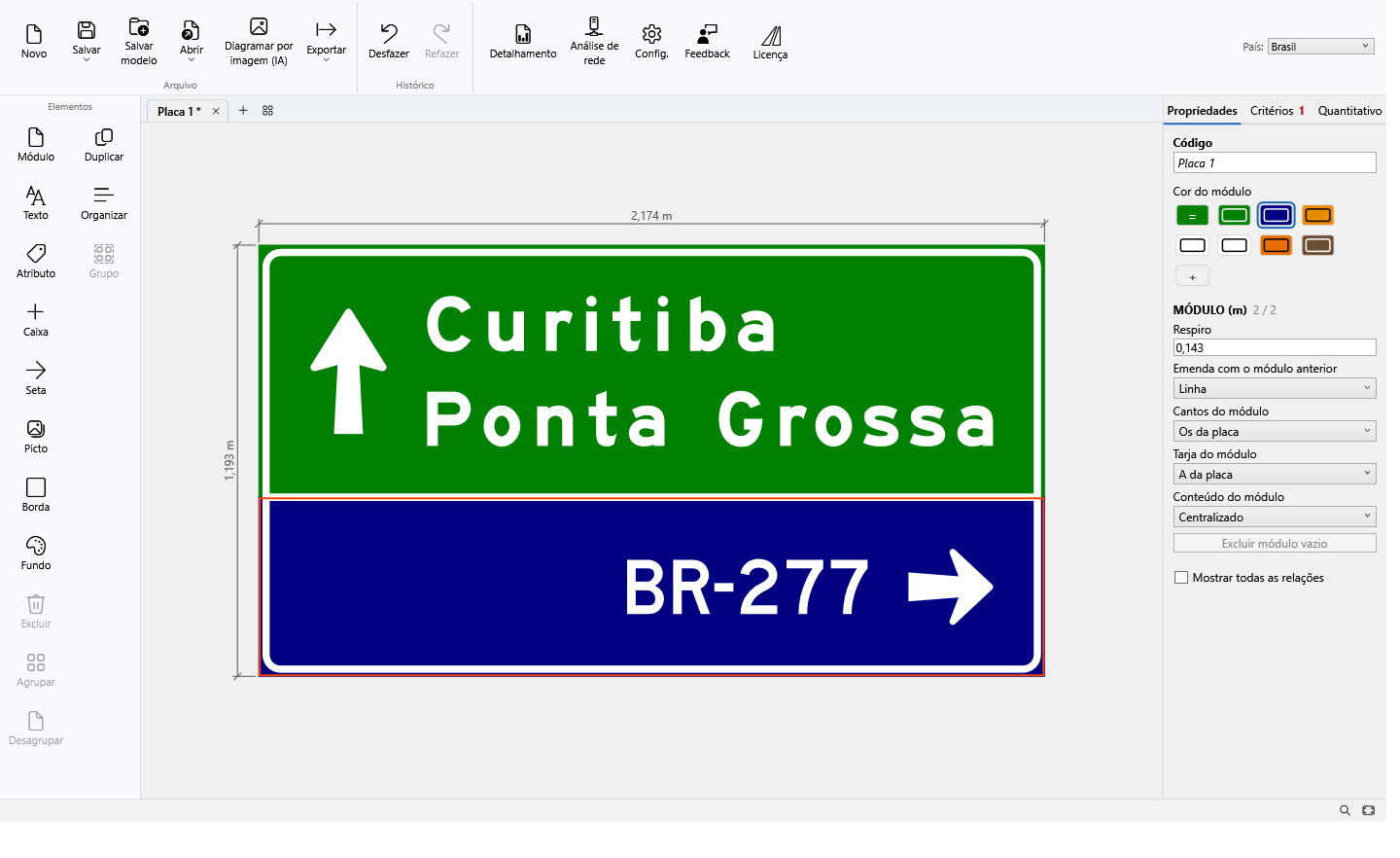
Com um módulo selecionado, o painel mostra:
| Campo | O que faz |
|---|---|
| Cor do módulo | = usa a cor da placa; qualquer outra dá a este módulo a sua própria (uma faixa azul de rodovia numa placa verde, por exemplo). |
| Respiro | O espaço livre dentro do módulo, entre o conteúdo e a borda. |
| Emenda com o módulo anterior | Como este módulo encontra o de cima: Linha, Sem linha, Placa separada, Linha com cantos redondos, Linha dupla, Linha só neste módulo ou Linha só no módulo anterior. |
| Cantos do módulo | Os da placa, Tarja arredondada, Retos ou Placa arredondada. |
| Tarja do módulo | A da placa, Completa, Só superior e inferior, Só esquerdo e direito ou Sem tarja. |
| Conteúdo do módulo | Centralizado, À esquerda ou À direita. |
| Excluir módulo vazio | Remove o módulo, quando ele não tem nada dentro. |
A placa
Com nada selecionado, o painel mostra as opções da placa inteira:
| Campo | O que faz |
|---|---|
| Cor | O tipo de placa: orientação, indicativa, turística, educativa e os demais do país, cada um com as suas cores. O + cria um esquema de cores seu. |
| Emendas entre módulos | Desmarcado, cada módulo vira uma placa separada. |
| Preview placa | Desmarcado, mostra a placa em esquema: só as caixas dos módulos e dos elementos. |
| Cotas da placa | As cotas de largura e altura em volta da placa. Só na tela, não vão para o desenho. |
| Salvar com o detalhamento | No CAD, leva a folha de detalhamento junto quando a placa é salva no projeto. |
| Dimensões | A largura (L) e a altura (A) da placa. Digitar um valor trava a medida; auto destrava. Numa placa de vários módulos, valem para o módulo selecionado. |
| Nova caixa | O tamanho do próximo elemento Caixa: um espaço reservado na placa. |
Os cantos, a tarja e o raio dos cantos da placa inteira ficam na aba Critérios, junto com as outras escolhas que a norma regula.
Bordas e fundos
- Borda contorna um elemento com uma borda de cantos arredondados (um nome de rodovia num quadro, por exemplo).
- Fundo põe uma cor atrás de um elemento (o fundo azul de um "BR-277" numa placa verde).
Clique no botão e depois no elemento. Com um grupo selecionado, a borda ou o fundo vão para o grupo inteiro. A margem acompanha o elemento: se o texto crescer, a borda cresce junto. No painel, Margem, Raio dos cantos e, na borda, Cor do fundo.
Cores
A fileira de cores do painel muda conforme a seleção:
- Nada selecionado: o tipo de placa, que decide o fundo, as letras e a orla.
- Um módulo: a cor só deste módulo.
- Elementos: A volta à cor padrão; as outras são a paleta da norma e as cores que a placa já usa. + abre o seletor de cores do Windows.
Esquemas de cores seus
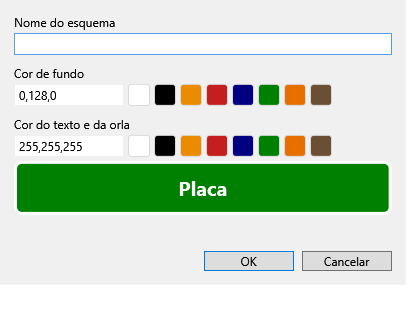
O + da fileira de tipos de placa cria um esquema: um nome, a cor de fundo e a cor do texto e da orla, escritas como 0,128,0 ou #008000. Os esquemas ficam guardados por país. Com o botão direito sobre um esquema seu, Editar ou Excluir. Editar um esquema atualiza as placas que o usam.