Setas e pictogramas já no tamanho certo. O tamanho de uma seta depende da altura de letra e de quantas linhas ela acompanha; o de um pictograma, também. O CapSign tira os dois da tabela da norma do país, e a distância até o texto também.
- Setas da norma, em oito direções, no modelo certo para uma linha ou para várias.
- Uma biblioteca de pictogramas e escudos com busca por nome, sem se importar com acentos.
- No CAD, as placas oficiais e os desenhos do projeto entram na placa como qualquer outro elemento.
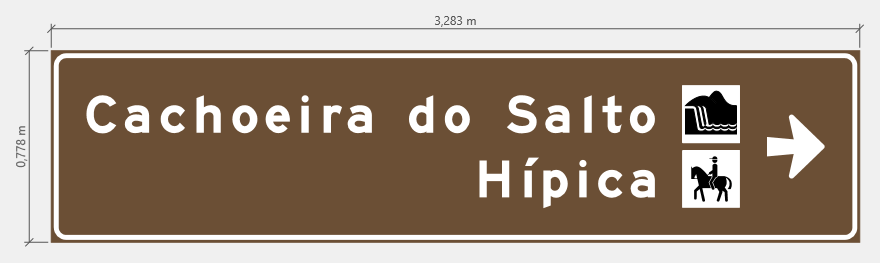
Setas
- Clique em Seta, no painel Elementos.
- Escolha a direção: em frente, à esquerda, à direita, para baixo e as quatro diagonais.
- Leve o mouse até o texto que a seta acompanha e clique.
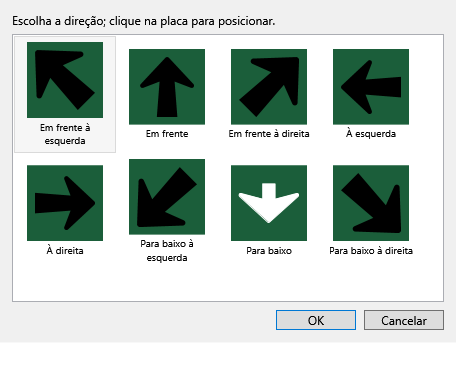
O tamanho e o modelo da seta saem da tabela da norma do país pela altura de letra do projeto e pelo número de linhas do módulo: uma seta ao lado de uma linha é diferente de uma seta ao lado de duas ou três. A distância até o texto também é a da norma.
A aba Critérios confere a posição das setas: de que lado do texto ficam, em que ordem aparecem os sentidos, se cada sentido tem o seu módulo e se o tamanho bate com a altura de letra.
Pictogramas e escudos
- Clique em Picto.
- Procure pelo nome (sem precisar de acentos) ou percorra a biblioteca: serviços, atrativos turísticos, brasões e escudos de rodovia.
- Leve o mouse até o elemento ao lado do qual o pictograma vai ficar e clique.
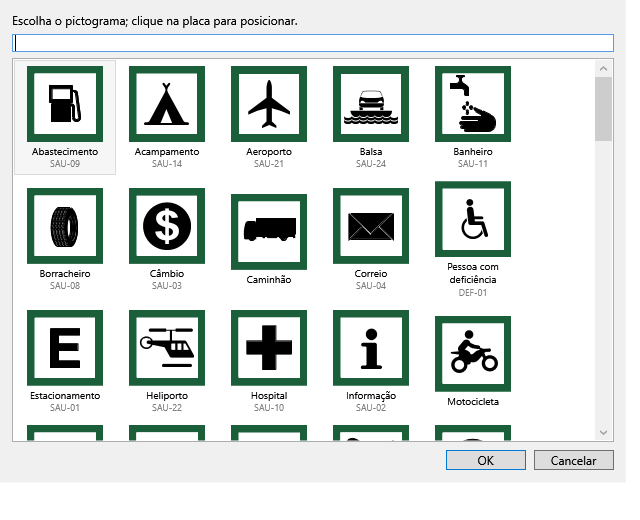
O tamanho e o espaçamento seguem a norma do país, como nas setas.
Com um pictograma selecionado, Trocar pictograma... escolhe outro sem perder a posição. Num escudo de rodovia, o campo Texto do símbolo recebe o que vai escrito dentro dele, uma linha por campo do escudo (o número da rodovia, a sigla do estado).
Placas oficiais e desenhos do projeto (no CAD)
Dentro do CAD, o painel Elementos ganha mais quatro botões:
| Botão | O que faz |
|---|---|
| Placas CONTRAN | Procura uma placa da norma pelo código ou pelo conteúdo, entre as placas convencionais do projeto, e a coloca na placa (uma R-6a sobre a sua informação complementar, por exemplo). Fora do Brasil o botão se chama Placas oficiais. |
| Inserir DWG | Coloca na placa o desenho de um arquivo DWG, a partir da pasta de placas convencionais do projeto. |
| Biblioteca... | Coloca na placa um bloco da biblioteca do CapCad, escolhido pelas miniaturas. |
| Elementos avulsos | Desenha uma seta árvore, uma meia rotatória ou uma rotatória inteira no desenho, para compor à mão uma placa diagramada. |
Nos três primeiros, uma janela pergunta a altura que a forma deve ter na placa, em metros: Inserir forma mostra o tamanho do desenho original e recebe a Altura desejada. Depois, como nas setas, clique no elemento ao lado do qual a forma vai ficar.