| Comando | CAPCAD_ANALYTICS_RESTRAINT |
| Atalho | nenhum |
| Ribbon | aba CapCad › painel Segurança › botão dividido Contenção › Análise Contenção (NBR15486); também no painel Analytics como Necessidade Contenção (NBR15486) |
| Categoria | Segurança |
| Janelas | "Análise Dispositivos de Contenção" (não modal: o desenho continua ativo enquanto ela está aberta) e o visualizador "Seção transversal da zona livre" |
| CADs | AutoCAD |
| Abre também | Gestão sinalização vertical (CAPCAD_SIGN_MANAGE), Propriedades eixo (CAPCAD_ALIGNMENT_PROPERTIES), Utilidades Civil 3D (CAPCAD_CIVIL3D_TOOLS) e Cálculos avulsos (CAPCAD_CALCULATOR_ROAD, direto na página Zona livre) |
Responde, quilômetro a quilômetro, a uma única pergunta: o talude aqui exige defensa? A resposta não sai de uma régua sobre o desenho. Sai do terreno, da velocidade diretriz e do VDM do próprio eixo, aplicados à norma.
- A norma, não uma estimativa. A largura da zona livre vem da tabela de velocidade × VDM, corrigida pelo fator de curva Kcz; a decisão de contenção vem da tabela de altura de aterro × declividade.
- Lê o eixo. Velocidade diretriz, VDM e largura de pista são propriedades do eixo indexadas por estaca: um trecho que muda de classe é analisado com os números daquele trecho. Se faltar algum, o comando oferece defini-lo na hora.
- Os dois lados, sempre. Cada estação é analisada à esquerda e à direita, com a meia-largura de cada lado, inclusive a medida nos bordos definidos no eixo.
- O resultado no desenho. Cada corte analisado é desenhado em planta na cor do veredito, com setas; as estações críticas recebem a marca da altura do aterro.
- Mostra o porquê. O visualizador de seções mostra a seção inteira dos dois lados, a zona livre sombreada e o par crista/pé que decidiu o caso, com a declividade medida ao lado do limite da norma.
- Sai pronto para projetar. As estações críticas viram trechos de defensa numa planilha que abre direto a inserção em lote, e os limites da zona livre são desenhados ao longo do eixo inteiro.
O que faz
A zona livre é a faixa lateral, medida a partir do bordo da pista, em que um veículo desgovernado deveria conseguir parar ou retomar a direção sem encontrar obstáculo nem talude perigoso. A ABNT NBR 15486 define duas coisas sobre ela, e o comando aplica as duas:
- Quão larga ela é. Uma largura base tabelada pela velocidade diretriz e pelo VDM (volume diário médio), multiplicada pelo fator Kcz, que a alarga em curva: tanto mais quanto menor o raio e maior a velocidade.
- Se o terreno dentro dela exige contenção. Para cada par crista/pé encontrado na seção, a norma dá uma declividade mínima em função da altura do aterro. Acima dessa declividade o aterro é considerado não recuperável e a contenção é indicada.
A janela reúne cinco trabalhos sobre o mesmo eixo e a mesma superfície:
- Análise ao longo do eixo (7): corta uma seção a cada passo, dos dois lados, e classifica cada lado em crítico (contenção indicada), aterro não crítico ou corte/plano. Desenha os cortes em planta, gera o relatório Excel e a planilha de defensas em lote.
- Limites da zona livre (5): desenha, ao longo do eixo, a linha do bordo da pista e a linha do limite da zona livre, dos dois lados.
- Seção num ponto (23): analisa o lado clicado numa estaca qualquer e desenha o corte e, se pedido, a seção transversal com grade.
- Ponto na zona livre (28) e interferências (29): dizem se um ponto, ou cada bloco de uma seleção, está dentro da zona livre.
- Visualizador de seções (41): percorre as seções analisadas e calcula qualquer outra estaca com um clique no eixo.
O que o eixo precisa trazer
O comando usa o eixo do projeto e lê três propriedades dele, todas indexadas por estaca:
| Propriedade | Para que serve |
|---|---|
VDM |
coluna da tabela de largura base |
VelocidadeDiretriz |
linha da tabela de largura base e coluna da tabela de Kcz |
LarguraPista |
largura total da pista; o bordo fica a metade dela de cada lado. Dispensada quando a opção 20 está marcada e o eixo tem bordos definidos |
Se uma delas faltar na extensão do eixo, o comando pergunta, antes de rodar, se você quer defini-la agora:
- Sim, trecho total: pede um valor, grava-o para o eixo inteiro e a análise continua. A velocidade diretriz é escolhida numa lista de 40 a 120 km/h; a largura da pista aceita de 1 a 100 m.
- Sim, segmentado: abre Propriedades de eixo para definir a propriedade por trechos. Rode a análise de novo depois.
- Não: a análise não roda.
O raio vem da geometria do eixo em cada estação.
A superfície
A lista Superfície (16) traz as superfícies Civil 3D do desenho. Com mais de uma, aparece também <all>, que analisa todas. Sem Civil 3D, a superfície é o LandXML do projeto, mostrado como <land xml>: a amostra LandXML (40) carrega um. Sem nenhuma das duas, o comando pede que você selecione no desenho as faces do terreno (3DFACE ou PolyFaceMesh).
Fluxo de trabalho
- Execute
CAPCAD_ANALYTICS_RESTRAINT. A janela abre ao lado do desenho. Para experimentar sem um projeto seu, clique em LandXML (40): o terreno e o eixo de exemplo são carregados e desenhados. - Escolha a Superfície (16) e confira o Passo (22).
- Escolha as saídas: Desenhar (11), Gerar relatórios seções (12), Relatório defensa em lote (13).
- Clique em Analisar taludes das seções ao longo do eixo (7). Se o eixo não trouxer VDM, velocidade ou largura, responda à pergunta descrita acima.
- Uma barra de progresso acompanha cada elemento do eixo. No fim:
- os cortes aparecem em planta nas cores do veredito, e as estações críticas recebem a marca
H = <altura>; - com (12), o Excel abre com as abas CRESCENTE e DECRESCENTE;
- com (13), a planilha de trechos aparece numa janela e o comando pergunta se deve abrir a inserção de defensas em lote já preenchida;
- uma mensagem resume quantos lados saíram em cada veredito, ou avisa que houve questões a conferir no relatório.
- Clique em Visualizador de seções (41) para percorrer as seções e ver por que cada estação recebeu o seu veredito.
- Para desenhar os limites da zona livre ao longo do eixo, clique em Gerar limites Zona Livre (5).
- Para analisar uma estaca fora do passo, clique em Analisar talude seção pontual (23) e clique junto ao eixo, do lado a analisar.
A janela
Os números são os mesmos em todas as figuras desta página: 1 a 41 na janela de análise, 42 a 52 no visualizador de seções.
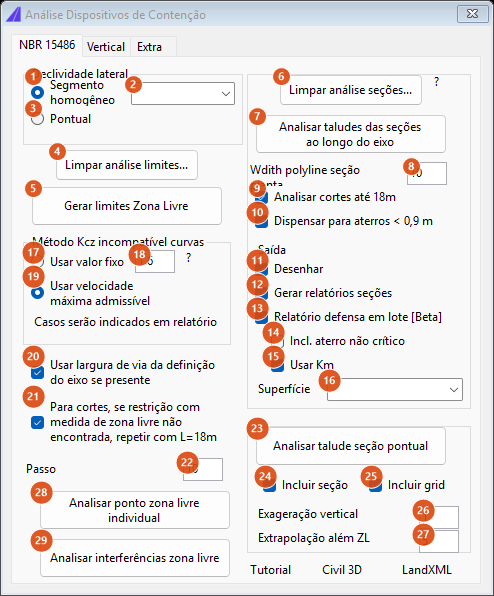
Aba NBR 15486, a janela como abre.
Aba 1: NBR 15486
Declividade lateral (quadro superior esquerdo)
| # | Controle | O que faz |
|---|---|---|
| 1 | Segmento homogêneo | Declividade lateral de referência por segmento. Guardada com a janela; a análise usa a declividade medida em cada seção. |
| 2 | lista de declividade lateral | Faixa de referência: ≤1V:6H, 1V:5H a 1V:3H, 1V:3H. Guardada com a janela. |
| 3 | Pontual | Declividade de referência pontual. Guardada com a janela. |
| 4 | Limpar análise limites… | Apaga do desenho as linhas desenhadas por Gerar limites Zona Livre (5), nas camadas CAPCAD_ZONA_LIVRE_LIMITE e CAPCAD_ZONA_LIVRE_LIMITE_PISTA. Pede confirmação, com a opção de não perguntar mais. |
| 5 | Gerar limites Zona Livre | Percorre o eixo com o passo (22) e, em cada trecho, desenha a linha do bordo da pista (CAPCAD_ZONA_LIVRE_LIMITE_PISTA) e a linha do limite da zona livre (CAPCAD_ZONA_LIVRE_LIMITE), dos dois lados; onde a largura muda de um trecho para o outro, uma linha de ligação fecha o degrau. Mostra uma tabela com, por trecho: extensão, raio, Kcz, zona livre, zona livre + meia-largura de cada lado, velocidade, VDM e largura. As linhas só são desenhadas com Desenhar (11) marcada. |
Método Kcz incompatível curvas
O par (velocidade, raio) pode não existir na tabela de Kcz: um raio apertado a uma velocidade alta não é normatizado. Este quadro diz o que fazer nesse caso.
| # | Controle | O que faz |
|---|---|---|
| 17 | Usar valor fixo | Usa o valor digitado em 18 no lugar do tabelado. A estação é marcada no relatório. |
| 18 | valor fixo | O valor usado pela opção 17. Padrão 1,6. O ? ao lado explica a opção. |
| 19 | Usar velocidade máxima admissível | Refaz o cálculo com a maior velocidade que aquele raio admite na tabela. O relatório registra a velocidade usada. Padrão. |
| 20 | Usar largura de via da definição do eixo se presente | Com bordos definidos no eixo, a meia-largura de cada lado é medida em cada estação, do eixo até o bordo daquele lado. Sem bordos, vale a propriedade LarguraPista. |
| 21 | Para cortes, se restrição com medida de zona livre não encontrada, repetir com L=18m | Um lado que sai aterro não crítico é cortado de novo até 18 m do bordo, e vale o veredito desse novo corte. |
Com nenhuma das duas opções e um par fora da tabela, a geração de limites (5) mostra a velocidade e o raio do par e oferece abrir as propriedades do eixo.
Análise ao longo do eixo (quadro superior direito)
| # | Controle | O que faz |
|---|---|---|
| 6 | Limpar análise seções… | Apaga do desenho os cortes, marcas e seções desenhados pela análise e pela seção pontual. Pede confirmação, com a opção de não perguntar mais. O ? ao lado explica de onde vem o terreno. |
| 7 | Analisar taludes das seções ao longo do eixo | Roda a análise completa com as opções abaixo. Recusa passos menores que 1. |
| 8 | Largura polyline seção planta | Largura constante da polyline de cada corte desenhado em planta. Padrão 10. |
| 9 | Analisar cortes até 18m | Guardada com a janela. O novo corte até 18 m é comandado pela opção 21. |
| 10 | Dispensar para aterros < 0,9 m | Aterros com menos de 0,90 m de altura não exigem contenção. Desmarcada, eles são julgados pela linha de 0,90 m da tabela. |
| 11 | Desenhar | Desenha em planta o corte de cada lado de cada estação, do bordo da pista até o fim da seção analisada, na camada do veredito (tabela abaixo), com setas. Vale também para Gerar limites (5). |
| 12 | Gerar relatórios seções | Abre no Excel as abas CRESCENTE (lado direito) e DECRESCENTE (lado esquerdo), uma linha por estação: eixo, extensão, status, raio, velocidade, VDM, Kcz, zona livre, contenção, ângulo (%), identificador da entidade desenhada e observações. Sem Desenhar (11), a coluna do identificador sai vazia, e o comando avisa. |
| 13 | Relatório defensa em lote [Beta] | Funde as estações críticas em trechos de defensa (ver Das estações críticas aos trechos de defensa), mostra a planilha e pergunta se deve abrir a inserção em lote já preenchida. Exige um offsetDefensa (36) diferente de zero. |
| 14 | Incl. aterro não crítico | Os lados em aterro não crítico também entram nos trechos de defensa. |
| 15 | Usar Km | Os trechos saem em estacas (km). Desmarcada, saem em coordenadas E, N. Com equações de estaqueamento no eixo, a saída em km é recusada. |
| 16 | Superfície | O terreno da análise: uma superfície Civil 3D, <all> para todas, ou <land xml>. Um nome digitado que não está na lista é recusado e a caixa fica destacada. |
Camadas dos cortes em planta, todas com o tipo de linha de setas SETA_CONT_1 e espessura 0,40:
| Veredito | Camada | Cor |
|---|---|---|
| crítico | CAPCAD_ZONA_LIVRE_PLANTA_PONTO_ENCONTRADO_ANGULO_CRITICO |
vermelho |
| aterro não crítico | CAPCAD_ZONA_LIVRE_PLANTA_PONTO_ENCONTRADO_ANGULO_OK |
laranja |
| corte ou plano | CAPCAD_ZONA_LIVRE_PLANTA_PONTO_NAO_ENCONTRADO |
verde |
| sem seção (a superfície não cobre o corte) | CAPCAD_ZONALIVRE_PLANTA_SECAO_NAO_ENCONTRADA |
branco |
Em cada lado crítico, um ponto e o texto H = <altura do aterro> marcam o pé do talude, na camada do crítico, mesmo com Desenhar desmarcada.
Análise pontual (quadro inferior)
| # | Controle | O que faz |
|---|---|---|
| 22 | Passo | Distância entre as estações analisadas, em metros. A primeira estação fica a um passo do início do eixo. Valores abaixo de 1 são recusados. Padrão 10. |
| 23 | Analisar talude seção pontual | Pede Ponto ao longo do eixo... repetidamente, até Esc. Cada clique é projetado no elemento do eixo mais próximo, e só o lado clicado é analisado. O corte é desenhado em camadas próprias, com o sufixo _INDIVIDUAL e cores escuras; um lado crítico recebe a marca H =. Um lado em aterro não crítico é cortado de novo até 18 m quando a opção 21 está marcada. Um clique que não se projeta no eixo mostra Não encontrado. |
| 24 | Incluir seção | Depois de cada ponto, pede Ponto inserção seção... e desenha ali a seção transversal: o terreno, o par crista/pé decisivo com o texto <declividade>%, H=<altura> (<limite>%) e, com extrapolação (27), as duas verticais dos limites da zona livre. |
| 25 | Incluir grid | Acrescenta à seção desenhada uma grade de 1 m, com as distâncias embaixo e as cotas à esquerda. |
| 26 | Exageração vertical | Exagero vertical da seção desenhada. A seção é apoiada no ponto de inserção pelo seu ponto mais baixo. Padrão 1. |
| 27 | Extrapolação além ZL | Metros de terreno desenhados além do limite da zona livre, nas duas pontas da seção. Só afeta o desenho; o veredito continua decidido dentro da zona livre. Padrão 5. |
| 28 | Analisar ponto zona livre individual | Pede pontos até Esc e responde, para cada um, se ele está dentro ou fora da zona livre naquela estaca, do lado em que foi clicado. Exige uma superfície. |
| 29 | Analisar interferências zona livre | Pede uma seleção e, para cada bloco selecionado, verifica se o seu ponto de inserção está dentro da zona livre. Mostra uma tabela com o identificador, True ou False, e o nome do bloco. Exige uma superfície. |
Rodapé
| # | Controle | O que faz |
|---|---|---|
| 38 | tutorial | Abre o vídeo do comando. |
| 39 | Civil 3D | Com o Civil 3D carregado: abre o desenho de exemplo, com superfície e alinhamento, e define o eixo do projeto a partir dele. |
| 40 | LandXML | Em qualquer AutoCAD: carrega o terreno de exemplo em LandXML, desenha a malha do terreno, define o eixo de exemplo como eixo do projeto, desenha-o e enquadra o desenho. |
| 41 | Visualizador de seções... | Abre o visualizador com as seções da última análise ou, sem análise, com a primeira estação do eixo. |
Aba 2: Vertical
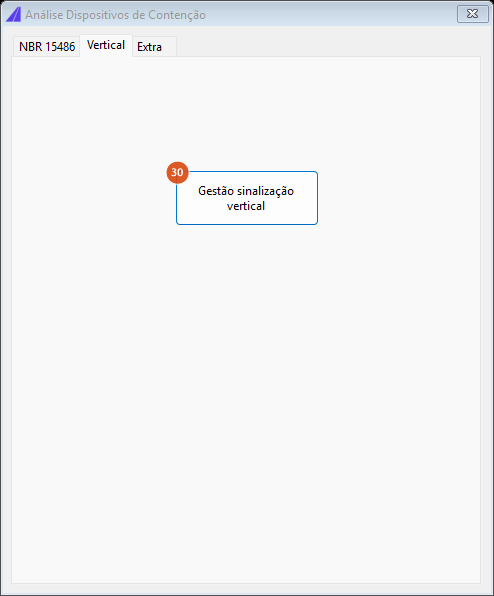
A aba Vertical tem um único botão.
| # | Controle | O que faz |
|---|---|---|
| 30 | Gestão sinalização vertical | Abre a gestão de sinalização vertical já filtrada para placas de 6 m² ou mais, as que pedem suporte de porte. Um suporte dentro da zona livre é ele próprio um obstáculo. |
Aba 3: Extra
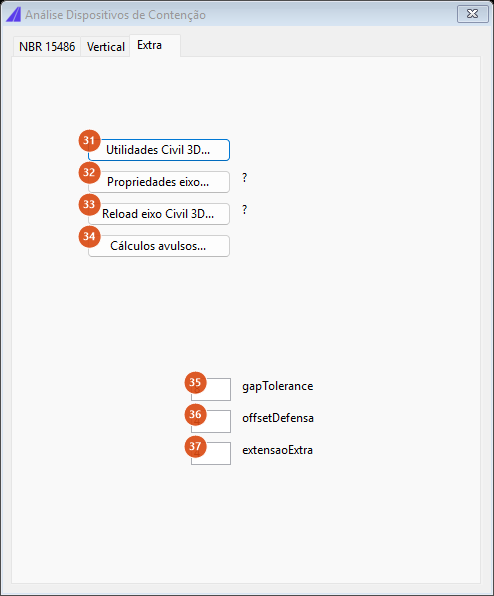
A aba Extra: comandos vizinhos e os três números que montam os trechos de defensa.
| # | Controle | O que faz |
|---|---|---|
| 31 | Utilidades Civil 3D… | Abre as utilidades Civil 3D. Exige o Civil 3D carregado. |
| 32 | Propriedades eixo… | Abre Propriedades de eixo, para definir largura, velocidade e VDM, inclusive por trechos. |
| 33 | Reload eixo Civil 3D… | Relê o eixo a partir do alinhamento Civil 3D, depois de você mudar a geometria ou a posição dele. Se nada mudou, avisa e não relê. |
| 34 | Cálculos avulsos… | Abre a calculadora viária direto na página Zona livre. |
| 35 | gapTolerance | Vão máximo, em metros, entre dois trechos críticos para que sejam unidos num só. Padrão 8. |
| 36 | offsetDefensa | Afastamento da defensa em relação ao eixo, na coluna Afastamento da planilha. O sinal vem do lado: positivo à direita, negativo à esquerda. Padrão 4. |
| 37 | extensaoExtra | Folga, em metros, somada nas duas pontas de cada trecho. Padrão 4. |
O visualizador de seções
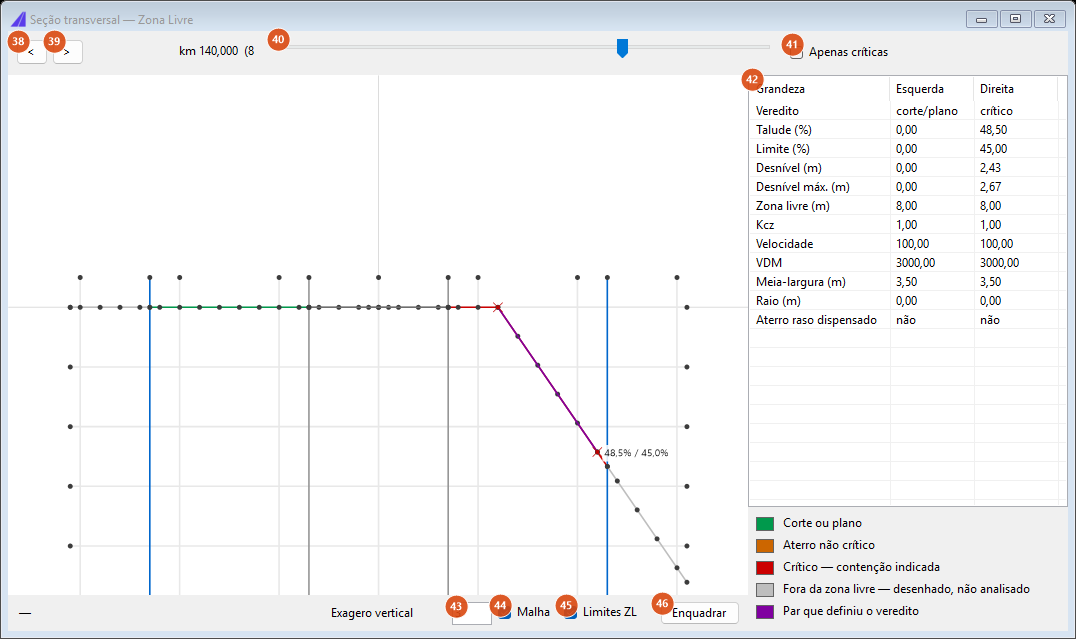
O visualizador numa estação em curva: à direita o terreno cai e o lado sai crítico, com o par decisivo em roxo e "44,6% / 34,0%" (declividade medida contra o limite da norma); à esquerda o terreno sobe e o lado sai corte/plano. A zona livre aparece sombreada em azul dos dois lados. Em cima, o eixo com as estações analisadas.
O visualizador não escreve no desenho. Ele mostra a seção inteira, de um limite da zona livre ao outro, passando pela pista, e colore em cima dela o trecho julgado de cada lado.
| # | Controle | O que faz |
|---|---|---|
| 42, 43 | <, > | Estação anterior / seguinte da lista. |
| 44 | Ponto… | Clique no desenho junto ao eixo: o visualizador mostra a seção daquela estaca, dos dois lados. Nada é desenhado. |
| 45 | barra de estações | Salta para qualquer estação da lista. O título mostra km <estaca> (n de N). |
| 46 | Apenas críticas | Reduz a lista às estações em que algum lado saiu crítico. Fica desabilitada quando não há nenhuma. |
| 47 | eixo | O eixo em planta, com cada estação analisada num ponto da cor do pior veredito e a estação atual marcada. Clique no eixo para ver a seção naquele ponto. Arrastar com o botão esquerdo faz uma janela de zoom; a roda aproxima e afasta; arrastar com a roda desloca; duplo clique com a roda enquadra tudo. |
| 48 | tabela da estação | Uma linha por grandeza, uma coluna por lado: veredito, talude (%, negativo = descendo), limite (%), desnível, desnível máximo, zona livre, Kcz, velocidade, VDM, meia-largura, raio e se o aterro raso foi dispensado. |
| 49 | Exagero vertical | Multiplica as cotas da figura. A leitura de cota do rodapé mostra sempre o valor real. |
| 50 | Malha | Malha métrica de fundo. |
| 51 | Limites ZL | Sombreia a zona livre de cada lado e marca o bordo da pista (cinza) e o limite da zona livre (azul). |
| 52 | Enquadrar | Reenquadra a seção inteira. |
A barra entre o eixo e a seção pode ser arrastada para dar mais espaço a um ou a outro. Na seção vale o mesmo mouse do eixo: arrastar com o botão esquerdo faz uma janela de zoom. Passando o cursor sobre a seção, o rodapé mostra o afastamento, a cota e a distância até o bordo daquele lado.
As cores:
| Cor | Significado |
|---|---|
| verde | corte ou plano: nenhum desnível de consequência |
| laranja | aterro não crítico: há aterro de 0,90 m ou mais, mas não íngreme o bastante |
| vermelho | crítico: contenção indicada |
| cinza claro | terreno fora do trecho julgado, desenhado para você ver o talude continuar |
| roxo | o par crista/pé que definiu o veredito |
| azul claro | a zona livre |
Como as opções se combinam
As figuras abaixo saíram de execuções reais da análise sobre terrenos sintéticos, com exagero vertical 2. Pista de 7 m (bordo a 3,50 m), velocidade diretriz 100 km/h, VDM 3 000: 8 m de zona livre de cada lado.
Os três vereditos
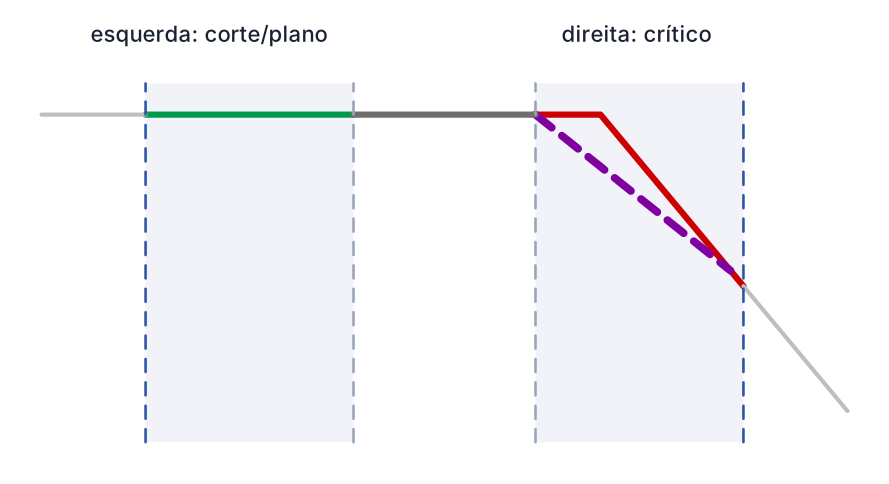
Talude a 60 %, começando 2,50 m além do bordo. A crista fica no próprio bordo, então o acostamento plano entra no avanço horizontal: o par crista/pé acumula 3,00 m de desnível em 7,50 m, ou seja 40 % de declividade média, e não os 60 % da face do talude. Para 3,00 m a norma exige 39 %, e 40 % ultrapassa: o lado sai crítico.
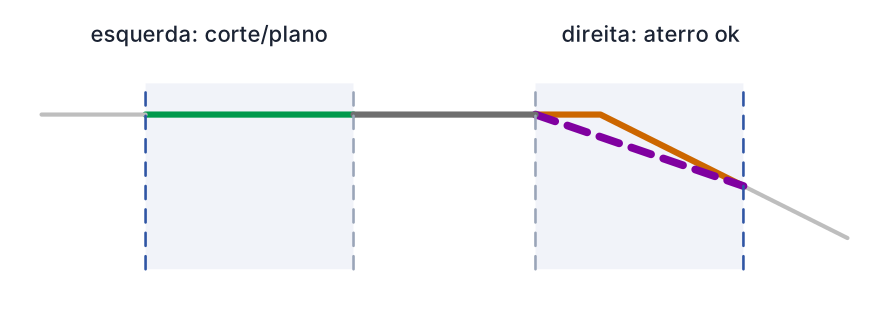
O mesmo terreno a 25 %. O desnível chega a 1,375 m em 8,00 m de avanço, ou seja 17,2 % de declividade média, muito abaixo dos 66 % que a norma pede para essa altura: há aterro, não há criticidade.
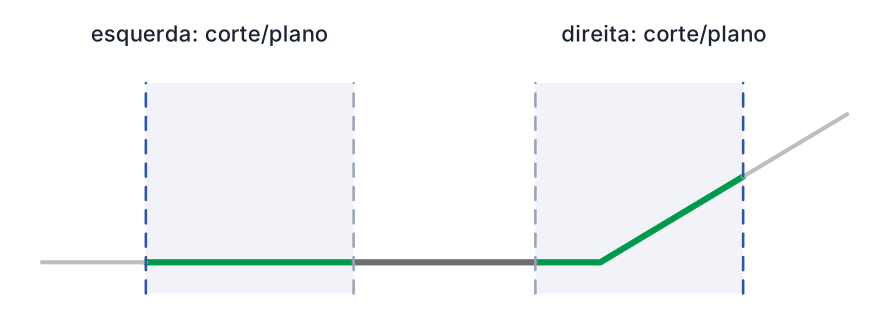
Terreno subindo à direita: não há queda nenhuma dentro da zona livre, e o lado sai corte/plano. O lado esquerdo é plano nas três figuras e sai corte/plano nas três.
O limite da norma
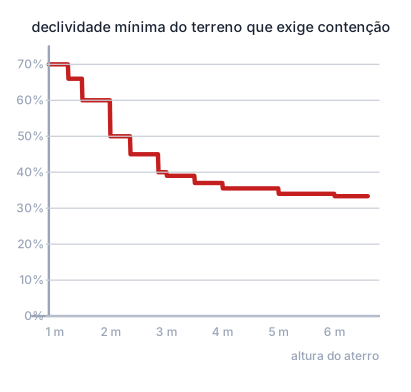
A tabela da norma como a análise a aplica: quanto mais alto o aterro, menor a declividade que já o torna crítico. Vai de 70 % a 0,90 m até 1V:3H (33,3 %) a partir de 6 m. Abaixo de 0,90 m não há linha: é o aterro raso dispensado pela opção 10.
| Altura do aterro | Declividade mínima que exige contenção |
|---|---|
| 0,90 a 1,09 m | 70 % |
| 1,10 a 1,24 m | 70 % |
| 1,25 a 1,49 m | 66 % |
| 1,50 a 1,99 m | 60 % |
| 2,00 a 2,34 m | 50 % |
| 2,35 a 2,84 m | 45 % |
| 2,85 a 2,99 m | 40 % |
| 3,00 a 3,49 m | 39 % |
| 3,50 a 3,99 m | 37 % |
| 4,00 a 4,99 m | 35,5 % |
| 5,00 a 5,99 m | 34 % |
| 6,00 m ou mais | 33,3 % (1V:3H) |
A comparação é estrita: uma declividade exatamente igual ao limite não exige contenção.
A largura da zona livre
Largura base, em metros, por velocidade diretriz e VDM:
| Velocidade | VDM < 750 | 750 a 1 499 | 1 500 a 5 999 | ≥ 6 000 |
|---|---|---|---|---|
| 60 km/h | 2,0 | 3,0 | 3,5 | 4,5 |
| 70 km/h | 3,0 | 4,5 | 5,0 | 6,0 |
| 80 km/h | 3,0 | 4,5 | 5,0 | 6,0 |
| 90 km/h | 3,5 | 4,5 | 5,0 | 6,5 |
| 100 km/h | 5,0 | 6,5 | 8,0 | 9,0 |
| 110 km/h | 5,5 | 7,5 | 8,5 | 9,0 |
A velocidade diretriz do eixo deve ser uma das seis da tabela. Uma velocidade entre duas linhas, como 65 ou 75 km/h, não encontra largura: a estação é marcada no relatório, e em tangente a zona livre sai zero.
Fator Kcz em curva, por raio de tabela e velocidade (- = par não normatizado):
| Raio | 60 | 70 | 80 | 90 | 100 | 110 |
|---|---|---|---|---|---|---|
| 100 m | 1,5 | - | - | - | - | - |
| 150 m | 1,4 | 1,5 | - | - | - | - |
| 200 m | 1,3 | 1,4 | 1,5 | - | - | - |
| 250 m | 1,3 | 1,3 | 1,4 | 1,5 | - | - |
| 300 m | 1,2 | 1,3 | 1,4 | 1,5 | 1,5 | - |
| 350 m | 1,2 | 1,2 | 1,3 | 1,4 | 1,5 | - |
| 400 m | 1,2 | 1,2 | 1,3 | 1,3 | 1,4 | - |
| 450 m | 1,2 | 1,2 | 1,3 | 1,3 | 1,4 | 1,5 |
| 500 m | 1,1 | 1,2 | 1,2 | 1,3 | 1,3 | 1,4 |
| 600 m | 1,1 | 1,2 | 1,2 | 1,2 | 1,3 | 1,4 |
| 700 m | 1,1 | 1,1 | 1,2 | 1,2 | 1,2 | 1,3 |
| 900 m | 1,1 | 1,1 | 1,1 | 1,2 | 1,2 | 1,2 |
O raio real é encaixado na linha da tabela antes da consulta. Abaixo de 100 m e a partir de 900 m ele é tratado como tangente, e Kcz vale 1. Um raio entre 800 e 900 m usa a linha de 900.
A largura final é Kcz × largura base. A 100 km/h com VDM 3 000: em tangente 8,00 m; num raio de 600 m, 1,3 × 8,00 = 10,40 m.
Das estações críticas aos trechos de defensa
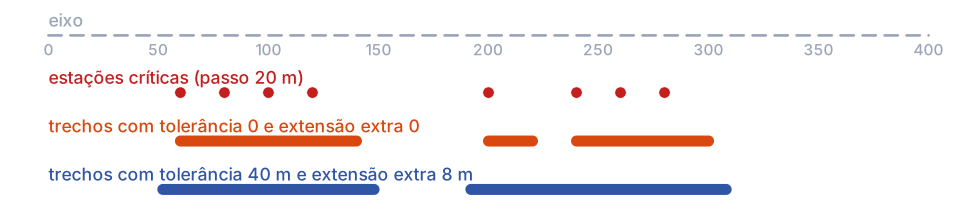
Cada estação crítica cobre da sua estaca até a estaca seguinte do passo; as contíguas viram um trecho só. Trechos separados por um vão menor que gapTolerance (35) se juntam, e cada trecho ganha extensaoExtra (37) nas duas pontas. Na figura, tolerância 40 m e extra 8 m.
Cada trecho vira uma linha da planilha. Com Usar Km (15):
Km ini · Km fim · Afastamento · Ação · Bloco entrada · Bloco saída · Terminal entrada · Terminal saída · Bordo ini · Bordo fim · ZL ini · ZL fim · Cor talude
Sem ela, as duas primeiras colunas dão lugar a E ini · N ini · E fim · N fim.
Ação, Bloco entrada/saída e Terminal entrada/saída saem com ?: a análise sabe onde a contenção é necessária, não qual defensa nem qual terminal. Na inserção em lote você completa essas colunas e desenha. Cor talude traz vermelho para um trecho com alguma estação crítica e laranja para um trecho só de aterro não crítico (opção 14).
Lembrado entre sessões
A janela guarda, ao fechar, os controles de três quadros: o quadro da análise ao longo do eixo (8 a 16), o método de Kcz e seu valor (17 a 19) e o quadro pontual (24 a 27).
O visualizador guarda o exagero, a malha e os limites da zona livre.
Notas
- Superfícies sobrepostas. Com mais de uma superfície, cada seção usa a primeira que cobrir o corte.
- A seção julgada para no limite da zona livre. O terreno desenhado além dele existe para você ver o talude continuar.
- O lado da defensa. O sinal do Afastamento de cada linha diz o lado: positivo à direita, negativo à esquerda, no sentido do estaqueamento.
- O comando não tem atalho de teclado.
ZLé o atalho deCAPCAD_MARKING_AREA_LINEAR.