Esta página cobre os dois comandos que desenham elementos transversais à via para reduzir velocidade: um calcula onde as linhas caem a partir da desaceleração, o outro constrói o corpo do obstáculo sobre uma linha de dois pontos.
| Comandos | CAPCAD_MARKING_SPEED_REDUCTION_LINES (LRV / sonorizador) e CAPCAD_DEVICE_TRANSVERSE (lombada e demais elementos transversais) |
| Atalhos | LRV e LB |
| Ribbon | aba CapCad › painel Horizontal › botão dividido TRANSVERSAIS › LRV e Obstáculos |
| Categoria | CAPCAD_MARKING_SPEED_REDUCTION_LINES: Horizontal: Especiais (Brasil) · CAPCAD_DEVICE_TRANSVERSE: NEW |
| Formulários | LervForm — "LRV", com quatro modos e um expansor lateral · LombadaForm — "Lombada", com quatro famílias. Os dois são não modais: o desenho continua ativo com o formulário aberto |
| CADs | CAPCAD_MARKING_SPEED_REDUCTION_LINES: AutoCAD, BricsCAD, GstarCAD, ZWCAD e ARES Commander (a opção Usar Eixo ativo só funciona no AutoCAD) · CAPCAD_DEVICE_TRANSVERSE: AutoCAD (no ARES Commander o comando existe e avisa que ainda não está disponível; não disponível no BricsCAD, GstarCAD e ZWCAD) |
| Também aberto por | nenhum |
As LRV não são um array: as distâncias entre elas encurtam à medida que o motorista se aproxima do obstáculo, e é essa conta que o comando faz. Digitar velocidade inicial, velocidade final e deixar o CapCad decidir quantas linhas e onde é o contrário de copiar uma faixa com espaçamento decrescente na mão.
- A conta aparece. O memorial ao lado mostra quantas linhas, quantos intervalos, cada distância e o n antes do arredondamento — é o que se anexa ao projeto.
- Quatro modos no mesmo formulário. LRV calculada, sonorizador, lista de distâncias digitada (com as tabelas do DNIT prontas) e "só um", que coloca uma linha por clique até você desistir.
- Arredondamento sob controle. O número de intervalos pode arredondar normalmente, truncar ou subir; as distâncias podem ser fixadas em múltiplos de 0,5.
- A lombada é geometria, não bloco pronto. Faixas a 45°, banda sólida, malha de círculos ou sonorizador, todos construídos para a largura que você clicou.
- A linha clicada pode ser qualquer aresta do corpo. Superior, centro, inferior, ou afastada de uma medida — sem precisar mover o desenho depois.
- Trim junto. Um botão apara a sinalização horizontal existente ao redor do obstáculo, usando o retângulo que o próprio comando já construiu.
- As A-18 vêm juntas, 10 m além de cada ponta, quando você pede.
O que faz
LRV — linhas de estímulo à redução de velocidade
O comando pede um ponto (o obstáculo) sobre um eixo ou uma curva e distribui barras transversais ao longo dela, com espaçamento decrescente na direção do obstáculo.
A conta é a do CONTRAN: das velocidades inicial e final tira-se o tempo de desaceleração ta = (v0 − va)/a; dividido pelo intervalo t entre linhas consecutivas, dá o número de intervalos n; e a distância da linha i é i × (v0·t − 0,5·a·t²·i), com v0 em m/s. Os valores usuais são t = 1,00 s e a = 1,47 m/s², e são os que o formulário traz. O total de barras é n + 1: há uma barra no obstáculo, além das n calculadas.
A largura da barra, quando você deixa o campo em zero, sai da velocidade inicial: 0,40 acima de 80 km/h, 0,30 entre 60 e 80, 0,20 abaixo de 60.
Os outros três modos funcionam da mesma forma com outra entrada: Sonorizador troca as barras por faixas de largura e vão constantes ao longo de um trecho; Lista valores usa as distâncias que você digitar (e traz as quatro tabelas "Diferencia" do DNIT prontas); Só um coloca uma única barra e volta a pedir o próximo ponto, até você apertar Esc.
Elementos transversais (lombada e afins)
O comando pede dois pontos — normalmente de bordo a bordo — e constrói o corpo do dispositivo entre eles, com a Altura dada, em quatro famílias:
- Lombada: o retângulo do corpo mais faixas a 45° recortadas nele. O retângulo fica na layer
LOMBADAe as faixas naSINA_HOR_AM_MANUAL. - Solid: um único retângulo preenchido.
- Elementos: uma malha de círculos (ou de um bloco escolhido) em quincôncio dentro do corpo, com contorno opcional.
- Sonorizador: faixas de largura e vão constantes atravessando o corpo, repetidas na direção de percurso.
O corpo pode ser desenhado direto no desenho ou dentro de um bloco gerado na hora (LOMBADA_H…, CIRCLES_H…, SONORIZADOR_H…), inserido no meio do vão.
Fluxo de trabalho
LRV
- Execute
CAPCAD_MARKING_SPEED_REDUCTION_LINES(ou digiteLRV). - Escolha o modo (6 a 9) e preencha Velocidade inicial (11) e Velocidade final (12).
- Clique em Selecionar ponto (1) e clique sobre o eixo, no obstáculo. Com Usar Eixo ativo (5) marcado o CapCad descobre sozinho qual eixo do projeto passa ali; sem ela, você seleciona a curva e depois o ponto.
- Ajuste comprimento (18), largura (15), posição (28, 30, 31) e sentido (24, 25). Cada Enter redesenha.
- Confira o Memorial (27) — é a memória de cálculo.
- Clique em Aceitar (16) para largar a referência, ou Reset (13) para apagar o desenho.
Elementos transversais
- Execute
CAPCAD_DEVICE_TRANSVERSE(ou digiteLB). - Escolha a família (53 a 56) e digite a Altura (62) do corpo.
- Clique em Criar transversalmente com 2 pontos (59) e clique nos dois pontos, do bordo esquerdo para o direito.
- Escolha a Linha referência (66 a 72): onde a linha que você clicou fica em relação ao corpo.
- Ajuste os parâmetros da família e pressione Enter, ou clique em Update (75).
- Se quiser abrir espaço na sinalização existente, clique em Trim sinalização horizontal (78).
- Aceitar (74) mantém o corpo e libera o comando para o próximo.
O formulário
Os números desta página são únicos e contínuos: 1 a 52 no formulário LRV e 53 a 89 no Lombada.
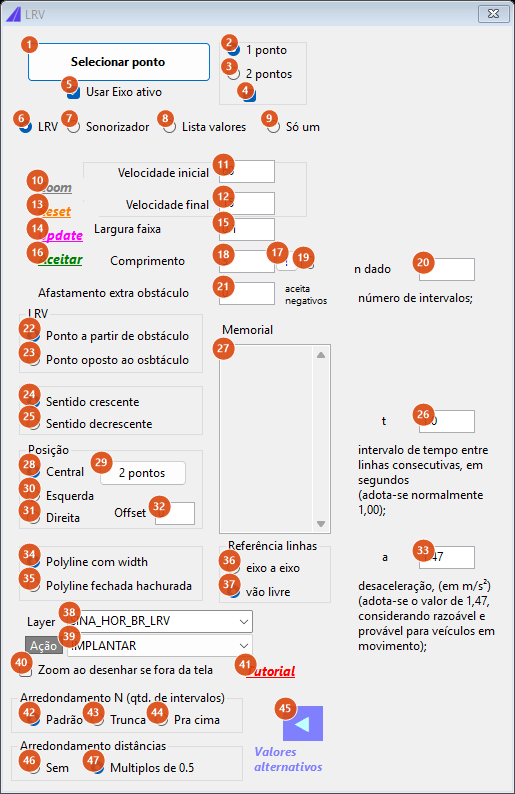
Modo LRV, com o expansor lateral (45) aberto para revelar os campos n, t e a e as explicações de cada um.
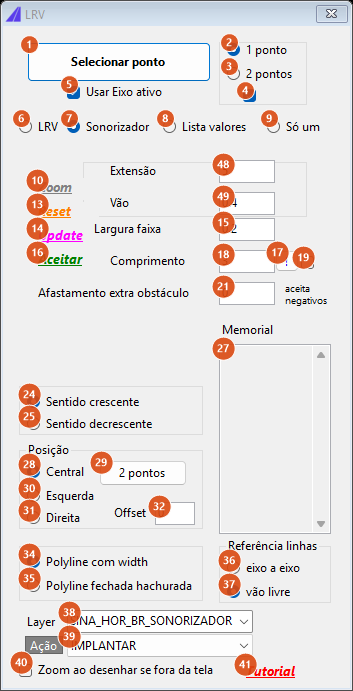
Modo Sonorizador: as velocidades dão lugar a "Extensão" (48) e "Vão" (49), a largura passa a 0,2, a layer muda para SINA_HOR_BR_SONORIZADOR e o quadro dos arredondamentos some.
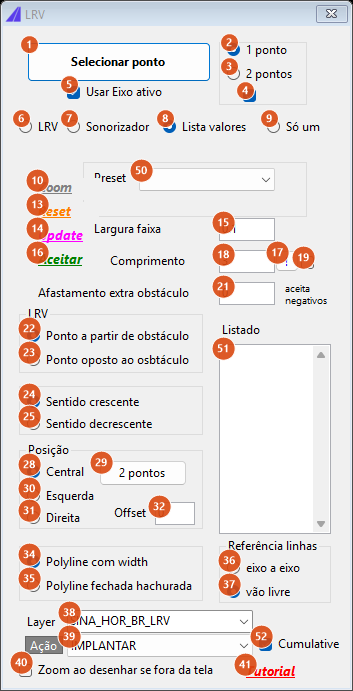
Modo Lista valores: aparecem o combo de predefinições (50), a caixa de valores (51) no lugar do memorial e a caixa "Cumulative" (52).
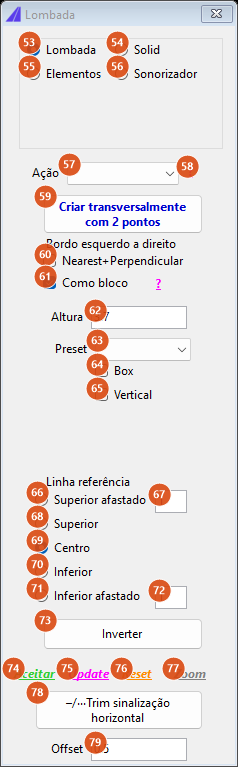
Família Lombada: "Preset" (63), "Box" (64) e "Vertical" (65).
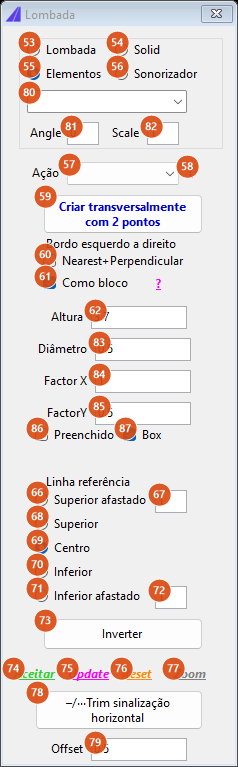
Família Elementos: o combo de bloco (80), "Angle" (81) e "Scale" (82) aparecem no quadro superior, e o painel passa a mostrar "Diâmetro" (83), "Factor X" (84), "FactorY" (85), "Preenchido" (86) e "Box" (87).
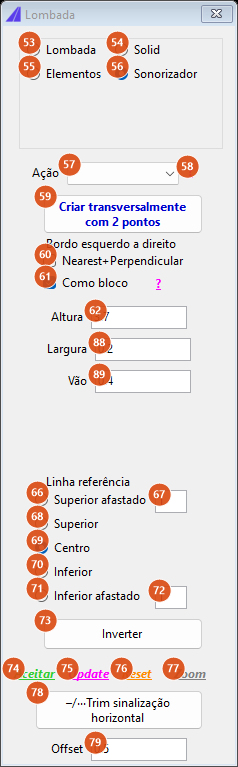
Família Sonorizador: "Largura" (88) e "Vão" (89).
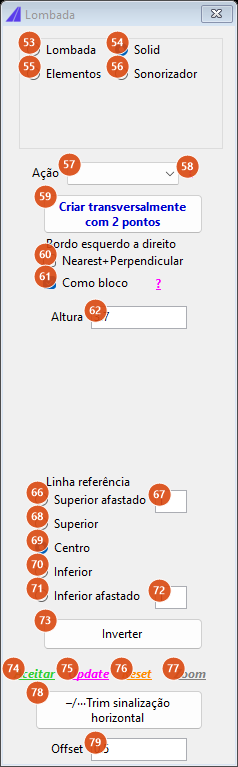
Família Solid: nenhum painel de parâmetros — só a altura e a linha de referência.
LRV — seleção e modo
| # | Controle | O que faz |
|---|---|---|
| 1 | Selecionar ponto / Selecionar eixo e ponto | A legenda muda conforme 5 e 3. Esconde o formulário e pede a referência e o ponto de trabalho; com Usar Eixo ativo marcado, só o ponto, e o eixo do projeto cujo pé de perpendicular estiver mais próximo (até 50 unidades) é o escolhido. Depois de aceitar, desenha uma cruz vermelha na layer auxiliar sobre o pé da perpendicular. |
| 2 | 1 ponto | Um clique define o ponto de trabalho. |
| 3 | 2 pontos | Dois cliques: deles saem o comprimento da barra, o lado e o offset, e a barra passa a atravessar exatamente o vão clicado. |
| 4 | (caixa ao lado de 3) | Força os osnaps do CapCad para nearest no primeiro clique e perpendicular no segundo, e devolve a configuração anterior depois. Ligada por padrão. |
| 5 | Usar Eixo ativo | No AutoCAD, só fica habilitada quando o projeto tem um eixo registrado — e nesse caso já vem marcada. Nos outros quatro CADs ela aparece marcada mas não é usada: o comando pede a curva antes do ponto. |
| 6 | LRV | O cálculo pela desaceleração. |
| 7 | Sonorizador | Faixas de largura e vão constantes ao longo de uma extensão. |
| 8 | Lista valores | As distâncias vêm da caixa 51. |
| 9 | Só um | Uma barra por vez, à distância de 1 unidade do ponto: depois de cada uma, o comando pede o próximo ponto, com o formulário ainda aberto. Esc encerra. Tudo o que foi desenhado fica. |
LRV — parâmetros
| # | Controle | O que faz |
|---|---|---|
| 10 | Zoom | Enquadra o último desenho na tela. |
| 11 | Velocidade inicial | v0, em km/h. |
| 12 | Velocidade final | va, em km/h. Se for maior que a inicial, o comando avisa e não desenha. |
| 13 | Reset | Apaga as barras e a cruz. A referência e o ponto ficam, então Update redesenha. |
| 14 | Update | Redesenha com os valores atuais. |
| 15 | Largura faixa | Largura da barra, na direção do percurso. Zero deixa o comando escolher pela velocidade inicial (0,40 / 0,30 / 0,20). Abre em 0,1 nos modos LRV e lista, e em 0,2 no sonorizador. |
| 16 | Aceitar | Larga o ponto e a referência; as barras ficam e a cruz é apagada. |
| 17 | ! | Mede o comprimento no desenho: dois cliques, e a distância vai para 18. |
| 18 | Comprimento | Extensão da barra, transversal à via. |
| 19 | (caixa ao lado de 17) | Aplica o par de osnaps nearest/perpendicular também aos dois cliques da medição. |
| 20 | n dado | Só na coluna lateral. Força o número de intervalos, ignorando o cálculo. Vazio ou zero deixa o cálculo decidir. |
| 21 | Afastamento extra obstáculo | Recua o ponto de trabalho ao longo da curva antes de distribuir as barras. Aceita negativos. |
| 22 | Ponto a partir de obstáculo | O ponto clicado é o obstáculo, e as barras se afastam dele. |
| 23 | Ponto oposto ao obstáculo | O ponto clicado é a extremidade oposta: a distribuição é espelhada. |
| 24 | Sentido crescente | As barras avançam no sentido da curva. |
| 25 | Sentido decrescente | No sentido contrário. |
| 26 | t | Só na coluna lateral. Intervalo de tempo entre linhas consecutivas, em segundos; adota-se normalmente 1,00. Zero ou negativo é lido como 1. |
| 27 | Memorial | Somente leitura. A memória de cálculo: número de linhas, número de intervalos, cada distância, o total e o n não arredondado. |
| 28 | Central | A barra fica centrada na curva. |
| 29 | 2 pontos | Mede o vão com dois cliques e escreve comprimento, lado e offset — a mesma conta do modo 2 pontos, disponível a qualquer momento. |
| 30 | Esquerda | A barra fica inteiramente à esquerda da curva (uma ponta sobre ela). |
| 31 | Direita | Idem, à direita. |
| 32 | Offset | Deslocamento lateral extra: a curva de trabalho é deslocada dessa medida antes da distribuição. |
| 33 | a | Só na coluna lateral. Desaceleração, em m/s²; adota-se 1,47, considerando razoável e provável para veículos em movimento. |
| 34 | Polyline com width | Cada barra é uma linha com espessura constante. |
| 35 | Polyline fechada hachurada | Cada barra é um retângulo fechado, preenchido. |
| 36 | eixo a eixo | Só no modo lista com Cumulative: as distâncias digitadas são de eixo a eixo. |
| 37 | vão livre | Só no modo lista com Cumulative: as distâncias digitadas são o vão livre, e a largura da barra é somada a cada acumulação. |
| 38 | Layer | SINA_HOR_BR_LRV ou SINA_HOR_AM_LRV (no sonorizador, SINA_HOR_BR_SONORIZADOR ou SINA_HOR_AM_SONORIZADOR). |
| 39 | Ação | IMPLANTAR, MANTER, REMOVER ou REVITALIZAR; o sufixo entra no nome da layer. |
| 40 | Zoom ao desenhar se fora da tela | Se o resultado cair inteiramente fora da vista, enquadra sozinho. |
| 41 | Tutorial | Abre o vídeo do comando no navegador. |
| 42 | Padrão | Arredonda o número de intervalos normalmente. |
| 43 | Truncar | Arredonda para baixo. |
| 44 | Pra cima | Arredonda para cima. |
| 45 | ▶ / ◀ | Expande o formulário para a direita, revelando os campos n dado (20), t (26) e a (33) e a explicação de cada um. |
| 46 | Sem | Não arredonda as distâncias calculadas. |
| 47 | Multiplos de 0.5 | Arredonda cada distância para o múltiplo de 0,5 mais próximo. Só vale no modo LRV. |
| 48 | Extensão | Só no sonorizador: o comprimento do trecho a preencher, a partir do ponto. |
| 49 | Vão | Só no sonorizador: o vão entre faixas. |
| 50 | Preset | Só na lista de valores. Diferencia 20, 30, 40 e 50 preenchem a caixa 51 com as tabelas do DNIT correspondentes (de 12 a 31 distâncias, terminando em 15,25). |
| 51 | Valores | Uma distância por linha. Também aceita valores separados por espaço, vírgula ou ponto e vírgula. |
| 52 | Cumulative | Só na lista: cada valor passa a ser somado ao anterior, em vez de ser medido do ponto. Com vão livre (37) marcado, a largura da barra também entra em cada soma. |
Elementos transversais — família e ação
| # | Controle | O que faz |
|---|---|---|
| 53 | Lombada | Corpo com faixas a 45°. |
| 54 | Solid | Um retângulo preenchido. Nesta família o corpo nunca é desenhado dentro de um bloco. |
| 55 | Elementos | Malha de círculos ou de um bloco. |
| 56 | Sonorizador | Faixas de largura e vão constantes. |
| 57 | Ação | A lista completa de ações do CapCad — de IMPLANTAR a TROCAR, passando por INVENTÁRIO, DANIFICADO e CONFERIR. Entra no nome da layer. |
| 58 | ? | Nota: os valores digitados só têm efeito no caminho "como bloco". |
| 59 | Criar transversalmente com 2 pontos | Aceita o corpo atual, valida a altura, força o UCS World, pede os dois pontos (o segundo com elástico a partir do primeiro), constrói o vão e o retângulo de trim, e devolve o UCS. Recusa altura acima de 10 (e pinta a caixa 62 de azul claro), altura abaixo de 0,1 e vão maior que 50. |
| 60 | Nearest+Perpendicular | Força os osnaps nearest no primeiro clique e perpendicular no segundo. |
| 61 | Como bloco | Ligado por padrão. Em vez de desenhar solto, gera um bloco com o corpo dentro e insere uma referência no meio do vão. Ignorado na família Solid. O "?" ao lado explica que os elementos dentro do bloco ficam com layer e cor do bloco. |
| 62 | Altura | A dimensão do corpo na direção do percurso. Padrão 3,7. |
Elementos transversais — parâmetros da família
| # | Controle | O que faz |
|---|---|---|
| 63 | Preset | Só na família Lombada. TIPOA põe a altura em 3,7 e TIPOB em 1,5. É a única coisa que os presets fazem. |
| 64 | Box | Só na família Lombada: desenha o corpo preenchido além do retângulo externo. |
| 65 | Vertical | Só na família Lombada: insere duas placas A-18 10 m além de cada ponta do vão, viradas para a via. |
| 80 | (bloco) | Só na família Elementos. <circles> desenha círculos; qualquer outro nome estampa esse bloco em cada centro da malha. A lista traz os blocos do desenho (sem os anônimos e sem os corpos gerados pelo próprio comando) e, na abertura, os blocos TACHA e TACHAO são trazidos da biblioteca para que apareçam ali. |
| 81 | Angle | Rotação extra do bloco estampado, em graus. |
| 82 | Scale | Escala do bloco estampado. Zero é lido como 1. |
| 83 | Diâmetro | Diâmetro dos círculos da malha. |
| 84 | Factor X | Fator de passo da malha na direção do vão. |
| 85 | FactorY | Fator de passo na direção transversal. |
| 86 | Preenchido | Preenche os círculos. |
| 87 | Box | Desenha o retângulo externo da malha — que é sempre um contorno, mesmo quando tudo à volta está preenchido. Ligado por padrão. |
| 88 | Largura | Só no sonorizador: a largura de cada faixa. |
| 89 | Vão | Só no sonorizador: o vão entre faixas. |
Elementos transversais — linha de referência e ações
| # | Controle | O que faz |
|---|---|---|
| 66 | Superior afastado | O corpo fica abaixo da linha clicada, afastado da medida em 67. |
| 67 | (medida) | O afastamento de 66. |
| 68 | Superior | A linha clicada é a aresta superior do corpo. |
| 69 | Centro | A linha clicada passa pelo meio do corpo. É o padrão. |
| 70 | Inferior | A linha clicada é a aresta inferior. |
| 71 | Inferior afastado | O corpo fica acima da linha, afastado da medida em 72. |
| 72 | (medida) | O afastamento de 71. |
| 73 | Inverter | Inverte o vão, de modo que o corpo seja construído para o outro lado, e redesenha. |
| 74 | Aceitar | Larga o vão e a linha auxiliar; o corpo fica. Trocar de família também aceita o corpo atual antes de redesenhar. |
| 75 | Update | Redesenha com os valores atuais. |
| 76 | Reset | Apaga o corpo e o vão. |
| 77 | Zoom | Enquadra o corpo desenhado, ou o vão quando ainda não há corpo. |
| 78 | Trim sinalização horizontal | Apara a sinalização horizontal existente contra o retângulo do corpo, com a folga de 79. O contorno é o que o comando já construiu ao pegar os dois pontos: você não precisa selecioná-lo. Depois de Aceitar, quando não há mais retângulo, o comando volta a pedir um contorno. |
| 79 | Offset | A folga usada pelo trim. Padrão 0,5. |
O "?" ao lado de Como bloco (61) e o rótulo "Bordo esquerdo a direito" acima de 60 não têm número.
Como as opções se combinam
As figuras abaixo saíram dos próprios motores, sobre um eixo de exemplo de 120 m (LRV) e sobre um vão de 6 m com altura 3,7 (elementos transversais).
LRV: onde as linhas caem
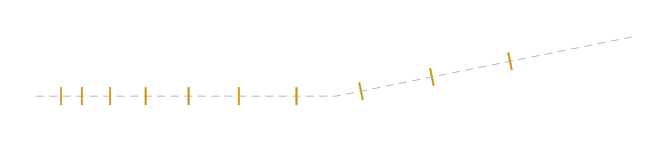
v0 = 60 km/h, va = 15 km/h, t = 1,00, a = 1,47: n = 8,503 arredondado para 9, e as distâncias saem 0 — 15,94 — 30,40 — 43,40 — 54,92 — 64,98 — 73,56 — 80,68 — 86,32 — 90,50. Repare que os vãos encurtam na direção do obstáculo (à esquerda).
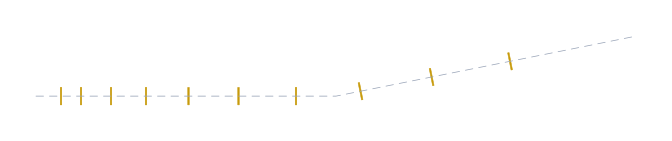
O mesmo com Multiplos de 0.5: 0 — 16 — 30,5 — 43,5 — 55 — 65 — 73,5 — 80,5 — 86,5 — 90,5.

O mesmo cálculo com a posição Esquerda: as barras ficam inteiramente de um lado do eixo, em vez de centradas nele.
As quatro famílias de elemento transversal
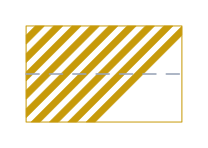
Família Lombada, vão 6 m, altura 3,7: o retângulo externo e as faixas a 45° recortadas nele. A linha tracejada é o vão clicado, aqui na referência "Centro".
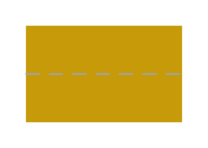
Família Solid: um único retângulo preenchido.
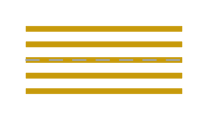
Família Sonorizador, largura 0,2 e vão 0,4: as faixas atravessam o corpo e se repetem na direção de percurso.
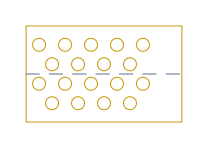
Família Elementos, diâmetro 0,5, Factor X 1 e FactorY 0,5, com "Box": a malha em quincôncio dentro do retângulo externo.
Lembrado entre sessões
LRV: todos os controles do formulário são gravados ao fechar e restaurados na abertura, exceto o memorial, os campos t, a e n, a caixa de valores e o combo de predefinições. Seja qual for o modo gravado, o formulário sempre reabre em LRV.
Elementos transversais: todos os controles são gravados e restaurados.
Notas
- No LRV, fechar o formulário não apaga as barras — só a cruz auxiliar. Reset apaga as barras mas mantém o ponto e a referência, para que Update refaça.
- Se as barras saírem espelhadas pelo offset, troque o sinal dele.
- No modo Só um, cada ponto adicional passa pelo mesmo cálculo do primeiro, inclusive o afastamento extra.
- Na família Lombada, as faixas a 45° não cobrem o corpo inteiro: sobra um triângulo sem faixas no canto oposto ao início do preenchimento. Acrescente as faixas que faltam à mão.
- O corpo de cada família é construído num sistema local que vai de 0 até a altura, e só depois é girado e levado para o vão clicado; por isso a mesma tabela de linha de referência vale para as quatro famílias.
- No AutoCAD o comando força o UCS World durante os dois cliques e devolve o seu UCS em seguida.