| Comandos | CAPCAD (restaura o ribbon) · CAPCAD_BETA (chave de diagnóstico) · CAPCAD_DISENAL (carrega o Diseñal chileno) · CAPCAD_3D_SIGN_CHECK, CAPCAD_ANALYTICS_SIGN_POST_HEIGHT, CAPCAD_DEVICE_TRAFFIC_LIGHT e CAPCAD_MARKING_AREA_ASSISTANT (abrem formulários já posicionados) |
| Atalhos | nenhum destes sete tem alias no acad.pgp |
| Ribbon | CAPCAD não tem botão — é para digitar quando o ribbon sumiu. CAPCAD_BETA: painel CapCad › botão dividido Sistema, botão pequeno com dica CapCad Beta. CAPCAD_DISENAL: só no ribbon da América Latina, painel Señalización Vertical › CapSign › Diseñal. CAPCAD_3D_SIGN_CHECK: painel 3D › Vertical 3D Tools. CAPCAD_ANALYTICS_SIGN_POST_HEIGHT: painel Projeto › Analytics › Sinalização vertical: altura suportes. CAPCAD_DEVICE_TRAFFIC_LIGHT: painel Viário › Biblioteca › Semafórica. CAPCAD_MARKING_AREA_ASSISTANT: painel Road Marking › Zebrados › Assistente Zebrinha! |
| Categoria | CAD Utils: Segment (CAPCAD) · Command Line Command Versions (CAPCAD_DISENAL) · Vertical (CAPCAD_ANALYTICS_SIGN_POST_HEIGHT, CAPCAD_DEVICE_TRAFFIC_LIGHT) · sem categoria (CAPCAD_BETA) · NEW (CAPCAD_3D_SIGN_CHECK, CAPCAD_MARKING_AREA_ASSISTANT) |
| Formulários | CAPCAD, CAPCAD_BETA e CAPCAD_DISENAL não têm formulário. Os outros quatro abrem formulários que já existem — ChecaPlacaForm, VerticalManageForm, ItemInsertForm e a família dos zebrados |
| CADs | Seis deles só no AutoCAD — no ARES Commander existem apenas como coming soon, e no BricsCAD, GstarCAD e ZWCAD não estão registrados. A exceção é CAPCAD_ANALYTICS_SIGN_POST_HEIGHT, real nos cinco CADs |
| Licença | passam pelo mesmo portão de licença dos demais comandos |
Nem todo comando do CapCad desenha. Sete deles servem só para colocar você em algum lugar: de volta ao ribbon, no modo de diagnóstico, dentro do add-on de outro fabricante, ou na aba exata do formulário de que você precisa.
- O ribbon volta com uma palavra. Se a aba CapCad desapareceu,
CAPCADrecarrega o menu do país ativo sem reiniciar o CAD. - Uma porta por tarefa. Altura de suportes, 3D da placa, semafórica: cada um abre o formulário que já existe direto na página certa, em vez de obrigar a procurar a aba.
- O assistente escolhe o zebrado por você. Selecione a geometria e o CapCad decide se é 1 lado, 2 fluxos, 3 fluxos ou área — e abre o formulário já com as linhas carregadas.
- Sem sair do CAD. O Diseñal chileno é carregado e executado a partir do próprio CapCad, ou o comando oferece o manual da CONASET quando ele não está instalado.
- Uma chave de diagnóstico.
CAPCAD_BETAliga e desliga o modo de diagnóstico — e diz na linha de comando em que modo a sessão ficou.
CAPCAD — trazer o ribbon de volta
É o comando de socorro: quando a aba CapCad some do ribbon, digite CAPCAD na linha de comando.
O que ele faz, nesta ordem:
- Executa
RIBBON, que reexibe a faixa de opções do próprio CAD caso ela esteja escondida. - Escolhe o arquivo de menu conforme o idioma do produto:
capcad-br.cuixno Brasil,capcad-la.cuixem espanhol,capcad.cuixnos demais casos. - Procura esse arquivo na pasta de instalação do CapCad e o carrega com
CUILOAD. - Se o arquivo não estiver lá, escreve na linha de comando
<nome>.cuix not found in <pasta>e não carrega nada.
Não é preciso reiniciar o CAD, e o comando não tem botão de ribbon — pela razão óbvia de que o ribbon é justamente o que está faltando quando você precisa dele.
Três coisas a saber:
- Ele não descarrega o menu anterior. O
CUILOADé feito por cima do que já estiver carregado. Se o grupo de menus do CapCad ainda estiver na sessão, o resultado pode ser duas abas CapCad no ribbon. Nesse caso, useCUIUNLOADpara tirar o grupo repetido, ou reinicie o CAD. - Só três arquivos de menu são alcançáveis por aqui. O
capcad-uk.cuixe ocapcad-aero.cuixtambém são distribuídos, mas o comando decide pelo idioma, não pelo país: um perfil do Reino Unido recarrega o menu genérico em inglês. Para voltar ao ribbon do seu país, troque o perfil em Perfis de país, que recarrega o menu correto. - O ribbon certo também volta sozinho no próximo início do CAD depois de uma troca de perfil, porque a ativação reescreve o arquivo de carregamento automático.
Veja também o Guia de resolução de problemas, item 9.
CAPCAD_BETA — a chave de diagnóstico
CAPCAD_BETA é uma chave de sessão de diagnóstico, não um recurso de projeto. Ela alterna um modo de sessão que o suporte do CapCad pode pedir para mudar.
| Estado | O que a linha de comando responde | O que acontece |
|---|---|---|
| LEGADO LIGADO (padrão) | CapCad LEGACY ON - commands run their original (VBA) version where it exists. | Todos os comandos rodam normalmente |
| LEGADO DESLIGADO | CapCad LEGACY OFF - commands run the new engine; not-yet-migrated commands show a notice. | Todos os comandos rodam normalmente |
Cada execução do comando inverte o estado, que vale só para a sessão do CAD: fechar e reabrir volta ao padrão.
Inverter a chave não muda nada na execução dos comandos. A chave continua no produto porque é o caminho de diagnóstico usado no suporte, e porque o registro do modo entra no relatório de erro e no CAPCAD_DIAGNOSE.
Para quem é: para o suporte do CapCad e para uma sessão de diagnóstico conduzida por ele. Não é um modo de trabalho, não muda resultado de desenho e não deve fazer parte da rotina de ninguém.
Dois comandos vizinhos:
CAPDEV_MIGRATION_STATUSabre, numa janela de texto, uma listagem de diagnóstico dos comandos, para o suporte. Ele não inverte a chave.CAPCAD_LEGACYnão é um comando: digitá-lo devolve comando desconhecido. O nome que funciona éCAPCAD_BETA.
O botão do ribbon é o pequeno, sem rótulo, dentro do botão dividido Sistema; a dica de ferramenta diz CapCad Beta no menu brasileiro e CapCad Legacy no menu em inglês.
CAPCAD_DISENAL — carregar o Diseñal
O Diseñal é o aplicativo de sinalização da CONASET chilena, distribuído por terceiros. CAPCAD_DISENAL carrega esse aplicativo dentro do CAD em execução e chama o comando DISENAL dele.
Como o comando resolve qual arquivo carregar:
- Lê a versão do CAD (
ACADVER) e a converte no ano de lançamento. - Converte o ano numa faixa de versões, que é o sufixo usado nos arquivos do Diseñal:
2010_2012,2013_2014,2015_2016,2017_2018,2019_2020e2021_2022. Qualquer CAD de 2021 em diante cai na última faixa. - Procura na pasta de instalação do CapCad o arquivo do Diseñal daquela faixa; não achando, aceita qualquer arquivo do Diseñal que encontre ali.
- Achando, carrega esse arquivo no CAD e executa o comando
DISENAL.
Se nada for encontrado, aparece a mensagem Diseñal not properly installed or in an unsupported location, com o nome procurado. Responder “Não” abre a página do manual da CONASET no navegador; responder “Sim” apenas fecha a caixa. A lógica é essa mesmo — o “Sim” confirma que você já sabe do assunto e não quer o site.
Notas:
- O botão só existe no ribbon da América Latina (painel Señalización Vertical, botão dividido CapSign). No ribbon brasileiro e no genérico ele não aparece; o comando continua digitável.
- As mensagens saem em inglês, mesmo no produto em português.
- O CapCad não distribui o Diseñal. Ele precisa estar instalado na mesma pasta do CapCad.
Outras portas para formulários que já existem
Os quatro comandos a seguir não têm formulário próprio: eles abrem um formulário já documentado noutra página, com a aba, a categoria ou a geometria certa já escolhida. Existem porque essa escolha é o trabalho — não faz sentido pedir ao usuário que abra o formulário e depois procure a aba.
| Comando | Abre | Já posicionado em |
|---|---|---|
CAPCAD_3D_SIGN_CHECK |
Validar e Publicar Placa — veja Corrigir sinalização vertical | a aba 3D |
CAPCAD_ANALYTICS_SIGN_POST_HEIGHT |
Gerenciar sinalização vertical — veja Gerenciar sinalização vertical | a aba Altura suportes, com o terreno já carregado |
CAPCAD_DEVICE_TRAFFIC_LIGHT |
Dwg Library — veja Biblioteca Viária | a categoria SEMAFÓRICA |
CAPCAD_MARKING_AREA_ASSISTANT |
o formulário de zebrado que a sua seleção pedir | com as linhas de referência já carregadas |
Em todos os casos o formulário é único por sessão: se ele já estiver aberto, o comando apenas muda a aba (ou a categoria) e traz a janela para a frente, preservando o que estava preenchido.
CAPCAD_ANALYTICS_SIGN_POST_HEIGHT — altura de suportes
Abre o Gerenciar sinalização vertical direto na aba Altura suportes, e faz uma coisa a mais que o CAPCAD_SIGN_MANAGE não faz: carrega o terreno antes de abrir. Se o desenho tiver uma superfície apontada na sua configuração (um arquivo LandXML), ela é lida e fica disponível para o cálculo de cravação e vão livre. Abrindo pelo CAPCAD_SIGN_MANAGE e mudando de aba à mão, a superfície não é carregada.
É o único dos quatro que também roda no BricsCAD, no GstarCAD e no ZWCAD.
CAPCAD_DEVICE_TRAFFIC_LIGHT — biblioteca de semafórica
Abre a Dwg Library com a categoria SEMAFÓRICA já selecionada, para inserir semáforos, colunas e braços projetados sem passar pela lista de categorias.
A pré-seleção é feita por nome exato de categoria, e as categorias são as pastas da biblioteca de blocos. Como o nome procurado é SEMAFÓRICA, ela só acontece nas bibliotecas em português: numa biblioteca de outro país o comando abre o formulário sem pré-selecionar nada.
CAPCAD_MARKING_AREA_ASSISTANT — Assistente Zebrinha
Este é o único dos quatro que decide alguma coisa. Você seleciona a geometria primeiro e o comando escolhe qual dos formulários de zebrado abrir, entregando a ele as pernas já identificadas.
As regras, exatamente como o comando as aplica:
| Seleção | Vai para |
|---|---|
| 1 entidade fechada de 4 vértices | Zebrado: 3 fluxos — três dos quatro lados viram as pernas |
| 1 entidade de 3 vértices | Zebrado: 2 fluxos — os dois segmentos viram as pernas |
| 1 entidade de 2 vértices (uma reta) | pergunta 1 lado ou Linear: Sim abre o Zebrado: 1 fluxo, Não abre o Zebrado: linear |
| 1 entidade de qualquer outra forma | Área zebrada — a entidade é tratada como o contorno da área |
| 2 entidades abertas | Zebrado: 2 fluxos |
| 3 entidades que se tocam | Zebrado: 3 fluxos |
| 3 entidades que não se tocam | recusa: Sejam 3 geometrias, seus pontos precisam ser coincidentes |
| 4 entidades ou mais, ou nada selecionado | recusa: Assistente Zebrinha: não foi possível determinar seu zebrado |
Detalhes que mudam o resultado:
- A contagem é de vértices, não de segmentos. Uma polyline aberta com quatro ou mais vértices — mesmo que ela pareça duas pernas de um zebrado — cai na regra do “qualquer outra forma” e é tratada como área. Para o zebrado de 2 fluxos, selecione as duas linhas separadamente, ou desenhe a referência com exatamente três vértices.
- Antes de contar, a entidade é normalizada para o sentido anti-horário, de modo que a ordem dos vértices não depende de como você a desenhou.
- Com duas entidades, as duas precisam ser abertas. Se uma delas for fechada, o assistente recusa — mesmo sendo duas.
- Quando a seleção são duas linhas que não compartilham uma extremidade, o zebrado de 2 fluxos ainda é aberto, com o aviso de que a ordem dos vértices será usada como referência no lugar do vértice comum.
- A recusa é uma caixa de OK. Nenhuma página de regras é aberta; leia as páginas dos zebrados citadas acima.
- Uma entidade fechada de 4 vértices sempre vira 3 fluxos, nunca área. Para zebrar o interior de um quadrilátero fechado, use o Área zebrada diretamente.
CAPCAD_3D_SIGN_CHECK — a aba 3D da validação de placa
Abre o formulário Validar e Publicar Placa — o mesmo do CAPCAD_SIGN_FILL, descrito em Corrigir sinalização vertical — já na aba 3D. Esta aba trata do desenho de placa em três dimensões: converter uma placa desenhada com hachuras num sólido, gravá-la na pasta de placas do projeto e abrir exemplos.
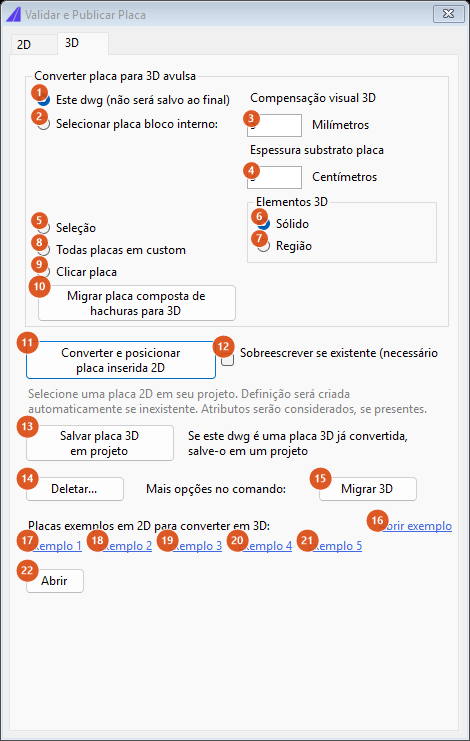
A aba 3D. A aba 2D pertence ao CAPCAD_SIGN_FILL e é descrita na página de correção da sinalização vertical.
Converter placa para 3D avulsa
| # | Controle | O que faz |
|---|---|---|
| 1 | Este dwg (não será salvo ao final) | Converte a placa do desenho corrente. É a opção marcada ao abrir. |
| 2 | Selecionar placa bloco interno: | Converte uma definição de bloco escolhida na lista ao lado. |
| 3 | Compensação visual 3D (milímetros) | Folga em milímetros entre as camadas do sólido, para que as faces não briguem na renderização. Padrão 5. |
| 4 | Espessura substrato placa (centímetros) | Espessura da chapa. Padrão 3. |
| 5 | Seleção | Converte o que estiver selecionado no desenho. |
| 6 | Sólido | O elemento gerado é um sólido 3D. Marcado por padrão. |
| 7 | Região | O elemento gerado é uma região. |
| 8 | Todas placas em custom | Converte todas as placas da pasta de placas customizadas do projeto. |
| 9 | Clicar placa | Converte a placa apontada no desenho. |
| 10 | Migrar placa composta de hachuras para 3D | Executa a conversão escolhida em 1–9. Não disponível nesta versão: o botão responde com um aviso. |
| 11 | Converter e posicionar placa inserida 2D | Substitui uma placa 2D já inserida pela sua versão 3D, no mesmo lugar. Não disponível nesta versão. |
| 12 | Sobreescrever se existente | Marca a substituição de uma definição 3D já existente. Não usado por esta versão. |
Salvar e exemplos
| # | Controle | O que faz |
|---|---|---|
| 13 | Salvar placa 3D em projeto | Salva o desenho corrente na pasta de placas propostas do projeto, com o sufixo -3D no nome. Recusa quando não há projeto ativo, quando a pasta não existe, quando o nome já termina em -3D e quando o arquivo de destino já existe. |
| 14 | Deletar… | Apaga a definição 3D. Não disponível nesta versão. |
| 15 | Migrar 3D | Não disponível nesta versão. |
| 16 | Abrir exemplo | Baixa e abre o desenho de exemplo de placa 3D. |
| 17–21 | Exemplo 1 a Exemplo 5 | Baixam e abrem os cinco desenhos de exemplo de placa composta de hachuras, o material de partida da conversão. |
| 22 | Abrir | Abre no Explorer a pasta de placas propostas do projeto. |
Os exemplos são baixados do servidor CapCad na primeira vez e reaproveitados depois; sem conexão, o botão avisa que não foi possível baixar.
Ao clicar em 10, 11 ou 14, aparece um aviso: a conversão não está disponível nesta versão. Para o assistente 3D do projeto (blocos, defensas e sinalização horizontal em 3D), veja Assistente 3D.
Notas
CAPCADnão é o comando que instala o CapCad. Ele só recarrega o menu. A instalação e o primeiro uso estão em Introdução.- Trocar de país é outro comando.
CAPCAD_COUNTRY_STANDARDStroca normas, layers, biblioteca, idioma e ribbon de uma vez; está descrito em Perfis de país. - No ARES Commander seis destes comandos respondem “…is not yet available in ARES (coming soon)”.
CAPCAD_ANALYTICS_SIGN_POST_HEIGHTé a exceção: ele é real ali, e também no BricsCAD, no GstarCAD e no ZWCAD. - Nenhum destes comandos tem atalho de teclado. Os atalhos que existem apontam para os comandos que fazem o trabalho:
VApara a validação de placa,DFpara as Faixas CONTRAN,Z1/Z3/ZLpara os zebrados.
Veja também
- Perfis de país — o comando que troca norma, layers, biblioteca e ribbon.
- Introdução — o ribbon, a instalação e os atalhos.
- Guia de resolução de problemas — o que fazer quando o ribbon some.
- Comandos de linha de comando — as versões com hífen, para script.