| Comando | CAPCAD_3D_ASSISTANT |
| Atalho | nenhum |
| Ribbon | aba CapCad › painel BIM › botão dividido 3D › primeiro botão, 3D |
| Categoria | NEW |
| Formulário | Form3D — "Exportador 3D", onze abas, não modal |
| CADs | AutoCAD, BricsCAD, GstarCAD, ZWCAD e ARES Commander |
| Também aberto por | o formulário de Aeroportos (CAPCAD_AERO, botão 3D da aba de marcas), o gerenciamento de placas (botão 3D) e o insere vertical (botão ◰) |
Seu projeto 2D já contém tudo o que o modelo 3D precisa: o assistente lê o desenho como ele está e levanta a geometria.
- Um escopo de entrada, várias conversões. Você seleciona uma vez e marca quais famílias converter; faixas, contenção e blocos são processados no mesmo passo, sobre a mesma referência de cota.
- A cota vem do terreno. Uma superfície do Civil 3D ou um arquivo LandXML dá o Z ponto a ponto; sem superfície, uma cota fixa serve de referência e o assistente avisa quais pontos caíram fora.
- Blocos viram seus pares 3D. Cada bloco de pavimento com um par de nome terminado em
-3Dna biblioteca é substituído automaticamente, na mesma rotação e no mesmo layer. - A defensa vira sólido de verdade — postes em caixa, corpo varrido ao longo do caminho drapejado e catadióptricos posicionados mais densamente nas curvas.
- Desfazer sem sustos. O assistente guarda tudo o que desenhou na última execução e apaga só isso, num clique.
- Amostras a um clique para experimentar o fluxo antes de aplicá-lo ao seu desenho.
O que faz
O comando abre o Exportador 3D. A aba Principal concentra a decisão inteira:
- Que itens converter — faixas, inscrições, contenção, vertical, blocos ou estacas.
- Qual é a entrada — uma seleção na tela ou tudo o que estiver no model space.
- Onde vai a saída — o mesmo dwg, um novo, ou outro dwg aberto.
- De onde vem o Z — uma cota fixa ou uma superfície.
O botão Executar valida essas quatro escolhas, esconde a janela, pede a seleção (se for o caso), percorre a entrada uma vez e roda as conversões marcadas. Ao final escreve na linha de comando um resumo por família — quantos blocos foram convertidos, quantos não tinham par 3D, quantos corpos, suportes e catadióptricos de contenção, quantos sólidos, dispositivos e áreas de faixa — e, com Relatório marcado, mostra esse mesmo texto numa janela.
As demais dez abas são parâmetros e utilitários de cada família.
O que o botão Executar converte
O botão Executar processa:
| Item | Estado |
|---|---|
| Faixas | Convertido. Faixas, tachas e áreas de sinalização horizontal viram sólidos finos, regions e blocos 3D |
| Contenção | Convertido. Defensas e barreiras viram postes, corpo varrido e catadióptricos |
| Blocos | Convertido. Blocos de pavimento com par -3D são substituídos |
| Inscrições | Não disponível nesta versão. A execução pula o item e processa os demais itens marcados |
| Vertical | Não disponível nesta versão. |
| Estacas | Não disponível nesta versão. |
Fora do botão Executar, os botões não disponíveis nesta versão avisam ao serem clicados. Eles estão marcados na tabela de cada aba.
Do mesmo modo, várias opções das abas de parâmetros são guardadas com o formulário, mas não usadas por esta versão. Elas estão identificadas uma a uma.
Faixas
A conversão de faixas percorre a entrada, fica só com as curvas em layer de sinalização horizontal do catálogo (são aceitas as três grafias — SINA_HOR*, ROAD_MARK* e SENA_HOR* — em qualquer perfil, por prefixo) e produz:
- Sólidos varridos para as faixas com largura, seguindo a superfície com o passo escolhido;
- Blocos de dispositivo — tacha, tachão, cone — inseridos na cota do terreno, buscados primeiro na biblioteca local e depois no servidor;
- Regions ou sólidos finos para as áreas fechadas, relayerizadas no layer 3D correspondente à cor de origem.
Com Como blocos marcado na aba Principal, o resultado é agrupado em definições capcad_3d_<id> em vez de solto no model space.
Contenção
Cada polyline em layer de defensa ou barreira vira um plano de conversão: os postes, os catadióptricos, o caminho do corpo drapejado sobre o terreno e o perfil transversal a varrer, escolhido pelo tipo detectado no nome do layer.
Os postes têm 0,05 × 0,025 m de seção, sobem 0,7 m acima do terreno e descem 1,15 m enterrados; o corpo vai para o layer sugerido pelo plano (CAPCAD_3D_DEFENSA ou CAPCAD_3D_BARREIRA) ou, com Manter cor layer original marcado, para o layer da polyline de origem. Os postes e os catadióptricos usam CAPCAD_3D_DEFENSA_SUPORTE e CAPCAD_3D_EPS_CATADIOPTRICO.
Uma polyline cujo layer não contenha "DEFENSA" nem "BARREIRA" é ignorada, mesmo estando na seleção — é o filtro que impede que uma seleção mista varra o desenho inteiro.
Blocos
Cada referência de bloco na entrada é testada: nome vazio, nome já terminado em -3D/$3D, ou bloco fora do catálogo de pavimento fazem o assistente ignorá-la. Para os demais, ele normaliza o nome, procura na biblioteca a definição <nome>-3D e, se não achar, <nome>$3D. Achando, insere na mesma posição XY, na mesma rotação e no mesmo layer, com o Z da referência de cota — acrescido da compensação visual quando o Z veio de uma superfície. Não achando, o bloco entra na contagem de "sem par 3D".
Fluxo de trabalho
- Rode
CAPCAD_3D_ASSISTANT. - Escolha a referência de cota: 3D com cota padrão (6) e o valor em 7, ou Superfície (8) e uma superfície na lista (47). Para um terreno em arquivo, use Carregar landXML… (9).
- Marque o item a converter (11, 14, 17, 22, 27 ou 30) e as sub-opções dele.
- Escolha a entrada — Na tela (4) ou Todos (2) — e se a entrada deve ser apagada depois (5).
- Escolha a saída (35 a 37).
- Ajuste os parâmetros da família nas abas correspondentes.
- Clique em Executar (1). Com Na tela, selecione os objetos.
- Confira o resumo. Se algo saiu errado, Deletar o último desenhado (46) apaga exatamente o que a execução criou.
O formulário
Os números abaixo valem para toda a página, incluídas as onze abas.
Aba 1: Principal
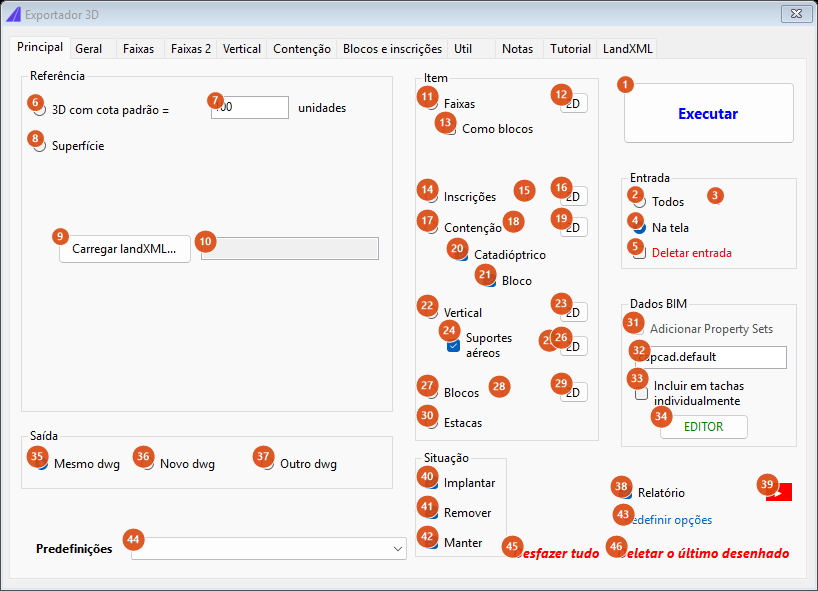
Aba Principal. As duas opções de referência de cota aparecem desmarcadas aqui porque quem preenche a lista de superfícies é o comando, ao abrir: no CAD, sem superfície nem LandXML, "3D com cota padrão" fica marcada e "Superfície" desabilitada.
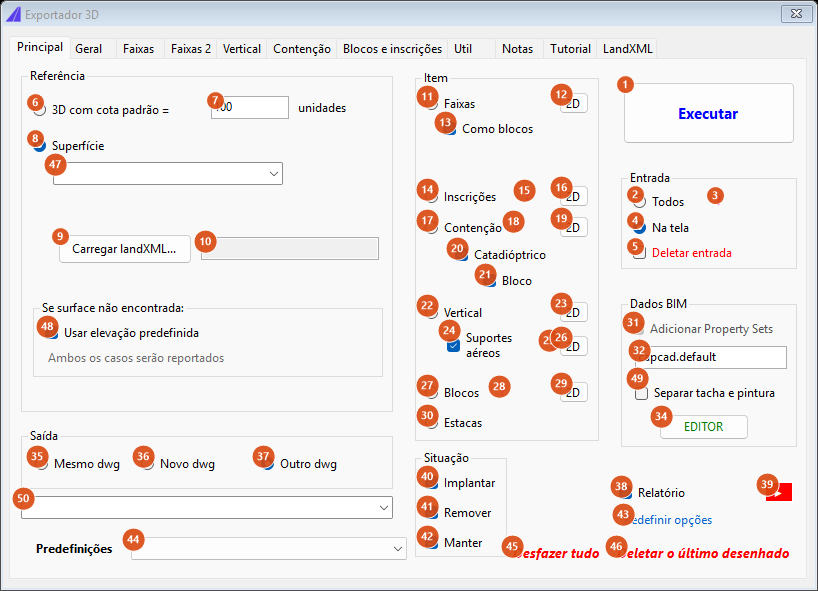
Escolher Superfície revela a lista de superfícies (47) e o quadro "Se surface não encontrada" (48); escolher Outro dwg revela a lista de desenhos abertos (50). Marcar "Como blocos" (13) troca a caixa 33 pela 49.
Executar, entrada e saída
| # | Controle | O que faz |
|---|---|---|
| 1 | Executar | Valida as quatro escolhas, esconde a janela e roda a conversão. Cada validação que falha realça o quadro correspondente em azul-claro e explica o que falta. |
| 2 | Todos | A entrada é todo o model space. Depois de uma execução, o formulário volta sozinho para Na tela. |
| 3 | ? | Abre o aviso: entidades em layers congelados ou desligados não serão incluídas. |
| 4 | Na tela | A entrada é uma seleção que você faz depois de clicar em Executar. É o padrão, e é para onde o formulário volta a cada execução. |
| 5 | Deletar entrada | Apaga a geometria 2D convertida. Fica desabilitada com Novo dwg (36) — um desenho novo não tem o que apagar. |
| 35 | Mesmo dwg | A geometria 3D é criada no desenho corrente. |
| 36 | Novo dwg | Um desenho novo. Não disponível nesta versão: o assistente converte no dwg atual. |
| 37 | Outro dwg | Um dos desenhos abertos, escolhido em 50. Não disponível nesta versão: o assistente converte no dwg atual. |
| 50 | (dwg de destino) | A lista dos desenhos abertos. Só aparece com 37. A validação exige que o nome escolhido esteja na lista. |
| 38 | Relatório | Mostra o resumo da execução numa janela de texto, além de escrevê-lo na linha de comando. |
| 39 | ▶ | Abre o vídeo tutorial no navegador. |
| 43 | Redefinir opções | Volta ao padrão apenas os quatro quadros de decisão — referência, saída, itens e entrada — e força usar elevação predefinida de volta. Os parâmetros das outras abas não são tocados. |
| 44 | Predefinições | Três itens. Surface Civil 3D para Infraworks e Configuração recomendada exigem uma superfície carregada — sem ela, avisam e não aplicam nada; com ela, marcam Superfície + Na tela + Mesmo dwg (realçando os três) e definem passo linear 4 para faixas e contenção. Outro dwg apenas marca a saída 37. Depois de aplicar, o combo se esvazia. |
| 45 | Desfazer tudo | Depois de confirmar, executa UNDO Back do CAD, que volta até a última marca. Não é o mesmo que 46: pode desfazer mais do que a conversão. |
| 46 | Deletar o último desenhado | Apaga as entidades criadas pela última execução, depois de confirmar e informar quantas são. Sem execução nesta sessão, avisa. |
Referência de cota
| # | Controle | O que faz |
|---|---|---|
| 6 | 3D com cota padrão = | O Z de tudo é o valor de 7. |
| 7 | (cota) | A cota fixa, em unidades de desenho. |
| 8 | Superfície | O Z vem da superfície escolhida em 47 ou do LandXML carregado em 9. Fica desabilitada quando não há nem superfície do Civil 3D nem LandXML. |
| 9 | Carregar landXML… | Abre um seletor de arquivo, tenta ler a superfície, e — dando certo — grava a pasta, preenche 10 e mostra o número de triângulos e de pontos. Falhando, avisa. |
| 10 | (caminho do LandXML) | O arquivo carregado. |
| 47 | (superfície) | As superfícies do Civil 3D. Com mais de uma, o item <all> é acrescentado e fica selecionado. Só aparece com 8. |
| 48 | Usar elevação predefinida | Onde a superfície não responder, usa a cota de 7 em vez de descartar o ponto. Só aparece com 8. |
Com "acompanhar triangulação" marcado em faixas (55) ou em contenção (98), a validação recusa a superfície <all>: escolha uma superfície só.
Se a cota escolhida for zero, a saída for o mesmo dwg e Deletar entrada estiver desmarcada, o assistente pergunta antes de rodar — o 3D ficaria empilhado exatamente sobre o 2D.
Itens
| # | Controle | O que faz |
|---|---|---|
| 11 | Faixas | Converte a sinalização horizontal. |
| 12 | 2D | Abre CAPCAD_MARKING_STRIP_CONTRAN, o comando 2D correspondente. |
| 13 | Como blocos | Agrupa o resultado das faixas em definições de bloco capcad_3d_<id>. Clicar no controle já seleciona o item Faixas. Marcá-lo esconde 33 e mostra 49. |
| 14 | Inscrições | Marca as inscrições de pavimento. Não disponível nesta versão: a execução pula o item e segue com os demais. |
| 15 | ? | Abre o aviso: inclui hachuras. |
| 16 | 2D | Abre CAPCAD_MARKING_INSCRIPTION. |
| 17 | Contenção | Converte defensas e barreiras. |
| 18 | ? | Abre o aviso: inclui defensas e barreiras. |
| 19 | 2D | Abre CAPCAD_RESTRAINT, o comando de defensa. |
| 20 | Catadióptrico | Insere os catadióptricos nos postes. |
| 21 | Bloco | Usa como catadióptrico o bloco escolhido em 104 em vez do sólido. Guardado com o formulário; não usado por esta versão. |
| 22 | Vertical | Marca as placas. Não disponível nesta versão. |
| 23 | 2D | Abre CAPCAD_SIGN_INSERT, o insere vertical. |
| 24 | Suportes aéreos | Faz a passagem de blocos rodar junto com o item Vertical, restrita aos blocos de suporte aéreo — nomes contendo PORTICO, BRACO ou SEMI. |
| 25 | ? | Abre o aviso: inclui suportes aéreos (braço projetado e pórtico). |
| 26 | 2D | Abre CAPCAD_DEVICE_INSERT, a biblioteca viária. |
| 27 | Blocos | Converte blocos 2D em seus pares 3D. |
| 28 | ? | Abre o aviso: blocos são convertidos quando existe um bloco par com sufixo -3D ou $3D. |
| 29 | 2D | Abre CAPCAD_DEVICE_INSERT. |
| 30 | Estacas | Não disponível nesta versão. |
| 40 | Implantar | Guardado com o formulário; não usado por esta versão. |
| 41 | Remover | Idem. |
| 42 | Manter | Idem. |
A passagem de blocos também roda automaticamente quando Contenção está marcada — aí restrita aos blocos de acessório de contenção, cujos nomes contenham DEFENSA, BARREIRA, TERMINAL, ABSORVEDOR ou CATADIOPTRICO.
Dados BIM
| # | Controle | O que faz |
|---|---|---|
| 31 | Adicionar Property Sets | Só habilitada no Civil 3D. Guardada com o formulário; não usada por esta versão. |
| 32 | (estilo) | O nome ou caminho do estilo de nuvem do projeto, preenchido pelo comando. |
| 33 | Incluir em tachas individualmente | Visível apenas quando Como blocos (13) está desmarcada. Guardada com o formulário; não usada por esta versão. |
| 49 | Separar tacha e pintura | Ocupa o lugar de 33 quando Como blocos está marcada: separa os grupos de tacha dos de pintura. É usada pela conversão de faixas. |
| 34 | EDITOR | Abre CAPCAD_PSET_EDIT, o editor de Property Sets. |
Aba 2: Geral
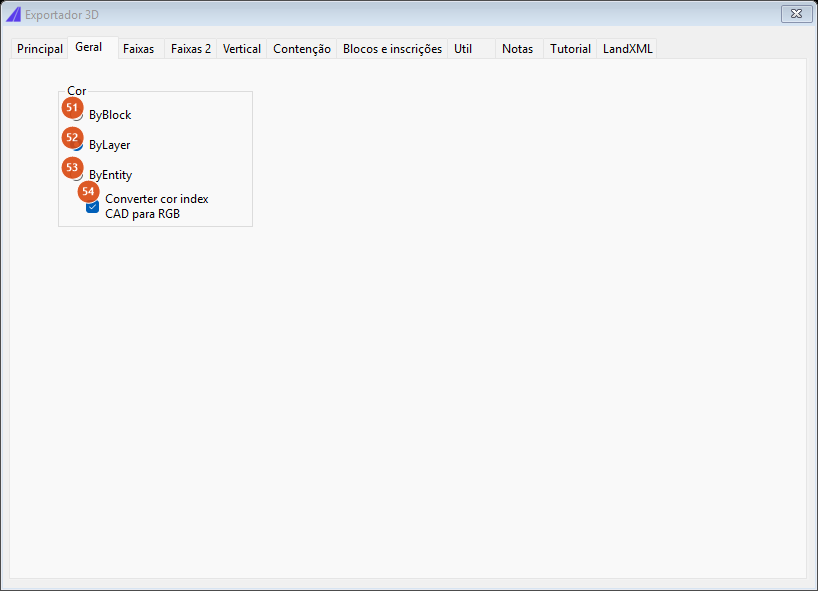
| # | Controle | O que faz |
|---|---|---|
| 51 | ByBlock | A cor da geometria 3D horizontal é ByBlock. É a única das três lida pela execução. |
| 52 | ByLayer | Padrão. Com ela (ou 53), a geometria não é forçada a ByBlock. |
| 53 | ByEntity | Sem efeito distinto nesta versão. |
| 54 | Converter cor index CAD para RGB | Guardada com o formulário; não usada por esta versão. |
Aba 3: Faixas
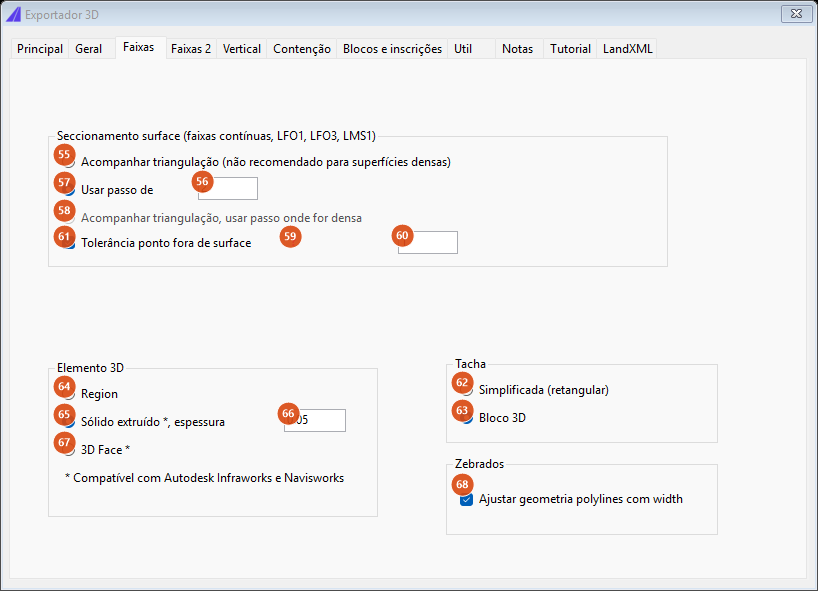
| # | Controle | O que faz |
|---|---|---|
| 55 | Acompanhar triangulação | Amostra a faixa nos vértices da triangulação da superfície. Não usada pela execução desta versão, mas participa da validação: com ela marcada, a superfície <all> é recusada. |
| 56 | (passo) | O passo, em unidades de desenho. Padrão 2. |
| 57 | Usar passo de | Amostra a faixa a cada 56 unidades. É o padrão, e é o modo que a execução usa. Desmarcado, a faixa segue os próprios vértices. |
| 58 | Acompanhar triangulação, usar passo onde for densa | Não disponível nesta versão. |
| 59 | ? | Abre o aviso: tolerância para pontos da faixa que caem fora da surface. |
| 60 | (tolerância) | O valor. |
| 61 | Tolerância ponto fora de surface | Guardada com o formulário; não usada por esta versão. |
| 62 | Simplificada (retangular) | As tachas saem como retângulos. |
| 63 | Bloco 3D | As tachas saem como blocos 3D da biblioteca. É o padrão, e é a caixa que a execução lê. |
| 64 | Region | As áreas fechadas saem como regions. |
| 65 | Sólido extruído *, espessura | As áreas fechadas saem como sólidos finos. É o padrão. O asterisco remete à nota "Compatível com Autodesk Infraworks e Navisworks". |
| 66 | (espessura) | A espessura do sólido. Guardada com o formulário; não usada por esta versão: os sólidos saem com uma espessura fina fixa. |
| 67 | **3D Face *** | Guardada com o formulário; não usada por esta versão. |
| 68 | Ajustar geometria polylines com width | Guardada com o formulário; não usada por esta versão. |
Aba 4: Faixas 2
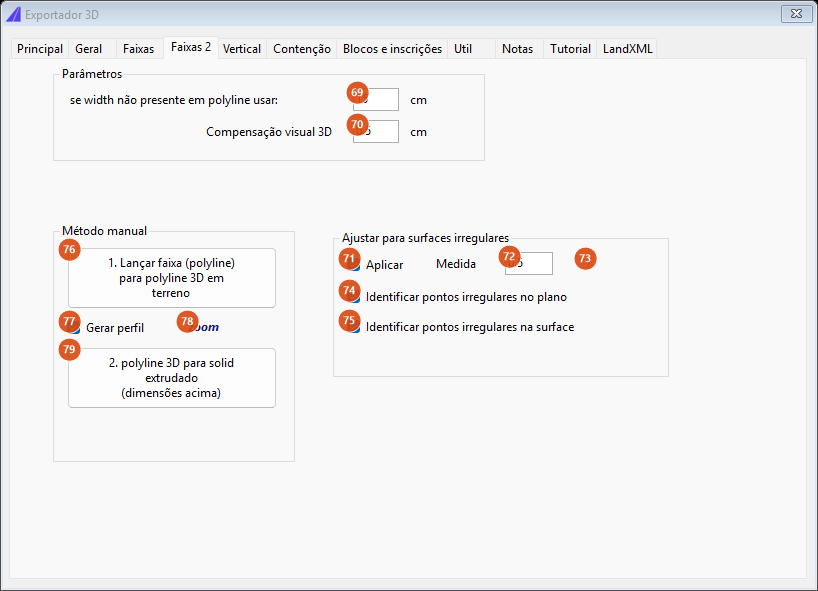
| # | Controle | O que faz |
|---|---|---|
| 69 | se width não presente em polyline usar | A largura, em centímetros, aplicada às polylines sem width. Padrão 15. É lida pela execução. |
| 70 | Compensação visual 3D | Quanto a geometria 3D sobe acima do terreno, em centímetros, para não se afundar na superfície. Padrão 0,5. É lida pela execução. |
| 71 | Aplicar (ajuste de pontos bruscos) | Guardada com o formulário; não usada por esta versão. |
| 72 | (medida) | Idem. |
| 73 | ? | Abre o aviso: ajuste de pontos bruscos em surfaces irregulares. |
| 74 | Identificar pontos irregulares no plano | Guardada com o formulário; não usada por esta versão. |
| 75 | Identificar pontos irregulares na surface | Idem. |
| 76 | 1. Lançar faixa (polyline) para polyline 3D em terreno | Não disponível nesta versão. |
| 77 | Gerar perfil | Guardada com o formulário; não usada por esta versão. |
| 78 | zoom | Não disponível nesta versão. |
| 79 | 2. polyline 3D para solid extrudado | Não disponível nesta versão. |
Aba 5: Vertical
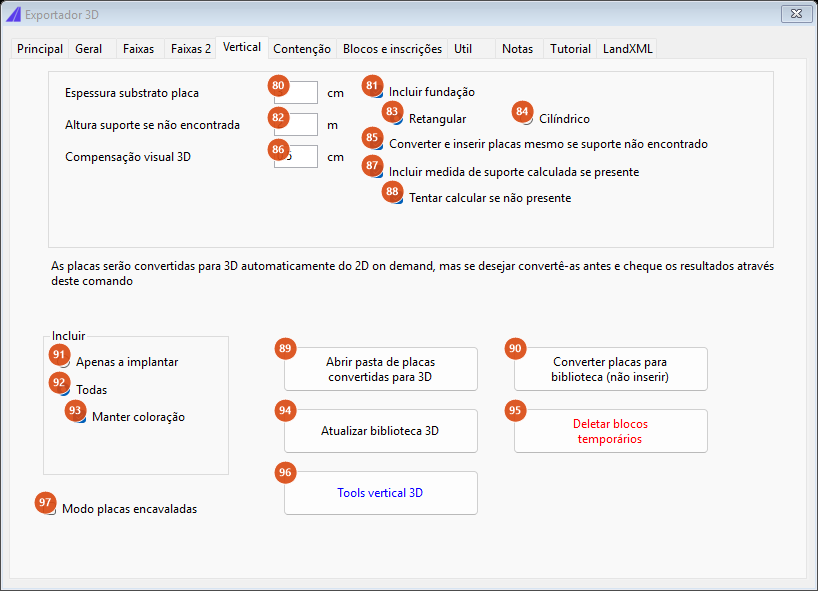
A conversão de placas não está disponível nesta versão; os campos são guardados com o formulário.
| # | Controle | Para que serve |
|---|---|---|
| 80 | Espessura substrato placa | Espessura da chapa, em centímetros. |
| 81 | Incluir fundação | Desenha a fundação do suporte. Habilita 83 e 84. |
| 82 | Altura suporte se não encontrada | Altura padrão, em metros. |
| 83 | Retangular | Fundação retangular. |
| 84 | Cilíndrico | Fundação cilíndrica. |
| 85 | Converter e inserir placas mesmo se suporte não encontrado | Não interrompe a conversão por falta de suporte. |
| 86 | Compensação visual 3D | Em centímetros. |
| 87 | Incluir medida de suporte calculada se presente | Usa a altura de suporte gravada na placa. Habilita 88. |
| 88 | Tentar calcular se não presente | Calcula a altura quando ela não está gravada. |
| 89 | Abrir pasta de placas convertidas para 3D | Abre no Explorer a pasta de placas propostas do projeto. Sem pasta válida, avisa. |
| 90 | Converter placas para biblioteca (não inserir) | Não disponível nesta versão. |
| 91 | Apenas a implantar | Restringe às placas a implantar. |
| 92 | Todas | Padrão. |
| 93 | Manter coloração | Preserva as cores da placa. |
| 94 | Atualizar biblioteca 3D | Não disponível nesta versão. |
| 95 | Deletar blocos temporários | Não disponível nesta versão. |
| 96 | Tools vertical 3D | Executa CAPCAD_3D_SIGN_CHECK, que abre a validação de desenho de placa na página 3D — veja Corrigir placas. |
| 97 | Modo placas encavaladas | Modo para placas sobrepostas. |
A aba traz ainda a nota do formulário: as placas são convertidas para 3D automaticamente a partir do 2D, sob demanda; este comando serve para convertê-las antes e conferir o resultado.
Aba 6: Contenção
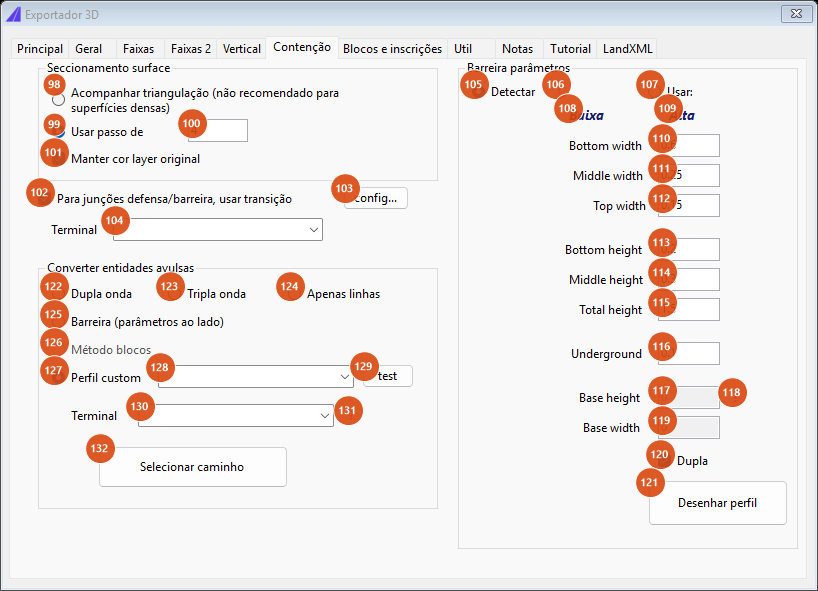
| # | Controle | O que faz |
|---|---|---|
| 98 | Acompanhar triangulação | Não usada pela execução desta versão, mas participa da validação da superfície <all>. |
| 99 | Usar passo de | Amostra o caminho a cada N unidades, com N em 100. É o padrão e é o que a execução usa; desmarcado, o caminho segue os próprios vértices (arcos achatam). |
| 100 | (passo) | O passo. Padrão 4. |
| 101 | Manter cor layer original | O corpo e os postes ficam no layer da polyline de origem em vez do layer 3D sugerido. É lida pela execução. |
| 102 | Para junções defensa/barreira, usar transição | Guardada com o formulário; não usada por esta versão. |
| 103 | config… | Não disponível nesta versão. |
| 104 | Terminal (catadióptrico) | O bloco de catadióptrico, carregado da pasta DEFENSA-catadioptrico da biblioteca do projeto, com Catadioptrico-3D pré-selecionado quando existe. Guardado com o formulário; não usado por esta versão, que desenha o catadióptrico como sólido. |
| 105 | Detectar (barreira) | As dimensões da barreira saem do nome do layer. Padrão. |
| 106 | ? | Abre o aviso: os parâmetros da barreira são detectados pelo nome do layer. |
| 107 | Usar: | Usa os valores digitados em 110 a 120. |
| 108 | Baixa | Preenche o perfil baixo: alturas 0,175 / 0,25 / 0,9. |
| 109 | Alta | Preenche o perfil alto: alturas 0,2 / 0,3 / 1,5. Os dois links escrevem larguras 0,6 / 0,25 / 0,15, enterrado 0,1, base zerada, desmarcam Dupla e marcam 107. |
| 110 a 117 e 119 | Bottom width, Middle width, Top width, Bottom height, Middle height, Total height, Underground, Base height e Base width | As dimensões da barreira, em metros, nessa ordem. |
| 118 | ? | Abre o aviso: base da barreira — reservado. |
| 120 | Dupla | Perfil duplo (simétrico) em vez de meio perfil. |
| 121 | Desenhar perfil | Não disponível nesta versão. |
| 122 | Dupla onda | Perfil da conversão de curvas avulsas. |
| 123 | Tripla onda | Idem. |
| 124 | Apenas linhas | Idem. |
| 125 | Barreira (parâmetros ao lado) | Idem, usando o quadro da direita. |
| 126 | Método blocos | Não disponível nesta versão. |
| 127 | Perfil custom | Padrão; usa o bloco de 128. |
| 128 | (perfil) | ARMCO H4b e os blocos de perfil adicionais. |
| 129 | test | Não disponível nesta versão. |
| 130 | Terminal (avulso) | Terminal aplicado às pontas da contenção convertida. |
| 131 | ? | Abre esse mesmo aviso. |
| 132 | Selecionar caminho | Não disponível nesta versão. |
Os controles 105 a 132 pertencem à conversão de entidades avulsas e ao desenho manual do perfil da barreira, que não estão disponíveis nesta versão; eles são guardados com o formulário. A conversão de contenção que o Executar faz usa o perfil detectado pelo nome do layer.
Aba 7: Blocos e inscrições
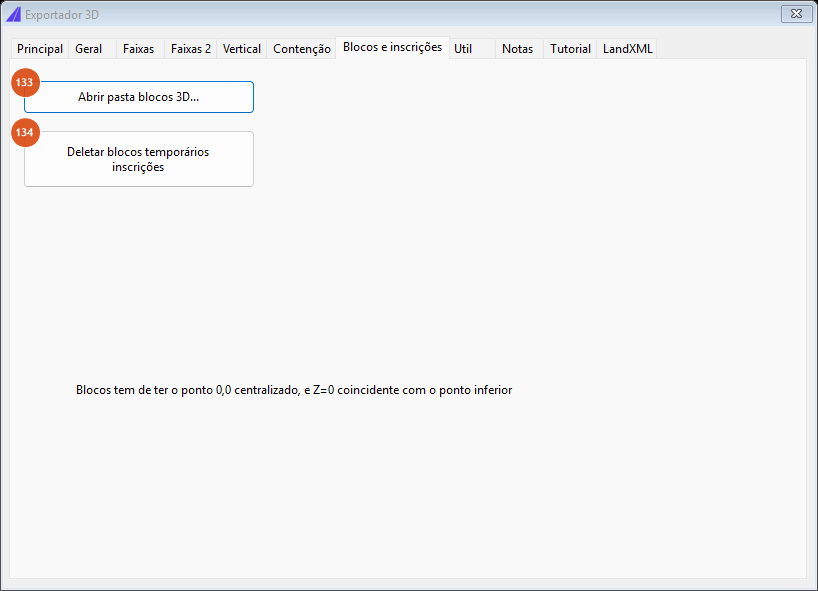
| # | Controle | O que faz |
|---|---|---|
| 133 | Abrir pasta blocos 3D… | Abre no Explorer a subpasta 3d da biblioteca local. |
| 134 | Deletar blocos temporários inscrições | Não disponível nesta versão. |
A nota da aba lembra a regra dos blocos 3D da biblioteca: o ponto 0,0 tem de estar centralizado e o Z = 0 coincidente com o ponto inferior.
Aba 8: Util
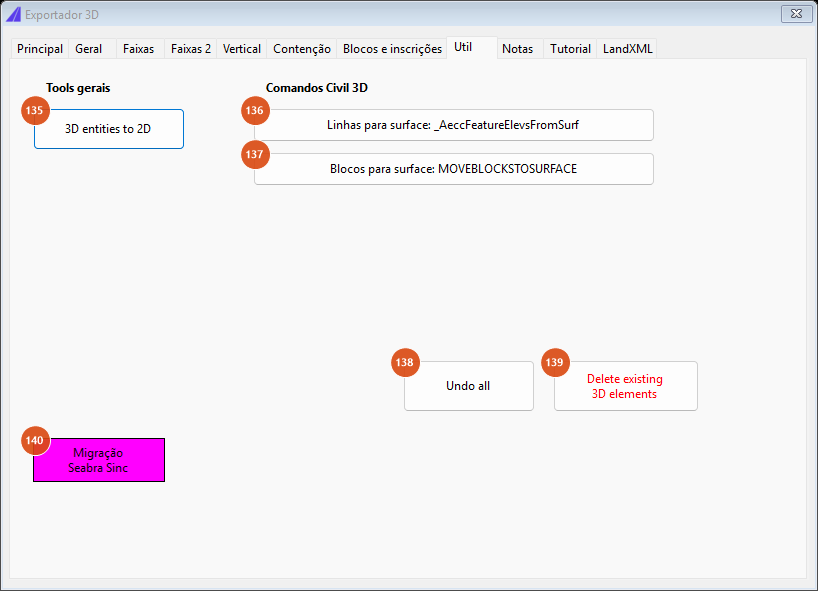
| # | Controle | O que faz |
|---|---|---|
| 135 | 3D entities to 2D | Não disponível nesta versão. |
| 136 | Linhas para surface: _AeccFeatureElevsFromSurf | Mostra a lista de tipos aceitos (Feature Line, Parcel Segment, Survey Figure, polylines…) e executa o comando do Civil 3D. |
| 137 | Blocos para surface: MOVEBLOCKSTOSURFACE | Executa o comando homônimo. |
| 138 | Undo all | O mesmo que 45. |
| 139 | Delete existing 3D elements | Depois de confirmar, apaga do model space todos os sólidos, regions, 3D faces e blocos cujo nome termine em 3D, pulando o que estiver em layer desligado ou congelado, e informa quantos foram. |
| 140 | Migração Seabra Sinc | Abre o formulário de migração Seabra Sinc → CapCad. |
Aba 9: Notas
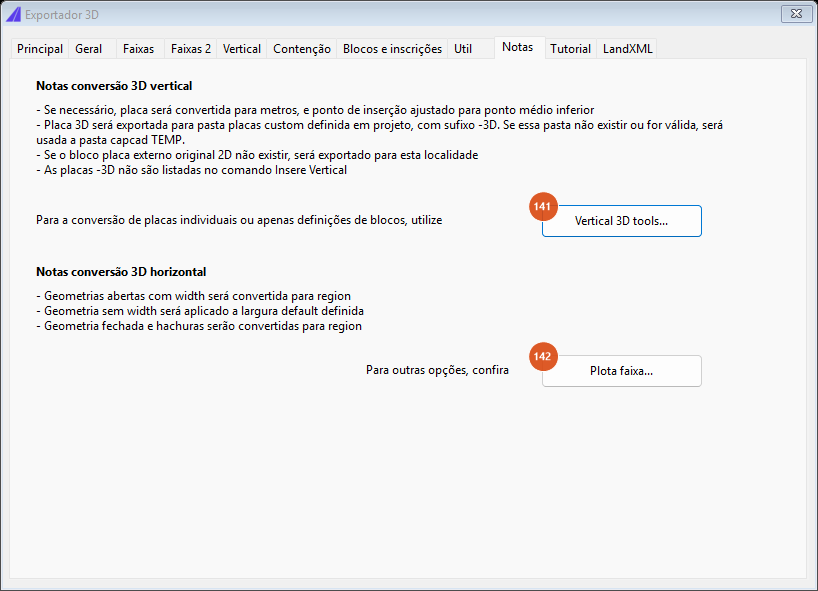
Só texto e dois botões.
| # | Controle | O que faz |
|---|---|---|
| 141 | Vertical 3D tools… | Executa CAPCAD_3D_SIGN_CHECK, como 96. |
| 142 | Plota faixa… | Executa CAPCAD_MARKING_SPACING_RENDER — veja Plotar faixa. |
Aba 10: Tutorial
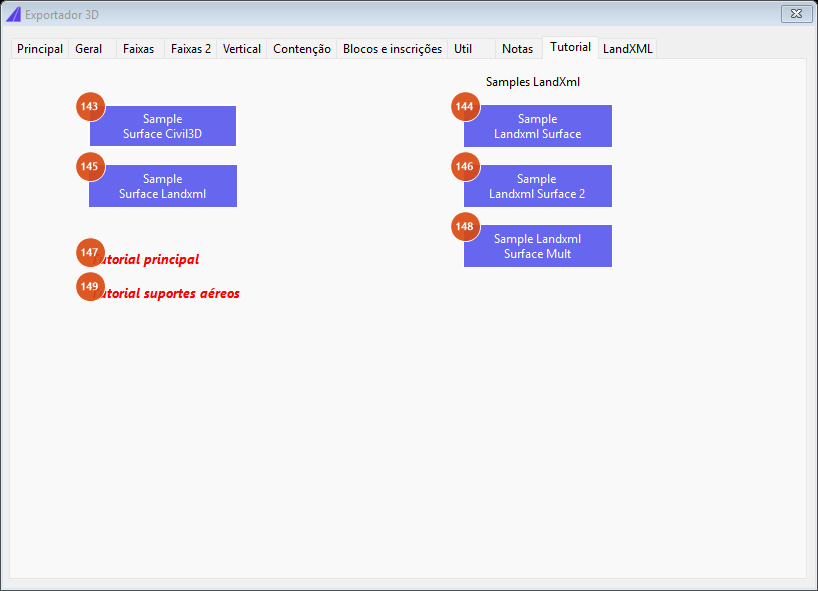
| # | Controle | O que faz |
|---|---|---|
| 143 | Sample Surface Civil3D | Baixa e abre sample-convert-3d.dwg. |
| 144 | Sample Landxml Surface | Baixa landxml-sample.xml, lê a superfície, preenche o caminho em 10 e mostra triângulos e pontos. |
| 145 | Sample Surface Landxml | Baixa e abre sample-convert-3d-nosurface.dwg. |
| 146 | Sample Landxml Surface 2 | Como 144, com landxml-sample-2.xml. |
| 147 | Tutorial principal | Abre o vídeo no navegador. |
| 148 | Sample Landxml Surface Mult | Como 144, com o arquivo de terreno + estrada. |
| 149 | Tutorial suportes aéreos | Abre o vídeo de suportes aéreos no navegador. |
Aba 11: LandXML
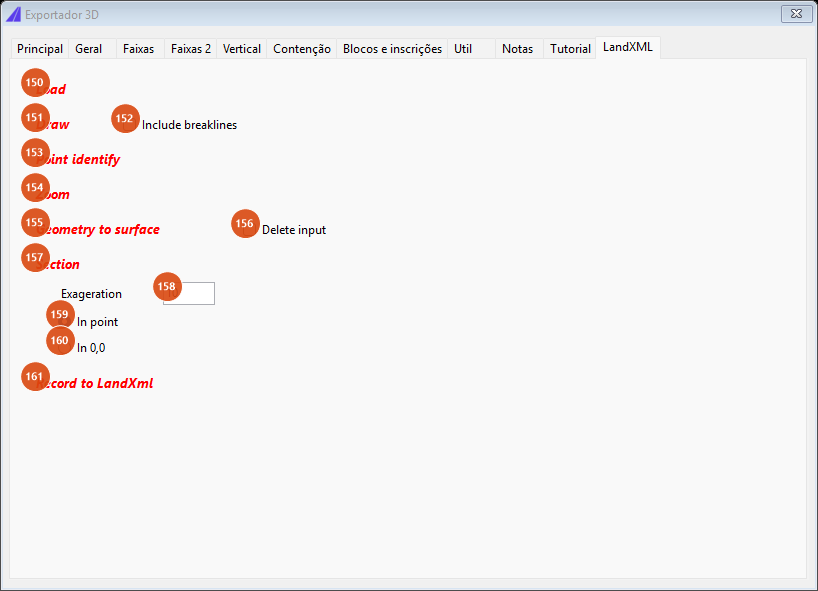
Os rótulos desta aba não foram traduzidos: eles aparecem em inglês em qualquer idioma.
| # | Controle | O que faz |
|---|---|---|
| 150 | Load | O mesmo que 9: abre o seletor de LandXML. |
| 151 | Draw | Abre CAPCAD_SURFACE_MANAGER, o gerenciador de superfícies, onde estas funções foram reunidas. |
| 152 | Include breaklines | Guardada com o formulário; não usada por esta versão. |
| 153 | Point identify | Abre CAPCAD_SURFACE_MANAGER. |
| 154 | Zoom | Idem. |
| 155 | Geometry to surface | Idem. |
| 156 | Delete input | Guardada com o formulário; não usada por esta versão. |
| 157 | Section | Abre CAPCAD_SURFACE_MANAGER. |
| 158 | Exageration | Guardada com o formulário; não usada por esta versão. |
| 159 | In point | Guardada com o formulário; não usada por esta versão. |
| 160 | In 0,0 | Guardada com o formulário; não usada por esta versão. |
| 161 | Record to LandXml | Abre CAPCAD_SURFACE_MANAGER. |
Como as opções se combinam
A conversão da contenção é a parte do assistente cujo planejamento é inteiramente geométrico e pode ser mostrada sem o CAD. As figuras abaixo são a saída do próprio motor.
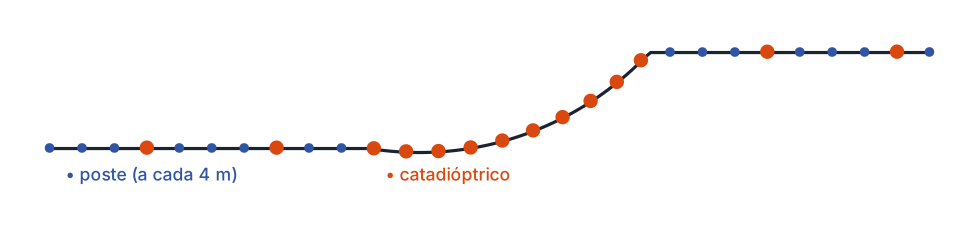
Um caminho de 110 m com uma curva no meio, passo linear 1: postes a cada 4 m (azul) e catadióptricos (laranja) — a cada 4 postes na tangente e adensados para cada 1 ou 2 postes ao longo da curva, pela classe de curva horizontal em cada ponto. O espaçamento dos postes é fixo; o dos catadióptricos, não.

Perfil transversal de uma defensa (dupla onda), ancorado no ponto inferior central. O corpo é varrido ao longo do caminho, levantado 0,5 m acima do terreno.
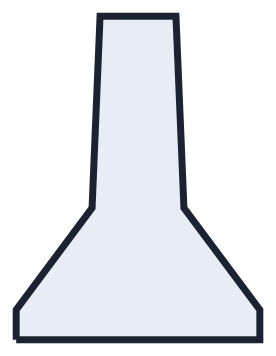
Perfil de uma barreira New Jersey dupla. A barreira assenta no terreno, sem levantamento, e o plano dela não traz postes nem catadióptricos.
As faixas e os blocos dependem do desenho — da seleção, dos layers e das definições de bloco da biblioteca — e por isso não têm figura gerada aqui.
Lembrado entre sessões
O Exportador 3D grava o estado do formulário inteiro ao fechar e o recarrega ao abrir — as onze abas, campos, caixas e botões de opção. Duas exceções: o nome da superfície é limpo, e a entrada volta para Na tela.
Além disso, o formulário é único por sessão do CAD: rodar o comando de novo, ou entrar por um dos outros formulários, traz a mesma janela com o que você deixou. A pasta do último LandXML aberto também é lembrada.
Os itens que a execução criou ficam na memória do comando até a execução seguinte, e é o que o Deletar o último desenhado (46) usa.
Notas
- Desfazer tudo (45 e 138) não é o inverso da conversão: ele executa o
UNDOBack do CAD, que volta até a última marca — possivelmente para antes de outras coisas que você fez. Prefira Deletar o último desenhado (46). - As três caixas Implantar, Remover e Manter (40 a 42) são guardadas com o formulário; não usadas por esta versão.
- Marcar Vertical com Suportes aéreos faz a passagem de blocos rodar mesmo sem o item Blocos marcado — restrita aos suportes. Do mesmo modo, Contenção sempre roda a passagem de blocos, restrita aos acessórios de contenção.
- O filtro de layer da contenção é por texto no nome ("DEFENSA" ou "BARREIRA"). Uma polyline de defensa num layer com outro nome não será convertida.
- Quando a superfície pedida não pode ser carregada, o assistente escreve na linha de comando que está usando a cota fixa e continua — não interrompe.
- Vários parâmetros das abas Faixas, Faixas 2, Vertical, Contenção e LandXML são gravados e restaurados com o formulário, mas não usados por esta versão. As tabelas acima marcam um a um.
- A aba LandXML não foi traduzida: os rótulos estão em inglês em todos os idiomas.