| Comandos | CAPCAD_DEFINE_SHEET · CAPCAD_LAYOUT_VIEWPORT_ON · CAPCAD_LAYOUT_VIEWPORT_OFF · CAPCAD_LAYOUT_VIEWPORT_LOCK · CAPCAD_LAYOUT_VIEWPORT_UNLOCK · CAPCAD_LAYOUT_VIEWPORT_TOGGLE · CAPCAD_LAYOUT_VIEWPORT_FRAME_DRAW · CAPCAD_LAYOUT_VIEWPORT_FRAME_ZOOM · CAPCAD_LAYOUT_SPACE_TOGGLE · CAPCAD_LAYOUT_REORDER · CAPCAD_LAYOUT_DELETE · CAPCAD_LAYOUT_ZOOM_EXTENTS · CAPCAD_DRAWING_FOCUS · CAPCAD_DRAWING_FOCUS_FROM |
| Atalhos | nenhum |
| Ribbon | aba CapCad › painel CAD Utilities › botão dividido Layout |
| Categoria | CAD Utils: Layout tools (CAPCAD_LAYOUT_ZOOM_EXTENTS fica em Gerenciar: Tools) |
| Formulários | CAPCAD_DEFINE_SHEET abre um de dois: EscForm ("Scale definition"), modal, quando o comando é chamado no paper space; ScaleForm ("Format definition"), não modal e com instância única, quando é chamado no model space. Os demais comandos não têm formulário |
| CADs | AutoCAD, BricsCAD, GstarCAD, ZWCAD e ARES Commander, exceto CAPCAD_DEFINE_SHEET, CAPCAD_LAYOUT_VIEWPORT_FRAME_DRAW, CAPCAD_LAYOUT_VIEWPORT_FRAME_ZOOM, CAPCAD_LAYOUT_ZOOM_EXTENTS, CAPCAD_DRAWING_FOCUS e CAPCAD_DRAWING_FOCUS_FROM, que existem no AutoCAD e no ARES Commander |
| Também aberto por | nenhum |
A pergunta "que escala cabe nesta prancha?" respondida antes de você criar a viewport. Em vez de tentar escalas até uma servir, o CapCad mede a área desenhada e mostra, para A0 a A4, a escala exata e a escala usual mais próxima acima dela.
- Escala nos dois sentidos. No model space, o formulário calcula a escala; no paper space, ele lê a escala de uma viewport existente e a grava em outras.
- A viewport em números redondos. A escala exata quase nunca é utilizável; a coluna usual já traz a escala da lista de projeto imediatamente acima dela.
- Margens no cálculo. Largura e altura de margem entram na conta, então o valor mostrado é o que realmente cabe dentro do carimbo.
- Viewports em massa. Ligar, desligar, travar e destravar todas as viewports do layout, sem selecionar uma a uma.
- A moldura da viewport no model space. O retângulo que cada viewport enxerga, desenhado no model space na posição, no tamanho e na rotação certos — para conferir cobertura e articulação de pranchas.
- A mesma vista em dois desenhos. Levar o enquadramento atual para outro dwg aberto, ou trazer o dele para cá, com um comando.
O que faz
São as ferramentas do CapCad para o lado da prancha: escala, viewports, abas de layout e a vista.
O grupo se divide em três assuntos:
- Escala e formato (
CAPCAD_DEFINE_SHEET): descobrir em que escala a área desenhada cabe numa prancha, e aplicar essa escala às viewports. - Viewports e abas (
CAPCAD_LAYOUT_*): operações em lote sobre as viewports do layout corrente e sobre as abas do desenho. - A vista (
CAPCAD_DRAWING_FOCUS,_FROM): sincronizar o enquadramento entre desenhos abertos.
CAPCAD_DEFINE_SHEET — escala e formato
O comando olha em que espaço você está e abre um formulário diferente:
| Onde você está | O que abre |
|---|---|
| Model space | Format definition (ScaleForm), não modal: mede uma área e mostra em que escala ela cabe em cada formato. |
| Paper space | Scale definition (EscForm), modal: lê e grava a escala de viewports. |
No paper space: ler e gravar a escala da viewport
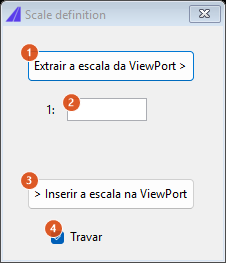
O formulário do paper space. A linha entre 2 e 3 mostra a leitura "1 printed cm = N meter(s)" depois de uma extração.
| # | Controle | O que faz |
|---|---|---|
| 1 | Extrair a escala da ViewPort > | Esconde o formulário e pede uma seleção. De cada viewport selecionada o comando lê a escala personalizada e a converte para o denominador (1000 ÷ escala da viewport), escrevendo o resultado em 2. Havendo mais de uma viewport na seleção, vale a última. Sem viewport nenhuma, a linha de comando avisa Nenhuma viewport na seleção. |
| 2 | 1: _____ | O denominador da escala. É o campo que 1 preenche e o que 3 aplica; você também pode digitá-lo direto. Vírgula ou ponto decimal, tanto faz. |
| 3 | > Inserir a escala na ViewPort | Esconde o formulário, pede uma seleção e grava a escala de 2 em cada viewport selecionada. Ao terminar, informa quantas foram alteradas e fecha o formulário. Um valor vazio, zero ou negativo em 2 faz o botão não fazer nada. |
| 4 | Travar | Não disponível nesta versão. |
Logo abaixo de 1 aparece a leitura em texto: 1 printed cm = X meter(s), ou seja, quantos metros do terreno cabem em um centímetro impresso (a escala dividida por 100). Ela só é preenchida pela extração.
No model space: que escala cabe em que prancha
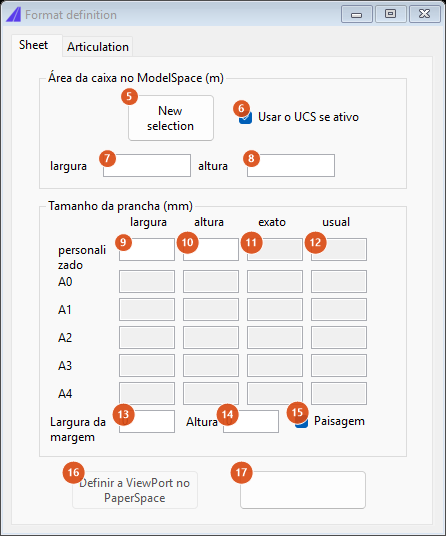
Aba "Sheet": a área medida no model space em cima, a tabela de formatos embaixo. As caixas cinzas da grade A0–A4 são apenas leitura.
| # | Controle | O que faz |
|---|---|---|
| 5 | New selection | Esconde o formulário, pede uma seleção no desenho e escreve em 7 e 8 a largura e a altura da caixa envolvente dela. Toda a tabela é recalculada. |
| 6 | Usar o UCS se ativo | Marcada e havendo um UCS ativo diferente do universal, a caixa é medida no referencial do UCS — o que dá a caixa girada junto com o eixo, e não a caixa alinhada ao mundo. |
| 7, 8 | largura, altura | As dimensões da área no model space, em metros. Podem ser digitadas à mão; qualquer alteração recalcula a tabela. |
| 9, 10 | personalizado: largura, altura | Um formato de prancha livre, em milímetros, para quando a sua não for da série A. |
| 11, 12 | exato, usual (linha personalizado) | A escala calculada para esse formato. As margens (13, 14) não entram na linha personalizada. |
| 13 | Largura da margem | Milímetros descontados da largura de cada prancha da série A antes do cálculo. |
| 14 | Altura (margem) | O mesmo para a altura. |
| 15 | Paisagem | Alterna a tabela entre as pranchas deitadas e em pé. Uma linha por formato, mostrando a orientação marcada. |
| 16 | Definir a ViewPort no PaperSpace | Não disponível nesta versão. |
| 17 | botão sem legenda (ao lado de 16) | Esconde o formulário, pede uma seleção e desenha permanentemente no model space o retângulo da caixa envolvente dela, alinhado ao UCS ativo. |
A grade A0 a A4 entre 12 e 13 não é numerada porque as suas caixas são criadas durante a montagem do formulário. Cada linha traz, para o formato correspondente: a largura e a altura da prancha em milímetros, a escala exata e a escala usual.
Como a escala é calculada:
- A prancha perde as margens: largura útil = largura − Largura da margem; altura útil = altura − Altura.
- Compara-se a área do model space com a área útil da prancha nos dois sentidos:
largura do model ÷ largura útilealtura do model ÷ altura útil(a prancha em metros, isto é, milímetros ÷ 1000). - Vence a pior das duas, isto é, a maior — a que faz o desenho caber inteiro.
- A escala usual é o primeiro valor da lista do CapCad estritamente maior que a exata: 1, 2, 5, 10, 20, 25, 50, 100, 200, 250, 500, 750, 1000, 1250, 1500, 2000, 2500, 5000, 10000. Passando de 10000, a coluna fica vazia.
Um exemplo: uma área de 300 × 180 m numa A1 deitada (840 × 594 mm), sem margens. Pela largura, 300 ÷ 0,840 = 357,1; pela altura, 180 ÷ 0,594 = 303,0. Vence 357,1, e a coluna usual mostra 1:500.
As pranchas da série A usadas pela tabela (largura × altura, em mm):
| Formato | Paisagem | Retrato |
|---|---|---|
| A0 | 1188 × 840 | 840 × 1188 |
| A1 | 840 × 594 | 594 × 840 |
| A2 | 594 × 420 | 420 × 594 |
| A3 | 420 × 297 | 297 × 420 |
| A4 | 297 × 210 | 210 × 297 |
A aba Articulation
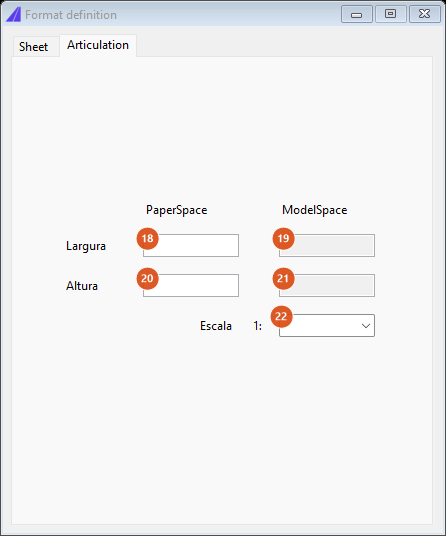
Aba "Articulation": o caminho inverso — do papel para o terreno.
| # | Controle | O que faz |
|---|---|---|
| 18, 20 | PaperSpace: Largura, Altura | As dimensões da janela no papel, em milímetros. |
| 19, 21 | ModelSpace: Largura, Altura | Só leitura: cada medida do papel multiplicada pela escala ÷ 1000. |
| 22 | Escala 1: | A escala, escolhida na lista das escalas usuais ou digitada. |
É a conta da articulação: com 380 mm de janela a 1:1000, o retângulo no model space tem 380 m.
Viewports
Quatro comandos agem sobre todas as viewports do espaço corrente de uma vez, sem pedir seleção. A viewport "geral" do layout (a que representa a própria folha) é sempre poupada.
| Comando | O que faz | Resposta |
|---|---|---|
CAPCAD_LAYOUT_VIEWPORT_ON |
Liga todas as viewports. | N viewport(s) turned on. |
CAPCAD_LAYOUT_VIEWPORT_OFF |
Desliga todas — o conteúdo some, a moldura fica. | N viewport(s) turned off. |
CAPCAD_LAYOUT_VIEWPORT_LOCK |
Trava todas, para que um zoom dentro delas não mude a escala. | N viewport(s) locked. |
CAPCAD_LAYOUT_VIEWPORT_UNLOCK |
Destrava todas. | N viewport(s) unlocked. |
CAPCAD_LAYOUT_VIEWPORT_TOGGLE — uma ou duas viewports no model space
Só funciona no model space: no paper space responde Use in Model Space e sai. Se houver duas viewports lado a lado, volta para uma; se houver uma, divide a tela em duas com um corte vertical. É a mesma divisão que o comando VPORTS nativo produz.
CAPCAD_LAYOUT_VIEWPORT_FRAME_DRAW — a moldura da viewport no model space
Precisa ser executado no paper space e fora de qualquer viewport; caso contrário avisa Necessário estar em PaperSpace, FORA de Viewports.
Peça a seleção das viewports e o comando desenha, no model space, o retângulo que cada uma enxerga: centrado no centro da vista, com as dimensões do quadro no papel divididas pela escala, e girado pelo ângulo de torção (twist) da viewport. Ao terminar, uma caixa informa quantos foram criados.
É o desenho de articulação de pranchas: com todas as molduras no model space você vê o que cada prancha cobre e onde ficaram os vazios.
CAPCAD_LAYOUT_VIEWPORT_FRAME_ZOOM — enquadrar por uma moldura
O caminho inverso. O comando pede polyline... e espera que você clique num retângulo de quatro vértices no model space — tipicamente uma das molduras desenhadas pelo comando anterior. Ele então:
- Volta o UCS para o universal;
- Define um UCS de três pontos alinhado ao lado entre o segundo e o terceiro vértices da polyline;
- Roda PLAN, colocando a tela paralela a esse UCS;
- Dá zoom na janela entre o segundo e o quarto vértices.
Ou seja: a tela fica enquadrada e girada exatamente como a prancha correspondente. Uma entidade que não seja polyline, ou uma polyline com menos de quatro vértices, é ignorada em silêncio.
Abas de layout
| Comando | O que faz |
|---|---|
CAPCAD_LAYOUT_REORDER |
Renumera a ordem das abas seguindo a ordem em que os layouts estão gravados no desenho — que é a ordem alfabética dos nomes. A aba Model não é tocada. Responde Layout tabs re-ordered. |
CAPCAD_LAYOUT_DELETE |
Apaga todas as abas de layout do desenho, com o conteúdo do paper space delas. Pergunta antes: "All layouts tabs will be deleted (undoable). Proceed?". A aba Model fica; um layout que o CAD não permitir apagar é pulado em silêncio. Responde N layout(s) deleted. |
CAPCAD_LAYOUT_ZOOM_EXTENTS |
Percorre todos os layouts (menos Model), ativa cada um no paper space e dá zoom extents. Serve para deixar todas as pranchas enquadradas antes de publicar. |
CAPCAD_LAYOUT_SPACE_TOGGLE |
Alterna entre os espaços. Na aba Model, leva ao último layout usado. Dentro de um layout, alterna entre o papel e o model space da viewport ativa — o mesmo que dar um duplo clique dentro e fora da viewport. |
A vista entre desenhos
Os dois comandos levam o enquadramento atual (o retângulo que a tela mostra, calculado a partir do centro da vista, da altura da vista e da proporção da tela) de um desenho para outro. Os dois começam garantindo que o desenho corrente está no model space.
| Comando | O que faz |
|---|---|
CAPCAD_DRAWING_FOCUS |
Leva a vista deste desenho para outro: ativa o outro dwg e dá zoom no mesmo retângulo. |
CAPCAD_DRAWING_FOCUS_FROM |
Traz a vista do outro desenho para este: lê o enquadramento do outro dwg e aplica aqui, sem ativar nada. |
Havendo exatamente um outro desenho aberto, o comando age direto. Com nenhum ou vários, abre a janela Selecionar dwg: uma lista dos demais desenhos abertos, com a dica "Selecionar outro dwg para dar zoom — se houver apenas 2 dwg's abertos, esta etapa é pulada". Um clique num nome executa e fecha a janela.
Lembrado entre sessões
Nada. Nenhum comando desta página grava preferências. Os valores do Format definition (margens, formato personalizado, medidas) sobrevivem apenas enquanto o formulário continuar aberto — ele é não modal e mantém uma instância única, de modo que chamar CAPCAD_DEFINE_SHEET de novo no model space traz de volta o formulário já preenchido em vez de abrir outro.
Notas
- A janela Selecionar dwg sempre empurra a vista. Quando
CAPCAD_DRAWING_FOCUS_FROMcai na lista (por haver mais de um outro desenho aberto), o clique na lista leva a vista daqui para lá, em vez de trazê-la. Para trazer, deixe abertos apenas dois desenhos. - A caixa Travar do formulário do paper space não está disponível nesta versão. Use
CAPCAD_LAYOUT_VIEWPORT_LOCK. - O botão Definir a ViewPort no PaperSpace não está disponível nesta versão, e o botão ao lado dele (17) não tem legenda — só a dica de ferramenta explica que ele desenha a caixa envolvente da seleção.
- A janela do formulário de formato mistura os idiomas. O título Format definition e as abas Sheet e Articulation continuam em inglês mesmo na interface em português, enquanto os quadros e as etiquetas estão traduzidos. O mesmo vale para o título Scale definition do formulário do paper space.
- As pranchas A são arredondadas. A tabela usa 840 mm onde a norma dá 841 (A1 e A0). A diferença é irrelevante para escolher a escala, mas não use estes valores para desenhar o quadro da prancha.
- A escala usual é sempre a de cima. Um valor exato de 500,0001 já pula para 1:750. Isso é proposital: a escala tem de ser maior que a exata para o desenho caber.
- Os comandos de viewport agem no espaço corrente. Executados no model space, não encontram viewports de layout e respondem
0 viewport(s)…. Ative a aba do layout antes.