| Comandos | CAPCAD_SELECT_BY_HANDLE · CAPCAD_SELECT_HANDLE_SHOW · CAPCAD_SELECT_GROUP · CAPCAD_SELECT_GROUP_CREATE · CAPCAD_SELECT_GROUP_DELETE · CAPCAD_SELECT_GROUP_MANAGER · CAPCAD_XDATA_CLEAN · CAPCAD_SYSTEM_INFO · CAPCAD_DIAGNOSE |
| Atalhos | SS e SI (selecionar por identificador) · SE (selecionar o grupo) · SD (apagar o grupo) |
| Ribbon | aba CapCad › painel CAD Utilities › botão dividido Tools |
| Categoria | Cad Utils: AutoCAD Entity (CAPCAD_SELECT_BY_HANDLE, CAPCAD_SELECT_HANDLE_SHOW, CAPCAD_SYSTEM_INFO, CAPCAD_DIAGNOSE) · Horizontal: tools (os comandos de grupo e a limpeza de XData) |
| Formulários | CAPCAD_SELECT_GROUP_MANAGER abre o CapCad Group Selection Manager, não modal; CAPCAD_DIAGNOSE abre uma janela modal; CAPCAD_SYSTEM_INFO e CAPCAD_SELECT_HANDLE_SHOW mostram caixas de texto copiável. Os demais pedem tudo na linha de comando |
| CADs | AutoCAD, BricsCAD, GstarCAD, ZWCAD e ARES Commander, exceto CAPCAD_SELECT_GROUP_MANAGER e CAPCAD_SYSTEM_INFO (AutoCAD e ARES Commander) e CAPCAD_DIAGNOSE (só AutoCAD) |
| Também aberto por | os botões Select by ID…, Limpar dados do grupo na entidade e Erase group entities… do gerenciador de grupos chamam, respectivamente, CAPCAD_SELECT_BY_HANDLE, CAPCAD_XDATA_CLEAN e CAPCAD_SELECT_GROUP_DELETE |
Do relatório de volta para o desenho, num comando. Cole o identificador que a planilha traz e a entidade correspondente é selecionada e enquadrada na tela — mesmo que estejam dezenas de quilômetros adiante no traçado.
- Dois tipos de identificador, um comando só. Ele reconhece tanto o identificador nativo do CAD quanto o identificador de grupo do CapCad, e aceita vários de uma vez, separados por vírgula.
- Avisa quando a entidade está escondida. Se o alvo estiver numa layer desligada ou congelada, o comando diz em qual, em vez de parecer que não achou nada.
- Grupos que sobrevivem ao COPY. O CapGroup é gravado na própria entidade, então copiar, mover ou colar num outro desenho leva o vínculo junto — ao contrário do GROUP nativo.
- Grupos que os relatórios enxergam. O que o CapCad desenha já nasce agrupado, e os grupos que você criar entram nos quantitativos de pintura manual.
- Isolar e esconder para conferir. O gerenciador esconde tudo o que não está agrupado, ou isola só o que está, para você conferir a cobertura antes de fechar o projeto.
- Um diagnóstico completo em dois cliques. Log, comandos da sessão, erros, versões, DLLs carregadas e configuração num único arquivo, enviado ao suporte com um código de referência.
O que faz
Esta página reúne o que o CapCad oferece para encontrar, agrupar e limpar entidades — e, quando algo dá errado, para contar ao suporte o que aconteceu.
Duas ideias sustentam o grupo:
O identificador da entidade. Todo objeto de um desenho tem um identificador único (o handle), um número em hexadecimal que não muda enquanto a entidade existir. É esse número que os relatórios do CapCad levam para a planilha, e é por ele que se volta da planilha ao desenho.
O CapGroup. É um conjunto de entidades marcado por um identificador comum gravado dentro de cada entidade, como XData. Não é o GROUP nativo do CAD: como a marca viaja na entidade, ela sobrevive a copiar, colar e transportar para outro desenho. É assim que o CapCad sabe que aquelas trinta polylines são uma travessia só, e é assim que os relatórios de pintura manual somam por conjunto. Cada CapGroup pode ainda ter um nome, que aparece nas listas e nos relatórios.
Encontrar entidades
CAPCAD_SELECT_BY_HANDLE (SS, SI) — selecionar por identificador
Pede uma lista de identificadores (CAD ID(s) or CapGroup ID(s) (comma-separated):) e devolve as entidades correspondentes selecionadas e enquadradas na tela.
Como a lista é lida:
- Os separadores aceitos são vírgula, ponto e vírgula, tabulação e quebra de linha — ou seja, dá para colar uma coluna inteira de uma planilha.
- Um apóstrofo no começo do valor é ignorado (é o que o Excel põe para preservar o texto).
- Cada valor é primeiro tentado como identificador do CAD; não sendo um, é tentado como identificador de CapGroup, caso em que todas as entidades daquele grupo entram.
Ao final, o comando enquadra a tela em torno de tudo que encontrou, avisa em quais layers desligadas ou congeladas há entidades encontradas (Warning: entities on layer X are off/frozen.) e informa quantas ficaram selecionadas. Sem nada encontrado, responde Nothing found.
CAPCAD_SELECT_HANDLE_SHOW — ver o identificador
O caminho inverso: pede uma entidade (Select entity:) e mostra o identificador dela numa caixinha com o texto já selecionado, pronto para copiar.
Grupos
CAPCAD_SELECT_GROUP_CREATE — criar um grupo
Pede a seleção (que pode ter sido feita antes do comando) e um nome opcional (Group name (optional):), sugerindo o nome de qualquer grupo já presente na seleção. Grava em cada entidade um identificador novo e, havendo nome, o nome. Confirma com Group created on N entity(ies) e o nome entre aspas, quando houver.
CAPCAD_SELECT_GROUP (SE) — selecionar o grupo inteiro
Pede uma entidade (Select base entity:), lê o identificador de grupo dela e deixa todas as entidades daquele grupo selecionadas. Confirma com o identificador e a contagem.
Numa entidade sem grupo, avisa: No selectable group found — to create one use Selection Elements/Create.
CAPCAD_SELECT_GROUP_DELETE (SD) — apagar o grupo inteiro
Roda em laço: a cada entidade que você clicar, apaga o grupo inteiro dela. Termine com Esc.
Detalhes que evitam surpresas:
- Numa entidade sem grupo, só ela é apagada, com o aviso
No selectable group found — sole entity was deleted. - Se o grupo se estender bastante além do que está na tela, o comando dá zoom nele antes de apagar e depois restaura a vista — para você ver o que sumiu.
- Cada passada informa quantos itens foram apagados.
CAPCAD_XDATA_CLEAN — limpar os dados da entidade
Pede uma seleção e apaga todos os dados estendidos (XData) de cada entidade — não apenas os do CapCad: qualquer aplicativo registrado no desenho tem os seus dados zerados. Ao final informa quantos registros foram limpos em quantas entidades.
Use quando uma entidade herdou por cópia um vínculo que não deveria ter (um CapGroup, uma marcação de sinalização) e você quer devolvê-la à condição de geometria comum. É irreversível pelo próprio comando: só o UNDO desfaz.
CAPCAD_SELECT_GROUP_MANAGER — o gerenciador
Abre a janela CapCad Group Selection Manager, não modal, que lista todos os CapGroups do model space com o seu nome (ou <sem nome>) e traz as operações de conjunto. Ao abrir, uma caixa explicativa aparece — ela tem a opção de não mostrar de novo.
À esquerda ficam a lista e o campo Id, que mostra o identificador do grupo escolhido. Acima da lista, Mostrar alterna entre exibir só o Nome ou ID/Nome, e On click guarda três caixas — Zoom, Select e Isolate — que ficam gravadas entre sessões mas não têm efeito nesta versão: quem age são os botões.
À direita, duas colunas de botões.
Lista de ações (agem sobre o grupo selecionado na lista):
| Botão | O que faz |
|---|---|
| Criar grupo | Esconde a janela, pede a seleção e o nome, e cria um grupo novo. |
| Renomear grupo | Pede o novo nome e o aplica ao grupo — junto com um identificador novo. |
| Eliminar group(s) | Depois de confirmar ("Deseja excluir N grupos?"), apaga todos os dados estendidos das entidades daqueles grupos. As entidades continuam no desenho; só o vínculo some. |
| Dividir grupo em itens | Depois de confirmar, transforma cada entidade do grupo num grupo próprio, preservando o nome. |
| Selecionar, Zoom, Isolar | Agem sobre as entidades dos grupos escolhidos na lista. |
| bbox all | Desenha a caixa envolvente de cada grupo do desenho, na layer auxiliar não plotável. |
| Refresh | Relê o desenho e reconstrói a lista. |
Ações na tela (não dependem da lista):
| Botão | O que faz |
|---|---|
| Selecionar por entidade | Pede uma entidade no desenho e destaca na lista o grupo a que ela pertence. Sem grupo, avisa "Nenhum CapGroup encontrado". |
| Select by ID... | Chama CAPCAD_SELECT_BY_HANDLE. |
| Ocultar todos CapGroups | Isola o que não está agrupado — ou seja, esconde tudo que pertence a algum grupo. Confirma antes, com uma estimativa de tempo. |
| Isolar todos CapGroups | O inverso: mostra só o que está agrupado. |
| Desisolar | Devolve a visibilidade. Também é feito automaticamente ao fechar a janela. |
| Limpar dados do grupo na entidade | Chama CAPCAD_XDATA_CLEAN. |
| Erase group entities... | Chama CAPCAD_SELECT_GROUP_DELETE. |
No rodapé há um link Video para a explicação em vídeo.
Diagnóstico
CAPCAD_SYSTEM_INFO — informações do sistema
Abre uma janela de texto com o relatório da instalação, para copiar e colar num e-mail de suporte:
- o CapId da licença e a chave de ativação remota;
- a pasta de instalação do CapCad;
- o separador decimal em uso — o dado que costuma explicar valores lidos errado;
- espaço livre e total do disco C:;
- nome da máquina, versão do sistema e usuário;
- o endereço MAC da placa ativa e a lista de todos os endereços MAC.
CAPCAD_DIAGNOSE — enviar o diagnóstico
Reúne os dados técnicos da sessão num arquivo só e o envia ao suporte. A janela é modal: enquanto o pacote é montado, o desenho fica parado, para que ele retrate uma sessão estável.
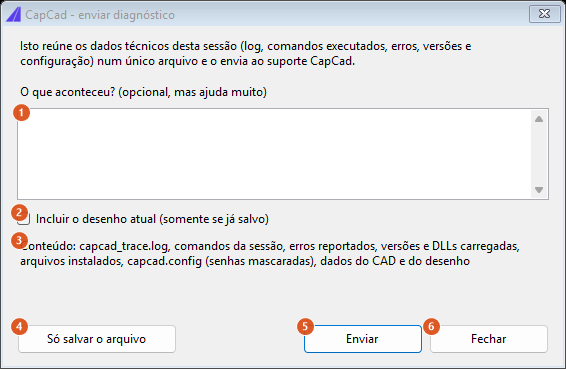
A janela do diagnóstico. O texto do topo explica o que será enviado.
| # | Controle | O que faz |
|---|---|---|
| 1 | O que aconteceu? | O relato livre. É opcional, mas é a única parte que a coleta automática não consegue: "trava quando clico em Inserir na segunda placa" é o que transforma um pacote de logs num problema reproduzível. |
| 2 | Incluir o desenho atual (somente se já salvo) | Desmarcada por padrão. Marcada, anexa o dwg. Um desenho ainda não salvo simplesmente não é anexado — o comando nunca salva por você. |
| 3 | Conteúdo | Só leitura: lista o que vai no pacote — capcad_trace.log, comandos da sessão, erros reportados, versões e DLLs carregadas, arquivos instalados, capcad.config (com as senhas mascaradas) e os dados do CAD e do desenho. |
| 4 | Só salvar o arquivo | Monta o pacote e para aí, mostrando onde ele ficou e oferecendo abrir a pasta. |
| 5 | Enviar | Monta e envia. Dando certo, mostra a referência — o código a citar quando você entrar em contato — e fecha a janela. Falhando o envio, o arquivo continua salvo e a janela oferece abrir a pasta para você mandá-lo por e-mail. |
| 6 | Fechar | Fecha sem fazer nada. |
Enquanto o pacote é montado, os controles ficam desabilitados e o rodapé mostra o andamento.
Lembrado entre sessões
Só as três caixas On click do gerenciador de grupos — Zoom, Select e Isolate — que são gravadas nas preferências ao fechar a janela e restauradas na próxima abertura. Como elas não têm efeito nesta versão, isso não muda o comportamento.
A caixa explicativa do gerenciador tem a opção de não ser mostrada de novo, e essa escolha também fica gravada.
Notas
SSeSIsão o mesmo comando. Os dois atalhos chamamCAPCAD_SELECT_BY_HANDLE.- As caixas On click do gerenciador não têm efeito nesta versão. Elas são gravadas e restauradas, mas o clique num item da lista só copia o identificador para o campo Id; para agir, use os botões Selecionar, Zoom e Isolar.
- Renomear um grupo troca o identificador dele. Quem tiver anotado o identificador antigo (numa planilha, por exemplo) deixará de encontrá-lo.
- "Eliminar group(s)" apaga todo o XData, não só o do grupo. As entidades continuam no desenho, mas perdem qualquer outro dado estendido que carreguem. O mesmo vale para
CAPCAD_XDATA_CLEAN. - O
CAPCAD_XDATA_CLEANnão é seletivo. Ele varre todos os aplicativos registrados no desenho, inclusive os de outros programas. Aplique-o a uma seleção estreita. - A janela do gerenciador mistura os idiomas. O título e vários botões (Select by ID..., Erase group entities..., bbox all, Refresh, On click, N found) permanecem em inglês na interface em português.
- Sair do gerenciador desisola o desenho. Fechar a janela devolve a visibilidade a tudo que ela tenha isolado — inclusive quando você fecha por engano no meio de uma conferência.
- O diagnóstico existe só no AutoCAD nesta versão. Nos outros CADs, use
CAPCAD_SYSTEM_INFOe envie o texto ao suporte.