| Comandos | CAPCAD_GEO_POINT_IDENTIFY (atalho CC), CAPCAD_GEO_LATLON (atalho LL), CAPCAD_GEO_CRS, CAPCAD_GEO_CRS_QUERY |
| Atalhos | CC = identificar/converter coordenada; LL = latitude-longitude rápida |
| Ribbon | aba CapCad › painel GIS › botão dividido Identify › Coordinate Conversion: Point [CC] e Quick LatLong; painel GIS › botão dividido Data › Coordinate System Set; o mesmo Sistema de Coordenadas aparece também no painel Gerenciar › botão dividido Projeto |
| Categoria | GeoData |
| Formulários | CoordinateIdentifierForm, título "Conversão de coordenadas" (não modal); CoordSysForm, título "Sistemas de coordenadas" (não modal) |
| CADs | AutoCAD, BricsCAD, GstarCAD, ZWCAD, ARES Commander (os quatro comandos) |
| Também abre | O botão Conversão em lote… abre Conversão de coordenadas em lote; Localizar em eixo… abre o formulário do Navegador de estacas (ver Notas); Nomes ruas… abre a página Logradouros de CAPCAD_LABEL |
Cole qualquer coordenada e veja todas as outras. O CAD sabe onde o ponto está no desenho; ele não sabe em que sistema o desenho está, nem que latitude e longitude aquilo significa.
- Aceita o que você tiver na mão. UTM, latitude-longitude decimal, graus-minutos-segundos com N/S/E/W — e até um link do Google Maps ou do OpenStreetMap colado inteiro.
- Descobre sozinho se é UTM ou lat-long. Você não escolhe o tipo de entrada; o programa decide pela faixa dos valores e mostra o que detectou.
- Traz o km do eixo junto. Se o desenho tem eixo definido, a mesma leitura mostra a estaca no formato
0+000. - Do desenho para o mapa em um clique. OpenStreetMap, Google Maps e Street View abrem no ponto lido; a coordenada vai para a área de transferência.
- E de volta para o desenho. Um botão insere um ponto na coordenada lida, no sistema do desenho.
- O sistema de coordenadas fica gravado onde faz sentido. No projeto, no eixo ou no próprio dwg — e todos os demais comandos GIS do CapCad passam a usá-lo.
O que faz
Esta página cobre quatro comandos que trabalham sobre um ponto de cada vez e sobre o sistema de coordenadas que dá sentido a esse ponto.
O sistema de coordenadas é uma cadeia de aquisição, não um único ajuste. Quando qualquer comando GIS precisa saber em que sistema o desenho está, ele percorre, nesta ordem: (1) o sistema de coordenadas gravado no eixo ativo, (2) o valor gravado no dwg, (3) o sistema do Civil 3D, se houver e se o desenho estiver configurado para usá-lo, (4) o último sistema usado na sessão, (5) o padrão da cultura (no perfil do Reino Unido, BNG), e por fim (6) a configuração do projeto, o sistema temporário da sessão e novamente o último usado. O primeiro que responder vence. CAPCAD_GEO_CRS é o formulário que grava esse valor; CAPCAD_GEO_CRS_QUERY é a consulta que diz qual valor a cadeia devolveu.
O valor gravado é uma string curta que os conversores entendem: UTM-23 (fuso 23 sul, SIRGAS 2000), UTM-23-SAD69, UTM-23S / UTM-23N, um sistema nomeado como BNG ou WGS-84, ou EPSG:31983 para qualquer código EPSG — e Undefined, que apaga a definição. Você nunca digita isso: escolhe o sistema no catálogo e o formulário grava a string certa para ele.
CAPCAD_GEO_POINT_IDENTIFY (CC) abre um formulário não modal com uma caixa de entrada que aceita quase tudo, e preenche de uma vez: o km no eixo, o par projetado (E,N / X,Y), a latitude-longitude decimal e a mesma em graus-minutos-segundos. Daí você copia, insere um ponto no desenho ou abre o local num mapa. A coluna da direita procura um endereço no Google Places e usa a coordenada encontrada como entrada.
CAPCAD_GEO_LATLON (LL) é a versão sem formulário: clique um ponto, receba lat,lon numa caixa de diálogo e na área de transferência, clique outro, até apertar Esc.
CAPCAD_GEO_CRS_QUERY não abre nada: escreve o sistema resolvido na linha de comando (ou Not set).
Fluxo de trabalho
- Defina o sistema de coordenadas do desenho: rode
CAPCAD_GEO_CRS. A lista abre no seu país — o do perfil de país ativo —, então os sistemas usados onde você trabalha já estão à frente; digite em Filtro para estreitar, ou troque o Grupo por outro país, por uma região ou por<todos>. Escolha o sistema, escolha se ele vai para o Projeto ou para o Eixo e clique Aplicar. Sem projeto ativo o valor vai para o dwg e uma mensagem avisa: "Nenhum projeto ou eixo definidos - sistema de coordenadas gravado no dwg." - Confirme com
CAPCAD_GEO_CRS_QUERY: o sistema resolvido aparece na linha de comando. - Rode
CAPCAD_GEO_POINT_IDENTIFY(ou digiteCC). O formulário abre não modal e a linha de status diz se há eixo carregado. - Digite ou cole a coordenada na caixa 1 — ou clique Clicar ponto… (2) e pegue-a do desenho. As caixas 3 a 9 se preenchem a cada tecla.
- Copie o que precisar (5, 8), insira um ponto no desenho (6) ou abra o local no OpenStreetMap, no Google Maps ou no Street View (10, 11, 12).
- Para varrer o desenho, use
CAPCAD_GEO_LATLON(LL): cada clique mostra e copialat,lon; Esc encerra.
O formulário de identificação
O formulário tem um único estado. Os números abaixo valem para os dois formulários desta página: 1 a 21 são de CoordinateIdentifierForm, 22 a 31 de CoordSysForm.
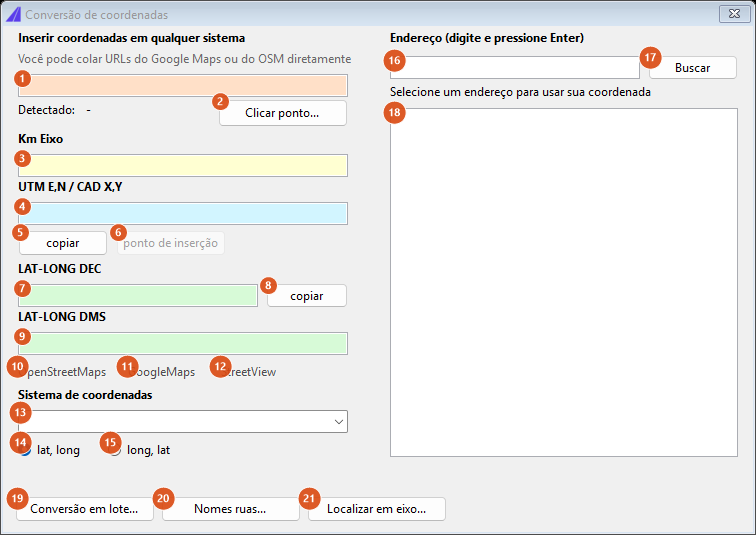
CAPCAD_GEO_POINT_IDENTIFY recém-aberto, sem entrada: os três links de mapa e o botão de inserir ponto começam desabilitados.
Além dos controles numerados, o formulário mostra os títulos Inserir coordenadas em qualquer sistema e Endereço (digite e pressione Enter), a dica Você pode colar URLs do Google Maps ou do OSM diretamente, o rótulo Detectado: com o tipo reconhecido (UTM, LL ou -), as legendas Km Eixo, UTM E,N / CAD X,Y, LAT-LONG DEC, LAT-LONG DMS e Sistema de coordenadas, e uma linha de status cinza no rodapé da coluna esquerda.
Entrada (topo, à esquerda)
| # | Controle | O que faz |
|---|---|---|
| 1 | Caixa de entrada | O texto é reavaliado a cada tecla. Aceita um par separado por vírgula ou por tabulação, com ou sem letras de hemisfério (S no primeiro valor e W ou O no segundo invertem o sinal), em graus decimais, graus-minutos (23D33.03'S) ou graus-minutos-segundos (23°33'01.87"S). Um texto que comece com http é tratado antes: links do Google Maps e do OpenStreetMap são reduzidos a lat,long e só então avaliados. A classificação é por faixa: o par é lido como geográfico quando o primeiro valor está entre −180 e 180 e o segundo entre −90 e 90; qualquer outra coisa é lida como projetado. |
| 2 | Clicar ponto… | Esconde o formulário, pede um ponto no desenho (Selecione o ponto), escreve x,y com três decimais na caixa 1, reavalia e mostra o formulário de novo. |
Leituras (coluna esquerda)
| # | Controle | O que faz |
|---|---|---|
| 3 | Km Eixo | A estaca do ponto projetado sobre o primeiro elemento do eixo do projeto, no formato 0+000 (parte inteira dos quilômetros, +, e os metros com três dígitos). Fica vazio quando não há eixo carregado ou quando o ponto não projeta sobre ele. Somente leitura. |
| 4 | UTM E,N / CAD X,Y | O par projetado, com até três decimais. Numa entrada projetada é o próprio valor digitado; numa entrada geográfica é o resultado da conversão para o sistema da caixa 13. Somente leitura. |
| 5 | copiar (do par projetado) | Copia o conteúdo da caixa 4 para a área de transferência; a linha de status confirma "Copiado.". |
| 6 | ponto de inserção | Insere uma entidade POINT na coordenada projetada lida, no espaço e no layer correntes. Só fica habilitado quando existe uma latitude-longitude válida — ou seja, quando a conversão deu certo. |
| 7 | LAT-LONG DEC | Latitude e longitude em graus decimais com oito casas, na ordem escolhida em 14/15. Somente leitura. |
| 8 | copiar (do par geográfico) | Copia o conteúdo da caixa 7. |
| 9 | LAT-LONG DMS | O mesmo par em graus-minutos-segundos, no formato 23°33'01.87"S,46°37'59.91"W. A letra de hemisfério acompanha o sinal (N/S para latitude, E/W para longitude), e o arredondamento nunca produz 60 segundos. Somente leitura. |
Mapas (abaixo das leituras)
| # | Controle | O que faz |
|---|---|---|
| 10 | OpenStreetMaps | Abre openstreetmap.org centrado na coordenada lida, com um marcador, em zoom 18. |
| 11 | GoogleMaps | Abre google.com/maps na coordenada lida, em zoom 18. |
| 12 | StreetView | Abre o Street View na coordenada lida. |
Os três links (e o botão 6) ficam desabilitados enquanto não houver uma coordenada geográfica válida: numa entrada projetada isso significa que a conversão precisa ter dado certo.
Sistema e ordem (parte inferior)
| # | Controle | O que faz |
|---|---|---|
| 13 | Sistema de coordenadas | O sistema usado para converter entre projetado e geográfico. É preenchido com o sistema resolvido para o desenho pela cadeia de aquisição; se essa cadeia não devolver nada, a lista abre vazia e as conversões falham com "Defina o sistema de coordenadas para converter." na linha de status. Aceita texto digitado. |
| 14 | lat, long | O primeiro valor da caixa 1 é a latitude. Padrão. |
| 15 | long, lat | O primeiro valor da caixa 1 é a longitude. Também inverte a ordem das saídas 7 e 9. |
Endereço (coluna direita)
| # | Controle | O que faz |
|---|---|---|
| 16 | Caixa de endereço | O endereço a procurar. Enter dispara a busca. |
| 17 | Buscar | Consulta o serviço Google Places com o texto da caixa 16 e enche a lista 18. A consulta é síncrona: o formulário fica parado até a resposta chegar, e a linha de status mostra Procurando "…" antes e a mensagem devolvida pelo serviço depois — incluindo os casos de cota estourada e de chave inválida. |
| 18 | Lista de endereços | Selecionar um resultado escreve a coordenada dele na caixa 1 e reavalia tudo: km, projetado, decimal, DMS e os links seguem juntos. A linha de status passa a mostrar o endereço completo. |
Rodapé
| # | Controle | O que faz |
|---|---|---|
| 19 | Conversão em lote… | Executa CAPCAD_BATCH_GEO_CONVERT — ver Conversão de coordenadas em lote. |
| 20 | Nomes ruas… | Abre o formulário de rótulos (CAPCAD_LABEL) diretamente na página Logradouros. |
| 21 | Localizar em eixo… | Abre o formulário do Navegador de estacas como diálogo modal. Neste caminho ele é limitado — ver Notas. |
O formulário do sistema de coordenadas
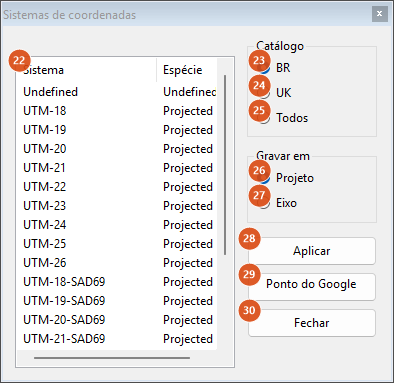
CAPCAD_GEO_CRS no perfil do Brasil: o grupo abre no país do perfil e o destino é o Projeto.
Acima da lista, o formulário mostra os cabeçalhos de coluna Sistema, Espécie e EPSG, o título do quadro Gravar em e, quando há projeto e eixo carregados, uma linha Loaded: <projeto>\<eixo>. Um segundo rótulo mostra o sistema atualmente em vigor.
| # | Controle | O que faz |
|---|---|---|
| 22 | Categoria | Agrupa o catálogo por família de sistemas, como a própria base de projeções se organiza (grades nacionais, UTM por datum, state plane e assim por diante). Use quando você conhece a família e não o país. |
| 23 | País/regiões | Agrupa o catálogo pelo país que cada sistema atende. É o modo em que o formulário abre. As entradas em negrito, no fim da lista, são regiões e não países — europe, global, world. |
| 24 | Grupo | O país, a região ou a categoria a listar. Abre no país do perfil de país ativo: no perfil do Brasil começa em brazil, no do Reino Unido em united kingdom. Digite para saltar (bra acha brazil) ou escolha <todos> para ver tudo o que o catálogo tem. Um perfil cujo país o catálogo não traz abre em <todos>. |
| 25 | Filtro | Estreita a lista conforme você digita. Procura no nome, no datum, no código EPSG e nos países, então 25832, sirgas e ngo acham seus sistemas. |
| 26 | Lista de sistemas | Três colunas: nome do sistema, espécie e código EPSG. Undefined encabeça toda lista — escolha-o para apagar a definição. Quando o desenho traz um sistema do Civil 3D, ele também aparece. Ao abrir, o sistema atualmente em vigor é pré-selecionado e a lista rola até ele, alargando o grupo para <todos> se ele não for do país; se não houver, o formulário tenta UTM- + o último fuso usado na sessão. |
| 27 | Projeto | O valor escolhido é gravado na configuração do projeto. Padrão. Uma mensagem "Gravado com sucesso." confirma. |
| 28 | Eixo | O valor é gravado como propriedade de topo no arquivo .capcad do eixo ativo. Se não houver eixo, o formulário volta sozinho para Projeto antes de gravar. |
| 29 | Aplicar | Grava conforme 27/28 — dar duplo clique no sistema da lista faz o mesmo. Sem projeto ativo, grava no dwg e, para sistemas que não vêm do Civil 3D, mostra o aviso "Nenhum projeto ou eixo definidos - sistema de coordenadas gravado no dwg.". Depois de gravar, a barra de status do CAD é atualizada. Sem nada escolhido na lista, o formulário pede que você escolha um sistema antes. |
| 30 | Ponto do Google Maps | Esconde o formulário e roda CAPCAD_GEO_LINK_MAPS (clique um ponto, o Google Maps abre nele) — ver KMZ, formatos geo e links de mapa. |
| 31 | Fechar | Esconde o formulário. |
O que é gravado continua legível por todo o resto. Um sistema que tem string curta do CapCad é gravado com ela — UTM-23, UTM-23-SAD69, BNG, WGS-84 — e só um sistema que não tem é gravado pelo código EPSG, EPSG:25832. Assim um desenho definido numa versão anterior é lido exatamente como antes, e um desenho posto num sistema que só se alcança por EPSG é entendido por todos os comandos que perguntam o sistema do desenho.
O que a conversão devolve
Os números abaixo saíram da própria conversão do CapCad, rodada sobre a Praça da Sé, em São Paulo — latitude −23,550520, longitude −46,633309.
| String do sistema | E (X) | N (Y) | EPSG resolvido |
|---|---|---|---|
UTM-23 |
333 287,022 | 7 394 586,093 | 31983 |
UTM-23S |
333 287,022 | 7 394 586,093 | 31983 |
EPSG:31983 |
333 287,022 | 7 394 586,093 | 31983 |
UTM-23-SAD69 |
333 331,404 | 7 394 632,093 | 29193 |
UTM-22 (fuso errado de propósito) |
945 965,673 | 7 388 736,597 | 31982 |
WGS-84 |
−46,633309 | −23,550520 | 4326 |
A ida e a volta fecham: reconvertendo UTM-23 333 287,022 / 7 394 586,093 de volta para geográficas, o formulário mostra −23,55052000 / −46,63330900, e em DMS 23°33'01.87"S,46°37'59.91"W.
Fora da América do Sul vale o mesmo: escolhido o sistema do país, a conversão sai pelo código EPSG. Um ponto em Westminster, latitude 51,500729, longitude −0,124625, gravado o desenho em BNG, dá E 530 268,088 / N 179 643,897 (EPSG 27700); a Porta de Brandemburgo, 52,516275 / 13,377704, em EPSG:25832, dá 796 987,274 / 5 827 473,090.
Três leituras importantes desta tabela:
UTM-23eUTM-23Ssão o mesmo sistema. O fuso escrito sem hemisfério é sul e SIRGAS 2000; o sufixo-SAD69troca o datum, e a diferença entre os dois no mesmo ponto é de cerca de 44 m em E e 46 m em N — a distância entre o SAD 69 e o SIRGAS 2000. Pela mesma razão um fuso UTM mundial em WGS 84 é gravado pelo seu código EPSG, e não comoUTM-nn: são sistemas diferentes, e o desenho guarda o que você escolheu.WGS-84é graus. Nada é projetado: o par devolvido é a própria latitude e longitude, como na linha acima. Para trabalhar em metros, grave um sistema projetado e leia as caixas LAT-LONG para os graus.- O fuso errado não dá erro, dá número errado. A linha
UTM-22acima converte sem reclamar, quase 950 km fora. Confira sempre o sistema gravado antes de confiar no par projetado.
O que a caixa de entrada aceita
Cada linha abaixo foi passada pelo interpretador real da caixa 1.
| Você digita | Lê como | Observação |
|---|---|---|
-23.550520,-46.633309 |
−23,550520 / −46,633309 | O caso normal: vírgula separando, ponto decimal. |
333000,7394000 |
333000 / 7394000 | Detectado UTM. |
23°33'01.87"S,46°37'59.91"W |
−23,550519 / −46,633308 | DMS com hemisfério. |
23D33.031'S,46D37.998'W |
−23,550517 / −46,633300 | Graus e minutos, com D no lugar de °. |
45,45 |
45 / 45 | Detectado LL, porque ambos cabem na faixa geográfica. |
-23.550520 -46.633309 |
falha | Espaço não é separador nesta caixa; use vírgula ou tabulação. |
-23.55; -46.63 |
falha | Ponto e vírgula também não. |
-23,55,-46,63 |
−23 / 55 | Vírgula decimal: lido errado, e sem aviso. Ver Notas. |
abc |
falha | A linha de status diz "Não foi possível interpretar a entrada." |
Lembrado entre sessões
Nenhum dos dois formulários guarda opções entre sessões. O que persiste é o valor gravado: o sistema de coordenadas escrito no projeto, no eixo ou no dwg por CAPCAD_GEO_CRS, e o "último sistema usado", que vive só enquanto a sessão do CAD estiver aberta e é atualizado pelos comandos GIS que importam dados.
Notas
CAPCAD_GEO_POINT_IDENTIFY› Localizar em eixo… abre o Navegador de estacas sem a ligação com o desenho. Por esse caminho a caixa de estaca, o botão zoom, Identifica ponto e Identifica distância não estão disponíveis, e a faixa de estacas do eixo não aparece. Para o formulário completo, rodeCAPCAD_ALIGNMENT_STATION_GOTO(atalhoKM) — ver Navegador de estacas. O caminho inverso funciona: o botão Localizar do Navegador de estacas fecha o formulário e chamaCAPCAD_GEO_POINT_IDENTIFY.- Vírgula decimal na caixa de entrada é lida como separador.
-23,55,-46,63devolve −23 e 55, aceito como válido, sem mensagem. Use ponto decimal. - A grade
UTM-nncobre a América do Sul; o resto do mundo entra por código EPSG. Os fusos 17–25 S e 11–22 N são a cobertura do SIRGAS 2000 e do SAD 69. Em qualquer outro lugar escolha o sistema do próprio país emCAPCAD_GEO_CRS: o desenho é gravado pelo código dele —EPSG:25832,BNG— e converte igual. - A entrada sem vírgula, do tipo
600000E7419000N, não é aceita. Escreva o par com vírgula. - Datums antigos são aproximados. As transformações usam parâmetros de Helmert, sem arquivos de grade NTv2. Sistemas modernos (SIRGAS 2000, WGS 84, ETRS 89) são exatos; SAD 69 e outros datums antigos ficam na ordem de 1 a 2 m. Suficiente para localizar e visualizar, não para uso geodésico.
- A busca de endereço depende de rede e de cota. É uma chamada síncrona ao Google Places, com a chave que acompanha o CapCad; quando a cota diária estoura, a própria mensagem do serviço aparece na linha de status.
CAPCAD_GEO_CRS_QUERYnão abre formulário nem pergunta nada. Ele só relata o que a cadeia de aquisição devolveu, com os parâmetros padrão (sem tentar o último usado, sem perguntar).CAPCAD_GEO_LATLONfala inglês. O pedido de ponto (Pick a point (Esc to finish):) e a caixa que mostra o resultado (Clicked / Coordinate system / Lat,Lon / (copied to clipboard)) não têm versão em português. Sem sistema de coordenadas definido, o comando escreve "No coordinate system for this drawing — set one first (eixo / dwg / project)" e encerra: ele não abre o formulárioCAPCAD_GEO_CRSpara você; rode-o antes.- Rodar
CCouCAPCAD_GEO_CRSde novo com o formulário aberto não abre um segundo. Ambos são não modais e de instância única: o comando apenas traz o formulário existente para a frente.