| Comandos | CAPCAD_BATCH_GEO_CONVERT (lote, texto) e CAPCAD_GEO_CONVERT_ENTITY (entidades desenhadas) |
| Atalho | nenhum |
| Ribbon | aba CapCad › painel GIS › botão dividido Tools › Coordinate Conversion: Batch e Entity Coordinate Conversion |
| Categoria | GeoData |
| Formulários | CcBatchForm, título "Conversão de coordenadas em lote", duas abas (não modal); CcEntityForm, título "Conversão de coordenadas da entidade" (não modal) |
| CADs | CAPCAD_GEO_CONVERT_ENTITY: AutoCAD, BricsCAD, GstarCAD, ZWCAD, ARES Commander. CAPCAD_BATCH_GEO_CONVERT: só AutoCAD (no ARES aparece o aviso de "em breve") |
| Também aberto por | O botão Conversão em lote… de CAPCAD_GEO_POINT_IDENTIFY |
Uma coluna inteira de coordenadas convertida de uma vez, e devolvida na mesma ordem. O que a caixa CC faz com um ponto, este comando faz com a planilha toda — e o comando irmão faz com o desenho inteiro.
- Cole da planilha, cole de volta na planilha. A saída tem exatamente as mesmas linhas da entrada, na mesma ordem; uma linha que falhou vira
!!em vez de sumir e desalinhar tudo. - Não briga com a vírgula decimal.
-23,5505 -46,6333,-23.5505; -46.6333, tabulação, espaço: tudo é normalizado na entrada. - Também colhe do desenho. Clicar pontos, selecionar pontos, uma polyline ou blocos enche a caixa de entrada com as coordenadas deles.
- E devolve para o desenho. O resultado vira pontos no desenho, para você conferir onde caiu cada linha da lista.
- Reprojeta o que já está desenhado.
CAPCAD_GEO_CONVERT_ENTITYconverte polylines vértice a vértice entre dois fusos, e desloca blocos e textos pelo ponto de inserção. - Contagem honesta. O formulário diz quantas linhas de quantas converteram, em verde ou em vermelho.
O que faz
Os dois comandos partem da mesma projeção usada em Coordenadas e sistema de coordenadas e do mesmo vocabulário de strings de sistema (UTM-23, UTM-23-SAD69, EPSG:31983, …). O que muda é a matéria-prima.
CAPCAD_BATCH_GEO_CONVERT trabalha sobre texto. Você cola um bloco de linhas, escolhe a operação e o sistema de coordenadas, e recebe outro bloco de texto. A decisão sobre cada linha é a mesma da caixa CC: se os dois valores cabem nas faixas de latitude e longitude (±180 e ±90), a linha é geográfica e vai para projetada; caso contrário é projetada e vai para geográfica. Não há uma chave "de → para": o formulário decide por linha.
A segunda aba, Localizador, usa a mesma leitura para outra finalidade: uma lista de lugares com rótulo, para navegar até cada um.
CAPCAD_GEO_CONVERT_ENTITY trabalha sobre entidades do desenho. Você escolhe o sistema de entrada e o de saída, seleciona as entidades e elas são reprojetadas: polylines e linhas vértice a vértice (uma nova entidade é desenhada, e a original é apagada ou mantida, à sua escolha); blocos, textos e mtexts são apenas deslocados pelo ponto de inserção — e só quando os dois sistemas são projetados, nunca quando um dos lados é WGS-84.
Fluxo de trabalho
Converter uma lista
- Rode
CAPCAD_BATCH_GEO_CONVERT. O formulário abre com o sistema de coordenadas do desenho já selecionado (em fundo verde-claro, indicando que veio do desenho e não de um palpite) e com o eixo nomeado, se houver. - Cole as coordenadas na caixa 1 (ou clique Colar, 2) — ou colha do desenho com os botões 4 a 7. Exemplos (8) enche a caixa com um exemplo de cada formato.
- Confira a Operação (9) e o Sistema de coord. (10). Ajuste o Formato (11) se as suas linhas vierem em long-lat, e o Separador (12) se a saída precisar de
;, tabulação ou espaço. - Clique Converter (15). A saída aparece na caixa 17 e o contador ao lado do botão diz
n of m converted. - Copiar (16) leva tudo para a área de transferência. Para levar ao desenho, escolha o tipo em 18 e clique Exportar (21).
Reprojetar entidades
- Rode
CAPCAD_GEO_CONVERT_ENTITY. - Escolha Entrada (35) e Saída (36). Os dois têm de ser diferentes e nenhum pode ficar em branco, senão o comando avisa e para.
- Decida se as entidades originais são apagadas (37) ou mantidas (38).
- Clique Selecionar entidades (42), selecione no desenho e confirme. A linha de comando informa quantas entidades foram convertidas e quantas falharam.
O formulário de lote
Os números são únicos nesta página: 1 a 23 na aba Conversão, 24 a 34 na aba Localizador, 35 a 42 no formulário de entidades.
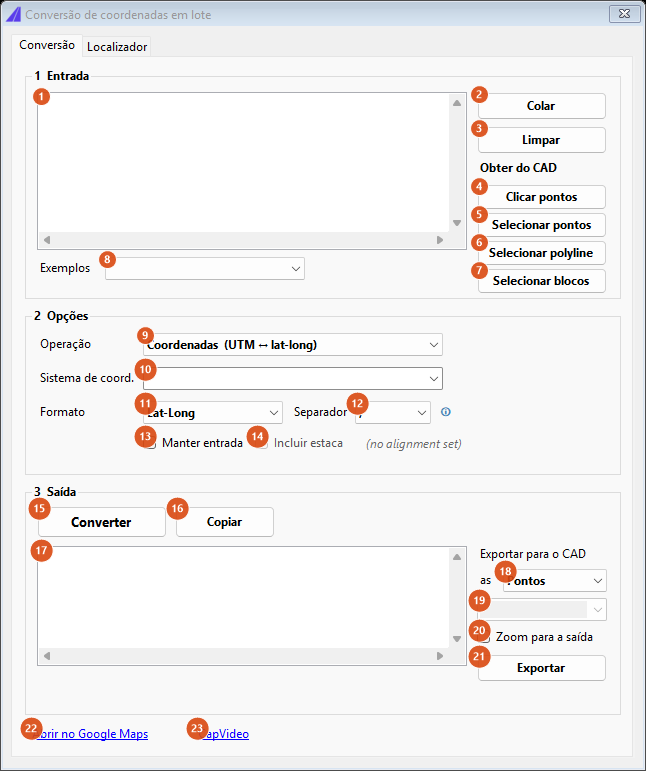
Aba 1, recém-aberta: operação Coordenadas, formato Lat-Long, separador vírgula.
Aba 1: Conversão. Quadro 1 Entrada
| # | Controle | O que faz |
|---|---|---|
| 1 | Caixa de entrada | Uma coordenada por linha. Linhas em branco continuam em branco na saída — são espaçamento deliberado numa coluna colada, não erro. Cada alteração limpa o contador de conversões. |
| 2 | Colar | Cola o texto da área de transferência na caixa 1 (o mesmo que Ctrl+V). |
| 3 | Limpar | Esvazia a entrada, a saída e o contador. |
| 4 | Clicar pontos | Esconde o formulário e pede pontos no desenho, um após o outro (Ponto (Enter para terminar)), até 200; cada ponto vira uma linha x y com três decimais. |
| 5 | Selecionar pontos | Selecione entidades: o primeiro vértice de cada uma vira uma linha. |
| 6 | Selecionar polyline | Selecione uma polyline: cada vértice dela vira uma linha. |
| 7 | Selecionar blocos | Igual a 5 — o primeiro vértice de cada entidade selecionada. |
| 8 | Exemplos | Um menu, não um ajuste: escolher um item enche a caixa 1 com um exemplo e a caixa volta a ficar vazia. Os cinco são UTM, Lat-long decimal, Lat-long DMS, BNG e Misto. |
Aba 1: Conversão. Quadro 2 Opções
| # | Controle | O que faz |
|---|---|---|
| 9 | Operação | Coordenadas (UTM ↔ lat-long), Endereços → coordenadas, Coordenadas → endereços e Estacas → coordenadas. Só a primeira está disponível nesta versão — ver Notas. Trocar a operação habilita ou desabilita 10 e 11 conforme o que ela precisa. |
| 10 | Sistema de coord. | A lista completa de strings de sistema (WGS-84, Undefined, BNG e UTM-01S/UTM-01N a UTM-60S/UTM-60N). Vem preenchido com o sistema resolvido para o desenho, em fundo verde-claro. Sem valor aqui, Converter avisa uma vez, antes de rodar: "Defina o sistema de coordenadas antes de converter." |
| 11 | Formato | Lat-Long ou Long-Lat: em que ordem os pares geográficos são lidos e escritos. |
| 12 | Separador | O que separa os dois campos na saída: ,, ;, tabulação ou espaço. Não tem efeito nenhum sobre a leitura da entrada — o ⓘ ao lado diz exatamente isso. |
| 13 | Manter entrada | A linha original é repetida antes do resultado, unida pelo separador de 12. |
| 14 | Incluir estaca | Só fica habilitado quando um eixo é resolvido; o rótulo cinza ao lado diz eixo: current, ou (no alignment set) quando não há. Marcá-la não muda a saída — ver Notas. |
| 15 | Converter | Roda a operação sobre todas as linhas. O contador ao lado passa a mostrar n of m converted, em verde quando todas passaram e em vermelho, com "see !! lines", quando não. |
| 16 | Copiar | Copia a saída (17) para a área de transferência. |
Aba 1: Conversão. Quadro 3 Saída
| # | Controle | O que faz |
|---|---|---|
| 17 | Caixa de saída | Uma linha por linha da entrada, na mesma ordem. As que falharam mostram !! seguido do motivo (Não foi possível ler duas coordenadas., Sistema de coordenadas não definido., Conversão falhou.). Coordenadas projetadas saem com três decimais, geográficas com oito. |
| 18 | Exportar para o CAD as | Pontos, Polilinha ou Blocos. Ver Notas: nesta versão as três opções exportam pontos. |
| 19 | Nome do bloco | Só fica habilitado com Blocos escolhido em 18. A lista fica vazia e o valor não tem efeito nesta versão. |
| 20 | Zoom para a saída | Sem efeito nesta versão. |
| 21 | Exportar | Reconverte a entrada e desenha o resultado no espaço e no layer correntes. Sem nenhuma linha convertida, avisa "Nada a exportar — converta primeiro."; ao terminar informa quantos itens foram exportados. |
Aba 1: Conversão. Rodapé
| # | Controle | O que faz |
|---|---|---|
| 22 | Abrir no Google Maps | Converte a entrada e abre o navegador na primeira linha convertida com sucesso. Sem nenhuma, avisa "Converta uma coordenada primeiro." |
| 23 | CapVideo | Não disponível nesta versão. |
Aba 2: Localizador
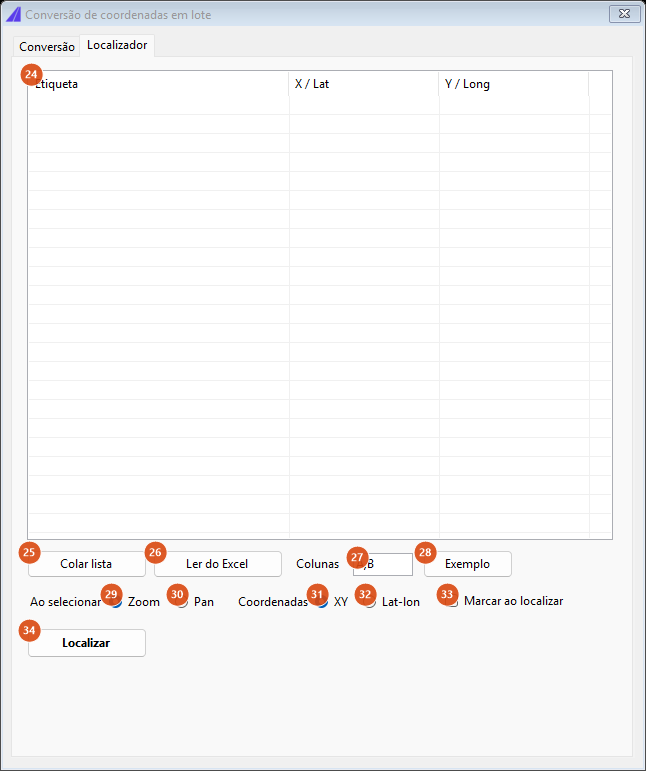
Aba 2, vazia. As colunas são Etiqueta, X / Lat e Y / Long.
| # | Controle | O que faz |
|---|---|---|
| 24 | Grade de lugares | Uma linha por lugar, com rótulo e as duas coordenadas com seis decimais. Um lugar sem rótulo aparece como (sem nome) em cinza. Selecionar (ou dar duplo clique em) uma linha dispara a ida até ela. |
| 25 | Colar lista | Interpreta o texto da área de transferência e enche a grade. Cada linha pode vir nos dois formatos: x y rótulo (os números primeiro, o resto é o rótulo) ou rótulo, x, y (os dois últimos campos são os números). Linhas que não dão um par de números são simplesmente descartadas — esta lista é navegação, não uma conversão para colar de volta. |
| 26 | Ler do Excel | Não disponível nesta versão: mostra "Leitura de Excel ainda não ligada — use \"Paste list\" (colunas A,B)." |
| 27 | Colunas | As colunas que a leitura do Excel usaria; nesta versão só aparece na mensagem de 26. Padrão A,B. |
| 28 | Exemplo | Enche a grade com quatro linhas de demonstração, nos dois formatos. |
| 29 | Zoom | Ao ir até um lugar, aproxima nele. Padrão. |
| 30 | Pan | Ao ir até um lugar, apenas centra a vista, mantendo a escala. |
| 31 | XY | As coordenadas da lista estão no sistema do desenho. Padrão. |
| 32 | Lat-lon | As coordenadas da lista são geográficas e serão projetadas antes da ida. Uma linha reconhecida como geográfica pela faixa dos valores é projetada de qualquer jeito, mesmo com XY marcado. |
| 33 | Marcar ao localizar | Insere um POINT no lugar antes de ir até ele. |
| 34 | Localizar | O mesmo que dar duplo clique na linha selecionada. |
Importante: o "ir até" não está disponível nesta versão — ver Notas.
O formulário de entidades
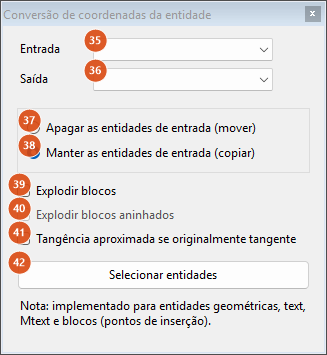
CAPCAD_GEO_CONVERT_ENTITY no perfil do Brasil: as duas listas trazem o catálogo BR.
Sob o botão, o formulário traz a nota "Nota: implementado para entidades geométricas, text, Mtext e blocos (pontos de inserção)."
| # | Controle | O que faz |
|---|---|---|
| 35 | Entrada | O sistema em que as entidades estão hoje. No perfil do Brasil a lista é o catálogo BR (Undefined, UTM-18…UTM-26, as variantes -SAD69 e WGS-84); fora dele, o catálogo completo. |
| 36 | Saída | O sistema de destino. Tem de ser diferente de 35. |
| 37 | Apagar as entidades de entrada (mover) | A entidade original é apagada e a convertida fica no lugar dela. Vale só para as entidades tratadas como curva; blocos e textos são deslocados de qualquer forma, sem cópia. |
| 38 | Manter as entidades de entrada (copiar) | A original permanece e a convertida é acrescentada. Padrão. |
| 39 | Explodir blocos | Sem efeito nesta versão. Marcá-la apenas habilita a caixa 40. |
| 40 | Explodir blocos aninhados | Sem efeito nesta versão; começa desabilitada e só é habilitada por 39. |
| 41 | Tangência aproximada se originalmente tangente | Sem efeito nesta versão. |
| 42 | Selecionar entidades | Esconde o formulário, valida os dois sistemas, pede a seleção no desenho e converte. Ao terminar, a linha de comando informa n entity(ies) converted e, se houver, , m failed. |
Como as opções se combinam
O que a normalização da entrada faz com cada linha
Todas as linhas abaixo foram passadas pelo normalizador real do lote. A coluna do meio é o texto depois de normalizado; a última, o par lido.
| Você cola | Vira | Lê como |
|---|---|---|
795000 8874000 |
795000 8874000 |
795000 / 8874000 |
795000,8874000 |
795000 8874000 |
795000 / 8874000 |
-23,5505 -46,6333 |
-23.5505 -46.6333 |
−23,5505 / −46,6333 |
-23.5505, -46.6333 |
-23.5505 -46.6333 |
−23,5505 / −46,6333 |
-23.5505;-46.6333 |
-23.5505 -46.6333 |
−23,5505 / −46,6333 |
795000 + tabulação + 8874000 |
795000 8874000 |
795000 / 8874000 |
-23,5505,-46,6333 |
-23.5505.-46.6333 |
falha |
A regra: se a linha tem tabulação ou ponto e vírgula, esse é o separador e as vírgulas são decimais; se sobra um espaço entre os números, idem (e uma vírgula colada ao espaço é descartada); só quando a vírgula é a única candidata a separador ela é tratada como tal, e ainda assim apenas quando sobram exatamente dois campos. A última linha da tabela é o caso que a regra não resolve: quatro campos separados por vírgula, com vírgula decimal, viram um número só.
Note a diferença para a caixa de CAPCAD_GEO_POINT_IDENTIFY, que não aceita espaço nem ponto e vírgula: aqui a normalização é mais tolerante de propósito, porque a matéria-prima vem de planilha.
Como o Localizador lê cada linha
| Você cola | Etiqueta | X | Y | Lido como |
|---|---|---|---|---|
795000 8874000 Início do trecho |
Início do trecho | 795000 | 8874000 | projetada |
Praça Central, 796000, 8874600 |
Praça Central | 796000 | 8874600 | projetada |
-23.5505 -46.6333 |
(sem nome) | −23,551 | −46,633 | geográfica |
sem coordenada |
— | — | — | descartada |
Lembrado entre sessões
Nenhum dos dois formulários guarda opções entre sessões. O que é reaproveitado a cada abertura vem do desenho: o sistema de coordenadas resolvido pela cadeia de aquisição (ver Coordenadas e sistema de coordenadas) e o eixo ativo.
Notas
- Só a operação Coordenadas funciona. Endereços → coordenadas e Coordenadas → endereços não estão disponíveis nesta versão: cada linha volta com
!! Busca de endereços indisponível.ou!! Busca reversa indisponível.. Estacas → coordenadas devolve!! Stations→coordinates needs an alignment.em toda linha, mesmo com eixo definido. Para converter um endereço em coordenada, use o painel Endereço deCAPCAD_GEO_POINT_IDENTIFY. - A exportação para o CAD sempre desenha pontos. Polilinha e Blocos também exportam pontos nesta versão, e a caixa do nome do bloco (19) não tem efeito.
- O "ir até" do Localizador não está disponível nesta versão. Selecionar uma linha (ou clicar Localizar) insere o marcador, se 33 estiver marcado, e mostra a mensagem "Ir para x, y — este CAD ainda não faz zoom pelo programa.". As opções Zoom / Pan ficam sem efeito nesta versão.
- Incluir estaca e Zoom para a saída não têm efeito nesta versão. Para a estaca de um ponto, use a caixa Km Eixo de
CAPCAD_GEO_POINT_IDENTIFY. - O link CapVideo não está disponível nesta versão.
- O aviso do ⓘ e o rótulo do eixo estão em inglês no formulário em português, assim como o contador
n of m convertede as mensagens de erro de Estacas → coordenadas. CAPCAD_GEO_CONVERT_ENTITYsó move blocos e textos entre sistemas projetados. Se a entrada ou a saída forWGS-84, os pontos de inserção são simplesmente ignorados na seleção — as curvas convertem, os blocos ficam onde estão.- Três caixas do formulário de entidades não têm efeito nesta versão (39, 40 e 41).
- Escolher o mesmo sistema nos dois lados não é um jeito de "não converter". O comando recusa com a mensagem de dados de entrada inválidos e não seleciona nada.
CAPCAD_BATCH_GEO_CONVERTexiste só no AutoCAD. Nos demais CADs o nome está registrado, mas o ARES mostra o aviso de recurso em preparação e os outros três não o registram.