| Comandos | CAPCAD_CIVIL3D_TOOLS (utilidades do Civil 3D) · CAPCAD_GEOMETRY_TOOLS (em breve — ver a seção final) |
| Atalho | nenhum |
| Ribbon | CAPCAD_CIVIL3D_TOOLS: aba CapCad › painel BIM › botão dividido 3D › Civil3D Utils. CAPCAD_GEOMETRY_TOOLS não tem botão em nenhum perfil de país |
| Categorias | CAPCAD_CIVIL3D_TOOLS: CAD Utils: Segment · CAPCAD_GEOMETRY_TOOLS: Gerenciar: Tools |
| Formulário | Civil3DUtilitiesForm — Utilidades do Civil 3D, não modal, instância única (rodar o comando de novo traz a janela aberta para a frente), quatro abas |
| CADs | CAPCAD_CIVIL3D_TOOLS: registrado no AutoCAD; a janela só abre quando o Civil 3D está carregado (do contrário o comando avisa e sai). No ARES avisa que ainda está por vir; não existe no BricsCAD, no GstarCAD nem no ZWCAD. CAPCAD_GEOMETRY_TOOLS: registrado no AutoCAD e no ARES, e nos dois só exibe um aviso |
| Também aberto por | CAPCAD_RAILWAY abre esta mesma janela; e o botão de navegação Civil 3D do formulário Largura da via (CAPCAD_ROAD_WIDTH) também |
| Conceitos | Eixo · Layers e o catálogo de layers |
O projeto geométrico está no Civil 3D; a sinalização é feita no CapCad. Esta janela é a ponte — e ela atravessa nos dois sentidos.
- O eixo do Civil 3D vira o eixo do projeto. Um alinhamento, ou todos de uma vez, convertidos com as tangentes, curvas e espirais preservadas.
- O greide vem junto. O perfil do Civil 3D é amostrado e gravado no eixo, com os PIVs e os pontos de geometria; e se o alinhamento tiver um único perfil, ele é definido sozinho na carga.
- O perfil consultado em planta. Clique num ponto do eixo e leia estaca, cota, rampa local e os PIVs anterior e seguinte — sem sair da planta.
- Pontos notáveis viram placas. TC, CT, SC, CS na horizontal; PCV, PTV e PIV na vertical — como marcadores, ou como placas de marco quilométrico já inseridas nos dois sentidos.
- Superfície sem sair do CapCad. Cota num ponto, rampa entre dois, superelevação transversal ao eixo, seção extraída e polyline 3D do eixo drapeada no terreno.
- Faxina de desenho pesado. Congelar por família de objeto Civil 3D, purgar estilos não usados e abrir um dwg limpo já em metros.
O que faz
CAPCAD_CIVIL3D_TOOLS abre uma janela não modal de quatro abas:
- Eixo & perfil — carregar o alinhamento e o perfil do Civil 3D para o projeto CapCad, desenhá-los, enquadrá-los, consultar o perfil e desenhar rampas e pontos notáveis sobre o eixo.
- Superfície — carregar superfícies TIN do Civil 3D e consultá-las: cota, rampa, seção, drapeado.
- Ferramentas — congelar layers por tipo de objeto, purgar estilos, desligar o mapa geográfico, abrir um dwg vazio e chamar a conversão de pontos COGO.
- Property Sets — instalar e anexar os property sets do estilo ativo, e escolher entre o conjunto 2D e o 3D neste desenho.
O comando é registrado no AutoCAD comum, mas verifica o Civil 3D antes de mostrar a janela: sem ele, avisa que o Civil 3D não está carregado e encerra. A mesma janela funciona em qualquer versão do Civil 3D que o CapCad reconheça.
Novas utilidades são adicionadas a pedido. Se o seu fluxo de trabalho no Civil 3D precisa de algo que não está aqui, fale conosco — os pedidos muitas vezes entram numa atualização, sem reinstalar.
Para terreno onde não há superfície do Civil 3D, a paleta Superfície do terreno monta uma a partir da altimetria de satélite SRTM.
Fluxo de trabalho
Trazer eixo e perfil do Civil 3D
- Abra o desenho no Civil 3D e rode
CAPCAD_CIVIL3D_TOOLS. - Na aba Eixo & perfil, escolha o alinhamento em Eixos (1). A lista traz os alinhamentos do desenho mais a entrada
<all>, que significa "todos". Se o eixo do projeto já tiver o nome de um deles, ele vem pré-selecionado; senão, vem<all>. - Clique Carregar (2). O alinhamento vira o eixo do projeto CapCad. Com
<all>, o arquivo do eixo recebe o nome do desenho; com um só, o nome do alinhamento. - Se você tiver escolhido um alinhamento (não
<all>) e ele tiver exatamente um perfil, esse perfil já é definido no mesmo clique, e o CapCad avisa. - Senão, escolha o perfil em Perfis (7) e clique Carregar (8). O combo fica desabilitado enquanto
<all>estiver escolhido — um perfil pertence a um alinhamento só. - Desenhar (3 e 10) e Zoom (4 e 11) trabalham sobre o eixo e o perfil já gravados no projeto.
Consultar o perfil a partir da planta
- Com eixo e perfil definidos, clique Identificar dados de perfil no eixo (13).
- Clique um ponto sobre o eixo — o comando projeta o ponto no eixo, converte para estaca e lê o perfil ali.
- A linha de comando responde com a estaca, a cota, a rampa local e as estacas do PIV anterior e do PIV seguinte.
- O comando repete até você teclar Esc. Um ponto que não se projete no eixo é avisado e ignorado.
Desenhar as rampas do perfil sobre o eixo
- Clique Desenhar rampas do perfil no eixo (14).
- Cada trecho reto do perfil é convertido em estaca inicial e final, e o pedaço correspondente do eixo em planta é desenhado num layer
CAPCAD_RAMPAseguido do valor da rampa —CAPCAD_RAMPA-3.50,CAPCAD_RAMPA5.20…, todos na cor 53. - As rampas de aclive são desenhadas invertidas, para que a seta do sentido de desenho aponte ladeira abaixo.
- Nada é marcado como crítico aqui: este botão apenas plota todas as rampas. Para a análise de criticidade e as A-20, use Visibilidade e inclinações críticas.
Pontos notáveis do eixo e do perfil
| Botão | O que desenha |
|---|---|
| Desenhar pontos de geometria do eixo (15) | Um POINT em cada transição de segmento do alinhamento, no layer CAPCAD_ + o rótulo (CAPCAD_TC, CAPCAD_CT, CAPCAD_SC, CAPCAD_CS, CAPCAD_ST…), cada rótulo com a sua cor |
| Placas pontos notáveis Horizontal (17) | Uma placa MR_ + rótulo em cada uma dessas transições, afastada 4 do eixo, nos dois sentidos (uma passagem crescente e outra decrescente) |
| Desenhar pontos de geometria do perfil no eixo (16) | Um POINT em CAPCAD_PCV e CAPCAD_PTV no início de cada curva e de cada tangente do perfil, e um em CAPCAD_PIV em cada PIV — todos projetados na planta pela estaca |
| Placas pontos notáveis Vertical (18) | Placas MR_PCV, MR_PTV e MR_PIV nos mesmos pontos, e uma ID-07 depois de cada PIV, afastada 40, com as rampas de entrada e saída e as extensões vizinhas nos atributos INCL1, KM1, INCL2 e KM2 |
Os quatro dependem de o eixo (ou o perfil) ter sido carregado do Civil 3D por esta janela: são os dados de segmento e os PIVs trazidos na conversão que alimentam os rótulos. Um eixo desenhado à mão não tem esses dados, e o comando avisa.
Trabalhar com a superfície
- Na aba Superfície, escolha o escopo (24 a 26) e clique Carregar (23).
- Com a superfície carregada, os botões da esquerda respondem na linha de comando, em laço, até Esc:
- Acha elevação superfície (27) — a cota do ponto clicado, a mais alta entre as superfícies carregadas.
- Acha inclinação superfície (28) — dois pontos, a rampa entre as duas cotas do terreno.
- Acha inclinação superfície tranversal ao eixo 1 pt (29) — um ponto só: o CapCad monta uma corda de 1 mm perpendicular ao eixo naquele ponto e mede a rampa transversal ali. O resultado sai numa caixa, não na linha de comando.
- Extrair seção (31) usa o quadro de baixo para saber como definir a linha de corte: dois pontos (34), uma linha do desenho (35) ou uma transversal ao eixo com a largura de 36 (37, o padrão). A Exageração vertical (33) multiplica o eixo das cotas da seção desenhada.
- Quebrar linha em pontos da surface (30) drapeia uma curva escolhida na superfície e desenha um POINT 3D em cada cruzamento com o TIN, no layer
CAPCAD_PLAN_POINTS. - Gerar polyline 3D a partir do eixo e da superfície (39) faz o mesmo com o eixo do projeto e devolve uma POLYLINE 3D por elemento.
Faxina do desenho
- Na aba Ferramentas, marque as famílias que quer esconder (40 a 44) e clique Congelar (45). Os layers efetivamente congelados aparecem na caixa de leitura (46).
- Purgar estilos não usados (47) roda o
PURGESTYLESdo Civil 3D três vezes, respondendo Sim — o comando nativo não limpa tudo numa passagem só. - Mapa geo desl. (48) desliga o mapa geográfico de fundo.
- Novo dwg vazio (49) cria um desenho novo e força as unidades de inserção para metros.
- Conversão de pontos COGO... (50) dispara
CAPCAD_POINT_TO_COGO.
O formulário
Os números são únicos nesta página: 1 a 21 na aba Eixo & perfil, 22 a 39 em Superfície, 40 a 50 em Ferramentas e 51 a 57 em Property Sets.
Aba 1: Eixo & perfil
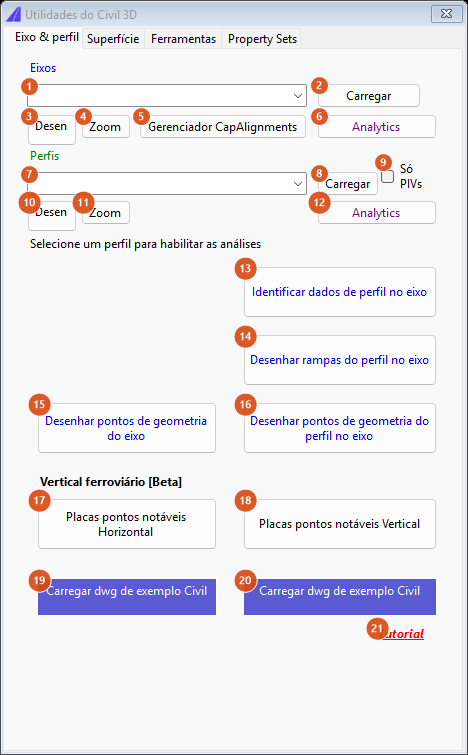
| # | Controle | O que faz |
|---|---|---|
| 1 | Eixos | Os alinhamentos do desenho, mais a entrada <all> |
| 2 | Carregar (eixos) | Converte o alinhamento escolhido — ou todos — no eixo do projeto CapCad |
| 3 | Desenhar | Desenha o eixo do projeto no desenho |
| 4 | Zoom | Enquadra o eixo do projeto |
| 5 | Gerenciador CapAlignments | Abre o Gerenciador de Eixos |
| 6 | Analytics (eixo) | Dispara a análise de visibilidade horizontal |
| 7 | Perfis | Os perfis do alinhamento escolhido em 1. Fica desabilitado com <all> |
| 8 | Carregar (perfis) | Converte o perfil e o grava no eixo do projeto. Com o campo em branco, usa o primeiro perfil da lista |
| 9 | Só PIVs | Importa apenas o polígono de PIVs — o greide sem as curvas verticais. Os dados de PIV e de pontos de geometria continuam sendo gravados, então os botões 16 e 18 funcionam igual |
| 10 | Desenhar | Desenha os elementos do perfil gravado |
| 11 | Zoom | Enquadra o perfil |
| 12 | Analytics (perfil) | Dispara as análises de perfil |
| 13 | Identificar dados de perfil no eixo | Laço de cliques na planta: estaca, cota, rampa local e os PIVs vizinhos |
| 14 | Desenhar rampas do perfil no eixo | Plota cada trecho reto do greide sobre o eixo, num layer por valor de rampa |
| 15 | Desenhar pontos de geometria do eixo | POINTs nas transições TC / CT / SC / CS do alinhamento |
| 16 | Desenhar pontos de geometria do perfil no eixo | POINTs nos PCV, PTV e PIV, projetados na planta |
| 17 | Placas pontos notáveis Horizontal | As mesmas transições, como placas MR_*, nos dois sentidos |
| 18 | Placas pontos notáveis Vertical | PCV / PTV / PIV como placas, mais uma ID-07 por PIV com as rampas e extensões |
| 19 | Carregar dwg de exemplo Civil 3D | Pergunta, baixa e abre o desenho de exemplo |
| 20 | Carregar dwg de exemplo Civil 3D com espiral | O mesmo, na versão com espirais |
| 21 | Tutorial | Abre o vídeo do Civil 3D no YouTube |
Os dois botões Placas pontos notáveis estão sob o título Vertical ferroviário [Beta], mas não se restringem a projeto ferroviário.
Aba 2: Superfície
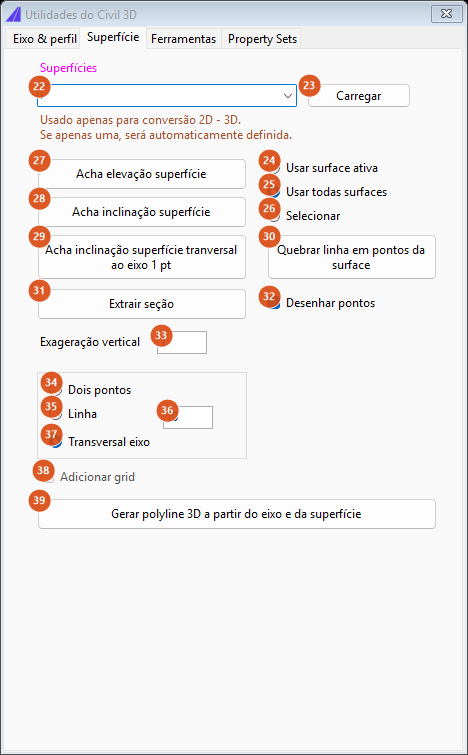
| # | Controle | O que faz |
|---|---|---|
| 22 | Superfícies | As superfícies TIN do desenho. Havendo só uma, ela é escolhida sozinha |
| 23 | Carregar | Lê para a memória a superfície (ou as superfícies) segundo o escopo de 24 a 26 |
| 24 | Usar surface ativa | Carrega a superfície nomeada em 22 — ver Notas |
| 25 | Usar todas surfaces | Carrega todas as superfícies do desenho. Marcada por padrão |
| 26 | Selecionar | Idêntico a 24 nesta versão |
| 27 | Acha elevação superfície | Laço de cliques: a cota mais alta entre as superfícies carregadas, em cada ponto |
| 28 | Acha inclinação superfície | Laço de pares de cliques: a rampa entre as duas cotas do terreno |
| 29 | Acha inclinação superfície tranversal ao eixo 1 pt | Um clique: a rampa transversal, medida numa corda de 1 mm perpendicular ao eixo |
| 30 | Quebrar linha em pontos da surface | Drapeia uma curva escolhida e desenha um POINT 3D em cada cruzamento com o TIN, no layer CAPCAD_PLAN_POINTS |
| 31 | Extrair seção | Corta a superfície pela linha definida no quadro 34–37 e desenha a seção |
| 32 | Desenhar pontos | Guardado com o formulário; não usado por esta versão |
| 33 | Exageração vertical | Multiplica o eixo das cotas da seção. Padrão 1; texto inválido também cai em 1 |
| 34 | Dois pontos | A linha de corte vem de dois cliques |
| 35 | Linha | A linha de corte é uma curva do desenho |
| 36 | (largura) | A largura da transversal, em unidades de desenho. Padrão 10 |
| 37 | Transversal eixo | A linha de corte é uma transversal ao eixo, centrada no ponto clicado, com a largura de 36. Marcada por padrão |
| 38 | Adicionar grid | Em breve. |
| 39 | Gerar polyline 3D a partir do eixo e da superfície | Drapeia o eixo do projeto na superfície e desenha uma POLYLINE 3D por elemento |
Aba 3: Ferramentas
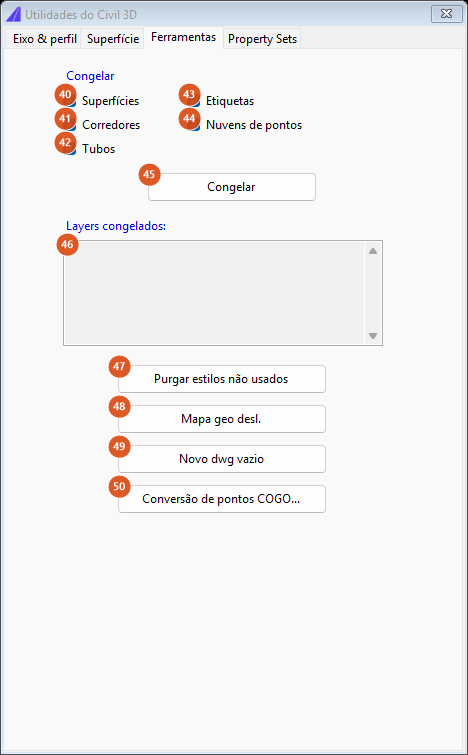
| # | Controle | O que faz |
|---|---|---|
| 40 | Superfícies | Inclui as superfícies TIN, de grade e por atalho de dados |
| 41 | Corredores | Inclui corredores, linhas-base, regiões, assemblies e subassemblies |
| 42 | Tubos | Inclui redes de tubos e de pressão, estruturas, conexões e acessórios |
| 43 | Etiquetas | Inclui grupos e estilos de etiqueta, rótulos de curva de nível, pontos COGO, grupos de pontos, figuras de levantamento e entidades proxy |
| 44 | Nuvens de pontos | Inclui as nuvens de pontos |
| 45 | Congelar | Congela o layer de toda entidade que caia numa das famílias marcadas |
| 46 | Layers congelados: | A lista, só de leitura, do que foi congelado nesta execução |
| 47 | Purgar estilos não usados | Roda o PURGESTYLES do Civil 3D três vezes seguidas, respondendo Sim |
| 48 | Mapa geo desl. | Desliga o mapa geográfico de fundo (GEOMAP → Off) |
| 49 | Novo dwg vazio | Cria um desenho novo e ajusta as unidades de inserção para metros |
| 50 | Conversão de pontos COGO... | Dispara CAPCAD_POINT_TO_COGO |
As cinco caixas nascem marcadas. O layer corrente nunca é congelado — o AutoCAD recusa — e por isso ele também não aparece na lista de 46.
Aba 4: Property Sets
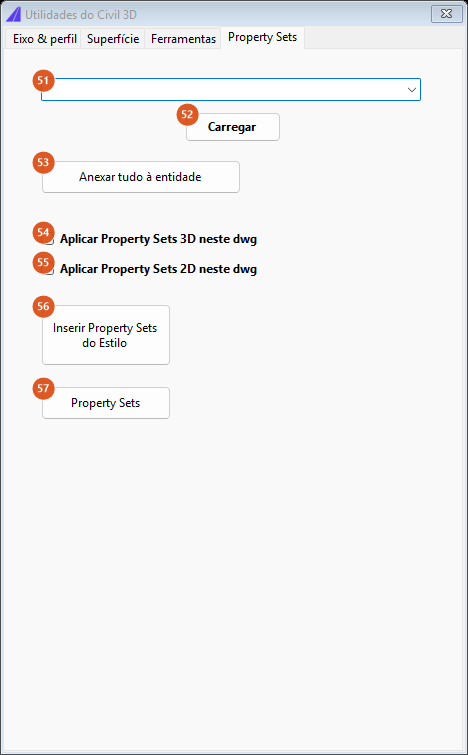
| # | Controle | O que faz |
|---|---|---|
| 51 | (fonte dos property sets) | Os arquivos .capstyle e .dwg da pasta propsets do suporte do CapCad |
| 52 | Carregar | Relê a pasta e repovoa a lista |
| 53 | Anexar tudo à entidade | Pede uma entidade e anexa a ela todos os property sets definidos pelo estilo ativo do desenho, de uma vez |
| 54 | Aplicar Property Sets 3D neste dwg | Grava no desenho a marca de que este é um desenho 3D. Marcar uma das duas desmarca a outra |
| 55 | Aplicar Property Sets 2D neste dwg | O espelho de 54 |
| 56 | Inserir Property Sets do Estilo | Instala no desenho as definições de property set, a partir da fonte de 51 (ou do estilo, se 51 estiver em branco) |
| 57 | Property Sets | Abre o gerenciador de Property Sets |
Como as opções se combinam
O que a conversão traz junto com a geometria
A carga do perfil (8) não guarda só a linha do greide. Ela grava também, no eixo do projeto:
| Dado | Para que serve |
|---|---|
pviCol |
Cada PIV com a rampa de entrada, a de saída e as extensões vizinhas — é o que alimenta 13, 16 e 18 e os atributos da ID-07 |
geometryPoints |
A estaca em que cada curva e cada tangente do perfil começa — os PCV e PTV |
| Âncora do perfil | O X e o Y do primeiro vértice na vista de perfil, mais a estaca inicial: é o que converte coordenada de desenho em estaca |
| Escala vertical original | A exageração vertical da própria vista de perfil do Civil 3D — gravada, mas não usada na leitura; ver Notas |
Com Só PIVs (9) marcada, a linha desenhada passa a ser o polígono de PIVs, sem as curvas verticais, mas as três primeiras linhas da tabela continuam sendo gravadas iguais.
A exageração vertical do perfil é tratada como comprimento real
O perfil do Civil 3D é gravado em coordenadas de desenho: x = estaca, y = cota × exageração da vista. Na leitura, porém, o CapCad divide sempre por 10.
Isso tem duas consequências:
- Em Desenhar rampas do perfil no eixo (14), o comprimento com que cada trecho é comparado aos limites em metros é o comprimento 2D do trecho desenhado, ou seja, já esticado pela exageração. Um trecho de 100 m de projeção com 5 % de rampa mede, no desenho a 10×, cerca de 112 m. Trechos com menos de 10 unidades de desenho são descartados antes de qualquer conta.
- Em Identificar dados de perfil no eixo (13), a cota devolvida é
y ÷ 10sem subtrair a origem da vista de perfil: ela só é a cota verdadeira quando o zero de elevação da vista está emy = 0do desenho. A rampa, por ser uma diferença, não sofre com isso.
Nos dois casos, o número certo sai quando a vista de perfil do Civil 3D está em exageração 10. Ver Notas.
Escopo da superfície: quem é usado em cada botão
| Botão | Usa |
|---|---|
| Acha elevação (27) e Acha inclinação (28, 29) | A cota mais alta entre todas as superfícies carregadas |
| Extrair seção (31) | Todas as superfícies carregadas, uma seção por superfície |
| Quebrar linha (30) e polyline 3D (39) | Apenas a primeira superfície carregada |
Se você usa Usar todas surfaces (25) num desenho com terreno natural e projeto, vale conferir qual delas ficou em primeiro lugar antes de drapear.
Lembrado entre sessões
Nada. A janela não grava opções nas preferências. Como ela é de instância única, porém, o que você escolheu continua lá enquanto o AutoCAD estiver aberto: fechar e rodar o comando de novo reabre a mesma janela, com os mesmos combos, radios e caixas. As superfícies carregadas também sobrevivem entre aberturas da janela, na mesma sessão.
A única coisa que fica gravada no arquivo é a escolha entre Property Sets 2D e 3D (54/55), que vai para a configuração do próprio desenho.
CAPCAD_GEOMETRY_TOOLS — em breve
Este comando chega em breve. Rodá-lo hoje abre uma caixa dizendo isso.
Dois pontos que costumam confundir:
- Ele não tem botão de ribbon em nenhum perfil de país — nem no brasileiro, nem no internacional, no britânico, no latino-americano ou no aeroportuário.
- O botão do ribbon rotulado Geometry Tools, no painel CAD Utilities, é outro comando. Ele dispara
CAPCAD_ROAD_LANE, o assistente de faixas — a dica de ferramenta diz Lanes.
Se você procura ferramentas de geometria, o que existe hoje está espalhado entre o Gerenciador de Eixos, as ferramentas de eixo e as utilidades de desenho.
Notas
- A janela exige o Civil 3D, não só o AutoCAD. O comando está registrado no AutoCAD comum para poder dar a mensagem certa, mas encerra antes de mostrar a janela quando o Civil 3D não está carregado. Ele não existe no BricsCAD, no GstarCAD nem no ZWCAD.
- A exageração vertical da leitura é fixa em 10. Identificar dados de perfil no eixo (13) e Desenhar rampas (14) dividem sempre por 10. Numa vista de perfil montada com outra exageração, a cota e a rampa que esses dois botões informam saem proporcionalmente erradas.
- Se o CapCad não conseguir ler a vista de perfil, o greide vem achatado. Nesse caso a escala vertical é gravada como zero e todas as cotas do perfil convertido viram
y = 0. Um perfil que aparece como uma reta horizontal é o sintoma. - O comprimento das rampas é medido no desenho esticado. Ver a seção Como as opções se combinam: os limites em metros das inclinações são comparados ao comprimento 2D do trecho já exagerado, e trechos com menos de 10 unidades de desenho são descartados. Nada é marcado como crítico neste botão, de qualquer forma — o limiar usado aqui é inatingível de propósito.
- As rampas e as placas verticais só enxergam o primeiro elemento do eixo. Desenhar rampas (14) mapeia as estacas do perfil sobre o primeiro elemento do eixo, e as placas de 18 tomam o ângulo de inserção da tangente desse mesmo primeiro elemento. Num eixo do projeto formado por vários elementos — o caso de quem carregou
<all>—, o que cai fora do primeiro elemento não é desenhado, ou sai com o ângulo errado. Carregue um alinhamento de cada vez quando for usar esses dois botões. - Os layers das rampas e dos pontos notáveis têm nomes fixos.
CAPCAD_RAMPA…,CAPCAD_TC,CAPCAD_PIV,CAPCAD_PLAN_POINTSe companhia são criados com esses nomes, numa cor fixa. Eles não recebem o prefixo nem a renomeação do estilo ativo, ao contrário do resto do desenho. Ver Layers e o catálogo de layers. - "Usar surface ativa" e "Selecionar" fazem a mesma coisa. Os dois carregam a superfície nomeada no combo (22); não existe, nesta versão, o conceito de superfície ativa separado da escolha do combo. Só Usar todas surfaces (25) se comporta de forma diferente.
- Duas caixas da aba Superfície não são usadas. Desenhar pontos (32) é guardada com o formulário mas não usada por esta versão; Adicionar grid (38) chega em breve.
- Os pontos notáveis dependem da conversão. 15 a 18 leem os dados de segmento e de PIV que a carga do Civil 3D grava no eixo. Num eixo montado a partir de curvas do CAD esses dados não existem, e o comando avisa em vez de desenhar nada.
- As placas horizontais são inseridas nos dois sentidos. Placas pontos notáveis Horizontal (17) faz uma passagem crescente e outra decrescente, então cada transição recebe duas placas.
- O purgador de estilos roda três vezes. Não é engano: o
PURGESTYLESdo Civil 3D não limpa tudo numa passagem, e o CapCad o repete três vezes respondendo Sim. - Boa parte das mensagens da janela sai em inglês, mesmo com a interface em português: os resumos na linha de comando, os avisos de superfície e os textos de "recarregue do Civil 3D".
Veja também
- Perfil vertical e superfície do terreno — definir o greide sem Civil 3D, e a superfície TIN do próprio CapCad.
- Gerenciador de Eixos — o destino do botão 5, e o outro caminho para definir o eixo do projeto.
- Visibilidade e inclinações críticas — o destino dos dois botões Analytics, e o lugar onde as rampas críticas realmente são apuradas.
- Property Sets — o que a quarta aba instala e anexa.
- Malha de coordenadas e pontos COGO — o comando que o botão 50 dispara.
- Auxiliares da via — o assistente de faixas, que é o comando por trás do botão rotulado Geometry Tools.