| Comandos | CAPCAD_BATCH_SCRIPT |
| Atalhos | nenhum |
| Ribbon | aba CapCad › painel CAD Utilities › botão dividido Tools › Batch Script & Dwg Tools |
| Categoria | CAD utilities |
| Formulário | BatchScriptForm — "CapCad Script em Lote", duas abas (Script em Lote e Utilitários Dwg). Não modal: o desenho continua ativo e o formulário fica aberto enquanto o script roda |
| CADs | AutoCAD. Em ARES Commander o comando responde com o aviso de indisponibilidade |
| Também aberto por | o botão Batch do formulário de conferência de placa (CAPCAD_SIGN_FILL), que executa este comando para você escolher a predefinição Valida placa à mão |
Uma sequência de comandos que você repete todo dia vira um botão. Em vez de digitar purge, zoom extents, bind e save em cada desenho, você escreve a rotina uma vez, marca as tarefas de sempre e manda executar.
- Escreva ou carregue. O corpo do script pode ser digitado na caixa ou lido de um arquivo
.scrque você já tenha. - As tarefas comuns já estão prontas. Purge total, layer 0 ativa, zoom extents, bind de todos os Xrefs, audit e salvar são caixas de seleção, não linhas de script.
- Os comandos do CapCad entram na rotina. As versões de linha de comando do CapCad — as que começam com
-— funcionam dentro do script como qualquer comando do CAD. - Teste no desenho aberto. A execução acontece no desenho da frente, para você ver o efeito antes de pensar em rodar em muitos arquivos.
- E um utilitário de limpeza. A segunda aba copia todo o conteúdo do model space para um dwg novo, deixando de fora o que estiver em layer congelada.
O que faz
O comando abre um formulário de duas abas.
Na aba Script em Lote você monta uma rotina: o corpo do script na caixa de texto, mais uma lista de parâmetros extras marcados nas caixas de seleção. Ao clicar em Executar o script NESTE desenho para testá-lo..., o CapCad monta um único texto e o entrega à linha de comando do desenho aberto, nesta ordem fixa:
- as linhas do script, uma a uma, exatamente como estão escritas (se Script: estiver marcado);
-PURGEde tudo, sem confirmação (Purge em tudo);CLAYERpara a layer0(Layer "0" ativo);ZOOM Extents(Zoom extents);-XREF Bind *(Bind em todos os Xrefs);AUDITcom correção (Audit);TILEMODE 0ouTILEMODE 1(Paper space ativo / Model space ativo);QSAVE(Salvar o desenho).
Como a entrega é feita à fila de comandos do CAD, a rotina só começa depois que o comando atual termina: o formulário continua aberto e você vê os comandos correrem na linha de comando.
Na aba Utilitários Dwg ficam três botões de cópia de conteúdo. Nesta versão apenas o primeiro está disponível.
Fluxo de trabalho
- Rode
CAPCAD_BATCH_SCRIPT. O formulário abre ao lado do desenho. - Escreva a rotina na caixa de script (2, 13), ou carregue um
.scrpronto (3). - Marque os parâmetros extras que quiser (4 a 12). Repare que Salvar o desenho já vem marcado.
- Clique em Executar o script NESTE desenho para testá-lo... (14) e acompanhe a linha de comando.
- Corrija o que for preciso e execute de novo — o formulário não se fecha.
A aba Script em Lote
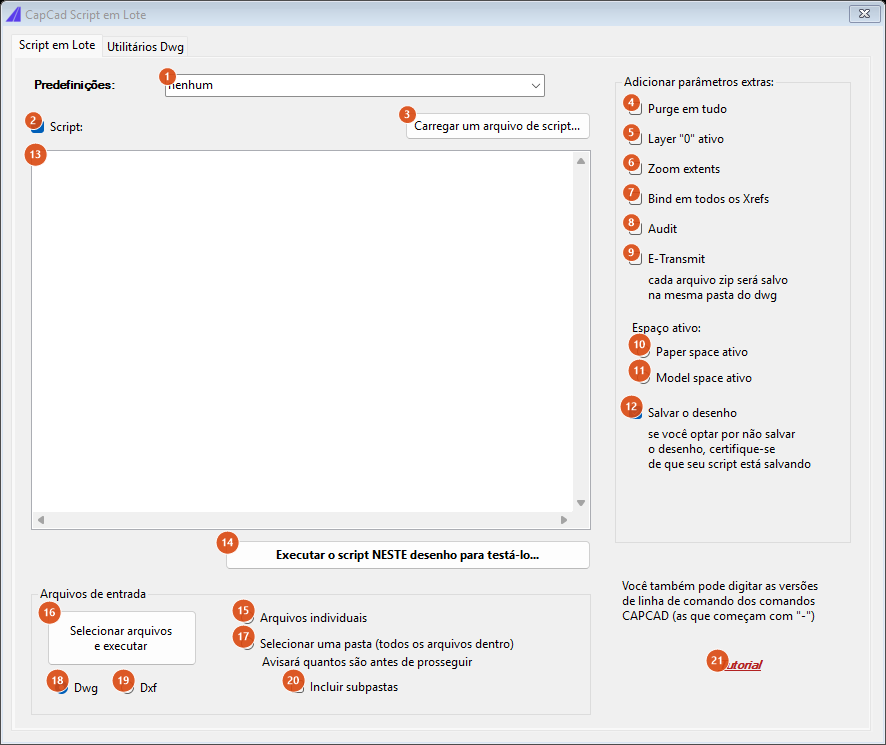
A aba "Script em Lote". A caixa de script abre vazia e as caixas de parâmetro, desmarcadas — menos Salvar o desenho.
O script
| # | Controle | O que faz |
|---|---|---|
| 1 | Predefinições: | Não disponível nesta versão: a lista abre com o texto nenhum. |
| 2 | Script: | Ligado por padrão. Desligado, o conteúdo da caixa 13 é ignorado e a execução leva apenas os parâmetros extras marcados. |
| 3 | Carregar um arquivo de script... | Abre uma caixa de seleção de arquivo (*.scr, ou todos) e joga o conteúdo do arquivo na caixa 13, substituindo o que houver. |
| 13 | caixa de script | O corpo da rotina. Cada linha é enviada tal e qual, com uma quebra de linha ao fim — que a linha de comando lê como Enter. Uma linha em branco vale um Enter, exatamente como num .scr. |
O texto ao lado do quadro de parâmetros lembra que as versões de linha de comando dos comandos CapCad — as que começam com -, como -CAPCAD_PROJECT_SET ou -CAPCAD_STYLE_SET — também podem ser usadas aqui.
Quadro Adicionar parâmetros extras
| # | Controle | O que faz |
|---|---|---|
| 4 | Purge em tudo | Acrescenta um -PURGE de todos os itens não usados, sem pedir confirmação. |
| 5 | Layer "0" ativo | Torna a layer 0 a layer corrente. |
| 6 | Zoom extents | Um ZOOM Extents. |
| 7 | Bind em todos os Xrefs | Um -XREF Bind *: todas as referências externas viram parte do desenho. |
| 8 | Audit | Um AUDIT com correção de erros. |
| 9 | E-Transmit | Não disponível nesta versão. Ao executar, uma caixa de diálogo avisa isso, e o restante da rotina segue normalmente. O texto ao lado descreve a intenção — "cada arquivo zip será salvo na mesma pasta do dwg". |
| 10 | Paper space ativo | Põe TILEMODE em 0 antes de salvar. |
| 11 | Model space ativo | Põe TILEMODE em 1. Nenhum dos dois vem marcado: sem marcar, o espaço ativo não é tocado. |
| 12 | Salvar o desenho | Marcado por padrão: acrescenta um QSAVE ao fim da rotina. O texto abaixo avisa que, desmarcando, o seu script precisa salvar por conta própria. |
Os parâmetros extras entram sempre nesta ordem, depois do script, independentemente da ordem em que você os marcou.
Quadro Arquivos de entrada
O executor de vários arquivos não está disponível nesta versão: o botão 16 responde com um aviso dizendo isso, e os quatro controles ao lado não são usados.
| # | Controle | O que faz |
|---|---|---|
| 15 | Arquivos individuais | Escolheria os desenhos um a um. |
| 16 | Selecionar arquivos e executar | Não disponível nesta versão. |
| 17 | Selecionar uma pasta (todos os arquivos dentro) | Escolheria uma pasta inteira. O texto abaixo diz que o comando avisaria quantos arquivos são antes de prosseguir. |
| 18, 19 | Dwg, Dxf | O formato dos arquivos a varrer. |
| 20 | Incluir subpastas | Estenderia a varredura às subpastas. |
| # | Controle | O que faz |
|---|---|---|
| 14 | Executar o script NESTE desenho para testá-lo... | O único caminho de execução disponível: monta o texto e o envia à linha de comando do desenho aberto. |
| 21 | Tutorial | Não disponível nesta versão. |
A aba Utilitários Dwg
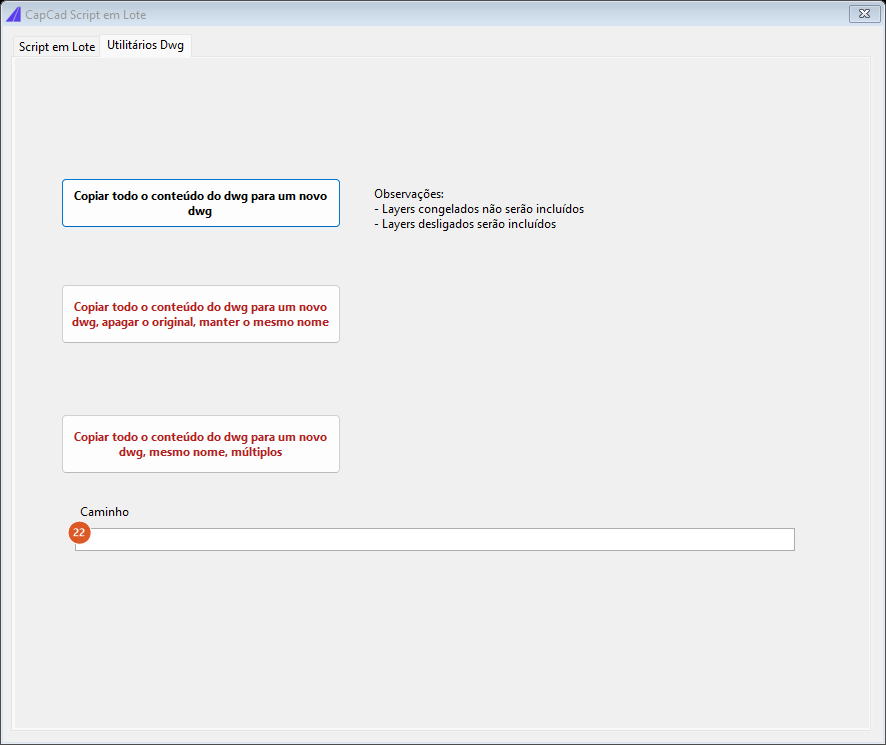
A aba "Utilitários Dwg". Os três botões não recebem número.
| Botão | O que faz |
|---|---|
| Copiar todo o conteúdo do dwg para um novo dwg | Copia todas as entidades do model space para um dwg novo e o salva. Entidades em layer congelada ficam de fora; as de layer apenas desligada entram. Ao fim, uma caixa de diálogo mostra o caminho gravado. Nada a copiar: "Nothing to copy." |
| Copiar todo o conteúdo do dwg para um novo dwg, apagar o original, manter o mesmo nome | Não disponível nesta versão. |
| Copiar todo o conteúdo do dwg para um novo dwg, mesmo nome, múltiplos | Não disponível nesta versão. |
| # | Controle | O que faz |
|---|---|---|
| 22 | Caminho | O arquivo de destino da cópia. Deixando vazio, o comando propõe <nome do desenho>_copy.dwg na mesma pasta do desenho e escreve esse caminho aqui. |
As observações ao lado dos botões são o texto do próprio formulário e valem como regra: layers congeladas não são incluídas, layers desligadas são.
O que fica guardado entre sessões
Nada. O formulário não grava preferências: a caixa de script, os parâmetros extras e o caminho da cópia voltam ao estado de fábrica a cada abertura, com Salvar o desenho e Dwg marcados. O formulário é único por sessão — rodar o comando de novo traz de volta a mesma janela, com o que você tinha digitado, até fechá-la.
Notas
- A rotina roda depois, não durante. O texto é entregue à fila de comandos do CAD, então o script começa quando o comando atual termina. Não espere ver o resultado no instante do clique, e não feche o desenho antes de a rotina acabar.
- O script vai cru. Nenhuma linha é validada. Um comando escrito errado deixa a linha de comando presa esperando uma resposta que a próxima linha do script vai fornecer — e daí em diante tudo sai do lugar. Teste rotinas novas num desenho de rascunho.
- Sem nada marcado, nada é enviado. Com Script: desmarcado, a caixa vazia e nenhum parâmetro extra, a execução simplesmente não envia texto algum.
- Os quatro controles de Arquivos de entrada formam um grupo único. Arquivos individuais, Selecionar uma pasta, Dwg e Dxf estão no mesmo quadro e se desmarcam entre si: escolher Dxf apaga a escolha de pasta, e vice-versa. Eles não são usados enquanto o executor de múltiplos arquivos não estiver disponível.
- A cópia não é um "salvar como". O botão de cópia grava um dwg novo com as entidades do model space; layouts, viewports e o que estiver em paper space não vão junto.
- Não disponível nesta versão: as predefinições (1), o E-Transmit (9), o executor de múltiplos arquivos (15 a 20) e os dois botões vermelhos da aba Utilitários Dwg.