| Comandos | CAPCAD_PREFERENCES, CAPCAD_CAD_DEFAULTS, CAPCAD_SHORTCUTS, CAPCAD_SCREEN_COLOR |
| Ribbon | aba CapCad › painel CapCad › botão dividido Sistema › Preferências do Usuário, Configuração CAD Sugerida, Atalhos de Comandos, Mudar Cor de Fundo de Tela |
| Categoria | Operacional |
| Formulários | PreferencesForm, PgpForm e ConfigAdjustForm — os três modais |
| CADs | AutoCAD, BricsCAD, GstarCAD, ZWCAD, ARES Commander |
| Licença | Disponíveis também na versão gratuita do CapCad |
Deixe o CAD do jeito que um projeto de sinalização precisa, sem caçar variável por variável. Um clique aplica dezenas de ajustes que todo projetista acaba fazendo à mão, e você continua dono de cada um deles.
- A configuração sugerida é uma lista aberta. A janela mostra tudo o que será alterado antes de alterar; você lê, decide e confirma.
- Atalhos de comando que ligam e desligam.
EIXO,DF,IVe companhia passam a valer — ou saem do caminho, se você prefere os atalhos que já usa. - Barra de status com o contexto do projeto. País, projeto, eixo, estilo e sistema de coordenadas sempre à vista, sem abrir formulário nenhum.
- Idioma independente do país. Trabalhe com o perfil do Peru e a interface em português, se for isso que a sua equipe precisa.
- Reative as dicas que você mandou não mostrar de novo. Um botão traz todas de volta.
- Fundo de tela em ciclo. Um comando percorre onze tons de fundo, e a mira acompanha cada passo.
O que faz
Quatro comandos que ajustam o ambiente de trabalho, não o desenho:
CAPCAD_PREFERENCES— as preferências do CapCad em si: idioma da interface, barra de status, avisos.CAPCAD_CAD_DEFAULTS— aplica de uma vez o conjunto de variáveis de sistema que o CapCad recomenda para trabalhar com sinalização viária.CAPCAD_SHORTCUTS— mostra a tabela de atalhos de comando do CapCad e liga ou desliga esses atalhos.CAPCAD_SCREEN_COLOR— avança a cor de fundo da tela para o próximo tom do ciclo.
Preferências do usuário — CAPCAD_PREFERENCES
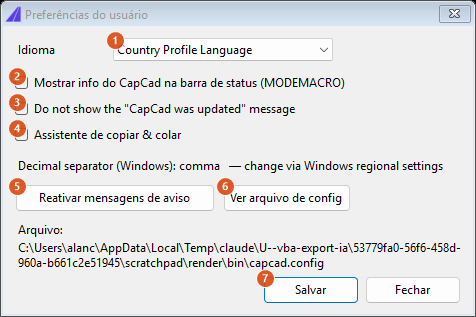
A janela de preferências. O caminho mostrado no rodapé é o do capcad.config da máquina em que a captura foi feita.
| # | Controle | O que faz |
|---|---|---|
| 1 | Idioma | Idioma da interface do CapCad. Três opções: Country Profile Language (segue o perfil de país ativo — o padrão), Português e English. Escolher um idioma fixo desacopla a interface do país: você pode desenhar com as normas de um país e ler os formulários em outra língua. |
| 2 | Mostrar info do CapCad na barra de status (MODEMACRO) | Liga a linha do CapCad na barra de status do CAD. Ela mostra, separados por barra vertical: o código de duas letras do país, o nome do projeto (truncado em 20 caracteres), o eixo ativo, o estilo e o sistema de coordenadas. Sem projeto ou sem eixo, aparece no project / no alignment; no modo CapSign a linha vira apenas [CAPSIGN]. O efeito é imediato ao salvar. |
| 3 | Do not show the "CapCad was updated" message | Guardado com o formulário; não usado por esta versão: o resultado da atualização é informado pelo próprio atualizador ao final da execução (veja Conta, licença e instalação). |
| 4 | Assistente de copiar & colar | Guardado com o formulário; não usado por esta versão. |
| 5 | Reativar mensagens de aviso | Pede confirmação e limpa todas as marcas de "não mostrar novamente" que você foi acumulando nas caixas de aviso do CapCad. O rodapé informa quantas marcas foram zeradas. Vale para os avisos de todos os comandos, não só desta janela. |
| 6 | Ver arquivo de config | Abre o capcad.config no Bloco de Notas. Só leia; edite pelas telas do programa. |
| 7 | Salvar | Grava as quatro preferências e o idioma, atualiza a barra de status e fecha. |
O botão Fechar, à direita do Salvar, sai sem gravar.
Entre as caixas e os botões, a linha Separador decimal informa qual separador o Windows está usando (vírgula ou ponto). É apenas informativa: essa é uma configuração regional do Windows, e o CapCad não a altera. O rodapé mostra o caminho completo do capcad.config em uso.
Configuração CAD sugerida — CAPCAD_CAD_DEFAULTS
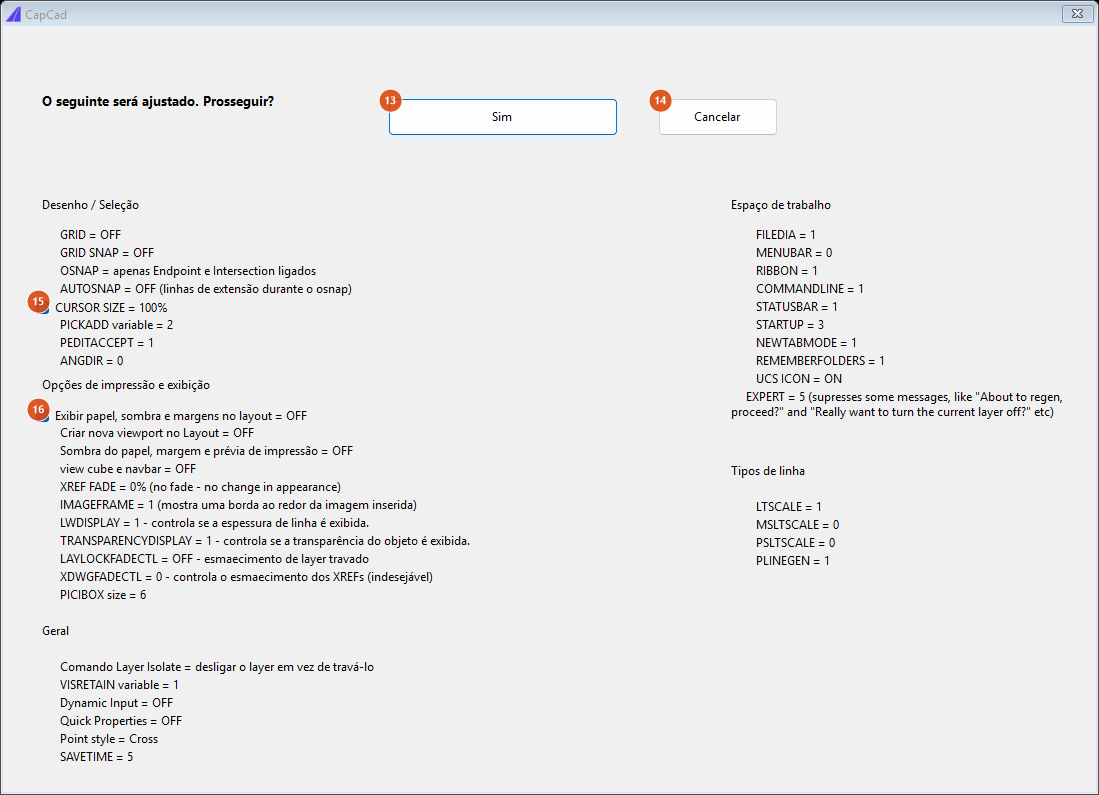
A janela lista tudo o que será ajustado, em quatro colunas de assunto. Duas linhas da lista são caixas marcáveis (15 e 16); as demais são apenas a lista do que vai acontecer.
A janela é uma pré-visualização: nada é alterado enquanto você não clicar em Sim.
| # | Controle | O que faz |
|---|---|---|
| 13 | Sim | Aplica a configuração e fecha. Cada variável é aplicada individualmente e em modo tolerante: as que o seu CAD não conhece são simplesmente puladas. Ao terminar, a linha de comando escreve CapCad suggested configuration applied. |
| 14 | Cancelar | Fecha sem alterar nada. |
| 15 | CURSOR SIZE = 100% | Marcada, coloca a mira em tela cheia. Desmarque para manter o tamanho de mira que você já usa. |
| 16 | Exibir papel, sombra e margens no layout = OFF | Marcada, desliga a folha branca, a sombra e as margens de impressão no layout. Desmarque para manter a aparência atual dos layouts. |
O que o comando ajusta, por assunto:
- Desenho e seleção — grid e snap de grid desligados; osnap limitado a Endpoint e Intersection;
PICKADD2 (a seleção acumula);PEDITACCEPT1 (o PEDIT não pergunta mais se converte a linha);ANGDIR0; caixa de seleção pequena. - Impressão e exibição — sem criar viewport ao abrir um layout novo e sem a caixa de configuração de plotagem; view cube e barra de navegação desligados;
IMAGEFRAME1 (moldura visível ao redor da imagem inserida); espessura de linha e transparência exibidas; sem esmaecimento de layer travado nem de XREF — o esmaecimento de XREF é o que faz um desenho referenciado parecer "apagado". - Geral — o comando Layer Isolate passa a desligar os outros layers em vez de travá-los;
VISRETAIN1 (o desenho guarda as alterações de layer feitas nos XREFs); entrada dinâmica e propriedades rápidas desligadas; estilo de ponto em X (PDMODE3, para o ponto ficar visível); salvamento automático a cada 10 minutos. - Espaço de trabalho — caixas de diálogo de arquivo ligadas (
FILEDIA1), barra de menus escondida, ribbon e linha de comando visíveis, barra de status ligada,STARTUP3,NEWTABMODE1, ícone do UCS ligado,EXPERT5 (suprime as perguntas de rotina, como "regenerar?") e a lembrança da última pasta usada (REMEMBERFOLDERS1). - Tipos de linha —
LTSCALE1,MSLTSCALEePSLTSCALE0 ePLINEGEN1. Este último é o que faz o tracejado de uma polyline correr contínuo pelos vértices, em vez de recomeçar em cada um — indispensável para linhas de sinalização.
Atalhos de comando — CAPCAD_SHORTCUTS
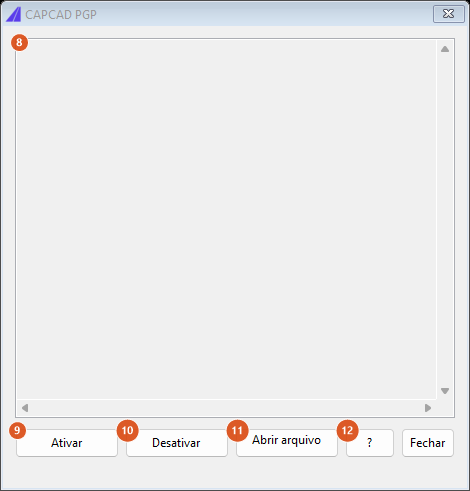
A janela de atalhos. A tabela aparece vazia nesta captura porque ela é preenchida pelo comando, a partir dos arquivos da instalação.
Os atalhos do CapCad ficam em um arquivo acad.pgp próprio, dentro da pasta Support da instalação. Eles valem quando essa pasta é a primeira da lista de caminhos de suporte do CAD; caso contrário, o acad.pgp do próprio CAD ganha. É esse jogo de ordem que os dois primeiros botões alteram.
| # | Controle | O que faz |
|---|---|---|
| 8 | Tabela de atalhos | Somente leitura. Lista cada atalho e o comando que ele dispara, agrupado pelos títulos de seção do arquivo pgp (mostrados em maiúsculas entre ===). Cada comando traz uma descrição; sem descrição, aparece o nome do comando. Se o arquivo pgp não for encontrado, a caixa mostra o caminho procurado. |
| 9 | Ativar | Move a pasta Support do CapCad para o início da lista de caminhos de suporte, fazendo valer os atalhos do CapCad. O rodapé confirma e lembra que o efeito vem na próxima sessão do CAD (ou rodando REINIT e marcando PGP). |
| 10 | Desativar | Move a mesma pasta para o fim da lista, devolvendo a precedência ao pgp do CAD. Também vale a partir da próxima sessão. |
| 11 | Abrir arquivo pgp | Abre o acad.pgp do CapCad no Bloco de Notas. |
| 12 | ? | Explica em uma caixa o mecanismo acima: primeira posição na lista de caminhos de suporte = atalhos do CapCad valendo; e que a mudança só vale na próxima sessão ou após REINIT. |
O botão Fechar, à direita do ?, sai da janela.
A lista completa dos atalhos, por área, está em Atalhos de comandos.
Cor de fundo de tela — CAPCAD_SCREEN_COLOR
Cada execução avança um passo no ciclo de cores de fundo, e a cor da mira acompanha, para continuar legível. No espaço do modelo o ciclo tem onze passos, do preto ao branco e de volta ao preto, passando pelo cinza-escuro padrão do AutoCAD, por dois tons de cinza médio e por dois tons de cinza claro. No espaço do papel (layout) não há ciclo: o comando alterna entre branco e o cinza-escuro.
Se o fundo atual não é nenhum dos tons do ciclo — porque você o definiu à mão nas opções do CAD —, a próxima execução leva direto para o preto e recomeça o ciclo dali.
O comando altera a preferência de exibição do CAD, não o desenho: a cor vale para todos os desenhos e permanece depois de fechar o CapCad.
O outro ajuste rápido de tela, CAPCAD_3D_VIEW_PLAN_RESET, que devolve a vista para planta mantendo o enquadramento, está documentado em Painel BIM — vistas rápidas, Property Sets/IFC e buffer, junto das demais vistas rápidas.
Lembrado entre sessões
- As preferências do usuário (idioma, barra de status, avisos) e as marcas de "não mostrar novamente" ficam guardadas com a instalação — por usuário do Windows e por CAD instalado.
- A ordem dos caminhos de suporte, que liga e desliga os atalhos, é gravada no perfil do próprio CAD.
- As variáveis de sistema aplicadas pela configuração sugerida e a cor de fundo são do CAD: valem para todos os desenhos e persistem sem o CapCad. As duas caixas da janela de configuração sugerida, ao contrário, começam sempre marcadas.
Notas
- Trocar o perfil de país também troca o arquivo de atalhos, para o do idioma correspondente — o que só acontece quando a pasta Support do CapCad está em primeiro lugar. Veja Perfis de país.
- Ao aplicar a configuração sugerida, o comando envia alguns comandos do próprio CAD (Layer Isolate, ribbon, linha de comando, ícone do UCS). Eles rodam depois que a janela fecha, então é normal vê-los passar na linha de comando.
- Alguns rótulos aparecem em inglês no formulário em português: a caixa do aviso de atualização, a linha do separador decimal e três linhas da lista de configuração sugerida.
Veja também
- Atalhos de comandos — a tabela completa dos atalhos, por área.
- Conta, licença e instalação — versão, pasta do programa, atualizar e reparar.
- Perfis de país — o que o país troca, incluindo o idioma e os atalhos.
- Ajuda, aprendizado e comunidade — onde encontrar cada comando.