| Comando | CAPCAD_SIGNS_FIX |
| Atalho | CV |
| Ribbon | Aba CapCad › painel Sinalização Vertical › botão dividido Vertical › Corrige Vertical [CV] |
| Categoria | Vertical |
| Formulário | CorrigeForm, título Vertical Tools (não modal: o desenho continua ativo com o formulário aberto) |
| Hosts | AutoCAD (no ARES Commander o comando existe e responde com um aviso de indisponibilidade) |
| Também abrem o mesmo formulário | CAPCAD_SIGN_TOOLS (abre na aba Ferramentas), CAPCAD_ACTION_PANEL (abre na aba Ações) |
| Comandos relacionados nesta página | CAPCAD_SIGN_BLOCK_FIX (corrige blocos comuns), CAPCAD_SIGN_FILL / -CAPCAD_SIGN_FILL (atalho VA, valida o dwg de uma placa) |
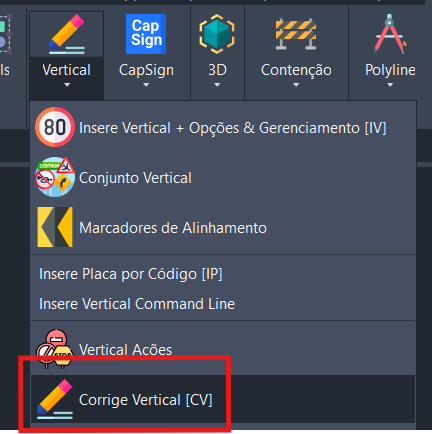
O comando no botão dividido Vertical do painel Sinalização Vertical.
Um único comando devolve a coerência a toda a sinalização vertical já desenhada, depois que o projeto mudou por baixo dela. Mover placas, redefinir o eixo, trocar o sistema de coordenadas ou mudar o paradigma de projeto deixa centenas de blocos com atributos desatualizados. Aqui isso se resolve numa passada só.
- Reestaqueia tudo contra o eixo do projeto. Cada placa é projetada no eixo e recebe a estaca ou o km resultante, na grafia que o eixo e o estilo pedem.
- Mede a coordenada onde ela realmente é. O ponto medido é o do suporte, não o da placa — inclusive o deslocamento do braço projetado — de modo que uma placa deslocada do poste não estraga a coordenada.
- Coordenadas locais e geográficas juntas. X/Y, E/N e latitude/longitude saem do mesmo ponto, com a precisão que você escolher, e o sistema de coordenadas vem do projeto.
- Área e dimensões conferidas contra a norma. Placas convencionais recebem a dimensão recomendada para o tipo de via ou a classe da rodovia; as demais são medidas no próprio bloco.
- Layers, códigos e marcas na mesma varredura. O código sai do nome do bloco, o layer sai da ação, e as marcas e os blocos comuns da mesma seleção podem ser corrigidos junto.
- Placas órfãs viram um problema visível. Uma placa sem suporte é contada, pode ganhar uma linha indicativa até a origem, e não é corrigida às escuras.
O que faz
Uma placa do CapCad não é só um bloco: ela carrega os próprios dados de projeto em atributos — estaca/km, X/Y, Este/Norte, latitude/longitude, nome do eixo, código, dimensões, área, ação — e o seu layer diz qual é a sua ação (implantar, manter, remover, substituir). Esses dados são calculados no momento da inserção, contra o eixo e o sistema de coordenadas de então.
Quando alguma coisa muda depois — o eixo é redesenhado ou reimportado, o sistema de coordenadas do projeto é definido, uma placa é arrastada para o lugar certo, o paradigma de projeto passa a exigir outra grafia de estaca — todos esses atributos ficam mentindo. CAPCAD_SIGNS_FIX é o comando que os recalcula. Ele varre uma seleção (ou o desenho inteiro), separa o que é placa, e para cada placa:
- Decide se ela está no escopo, pela ação lida do layer ou do atributo, conforme as caixas Aplicar em placas em situação.
- Encontra o suporte da placa por uma escada de cinco tentativas geométricas (ponto de inserção com tolerância de 1 unidade, cerca sobre a geometria do bloco, salto por linha de chamada, cerca ampliada e, por fim, o caminho do conjunto). Não achando, a placa é órfã.
- Escolhe o ponto de medição: o ponto do suporte (já corrigido pelo parâmetro
Position3e girado pela rotação do poste), deslocado ao longo do poste quando ele é braço projetado. Sem suporte, o ponto da própria placa — mas só se você tiver marcado Usar o ponto de inserção da placa (15); senão a placa é deixada intacta. - Reescreve as coordenadas:
PLACA_X,PLACA_Y,PLACA_ESTE,PLACA_NORTE,PLACA_LAT,PLACA_LON,LATITUDE,LONGITUDE,PLACA_LAT_LONePLACA_EIXO. - Reescreve a estaca:
PLACA_KM,PLACA_ESTeKM, estaqueando o ponto no eixo do projeto. - Reescreve dimensões e área:
PLACA_DIM,PLACA_DIM_AREAePLACA_AREA. - Reescreve o código e o layer:
PLACA_CODa partir do nome do bloco, e o layer da placa (e opcionalmente do suporte) a partir da ação.
A varredura de placas inteira acontece numa única transação, gravada de uma vez só no fim.
O que o comando não faz
- Não move, não gira e não redimensiona nada. Ele só escreve atributos e troca layers. A escala das placas já inseridas é um botão à parte, em Ferramentas ▸ Escala ▸ Ajusta escala (42); a rotação em relação ao eixo é decidida na inserção e no comando de encaixe placa-suporte, não aqui.
- Não atualiza a placa depois de uma mudança de estilo. O comando escreve valores em atributos que já existem no bloco: uma tag ausente é simplesmente ignorada. Trocar o estilo do projeto muda a definição gráfica da placa e o conjunto de atributos que ela deve ter — isso é trabalho do Estilos Explorer (
CAPCAD_STYLE_EDITOR, botão Atualizar DWG, que roda a migração de estilo do desenho). Depois de migrar o estilo é que se roda o Corrige Vertical, para preencher os atributos novos — inclusive marcando as opções de área, se as dimensões vieram vazias. - Não inventa estaca sem eixo. Sem eixo carregado no projeto, o bloco de km é pulado (em vez de carimbar "km 0+000" por cima de valores reais) e o comando avisa na linha de comando.
- Não inventa lat/lon sem sistema de coordenadas. Sem sistema de coordenadas definido no projeto, os quatro atributos geográficos ficam como estavam, e o comando avisa.
Os dois rótulos de estado
No pé da aba Corrigir há dois rótulos que leem o projeto no momento em que o formulário abre (e a cada vez que o comando é chamado de novo): Eixo: e Sistema de coordenadas:. Vermelho = não definido; verde-escuro = o nome do eixo e o sistema encontrados. Eles são o diagnóstico rápido de por que a estaca ou a lat/lon não vão ser corrigidas. Terminada a execução, o rótulo do sistema de coordenadas é substituído pelo resultado ("N corrigida(s), M órfã(s).").
A caixa Estaca (5) segue esses mesmos fatos: ela só fica habilitada — e já marcada — quando o projeto é urbano ou tem eixo. Sem eixo e sem modo urbano ela aparece desabilitada.
Fluxo de trabalho
- Execute
CAPCAD_SIGNS_FIX(ou digiteCV). O formulário Vertical Tools abre ao lado do desenho, na aba Corrigir. - Confira os dois rótulos no pé da aba: se o eixo ou o sistema de coordenadas estiverem em vermelho, resolva isso primeiro no Gerenciador de Projeto — senão a estaca e a lat/lon não serão corrigidas.
- Escolha o alcance: Selecionar (3) para escolher no desenho, ou Desenho todo (4) para varrer todo o espaço do modelo (o espaço do papel nunca é incluído).
- Marque o que quer corrigir no quadro Corrigir (5 a 13), o que fazer com placas sem suporte (14 a 16), as opções de área (17 a 20) e os critérios (21 a 27).
- Na aba opções, restrinja a varredura a determinadas situações (32 a 37), escolha a precisão das coordenadas UTM (38) e decida se as marcas (29) e os blocos comuns (30) entram na mesma passada.
- Volte à aba Corrigir e clique em Ok (1). O formulário se esconde durante a seleção e reaparece em seguida.
- Leia o relatório na linha de comando: quantas placas foram analisadas, quantas corrigidas, quantos atributos escritos, quantas em conjunto, quantas órfãs — e os avisos sobre eixo e sistema de coordenadas ausentes.
O formulário
Os números são os mesmos em todas as imagens desta página. O formulário tem cinco abas: Corrigir, opções, Ferramentas, Ações e Util.
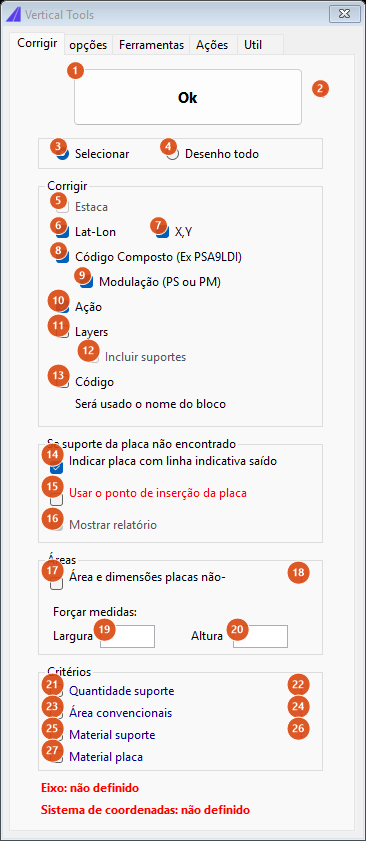
Aba "Corrigir" (1 a 27), no estado inicial. A caixa Estaca (5) aparece desabilitada porque o desenho de exemplo não tem projeto com eixo.
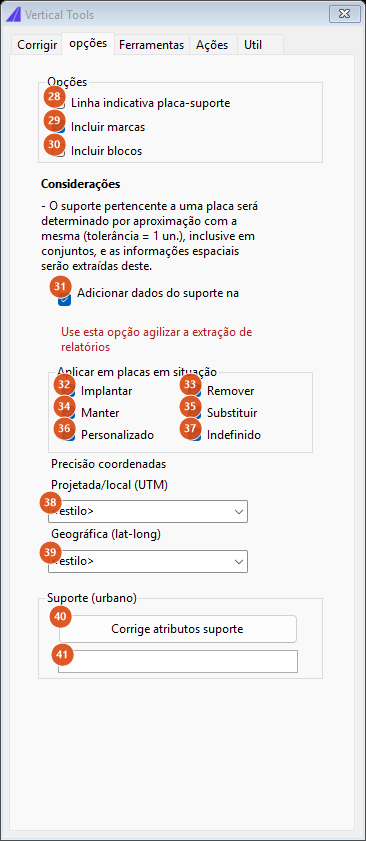
Aba "opções" (28 a 41).
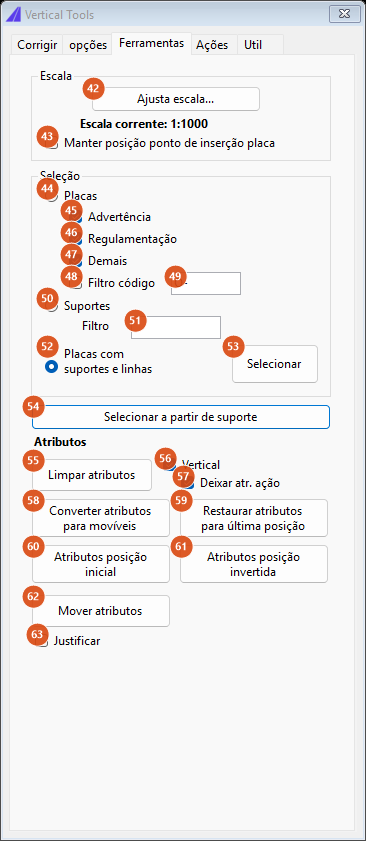
Aba "Ferramentas" (42 a 63).
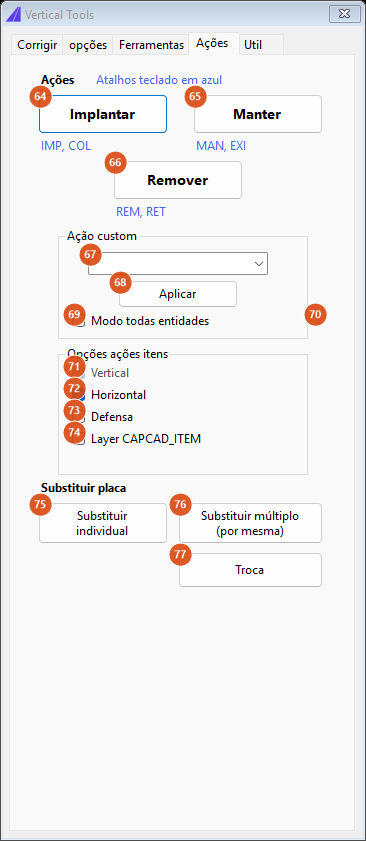
Aba "Ações" (64 a 77).
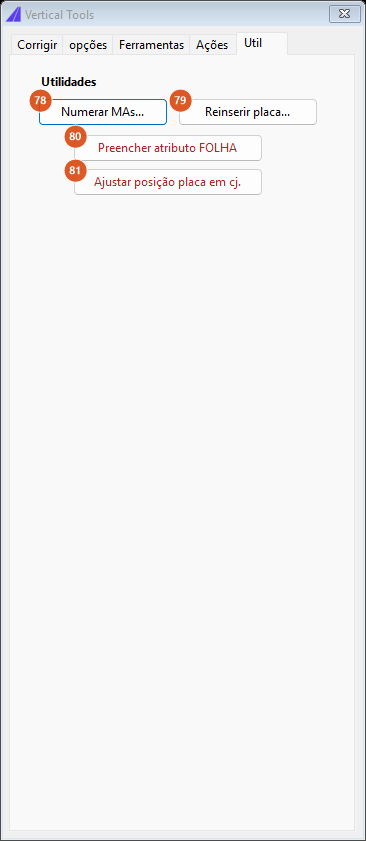
Aba "Util" (78 a 81).
Aba 1: Corrigir. Execução e alcance
| # | Controle | O que faz |
|---|---|---|
| 1 | Ok | Executa a correção. O formulário se esconde, a seleção é feita conforme 3/4, e a varredura roda numa única transação. Ao final o relatório sai na linha de comando e o rótulo inferior do formulário mostra o resumo. |
| 2 | ? | Não disponível nesta versão. |
| 3 | Selecionar | Pede a seleção no desenho. Cancelar a seleção cancela a execução. |
| 4 | Desenho todo | Varre todo o espaço do modelo. Deliberadamente não inclui o espaço do papel. |
Aba 1: Corrigir. Quadro Corrigir
| # | Controle | O que faz |
|---|---|---|
| 5 | Estaca | Recalcula a estaca/km da placa contra o eixo do projeto e escreve PLACA_KM, PLACA_EST e KM. Só fica habilitada (e já marcada) quando o projeto é urbano ou tem eixo; sem eixo carregado, o bloco é pulado mesmo marcada, com aviso na linha de comando. Uma placa cujo atributo NAO_CORRIGIR_KM seja verdadeiro é poupada individualmente. |
| 6 | Lat-Lon | Junto com 7, liga o bloco de coordenadas. ⚠ As duas caixas não separam o que é escrito: basta uma delas marcada para que X/Y, E/N, latitude, longitude e o nome do eixo sejam todos reescritos. Sem sistema de coordenadas no projeto, os quatro atributos geográficos ficam intactos e o comando avisa. |
| 7 | X,Y | Ver 6. |
| 8 | Código Composto (Ex PSA9LDI) | Não disponível nesta versão. |
| 9 | Modulação (PS ou PM) | Não disponível nesta versão. |
| 10 | Ação | Não disponível nesta versão. |
| 11 | Layers | Move a placa para o layer da sua ação, resolvido pelo catálogo de layers do estilo (SINA_VERT_IMP, SINA_VERT_MAN, SINA_VERT_REM, SINA_VERT_SUB, ou SINA_VERT_<ação> para ações customizadas). O layer é criado se não existir. Leia a nota sobre a ação vazia em Notas antes de usar. |
| 12 | Incluir suportes | Move também o suporte pareado para o mesmo layer. Só fica habilitada enquanto Layers (11) estiver marcada, e só tem efeito com ela marcada. |
| 13 | Código | Escreve PLACA_COD a partir do nome efetivo do bloco, retirando os sufixos de estilo (-Normal, -GrayShaded, -BlackAndWhite, -XShaped, …) e os de variação de cor (-OBRA, -LIMA). O texto abaixo da caixa — "Será usado o nome do bloco" — descreve exatamente isso. |
Aba 1: Corrigir. Quadro Se suporte da placa não encontrado
| # | Controle | O que faz |
|---|---|---|
| 14 | Indicar placa com linha indicativa saído da coordenada 0,0 | Para cada placa órfã, desenha uma linha do ponto de inserção dela até a origem 0,0, no layer CAPCAD_PLACA_ORFA (criado se faltar). É como se acham as órfãs num desenho grande. |
| 15 | Usar o ponto de inserção da placa para cálculo de coordenas e km | Sem esta caixa, uma placa órfã é contada e deixada intacta. Com ela marcada, a placa é corrigida usando o próprio ponto de inserção como ponto de medição. |
| 16 | Mostrar relatório | Desabilitada. |
Aba 1: Corrigir. Quadro Áreas
| # | Controle | O que faz |
|---|---|---|
| 17 | Área e dimensões placas não-convencionais | Liga a correção de área/dimensões das placas não convencionais (diagramadas): o bloco é medido no desenho e as três tags recebem LxA, LxA=A,AAm e LxA. |
| 18 | ? | Não disponível nesta versão. |
| 19 | Largura | Força a largura em vez da medida no bloco. Vazio ou zero = não força. Forçar a medida muda também a área calculada, não só o texto. |
| 20 | Altura | Idem, para a altura. |
Aba 1: Corrigir. Quadro Critérios
| # | Controle | O que faz |
|---|---|---|
| 21 | Quantidade suporte | Não disponível nesta versão. |
| 22, 24, 26 | ? | Não disponível nesta versão. |
| 23 | Área convencionais | Liga a correção de área/dimensões das placas convencionais: em vez de medir o bloco, o valor vem da tabela de dimensões recomendadas, indexada pelo tipo de via (ou pela classe da rodovia, no paradigma DER-SP) lido do eixo na estaca da placa. Ver a tabela em Como as opções se combinam. |
| 25 | Material suporte | Não disponível nesta versão. |
| 27 | Material placa | Não disponível nesta versão. |
Aba 2: opções
| # | Controle | O que faz |
|---|---|---|
| 28 | Linha indicativa placa-suporte | Não disponível nesta versão. |
| 29 | Incluir marcas (marcada por padrão) | Antes da varredura de placas, corrige as marcas (blocos INFO) que estiverem na mesma seleção: latitude/longitude, INFO_EST, INFO_KM e INFO_LADO. Uma marca com linha de chamada é medida na ponta da linha; uma marca sem linha, no próprio ponto de inserção. O relatório sai separado, com as contagens com linha / sem linha. |
| 30 | Incluir blocos | Antes da varredura de placas, roda sobre a mesma seleção o que o comando CAPCAD_SIGN_BLOCK_FIX faz (ver adiante): preenche LATITUDE, LONGITUDE, KM e LADO nos blocos comuns do CapCad. |
| 31 | Adicionar dados do suporte na placa ao corrigir (marcada por padrão) | Não disponível nesta versão. |
| 32 a 37 | Implantar, Remover, Manter, Substituir, Personalizado, Indefinido | Restringem a varredura às placas na situação indicada. ⚠ Com todas as seis marcadas (o padrão) nenhum filtro é aplicado — ver em Notas a consequência na caixa Layers. Desmarcar ao menos uma liga o filtro. |
| 38 | Projetada/local (UTM) | Casas decimais das coordenadas locais escritas na forma X=… / Y=…. <estilo> usa o formato do estilo do projeto (uma casa por padrão, duas nos paradigmas der.mg, sinfra e convexa); as demais opções são 0, 0.0 e 0.00. Não afeta E= / N=, que sempre usam o formato do estilo. |
| 39 | Geográfica (lat-long) | Não disponível nesta versão: latitude e longitude são sempre escritas com seis casas decimais. |
| 40 | Corrige atributos suporte | Não disponível nesta versão. |
| 41 | (caixa de texto ao lado) | Não disponível nesta versão. |
O bloco de texto Considerações, entre 30 e 31, é informativo e descreve a escada de pareamento: "O suporte pertencente a uma placa será determinado por aproximação com a mesma (tolerância = 1 un.), inclusive em conjuntos, e as informações espaciais serão extraídas deste."
Aba 3: Ferramentas
| # | Controle | O que faz |
|---|---|---|
| 42 | Ajusta escala... | Reescalona placas já inseridas para a escala corrente das preferências. Mostra primeiro um aviso, depois pede a seleção; para cada placa, encontra o suporte (e, num conjunto, também a linha e a segunda placa) e escalona o conjunto todo em torno do ponto de inserção do suporte. Uma placa já na escala certa é reportada como tal. |
| 43 | Manter posição ponto de inserção placa | Troca o ponto-base do escalonamento. Num conjunto, escalona em torno do ponto da placa em vez do suporte. ⚠ Numa placa isolada com suporte, marcar esta caixa faz o escalonamento não acontecer (a mensagem de conversão ainda é impressa). |
| 44 | Placas | Modo de seleção: só placas. |
| 45, 46, 47 | Advertência, Regulamentação, Demais | Não disponível nesta versão: o modo Placas não filtra por categoria. |
| 48, 49 | Filtro código e a sua caixa (O-) |
Não disponível nesta versão. |
| 50 | Suportes | Modo de seleção: só suportes. |
| 51 | Filtro (caixa ao lado de Suportes) | Não disponível nesta versão. |
| 52 | Placas com suportes e linhas auxiliares (padrão) | Modo de seleção: cada placa mais o seu suporte, a sua linha e a placa principal do conjunto. |
| 53 | Selecionar | Executa o modo escolhido em 44/50/52 (CAPCAD_SIGN_SELECT, CAPCAD_SIGN_SELECT_POST ou CAPCAD_SIGN_SELECT_ALL): pede uma seleção, filtra, e devolve o resultado como seleção ativa do desenho. |
| 54 a 62 | Selecionar a partir de suporte, Limpar atributos (+ Vertical e Deixar atr. ação), Converter atributos para movíveis, Restaurar atributos para última posição, Atributos posição inicial, Atributos posição invertida, Mover atributos | Não disponíveis nesta versão. |
| 63 | Justificar | Não disponível nesta versão. |
O botão 42 usa a escala da preferência; o rótulo Escala corrente: 1:1000 acima de 43 é texto fixo do formulário.
Aba 4: Ações
Os três botões grandes aplicam a ação a uma seleção; os apelidos em azul (IMP, COL / MAN, EXI / REM, RET) são as grafias que o CapCad reconhece nos layers e atributos, e o rótulo Atalhos teclado em azul lembra que essas ações também têm atalhos de teclado.
| # | Controle | O que faz |
|---|---|---|
| 64 | Implantar | Executa CAPCAD_ACTION_IMPLANT. |
| 65 | Manter | Executa CAPCAD_ACTION_MAINTAIN. |
| 66 | Remover | Executa CAPCAD_ACTION_REMOVE. |
| 67 | Ação custom (combo) | Onde se digita o nome de uma ação personalizada (Conferir, Remanejar, Danificado…). A lista vem vazia. |
| 68 | Aplicar | Não disponível nesta versão: com 67 preenchido, o comando responde na linha de comando que a ação custom não está disponível nesta versão; com 67 vazio, pede que a ação seja informada primeiro. |
| 69 | Modo todas entidades | Não disponível nesta versão. |
| 70 | ? | Não disponível nesta versão. |
| 71 a 74 | Vertical (marcada e desabilitada), Horizontal, Defensa, Layer CAPCAD_ITEM | Não disponível nesta versão. |
| 75 | Substituir individual | Executa CAPCAD_SIGN_SUBSTITUTE: mantém as duas placas — a nova como implantar, a antiga logo abaixo como remover, unidas por uma linha. |
| 76 | Substituir múltiplo (por mesma) | Executa CAPCAD_SIGN_SUBSTITUTE_MULTI. |
| 77 | Troca | Executa CAPCAD_SIGN_SWAP: substitui a placa escolhida por outra de código informado, mantendo posição, rotação, escala, atributos, propriedades dinâmicas e a ação existente. Mantém uma placa só — é o oposto de 75. |
Aba 5: Util
| # | Controle | O que faz |
|---|---|---|
| 78 | Numerar MAs... | Não disponível nesta versão. |
| 79 | Reinserir placa... | Não disponível nesta versão. |
| 80 | Preencher atributo FOLHA | Não disponível nesta versão. |
| 81 | Ajustar posição placa em cj. | Não disponível nesta versão. |
Como as opções se combinam
As tabelas abaixo saíram do próprio motor do comando, rodado fora do CAD sobre uma placa de exemplo: ponto medido E 612345,678 / N 7654321,987, latitude −19,5, longitude −43,25, estaca 12345,60 m, bloco de 0,90 × 0,90, cultura Brasil, separador decimal vírgula.
Coordenadas
| Atributo | Padrão | Com tags verticais do estilo | Precisão UTM = 0 |
Separador ponto |
|---|---|---|---|---|
PLACA_X |
X=612345.68 |
X: 612345.6780 |
X=612346 |
X=612345.68 |
PLACA_Y |
Y=7654321.99 |
Y: 7654321.9870 |
Y=7654322 |
Y=7654321.99 |
PLACA_ESTE |
E=612345.68 |
E=612345.68 |
E=612345.68 |
E=612345.68 |
PLACA_NORTE |
N=7654321.99 |
N=7654321.99 |
N=7654321.99 |
N=7654321.99 |
PLACA_LAT / LATITUDE |
-19,500000 |
-19,500000 |
-19,500000 |
-19.500000 |
PLACA_LON / LONGITUDE |
-43,250000 |
-43,250000 |
-43,250000 |
-43.250000 |
PLACA_LAT_LON |
-19,500000/-43,250000 |
idem | idem | -19.500000,-43.250000 |
PLACA_EIXO |
Eixo: BR-381 |
idem | idem | idem |
Pontos a reter:
E=eN=nunca recebem tag e sempre usam o formato do estilo — a precisão escolhida em 38 só alcançaX=/Y=.PLACA_EIXOé sempre escrito, e sempre com o prefixoEixo:. O nome é o do sub-eixo em que a placa caiu; não caindo em nenhum, é o nome do eixo do projeto — ou um simples-no paradigma der.mg.- Sem sistema de coordenadas, as cinco linhas geográficas simplesmente não são escritas: os valores antigos permanecem.
- Uma coordenada geográfica fora de faixa (|valor| > 181) vira
?no lugar do número.
Estaca / km
| Situação | PLACA_KM |
PLACA_EST |
KM |
|---|---|---|---|
| Eixo em km, sem tags | km 12+346 |
km 12+346 |
km 12+346 |
| Eixo em km, com tags | Km: km 12+346 |
km 12+346 |
Km: km 12+346 |
| Eixo em estacas de 20, sem tags | 617+5,60 |
617+5,60 |
617+5,60 |
| Eixo em estacas de 20 + estilo em estacas de 20 + tags | Est: 617+5,60 |
617+5,60 |
Est: 617+5,60 |
| Estilo em estacas de 20 + tags, eixo em km | Est: km 12+346 |
km 12+346 |
Est: km 12+346 |
| Paradigma BR-Legal 2 | Km 12,35 |
Km 12,35 |
Km 12,35 |
Atributo NAO_CORRIGIR_KM verdadeiro |
(nada escrito) | (nada escrito) | (nada escrito) |
O paradigma BR-Legal 2 troca a grafia inteira: em vez da estaca, escreve o quilômetro com duas casas nas três tags. Ele também estaqueia sem limite de afastamento — uma placa a mais de 200 m do eixo ainda recebe um km, o que nos demais paradigmas não acontece.
Dimensões e área
| Situação | PLACA_DIM |
PLACA_DIM_AREA |
PLACA_AREA |
|---|---|---|---|
| Não convencional, bloco 0,90 × 0,90 | 0.90x0.90 |
0.90x0.90=0,81m |
0.90x0.90 |
| Não convencional, forçando 2,00 × 1,20 | 2.00x1.20 |
2.00x1.20=2,40m |
2.00x1.20 |
| Não convencional, com tags do estilo | Dim: 0.90x0.90 |
0.90x0.90=0,81m |
Área: 0.90x0.90 |
| Convencional R-1 em Rural-Rodovia (caixa 23) | L=0,50m |
L=0,50m |
L=0,50m |
| Convencional, mas só a caixa 17 marcada | (nada) | (nada) | (nada) |
A última linha é a regra que mais confunde: cada tipo de placa responde à sua própria caixa. As convencionais só são corrigidas por Critérios ▸ Área convencionais (23); as diagramadas, só por Áreas ▸ Área e dimensões placas não-convencionais (17). Marcar a caixa errada não altera nada. Repare também que a placa convencional escreve a mesma string nas três tags, enquanto a diagramada compõe LxA=área na tag do meio.
Dimensões recomendadas para placas convencionais
Lidas do eixo na estaca da placa. Na maioria dos paradigmas a chave é o tipo de via:
| Tipo de via | R-1 | R-2 | outras R- | A- |
|---|---|---|---|---|
| Rural-Estrada | L=0.35m |
L=0.90m |
%%C=0.75m |
L=0.50m |
| Rural-Rodovia | L=0.50m |
L=1.00m |
%%C=1.00m |
L=0.60m |
| Urbana | L=0.35m |
L=0.90m |
%%C=0.50m |
L=0.45 |
| Urbana (Trânsito Rápido) | L=0.35m |
L=0.90m |
%%C=0.75m |
L=0.50m |
| Área protegida | L=0.18m |
L=0.40m |
%%C=0.30m |
L=0.3 |
| tipo de via não informado | L=0.415m |
L=1.0m |
%%C=1.0m |
L=1.0m |
No paradigma DER-SP a chave é a classe da rodovia:
| Classe | R-1 | R-2 | outras R- | A- |
|---|---|---|---|---|
| Classe 0 / Classe IA | L=0.50m |
L=1.20m |
%%C=1.20m |
L=1.20m |
| Classe IB | L=0.40m |
L=1.00m |
%%C=1.00m |
L=1.00m |
| Classe II / Classe III | L=0.35m |
L=0.80m |
%%C=0.80m |
L=0.80 |
| classe não informada | L=0.415m |
L=1.0m |
%%C=1.0m |
L=1.0m |
%%C é o código do AutoCAD para o símbolo de diâmetro: é assim que sai a dimensão de uma placa circular. Só quatro famílias são respondidas — R-1, R-2, qualquer outra R- e qualquer A-. Qualquer outro código devolve vazio, e as tags de área ficam como estavam. Três células saem sem o m final (L=0.45, L=0.80, L=0.3).
Layer por ação
| Ação lida | Layer da placa (e do suporte, com 12) |
|---|---|
| (vazia) | SINA_VERT_ |
IMPLANTAR |
SINA_VERT_IMP |
MANTER |
SINA_VERT_MAN |
REMOVER |
SINA_VERT_REM |
SUBSTITUIR |
SINA_VERT_SUB |
CONFERIR (ou outra customizada) |
SINA_VERT_CONFERIR |
Comandos relacionados
CAPCAD_SIGN_TOOLS e CAPCAD_ACTION_PANEL
São o mesmo formulário, aberto direto na aba certa: CAPCAD_SIGN_TOOLS abre em Ferramentas, CAPCAD_ACTION_PANEL abre em Ações. Se o formulário já estiver aberto, eles apenas trocam de aba e o trazem para a frente — e reavaliam o estado do projeto, de modo que a caixa Estaca pode ficar habilitada se o projeto ganhou um eixo desde a primeira abertura.
CAPCAD_SIGN_BLOCK_FIX — corrige blocos comuns
Pede uma seleção e preenche os atributos de localização dos blocos do CapCad que não são placa nem suporte (blocos chamados INFO são pulados, porque quem cuida deles é a correção de marcas):
LATITUDEeLONGITUDE, projetadas do ponto de inserção pelo sistema de coordenadas do projeto;KM, estaqueado no primeiro elemento do eixo do projeto;LADO:Eà esquerda do eixo,Dà direita,Cem cima.
Sem eixo, KM e LADO são pulados; sem sistema de coordenadas, LATITUDE e LONGITUDE são pulados — o comando avisa em ambos os casos e lista os blocos alterados. É exatamente o que a caixa Incluir blocos (30) roda sobre a mesma seleção do Corrige Vertical. Disponível no AutoCAD, BricsCAD, GstarCAD e ZWCAD.
CAPCAD_SIGN_FILL — valida e publica o dwg de uma placa
Atalho VA, ribbon Validar e Publicar dwg Placa. Apesar do nome parecido, não tem a ver com corrigir placas já inseridas: ele valida o desenho de uma placa que está sendo desenhada para a biblioteca — acerta as hachuras de ByLayer para ByColor, encontra ou desenha a moldura conforme a política de borda, converte de milímetros para metros, reposiciona o ponto de inserção e o INSBASE, dá zoom extents e salva no formato 2010. Pode validar só o desenho corrente ou todos os dwgs abertos, e permite forçar largura e altura. -CAPCAD_SIGN_FILL faz a mesma validação sem abrir o formulário, com os parâmetros lembrados. O mesmo formulário abre na página 3D pelo comando CAPCAD_3D_SIGN_CHECK. Disponível no AutoCAD, BricsCAD, GstarCAD e ZWCAD.
Lembrado entre sessões
Nada no formulário. Todas as caixas voltam ao padrão quando ele é aberto de novo. A caixa Estaca (5) é o caso especial: o seu estado é redecidido pelo projeto (urbano ou com eixo) a cada vez que CAPCAD_SIGNS_FIX, CAPCAD_SIGN_TOOLS ou CAPCAD_ACTION_PANEL é executado — inclusive com o formulário já aberto, o que sobrescreve o que você tiver marcado ali.
O que vem de fora do formulário e persiste: a escala usada por Ajusta escala (42) é a preferência de escala de placas do usuário; o aviso mostrado antes dela tem um "não mostrar de novo" gravado nas preferências.
Notas
- Com as seis caixas de situação marcadas, a caixa Layers manda a placa para o layer
SINA_VERT_. Com as seis caixas Aplicar em placas em situação (32 a 37) marcadas — o padrão — a correção de coordenadas e de estaca não é afetada, mas marcar Layers (11) manda a placa para o layerSINA_VERT_(só o prefixo). Antes de usar a caixa Layers, desmarque ao menos uma das seis caixas de situação. - Desmarcar uma situação só exclui as placas cujo atributo de ação está escrito por extenso. Uma placa no layer
SINA_VERT_IMPnão é excluída ao desmarcar Implantar; só uma placa cujo atributo diga literalmenteIMPLANTARé. Isto muda quais placas uma passada destrutiva altera: confira o resultado antes de confiar no filtro. - A caixa Personalizado (36) nunca exclui nada, mesmo desmarcada: uma ação customizada sempre passa pelo filtro.
- Correr o Corrige Vertical sobre uma placa recém-inserida pode mudar o E/N dela. Na inserção, X/Y saem do ponto do suporte e E/N saem do ponto da placa — dois pontos diferentes. Aqui os quatro saem do mesmo ponto medido.
- O que conta como placa. Um bloco com atributos, cujo nome não seja
INFOnemDEF_TERMINAL_IMP, e que tenha ao menos uma das tagsSIGN_CODE,SENAL_COD,CODIGOPLACA,PLACA_CODouCODIGO. Um bloco com a tagSUP_CODouPOST_CODEé suporte. - Conjuntos. Uma placa que só chega ao seu suporte pelo caminho do conjunto é contada separadamente no relatório ("N em conjunto"). Um segundo salto no conjunto não é percorrido: onde ele seria necessário, a placa é reportada como órfã em vez de ser pareada por adivinhação.
- Mover placas sem perder as coordenadas. Ao mover uma placa, selecione o ponto de junção entre placa e suporte. Mover só a placa não altera as coordenadas gravadas; mover o suporte, sim — e é o Corrige Vertical que as recalcula depois.
- Depois de migrar o estilo. Se os atributos trazidos pelo novo estilo não existiam no estilo anterior, rode este comando para preenchê-los, marcando as opções de área (17 e 23) se as dimensões vieram vazias.
- Três passadas, três transações. As marcas (29) e os blocos (30) rodam primeiro, sobre a seleção inteira e cada um na sua transação, antes de a seleção ser reduzida às placas; a varredura de placas é a terceira.
- No paradigma BR-Legal 2 o comando escreve ainda
CODIGOPLACAeTIPOPLACAe recompõePLACA_CODcomoTIPO: códigoquando o código atual tem menos de 10 caracteres. Nesta versãoTIPOPLACAsai vazio e o código recomposto começa por:. - Não disponível nesta versão: os rótulos ? (2, 18, 22, 24, 26, 70), Mostrar relatório (16), Código Composto (8), Modulação (9), Ação (10), Quantidade suporte (21), Material suporte (25), Linha indicativa placa-suporte (28), a precisão geográfica (39), Corrige atributos suporte (40, 41), os filtros de categoria e de código da aba Ferramentas (45 a 49, 51, 63), os botões de atributos (54 a 62), a ação custom (67 a 69), as caixas de itens (71 a 74) e a aba inteira Util (78 a 81).