| Comandos | CAPCAD_GEO_BR_DATA (dados do IBGE) e CAPCAD_GEO_BR_DNIT_SNV (rodovias federais e BR-Legal 2 do DNIT) |
| Atalho | nenhum |
| Ribbon | aba CapCad › painel GIS › botão dividido Data › Dados geográficos Brasil e Dnit SNVs; Dnit e BR-Legal aparece também no painel Propriedades |
| Categoria | GeoData |
| Formulários | GeoBrasilForm, título "Dados geográficos Brasil IBGE", oito abas (não modal); SnvForm, título "Assistente SNV Dnit", quatro abas (não modal) |
| CADs | AutoCAD, BricsCAD, GstarCAD, ZWCAD, ARES Commander (os dois comandos) |
| Também aberto por | O botão SNVs DNIT da Biblioteca GIS (CAPCAD_GIS_BR_LIBRARY) abre o assistente SNV |
A base cartográfica brasileira entra no desenho já no seu fuso. Nada de baixar shapefile, achar o conversor certo e descobrir depois que o município caiu a 200 km do eixo.
- Direto das fontes oficiais. Serviços do IBGE (UFs, municípios, limites do Brasil, nomes geográficos) e a camada de rodovias federais com código SNV do DNIT.
- Converte na hora que desenha. Cada vértice sai do WGS-84 e chega no fuso escolhido; o fuso pode ser detectado a partir dos próprios dados.
- Você escolhe o recorte. Por nome, por UF, pela tela, por um retângulo, por duas entidades selecionadas ou por um simples clique.
- Um layer por feição, com cor própria. O nome do município ou da UF vira o nome do layer, e a cor é estável para o mesmo nome.
- Ruas do município inteiro. Os logradouros do IBGE entram como eixos de via, num layer só ou um por rua.
- O SNV vira propriedade do eixo. A tabela km-inicial × código do trecho é gravada no eixo do projeto, para os relatórios usarem depois.
O que faz
Os dois comandos fazem a mesma coisa em três passos: consultar um serviço público, converter o resultado de WGS-84 para o sistema de coordenadas escolhido, e desenhar no model space em layers próprios. O que muda é a fonte e o recorte.
CAPCAD_GEO_BR_DATA cobre o acervo do IBGE, em oito abas:
- Municípios e Estados — polígonos das divisões administrativas, por nome ou por recorte geográfico.
- Limites Brasil — o contorno do país, opcionalmente com os meridianos de 6° que separam os fusos UTM e um rótulo por fuso.
- Logradouros — os eixos de via de um município.
- Projeto Rios do Brasil — hidrografia de um acervo local (rios e massas d'água, bacias, regiões hidrográficas), filtrada por um retângulo que você desenha.
- Downloads — o dwg pronto de limites por fuso, baixado do servidor CapCad e aberto.
- Hidrografia — a consulta de nomes geográficos do IBGE por enquadramento, com um botão para desfazer o que foi desenhado.
- Busca Topônimos — procura um nome no Banco de Nomes Geográficos do Brasil e desenha o que for encontrado.
CAPCAD_GEO_BR_DNIT_SNV cobre o DNIT. A aba principal traz a tabela do SNV (Sistema Nacional de Viação) em cascata BR → UF → código, desenha a camada de rodovias federais correspondente e grava a versão simplificada da tabela como propriedade do eixo. As outras três abas são do BR-Legal 2: migração de material da sinalização horizontal, as listas de especificação da sinalização vertical e o controle de qualidade.
O fuso é o pivô de tudo. A barra inferior de CAPCAD_GEO_BR_DATA e a caixa Fuso do assistente SNV alimentam a conversão. <Detect> deixa o programa deduzir o fuso a partir da longitude dos dados devolvidos — mas várias opções (limites, logradouros, hidrografia, downloads, recortes por tela ou por clique) exigem um fuso explícito e avisam se você deixar em <Detect>.
Fluxo de trabalho
Trazer um município ou uma UF
- Rode
CAPCAD_GEO_BR_DATA. Se o desenho tem sistema de coordenadas definido, ele já aparece na caixa Fuso (10) e o rótulo Detectado: confirma. - Na aba Municípios, escolha o nome na caixa 1 (a lista tem os 5 249 municípios; digitar completa sozinho) e clique Desenhar Munícipio por nome (2). Ou vá para Estados, escolha a UF (17) e clique Desenhar UF por nome (18).
- A linha de status mostra Fetching…, depois quantas feições vieram e quantas polylines foram desenhadas, e em que fuso.
- Com Zoom para (3 ou 22) marcado, a vista vai para o que foi desenhado.
Trazer os logradouros de um trecho
- Escolha um fuso explícito em 10.
- Aba Logradouros › Selecionar area (25). Clique dois cantos no desenho. O programa identifica o município no primeiro canto, baixa o acervo daquele município (uma vez por sessão) e desenha só o que cai dentro do retângulo.
- Todos do município (26) faz o mesmo sem recorte, a partir de um único ponto clicado dentro do município — com um aviso antes, porque demora.
Trazer o SNV e gravá-lo no eixo
- Rode
CAPCAD_GEO_BR_DNIT_SNV. A tabela é baixada na abertura; se o servidor não responder, o comando avisa e o formulário abre vazio. - Escolha a BR (48) e a UF (49). A lista de códigos SNV (50) e a tabela (52) se filtram sozinhas, e o contador abaixo da tabela diz quantos trechos restaram (
Total SNVs: n, ou "Nada encontrado que satisfaça condições."). - Confira o Fuso (51) e clique um dos cinco botões de desenho (62 a 66) conforme o recorte que você quer.
- Para levar a tabela para o eixo, clique Set eixo SNV (59): a lista simplificada da caixa 58 (km inicial em metros + código) é gravada na propriedade
SNVdo eixo. Se já houver uma, o comando pergunta antes de sobrescrever.
O formulário de dados geográficos
O formulário tem oito abas e uma barra inferior comum. Os números são únicos nesta página: 1 a 47 em GeoBrasilForm, 48 a 75 em SnvForm. Os números 10 a 16 são a barra inferior, e aparecem em todas as oito abas.
Aba 1: Municípios
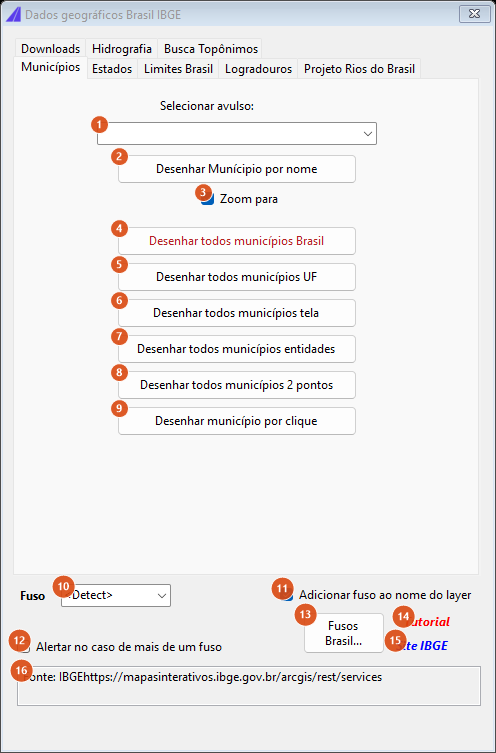
Aba Municípios com a barra inferior comum. O primeiro botão vermelho está desabilitado nesta versão.
| # | Controle | O que faz |
|---|---|---|
| 1 | Selecionar avulso | O nome do município no formato do campo NM_MUNICIP do IBGE: maiúsculas, com acento. A lista traz os 5 249 nomes e completa o que você digita. Um nome fora da lista não é consultado: a status diz "Município … não encontrado — confira a grafia." |
| 2 | Desenhar Munícipio por nome | Consulta o serviço de municípios pelo campo NM_MUNICIP e desenha o polígono em GIS_BRASIL_MUNI_<NOME>. |
| 3 | Zoom para | Depois de desenhar por nome, leva a vista ao resultado. Marcado por padrão. Os recortes geográficos (6 a 9) não dão zoom. |
| 4 | Desenhar todos municípios Brasil | Desabilitado: a status responde "Opção desabilitada — contate-nos." |
| 5 | Desenhar todos municípios UF | Não disponível nesta versão: a status avisa isso. |
| 6 | Desenhar todos municípios tela | Usa a extensão da vista atual como recorte. Exige fuso explícito. |
| 7 | Desenhar todos municípios entidades | Pede uma seleção e faz uma consulta por entidade, usando a caixa envolvente de cada uma. Exige fuso explícito. |
| 8 | Desenhar todos municípios 2 pontos | Dois cliques definem o retângulo de recorte. Exige fuso explícito. |
| 9 | Desenhar município por clique | Um clique: o recorte é o próprio ponto, então volta o município que o contém. Exige fuso explícito. |
Barra inferior (todas as abas)
| # | Controle | O que faz |
|---|---|---|
| 10 | Fuso | UTM-18 a UTM-25 e <Detect>. Preenchido na abertura com o sistema resolvido para o desenho. Com <Detect>, o fuso é deduzido da longitude dos dados devolvidos e a caixa passa a mostrá-lo. |
| 11 | Adicionar fuso ao nome do layer | Acrescenta _UTM-NN ao nome de cada layer criado, para que dados do mesmo município em fusos diferentes não se misturem. Marcado por padrão. |
| 12 | Alertar no caso de mais de um fuso | Com um fuso explícito escolhido, verifica se os dados atravessam mais de um fuso e mostra uma caixa listando quais. |
| 13 | Fusos Brasil… | Não disponível nesta versão: a status avisa isso. |
| 14 | Tutorial | Abre o vídeo do CapCad sobre esta ferramenta. |
| 15 | Site IBGE | Abre o portal de serviços do IBGE no navegador. |
| 16 | Fonte | Caixa de texto, somente informativa, com o endereço do serviço usado. |
Aba 2: Estados
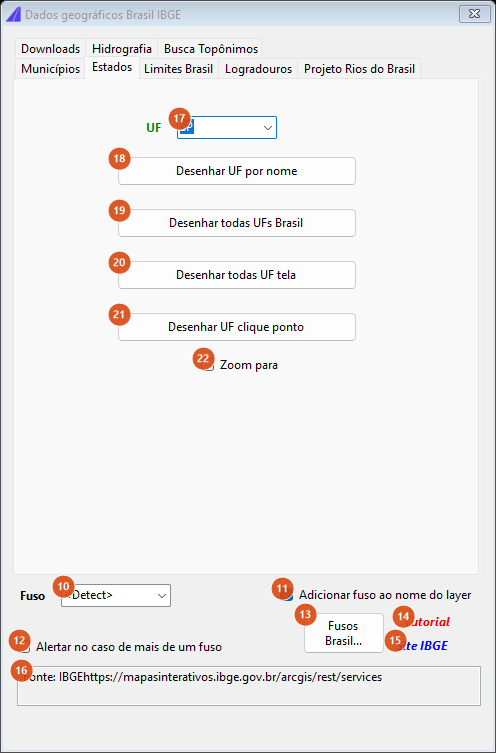
Aba Estados: as mesmas quatro formas de recorte, agora sobre as UFs.
| # | Controle | O que faz |
|---|---|---|
| 17 | UF | As 27 siglas; SP vem selecionada. |
| 18 | Desenhar UF por nome | Consulta pelo campo sigla e desenha em GIS_BRASIL_UF_<SIGLA>. |
| 19 | Desenhar todas UFs Brasil | Consulta sem filtro: as 27 UFs de uma vez. |
| 20 | Desenhar todas UF tela | Recorte pela extensão da vista. Exige fuso explícito. |
| 21 | Desenhar UF clique ponto | Recorte por um ponto clicado. Exige fuso explícito. |
| 22 | Zoom para | Leva a vista ao resultado de 18 e 19. Desmarcado por padrão. |
Aba 3: Limites Brasil
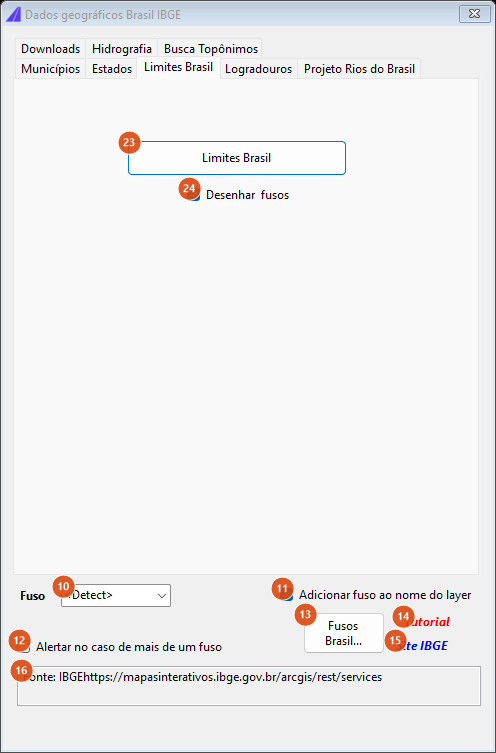
Aba Limites Brasil.
| # | Controle | O que faz |
|---|---|---|
| 23 | Limites Brasil | Baixa a camada geral do Brasil e desenha o contorno no layer COUNTRY_LIMITS_BRASIL_<fuso> (cor 64). Exige fuso explícito. |
| 24 | Desenhar fusos | Junto com o contorno, desenha os meridianos de 6° que delimitam os fusos UTM, de latitude −50 a 30, dentro da faixa de longitude do país, e um texto UTM-nn por faixa no layer UTM_ZONES_TEXT (cor 51, altura 200 000 unidades). Marcado por padrão. |
Aba 4: Logradouros
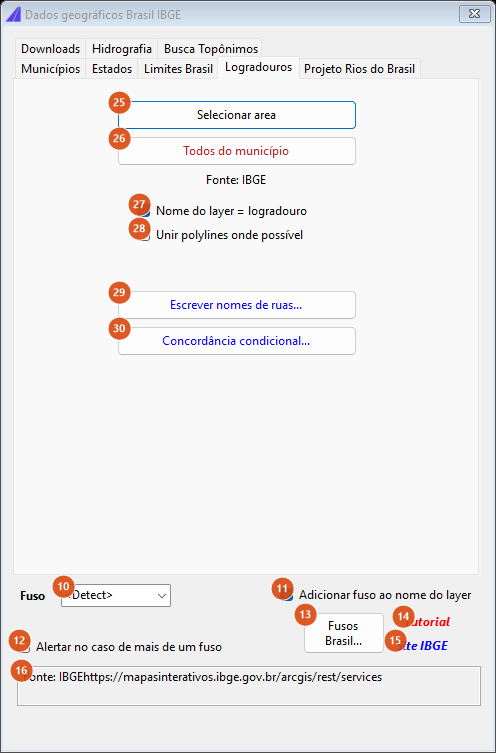
Aba Logradouros. Os dois últimos botões estão pendentes.
| # | Controle | O que faz |
|---|---|---|
| 25 | Selecionar area | Dois cliques definem o retângulo. O canto inicial é usado para identificar o município (consulta pontual ao serviço, campo CD_GEOCODM); o acervo daquele município é baixado uma vez e mantido em memória pelo resto da sessão. Desenha só o que cai dentro. Área máxima: 1 000 000 km²; mínima: 100 m². Exige fuso explícito. |
| 26 | Todos do município | Um clique dentro do município, sem recorte. Pergunta antes ("A conversão de um município inteiro pode demorar. Prosseguir?"). Exige fuso explícito. |
| 27 | Nome do layer = logradouro | Marcado (padrão), cada rua vai para um layer com o nome dela; desmarcado, todas vão para o layer único CAPCAD_LOGRADOUROS (cor 2). |
| 28 | Unir polylines onde possível | Não disponível nesta versão. |
| 29 | Escrever nomes de ruas… | Não disponível nesta versão: a status aponta para o formulário de rótulos. |
| 30 | Concordância condicional… | Não disponível nesta versão: a status aponta para as utilidades de curvas. |
Aba 5: Projeto Rios do Brasil
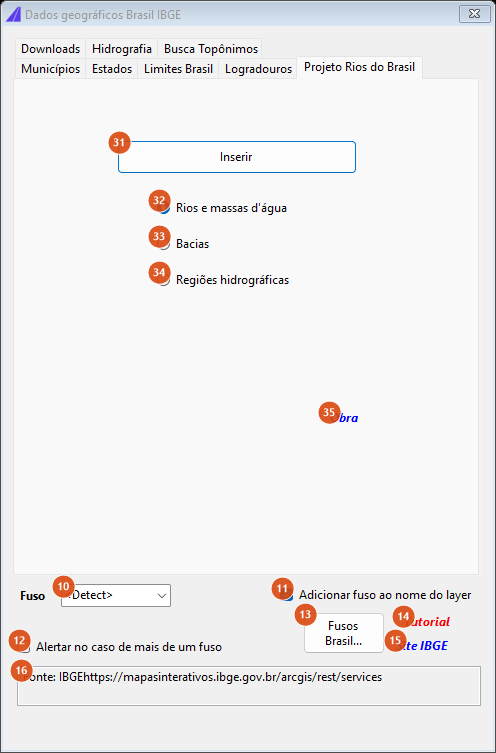
Aba Projeto Rios do Brasil.
| # | Controle | O que faz |
|---|---|---|
| 31 | Inserir | Pede um retângulo, baixa (na primeira vez) o acervo escolhido em 32-34, filtra pelo retângulo e desenha. Exige fuso explícito. |
| 32 | Rios e massas d'água | Acervo de hidrografia, layers GIS_RIOSBR_AGUA_*, cor 150, área máxima 1 000 000 km². Padrão. |
| 33 | Bacias | Carrega o acervo de regiões hidrográficas: layers GIS_RIOSBR_REGIOES_*, cor 164, sem limite de área. Ver Notas. |
| 34 | Regiões hidrográficas | Carrega o acervo de bacias: layers GIS_RIOSBR_BACIAS_*, cor 141, sem limite de área. Ver Notas. |
| 35 | Obra | Abre a página do projeto "Rios brasileiros" no navegador — a fonte destes dados. |
Aba 6: Downloads
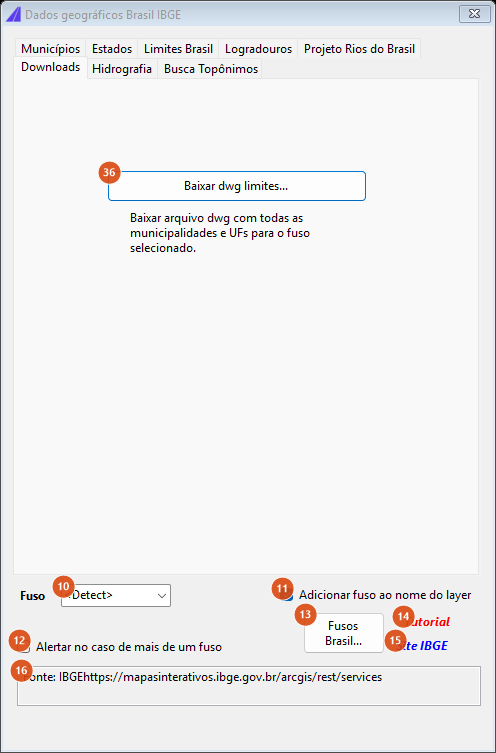
Aba Downloads.
| # | Controle | O que faz |
|---|---|---|
| 36 | Baixar dwg limites… | Pergunta se você quer baixar LIMITES BR IBGE - FUSO nn.dwg (municípios e UFs daquele fuso), grava na pasta de exportações do projeto e abre o arquivo no CAD. Exige fuso explícito. |
Aba 7: Hidrografia
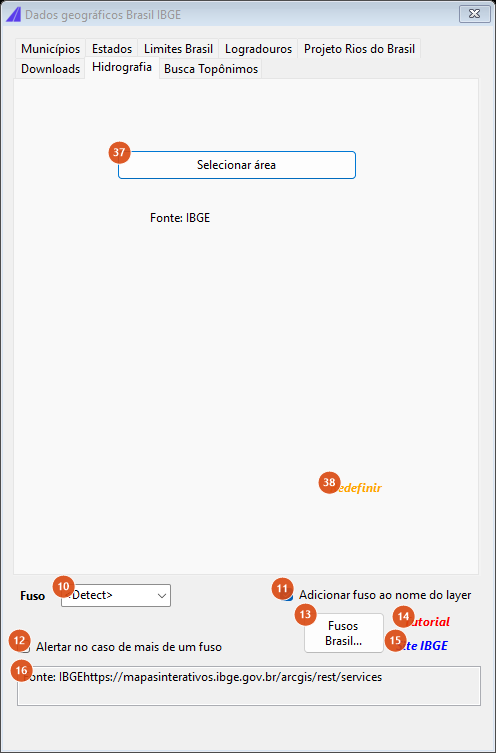
Aba Hidrografia.
| # | Controle | O que faz |
|---|---|---|
| 37 | Selecionar área | Dois cliques definem o retângulo, convertido para latitude-longitude e enviado à consulta de nomes geográficos do IBGE por enquadramento (só registros validados). O que voltar é desenhado no layer GIS_IBGE_NOMES (cor 130). Exige fuso explícito, sem limite de área. |
| 38 | Redefinir | Apaga do desenho tudo o que esta aba desenhou nesta sessão, e diz quantos itens removeu. Não alcança o que foi desenhado antes de abrir o formulário. |
Aba 8: Busca Topônimos
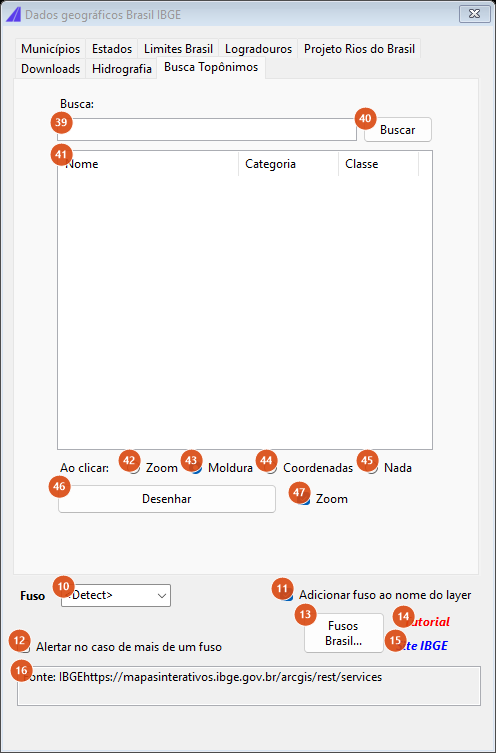
Aba Busca Topônimos, com a lista de resultados vazia.
| # | Controle | O que faz |
|---|---|---|
| 39 | Busca | O nome a procurar no Banco de Nomes Geográficos do Brasil. Enter dispara a busca. |
| 40 | Buscar | Consulta o serviço e enche a lista 41. A status diz quantos resultados vieram. |
| 41 | Lista de resultados | Três colunas: Nome, Categoria e Classe. |
| 42 | Ao clicar: Zoom | Selecionar um resultado aproxima a vista num quadro de 1 km em torno dele. Exige fuso explícito (com <Detect>, selecionar não faz nada). |
| 43 | Ao clicar: Moldura | Enquadra o resultado num quadro mais largo, de 4 km. Padrão. |
| 44 | Ao clicar: Coordenadas | Escreve na linha de comando o nome, a latitude, a longitude e o par projetado. |
| 45 | Ao clicar: Nada | Selecionar um resultado não faz nada. |
| 46 | Desenhar | Desenha o resultado selecionado. A geometria vem da própria resposta da busca: se houver linhas ou polígonos, eles são desenhados; senão, um POINT. O layer é GIS_IBGE_BNGB_<NOME>. Com <Detect> no fuso, o fuso é deduzido da longitude do próprio resultado. |
| 47 | Zoom | Depois de Desenhar, leva a vista ao que foi desenhado (para um ponto, um quadro de 1 km). Marcado por padrão. |
O assistente SNV do DNIT
Aba 1: SNVs
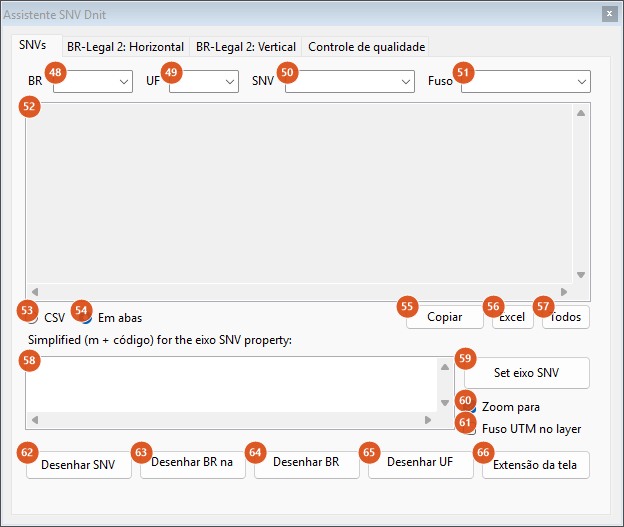
Aba SNVs, antes de escolher uma BR. A tabela e a lista simplificada estão vazias.
| # | Controle | O que faz |
|---|---|---|
| 48 | BR | As rodovias federais presentes na tabela, sem repetição. Filtra a UF, o código e a tabela. |
| 49 | UF | As UFs presentes na BR escolhida (todas, enquanto nenhuma BR estiver escolhida). |
| 50 | SNV | Os códigos de trecho que sobraram do filtro; o primeiro é selecionado sozinho. |
| 51 | Fuso | O catálogo brasileiro de sistemas. Preenchido com o sistema do desenho na abertura, e atualizado para o último usado a cada desenho. Sem valor, os botões de desenho avisam "Defina sistema de coordenadas". |
| 52 | Tabela | A tabela filtrada, com cabeçalho. Somente leitura. |
| 53 | CSV | Mostra a tabela separada por vírgula. |
| 54 | Em abas | Mostra a tabela separada por tabulação — o formato que cola direto numa planilha. Padrão. |
| 55 | Copiar | Copia a tabela mostrada para a área de transferência. |
| 56 | Excel | Abre a tabela filtrada no Excel. |
| 57 | Todos | Abre a tabela completa, sem filtro, no Excel. |
| 58 | Lista simplificada | Duas colunas — km inicial convertido para metros e código do trecho — recalculadas a cada mudança de BR/UF. É o que a propriedade do eixo recebe. Fica vazia enquanto BR e UF não estiverem ambas escolhidas. |
| 59 | Set eixo SNV | Grava a lista de 58 na propriedade SNV do eixo do projeto. Se já houver uma, pergunta antes de sobrescrever. |
| 60 | Zoom para | Leva a vista ao que for desenhado pelos botões 62 a 66. Marcado por padrão. |
| 61 | Fuso UTM no layer | Acrescenta o fuso ao nome do layer criado pela importação. |
| 62 | Desenhar SNV | Desenha só o trecho do código escolhido em 50. |
| 63 | Desenhar BR na | Desenha a BR escolhida, limitada à UF escolhida. |
| 64 | Desenhar BR | Desenha a BR inteira, em todas as UFs. |
| 65 | Desenhar UF | Desenha todas as rodovias federais da UF escolhida. |
| 66 | Extensão da tela | Desenha o que estiver dentro da vista atual, sem filtro de BR/UF. |
Os cinco botões de desenho passam pelo mesmo importador: consulta o serviço de rodovias federais, avisa se o resultado passar de 1 000 feições sem recorte, converte para o fuso, cria um layer por valor do campo vl_codigo, atribui cores aleatórias e aplica 50 % de transparência. Ao terminar, uma caixa informa quantos itens foram desenhados, em que sistema e em quantos segundos.
Aba 2: BR-Legal 2 — Horizontal
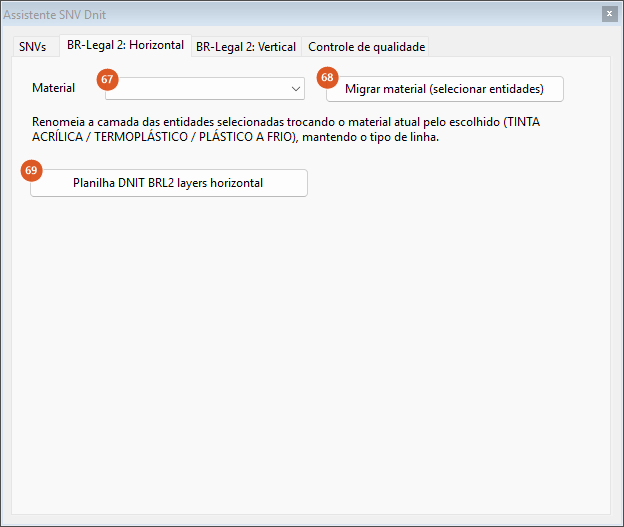
Aba BR-Legal 2: Horizontal.
| # | Controle | O que faz |
|---|---|---|
| 67 | Material | TINTA ACRÍLICA, TERMOPLÁSTICO ou PLÁSTICO A FRIO. |
| 68 | Migrar material (selecionar entidades) | Pede uma seleção. Para cada entidade cujo nome de layer contenha um dos três materiais, cria (ou reaproveita) o layer com esse trecho do nome trocado pelo material escolhido, mantendo o tipo de linha do layer de origem, e move a entidade para ele. A linha de comando informa quantas entidades migraram. Sem material escolhido, avisa "Escolha o material de destino." |
| 69 | Planilha DNIT BRL2 layers horizontal | Baixa a planilha DNIT BRL2 LAYERS HORIZONTAL.xlsx do servidor CapCad e a abre. |
Aba 3: BR-Legal 2 — Vertical
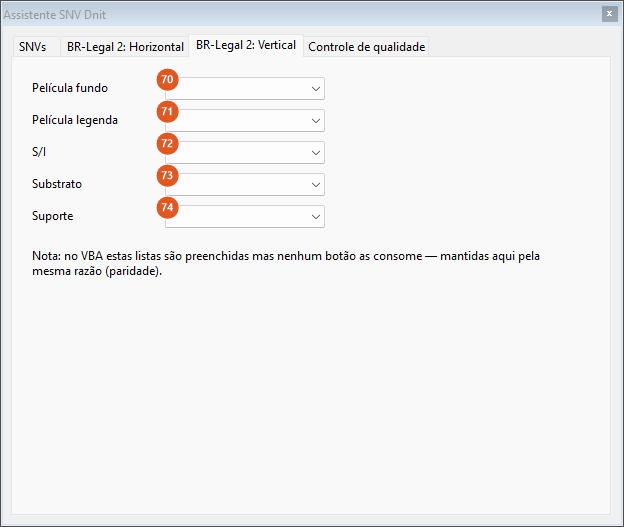
Aba BR-Legal 2: Vertical. As cinco listas não estão disponíveis nesta versão.
| # | Controle | O que faz |
|---|---|---|
| 70 | Película fundo | I, III, IV, X. Não disponível nesta versão. |
| 71 | Película legenda | I, III, IV, X. Não disponível nesta versão. |
| 72 | S/I | S ou N. Não disponível nesta versão. |
| 73 | Substrato | AÇO, ALUMÍNIO, POLIÉSTER, ACM. Não disponível nesta versão. |
| 74 | Suporte | MADEIRA, POLIMÉRICO, METÁLICO. Não disponível nesta versão. |
Aba 4: Controle de qualidade
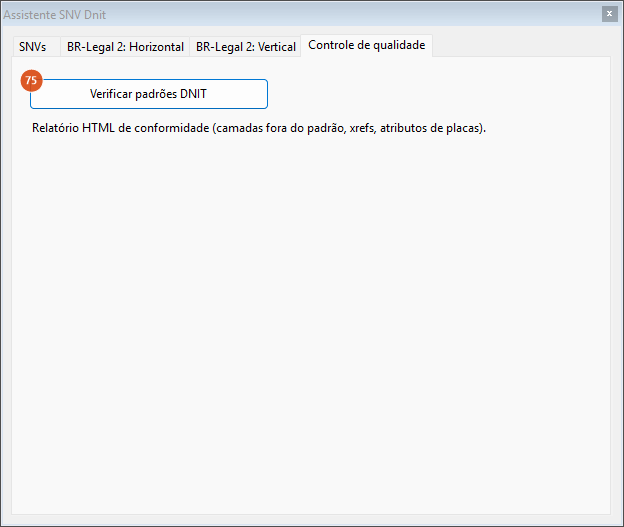
Aba Controle de qualidade: um botão, não disponível nesta versão.
| # | Controle | O que faz |
|---|---|---|
| 75 | Verificar padrões DNIT | Não disponível nesta versão: mostra uma mensagem avisando isso. |
O que é desenhado
| Origem | Layer | Cor |
|---|---|---|
| Municípios | GIS_BRASIL_MUNI_<NOME> (+ _UTM-nn) |
derivada do nome, estável |
| Estados | GIS_BRASIL_UF_<SIGLA> (+ _UTM-nn) |
derivada do nome, estável |
| Limites Brasil e meridianos de fuso | COUNTRY_LIMITS_BRASIL_<fuso> |
64 |
| Rótulos de fuso | UTM_ZONES_TEXT |
51 |
| Logradouros, layer único | CAPCAD_LOGRADOUROS |
2 |
| Logradouros, um por rua | o nome da rua | 2 |
| Rios e massas d'água | GIS_RIOSBR_AGUA_* |
150 |
| Acervo do rádio Bacias | GIS_RIOSBR_REGIOES_* |
164 |
| Acervo do rádio Regiões hidrográficas | GIS_RIOSBR_BACIAS_* |
141 |
| Nomes geográficos (Hidrografia) | GIS_IBGE_NOMES |
130 |
| Busca Topônimos | GIS_IBGE_BNGB_<NOME> |
derivada do nome |
| Rodovias federais / SNV | GIS_<vl_codigo>-<valor> (+ _fuso) |
aleatória, 50 % de transparência |
Caracteres proibidos em nome de layer (< > / \ " : ; ? * | = ' ,) são trocados por _.
Lembrado entre sessões
Nenhum dos dois formulários guarda suas opções entre sessões: as marcações voltam aos padrões a cada abertura. O que persiste é o fuso do desenho (gravado por CAPCAD_GEO_CRS, ver Coordenadas e sistema de coordenadas), a propriedade SNV gravada no eixo, e os arquivos baixados — acervos de hidrografia e de logradouros ficam na pasta de exportações do projeto e não são baixados de novo; dentro da mesma sessão, também não são reinterpretados.
Notas
- Os rádios de hidrografia carregam o acervo um do outro. Escolher Bacias carrega o acervo de regiões hidrográficas e escolher Regiões hidrográficas carrega o de bacias; os nomes de layer (
GIS_RIOSBR_REGIOES_*eGIS_RIOSBR_BACIAS_*) seguem o acervo, não o rótulo do rádio. - A opção de fuso
<Detect>não serve para tudo. Limites Brasil, logradouros, hidrografia, nomes geográficos, downloads e todos os recortes por tela, entidade, dois pontos ou clique exigem um fuso escolhido à mão. Nesses casos a status responde "Selecione um fuso explícito para esta opção." — ou, em algumas abas, a mesma frase em inglês. - Boa parte das mensagens de status está em inglês no formulário em português (Fetching…, Downloading…, Nothing found in the area., Draw failed:, Area too big…). O mesmo vale para o rótulo Simplified (m + código) for the eixo SNV property: e o botão Set eixo SNV do assistente SNV.
- Quatro botões não estão disponíveis nesta versão e informam isso na linha de status: Fusos Brasil… (13), Escrever nomes de ruas… (29), Concordância condicional… (30) e, no assistente SNV, Verificar padrões DNIT (75). Unir polylines onde possível (28) também não está disponível, e Desenhar todos municípios Brasil (4) está desabilitada.
- Os eixos de via dos logradouros entram como segmentos separados; a união e a etiquetagem das ruas não estão disponíveis nesta versão.
- Os rótulos de fuso dos Limites Brasil são colocados na latitude −50, no meio de cada faixa de 6°, com altura fixa de 200 000 unidades, adequada a coordenadas projetadas.
- Tudo depende de rede. O formulário fica parado enquanto espera a resposta. Um erro de servidor vira uma mensagem na linha de status (ou uma caixa, no assistente SNV, que abre vazio se a tabela não vier).
- A área do retângulo é conferida antes da consulta. Menos de 100 m² é recusado como pequeno demais; acima do limite do acervo, como grande demais. O retângulo é convertido canto a canto para latitude-longitude, então ele pode "torcer" levemente em relação ao retângulo que você desenhou.
- A Biblioteca GIS (
CAPCAD_GIS_BR_LIBRARY) manda a hidrologia para cá. Escolhendo um acervo de hidrologia lá, a resposta é usar a aba Projeto Rios do Brasil deste formulário.