| Comandos | CAPCAD_ALIGNMENT_PROPERTIES (editor), CAPCAD_ALIGNMENT_DATASET (catálogo de DataTypes), CAPCAD_ALIGNMENT_SPEED_QUERY (consulta de velocidade) |
| Atalho | — |
| Ribbon | Aba CapCad › painel Propriedades › botão dividido Properties › Propriedades Eixo, DataTypes Eixo e Identifica Velocidade Diretriz e Regulamentada |
| Categoria | Gerenciar: Propriedades |
| Formulários | EixoPropertiesForm — Eixo Properties, modal; EixoMetadataForm — DataTypes, modal |
| Hosts | CAPCAD_ALIGNMENT_PROPERTIES: AutoCAD, BricsCAD, GstarCAD, ZWCAD, ARES. Os outros dois: AutoCAD |
| Também aberto por | O botão Propriedade de eixo… do Gerenciador de Eixos; o botão Propriedades Eixo… do próprio formulário de DataTypes |
Velocidade, largura de pista e VDM não são um número só: mudam de trecho em trecho. Este é o editor dessas séries — pares estaca, valor que o CapCad lê como uma função em degrau e que alimentam defensas, zona livre, dimensionamento de placas, linha de bordo e os critérios de curva.
- Um valor por trecho, não um valor por eixo. Você digita as quebras; o CapCad devolve o valor em vigor em qualquer estaca.
- Estacas apontadas no desenho. Em vez de digitar quilometragens, clique pontos na via e o CapCad converte cada um em estaca, pedindo o valor de cada.
- Confira antes de gravar. A caixa de teste mostra, ao vivo, qual valor a série devolve na estaca que você digitar.
- Veja no desenho. Plotar Valores Eixos corta a via nas quebras e desenha uma faixa por trecho — dá para conferir a olho onde cada valor vale.
- Vai para o Excel. Um botão exporta todas as propriedades como tabela.
- Migra sozinho. Um eixo com propriedades no formato antigo é lido do jeito antigo e regravado no formato novo na primeira vez que você grava.
O que faz
O eixo carrega, além da geometria e do estaqueamento, dados de projeto indexados por estaca. Cada propriedade é uma série de pontos de quebra no formato estaca,valor, um por linha, e a leitura é uma função em degrau: vale o último ponto de quebra cuja estaca seja menor ou igual à estaca consultada — a mesma lógica do PROCV do Excel com correspondência aproximada.
VelocidadeDiretriz: 0,80
                    12000,60
                    18000,80
Este grupo de comandos cobre os três lados desse assunto:
| Comando | Para que serve |
|---|---|
CAPCAD_ALIGNMENT_PROPERTIES |
O editor: escolher a propriedade, montar a tabela de quebras, testar a leitura, plotar no desenho, exportar. |
CAPCAD_ALIGNMENT_DATASET |
O catálogo de DataTypes — os tipos de dado que uma propriedade pode ter, publicados pelo CapCloud. Um navegador de referência. |
CAPCAD_ALIGNMENT_SPEED_QUERY |
A consulta de campo: clique um ponto e receba estaca, sub-eixo, sentido, velocidade diretriz e velocidade regulamentada lida das placas R-19 do desenho. |
As propriedades reconhecidas pelo CapCad, o formato dos valores e as duas propriedades que valem para o eixo inteiro (rodovia.classe e TipoVia) estão descritos na página O eixo.
Onde as propriedades ficam gravadas. Este comando grava as propriedades na entidade selecionada do desenho — não no arquivo
.capcaddo eixo. É um armazenamento diferente do usado pela aba Propriedades do Gerenciador de Eixos, que grava no arquivo. As duas vias não conversam: mantenha-se em uma delas para uma dada propriedade.
Fluxo de trabalho
- Rode
CAPCAD_ALIGNMENT_PROPERTIES. O CapCad pede a curva: Select the alignment:. Aceita line, polyline ou arco. - Escolha a propriedade na caixa Propriedade (2). A lista traz primeiro as já aplicadas àquela entidade e depois as disponíveis. Para criar uma propriedade que não está na lista, digite o nome e clique em Add/edit… (3) ou tecle Enter.
- Monte a tabela: Add line (13) pede estaca e valor; um clique numa célula da grade abre a edição daquela célula; Del line (15) remove a linha selecionada. A tabela é reordenada por estaca a cada alteração.
- Ou aponte no desenho: Clicar pontos para km (17) esconde o formulário, você clica quantos pontos quiser (Esc encerra) e o CapCad pergunta o valor de cada estaca encontrada.
- Confira: abra Ferramentas ↕ (22), digite uma estaca em Valor de teste (23) e leia o Resultado (24).
- Plotar Valores Eixos (7) desenha as faixas por valor. Excel (12) exporta a tabela.
- Gravar (19) grava e mantém o formulário aberto; Sair (20) grava e fecha. Fechar pelo X com edições pendentes pergunta se você quer gravar antes.
- Se a propriedade editada for de ponto, o comando ainda oferece marcá-los no desenho (Show point properties as markers on the drawing?).
O formulário do editor
Os números 1 a 27 são do editor Eixo Properties e 28 a 36 do formulário DataTypes; a numeração é única nesta página. O rótulo Propriedade, o texto de ajuda em vermelho e os cabeçalhos Metragem / Item / Valores não são clicáveis e não recebem número.
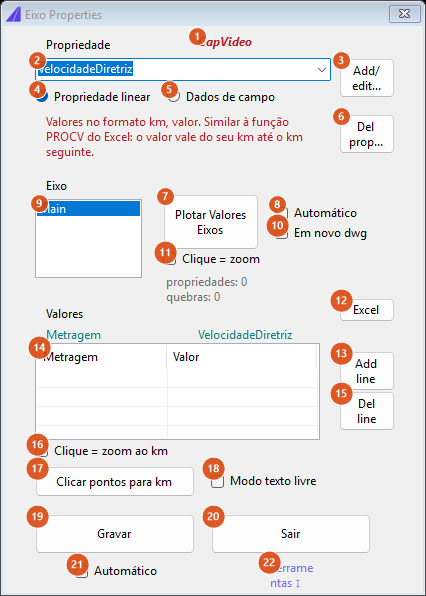
O editor como abre: propriedade VelocidadeDiretriz pré-selecionada, filtro em Propriedade linear, e o painel de ferramentas recolhido.
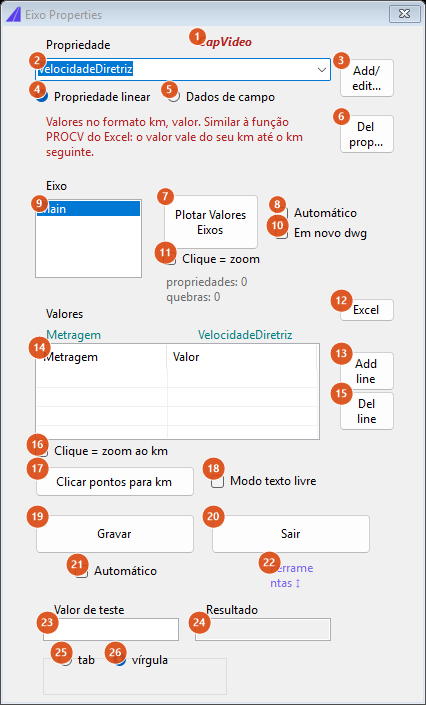
Com Ferramentas ↕ (22) clicado: o formulário cresce e revela a caixa de teste (23), o resultado (24) e o par de opções de separador (25, 26).
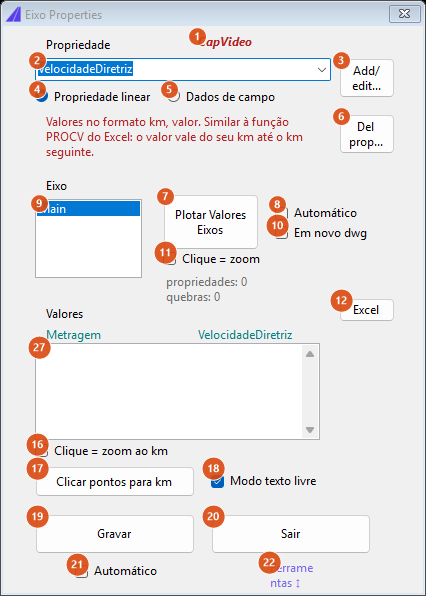
Com Modo texto livre (18) marcado: a grade e os botões Add/Del line dão lugar a uma caixa de texto (27) onde a série é editada como CSV.
Propriedade e filtro
| # | Controle | O que faz |
|---|---|---|
| 1 | CapVideo | Abre o vídeo de propriedades de eixo no YouTube. |
| 2 | Propriedade | A propriedade que a grade está mostrando. A lista traz o cabeçalho -----Já aplicados:----- seguido das propriedades já gravadas nesta entidade, em ordem alfabética, e — com o filtro em Propriedade linear — o cabeçalho -----Available:----- seguido das reconhecidas pelo CapCad que ainda não foram aplicadas: VelocidadeDiretriz, VelocidadeRegulamentada e as variantes crescente e decrescente, LarguraPista, VDM, VelocidadeViaLfo, rodovia.classe, TipoVia e SNV. O campo aceita texto digitado. Escolher um cabeçalho equivale a não escolher nada. |
| 3 | Add/edit… | Cria a propriedade cujo nome está em (2), vazia, e a seleciona. Tecla Enter na caixa faz o mesmo. Com um cabeçalho selecionado, recusa com Informe o nome da propriedade. |
| 4 | Propriedade linear | Filtro de listagem: além das já aplicadas, oferece as propriedades lineares reconhecidas. |
| 5 | Dados de campo | Filtro de listagem: mostra apenas as propriedades já aplicadas — nada é oferecido para acrescentar. |
| 6 | Del prop… | Remove a propriedade selecionada, depois de confirmar Deseja deletar a propriedade 'X' do eixo?. |
| — | texto de ajuda (vermelho) | Muda com a propriedade escolhida: LarguraPista explica a letra t para transições e o ; para valores diferentes à direita e à esquerda; VelocidadeDiretriz lembra que é a velocidade de projeto usada nas distâncias de visibilidade e nos critérios de curva; nas demais mostra a explicação geral do formato km, valor. |
Eixo e plotagem
| # | Controle | O que faz |
|---|---|---|
| 9 | lista Eixo | O alvo da edição. Como o comando carrega as propriedades de uma entidade apontada, a lista traz uma única linha, Main; uma segunda linha, Parent, aparece quando a entidade tem um eixo-pai vinculado, e selecioná-la passa a editar as propriedades do pai. |
| 7 | Plotar Valores Eixos | Corta o eixo nas estacas de quebra da propriedade selecionada e desenha uma faixa por trecho, cada uma marcada com o valor que vale ali. A linha de comando informa quantas faixas saíram. Sem propriedade escolhida, recusa com Selecionar uma propriedade. |
| 8 | Automático (plotagem) | Replota depois de cada alteração na tabela (linha acrescentada, removida ou pontos clicados). |
| 10 | Em novo dwg | Não disponível nesta versão: o comando desenha no desenho atual, avisa na linha de comando e desmarca a caixa sozinho depois de plotar. |
| 11 | Clique = zoom | Dá zoom no eixo ao selecionar uma linha da lista (9). |
| — | contador (cinza) | propriedades: N / quebras: N — quantas propriedades a entidade carrega e quantos pontos de quebra somam. |
| 12 | Excel | Grava a tabela corrente no armazenamento e exporta todas as propriedades da entidade para uma planilha do Excel, com as colunas Item, Station e Value. |
Tabela de valores
| # | Controle | O que faz |
|---|---|---|
| 14 | grade Metragem / Valor | Os pontos de quebra da propriedade selecionada, em ordem crescente de estaca. Um clique numa célula abre uma caixinha para editá-la: a coluna clicada decide se você edita a metragem ou o valor. Uma metragem não numérica é recusada com Value must be numeric. Depois de cada edição a grade é reordenada. |
| 13 | Add line | Pede a metragem e depois o valor, e acrescenta a linha. Metragem vazia cancela; metragem não numérica é recusada. |
| 15 | Del line | Remove a linha selecionada. |
| 16 | Clique = zoom ao km | Não usado por esta versão. |
| 17 | Clicar pontos para km | Esconde o formulário e entra num laço de cliques: Pick a point on the alignment (Esc to finish). Cada ponto é projetado no eixo e vira uma estaca; um ponto longe do eixo é descartado com um aviso na linha de comando. Terminado o laço, o CapCad pergunta o valor de cada estaca encontrada, uma a uma, e acrescenta as linhas. |
| 18 | Modo texto livre | Troca a grade por uma caixa de texto (27) onde a série é editada como CSV — uma linha estaca,valor por ponto de quebra. Ao sair da caixa, o texto é convertido de volta para a grade; texto que não seja CSV válido faz o CapCad perguntar Text entered is not valid csv. Record it anyway?. |
| 27 | caixa de texto CSV | Visível só com (18) marcada. |
| 21 | Automático (gravação) | Grava no armazenamento a cada alteração da tabela, sem esperar o botão Gravar. |
| 19 | Gravar | Passa a tabela para o armazenamento em memória e escreve Gravado em verde ao lado. O formulário continua aberto. A escrita no desenho acontece quando o formulário fecha com OK. |
| 20 | Sair | Grava e fecha. As propriedades editadas são então escritas na entidade, e a linha de comando informa quantas propriedades lineares, quantas quebras, quantas propriedades de ponto e quantos pinos foram gravados. |
| 22 | Ferramentas ↕ | Abre e fecha o painel inferior com a caixa de teste. |
| 23 | Valor de teste | A estaca a consultar. |
| 24 | Resultado | Somente leitura: o valor que a série devolve na estaca de (23), recalculado a cada tecla. Vazio quando não há propriedade escolhida ou a estaca não é numérica. |
| 25 | tab | Não usado por esta versão. |
| 26 | vírgula | Não usado por esta versão. O separador dos pares gravados é sempre a vírgula. |
O formulário de DataTypes
CAPCAD_ALIGNMENT_DATASET abre um navegador dos tipos de dado publicados: o que cada DataType significa e qual é o seu valor padrão. Ele fixa o conjunto em Eixo e desabilita o seletor.
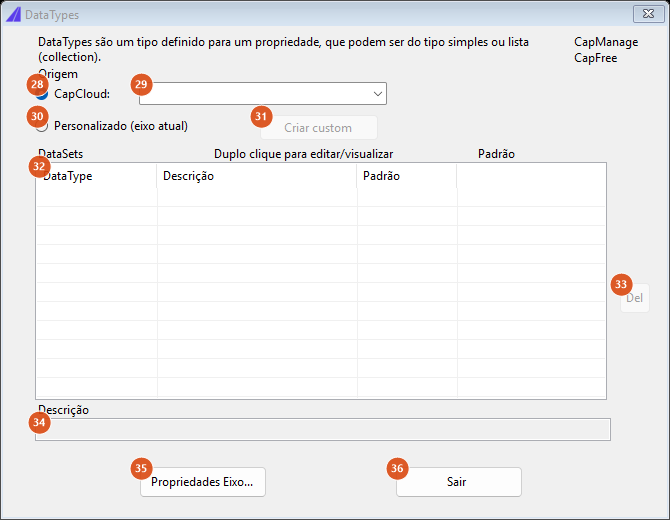
Como o comando abre: origem CapCloud, conjunto fixo em Eixo, lista em azul e somente leitura.
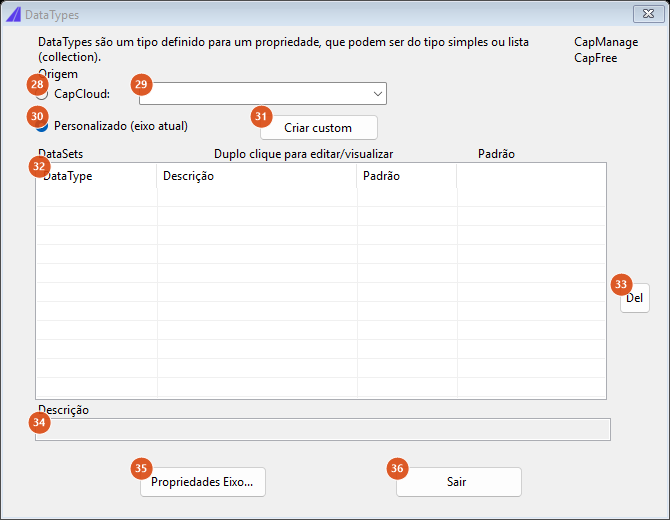
Com Personalizado (eixo atual) marcado: a lista fica preta e os botões de edição são liberados.
| # | Controle | O que faz |
|---|---|---|
| 28 | CapCloud: | Origem dos DataTypes: os padrões publicados no serviço CapCloud. Nesta origem a lista é pintada de azul e os botões (31) e (33) ficam desabilitados — são apenas para consulta. |
| 29 | DataSets | O conjunto a listar. O comando o fixa em Eixo e desabilita a caixa. (Aberto por CAPCAD_CRITERIA_DATASET, o mesmo formulário abre com Material e a caixa livre.) |
| 30 | Personalizado (eixo atual) | Origem: os metadados do próprio eixo. Não disponível nesta versão: a lista volta vazia e o título da janela avisa metadados do eixo ainda não expostos. As opções de edição são liberadas mesmo assim. |
| 31 | Criar custom | Não disponível nesta versão: a barra de título mostra o aviso Adicionar datatype (FORM_ADD_DATA) ainda não portado. |
| 32 | lista DataType / Descrição / Padrão | Um DataType por linha: o nome, a descrição publicada e o valor padrão. Selecionar uma linha copia a descrição para a caixa (34). |
| 33 | Del | Fecha o formulário registrando as linhas como aceitas; não apaga nada. |
| 34 | Descrição | Somente leitura: a descrição do DataType selecionado. |
| 35 | Propriedades Eixo… | Fecha este formulário e chama CAPCAD_ALIGNMENT_PROPERTIES. |
| 36 | Sair | Fecha sem aceitar. |
Este formulário é um navegador do catálogo publicado. Nada do que se edita nele é gravado no eixo: a gravação não está disponível nesta versão, e o comando avisa na linha de comando (DataTypes: gravação ainda não portada) quando você fecha pelo (33).
Consulta de velocidade
CAPCAD_ALIGNMENT_SPEED_QUERY não tem formulário. Ele entra num laço de cliques (Esc ou Enter encerra) e, para cada ponto:
- Projeta o ponto no eixo ativo, achando a estaca, o sub-eixo e o sentido (crescente ou decrescente, conforme o lado do clique).
- Lê a velocidade diretriz da propriedade
VelocidadeDiretrizdo eixo. - Lê a velocidade regulamentada das placas R-19 do próprio desenho: todo bloco cujo nome efetivo é exatamente
R-19é pareado ao seu suporte, o suporte é projetado no eixo (até 100 unidades de distância) e o atributo EXTRA da placa entra numa tabela por estaca — uma tabela central e duas laterais, esquerda e direita. Num eixo de tipo rodoviário a busca corre pelos sub-eixos físicos; nos sub-eixos centrais vale a tabela central, e nos demais o lado do clique escolhe a tabela da esquerda ou a da direita. - Mostra uma caixa com a estaca, o número do sub-eixo, o sentido e as duas velocidades.
Duas particularidades:
- A velocidade diretriz é lida com a estaca do clique anterior, não com a do clique atual — o primeiro ponto sempre consulta a estaca 0.
- Um desenho sem nenhuma placa R-19 relata
0 (lida das R19s), não "não encontrada".
Como as opções se combinam
A leitura em degrau
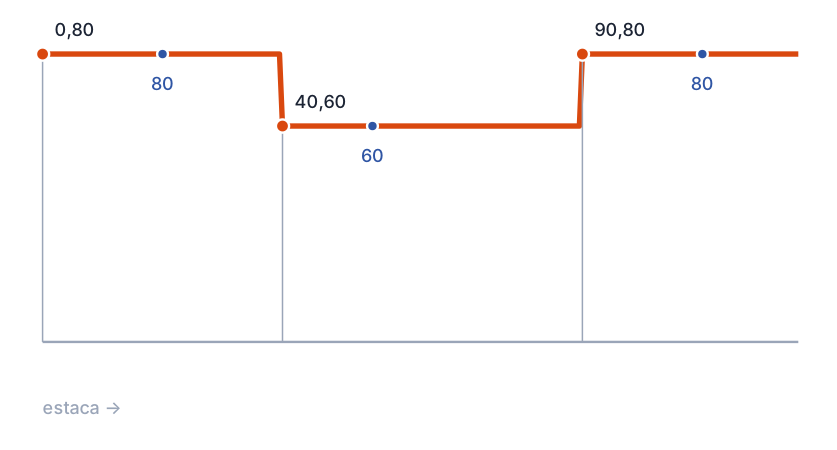
Uma propriedade com três quebras — 0,80, 40,60 e 90,80 — e o que ela devolve. Os pontos laranja são as quebras digitadas; os azuis são três consultas: na estaca 20 vale 80, na 55 vale 60, na 110 vale 80. O valor muda exatamente na estaca da quebra, e vale dali até a quebra seguinte.
Plotar Valores Eixos
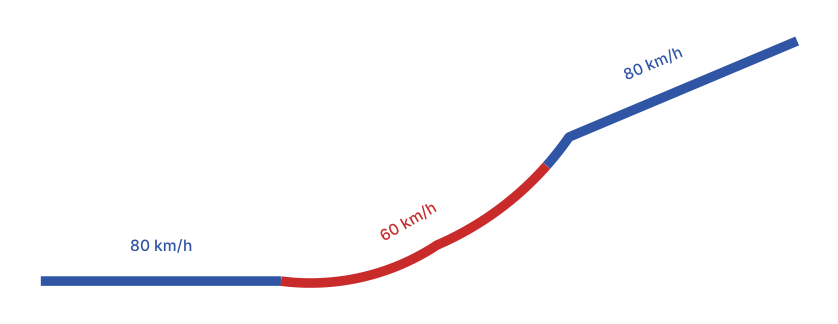
A mesma propriedade plotada sobre o eixo com Plotar Valores Eixos (7): o eixo é cortado nas estacas 40 e 90 e sai em três faixas, cada uma correspondendo ao valor em vigor no trecho. Cada faixa mantém o fator de extensão do eixo e recebe a estaca real do seu ponto inicial, para que o estaqueamento continue batendo.
Lembrado entre sessões
Nada. Nenhum dos dois formulários grava preferências de usuário: filtros, caixas de seleção e o painel de ferramentas voltam ao estado de fábrica a cada abertura. O que persiste são as próprias propriedades, gravadas na entidade do desenho.
Notas
- As propriedades ficam na entidade, não no arquivo do eixo. A aba Propriedades do Gerenciador de Eixos grava no arquivo
.capcad; são dois lugares diferentes. - Migração automática do formato antigo. Se a entidade ainda carrega as propriedades no formato antigo, elas são lidas assim e a linha de comando avisa Legacy CSV properties found — will be saved as JSON.; na primeira gravação passam para o formato novo.
- Os avisos do comando (Select the alignment:, Pick a point on the alignment, Legacy CSV properties found…) aparecem em inglês em qualquer idioma.
- Três controles do editor não são usados por esta versão: Clique = zoom ao km (16) e o par tab / vírgula (25, 26).
- Um valor escrito solto, sem a estaca na frente, não é reconhecido e é lido como 0, sem erro. Todo valor precisa do par
estaca,valor— mesmo um valor único, que se escreve0,<valor>. - No formulário de DataTypes, a descrição do item selecionado aparece na caixa (34) com um clique simples.
Veja também
- O eixo — quais propriedades o CapCad reconhece, o formato dos valores e as duas que valem para o eixo inteiro.
- Gerenciador de Eixos — a outra via de edição de propriedades, gravada no arquivo do eixo.
- Ferramentas de eixo — estaqueamento livre e desenho unifilar.
- Desenhar e editar o eixo — desenhar o eixo, alinhamentos auxiliares, identificar segmento e limpar a via.