| Comando | CAPCAD_MARKING_CONTRAST_BACKING |
| Atalho | nenhum |
| Ribbon | aba CapCad › painel Horizontal › botão dividido Faixas › botão Preto Contraste (o botão não tem legenda, só o ícone) |
| Categoria | Horizontal |
| Formulário | ContrasteForm — "Contraste", abas Principal, Opções, Ferramentas e Info, sobre um quadro fixo com o offset e a layer do contraste. Não modal: o desenho continua ativo com o formulário aberto |
| CADs | AutoCAD, BricsCAD, GstarCAD, ZWCAD e ARES Commander |
| Também aberto por | o hub CAPCAD_MARKING_HUB pode acolher este formulário acoplado; quando isso acontece, executar o comando traz a aba do hub em vez de abrir uma segunda janela |
Selecione a sinalização já desenhada e ela ganha a tarja preta atrás, com a cadência certa e na ordem de desenho certa. Fazer isso à mão é copiar cada faixa, aumentar a espessura, criar a layer preta, refazer a linetype para o traço não sair torto e mandar tudo para trás — por faixa.
- Uma seleção, dois tipos de elemento. Faixas (contínuas, cadenciadas, áreas fechadas) e blocos de inscrição no mesmo passe.
- A cadência é reconstruída, não copiada. Um traço preto mais largo que o branco precisa de uma linetype própria; o CapCad monta a layer preta correspondente à cadência da faixa original.
- Sobra lateral opcional. O contraste pode ficar mais comprido que o traço branco, e a cadência da layer preta é recalculada para isso.
- Draw order resolvido. As tarjas vão para trás da pintura e, na sequência, pista, acostamento, ponte e canteiro vão para trás de tudo.
- Reversível. Redefinir apaga exatamente o que a última aplicação criou.
- Ferramentas de manutenção. Reordenar o desenho, selecionar toda a pintura de contraste já existente, ou contrastar um elemento avulso.
O que faz
O contraste (a "tarja" ou "pintura preta") é a faixa escura desenhada atrás da sinalização horizontal para que ela seja enxergada em pavimento claro. Este comando não desenha sinalização nova: ele lê a que já existe e produz a tarja correspondente.
Você seleciona no desenho, e para cada objeto selecionado:
- Curva numa layer de sinalização horizontal, fechada e sem espessura → é tratada como área: o contorno é deslocado para fora pelo valor do Offset e desenhado preenchido, na layer de contraste.
- Qualquer outra curva numa layer de sinalização horizontal → é tratada como linha: a espessura passa a ser a original mais 2 × Offset (o contraste tem de sobrar dos dois lados) e o resultado vai para a layer de contraste, com a cadência resolvida conforme as opções.
- Bloco → o CapCad mede a caixa envolvente da definição do bloco (ignorando hachuras, textos e pontos), aplica a escala e a rotação da referência, desloca a caixa para fora pelo Offset e desenha o retângulo preenchido atrás dele.
Objetos que já estão numa layer de contraste são pulados, e objetos fora das layers de sinalização horizontal não são tocados. Uma barra de progresso acompanha os dois passes (faixas e blocos), e no fim uma caixa informa quantos itens foram criados. Se algum item não pôde ser contrastado, a linha de comando lista cada um pelo handle, a layer, a fase que falhou e o motivo — e lembra que (handent "<handle>") acha a entidade.
Polylines com mais de 500 m recebem escala de linetype 1,000333, para que a cadência do contraste não saia desalinhada — é o que a aba Info explica.
Fluxo de trabalho
- Desenhe (ou já tenha) a sinalização horizontal.
- Execute
CAPCAD_MARKING_CONTRAST_BACKING. O formulário abre ao lado do desenho. - Confira o Offset (28) e a Layer (30) no quadro fixo do rodapé — eles valem para todas as abas.
- Na aba Principal, escolha se quer contrastar Faixas (2), Blocos (3) ou os dois, e como as faixas cadenciadas devem ser tratadas (6 ou 7).
- Na aba Opções, decida se o contraste entra num grupo selecionável (1, 2, 4) e se o draw order deve ser processado (21).
- Clique em Aplicar (1). O formulário se esconde, o CapCad pede a seleção e desenha.
- Se o resultado não agradar, Redefinir (10) apaga exatamente o que aquela aplicação criou.
O formulário
Os números são únicos e contínuos nas quatro abas; o quadro Contraste do rodapé (28 a 30) aparece em todas elas e mantém os mesmos números.
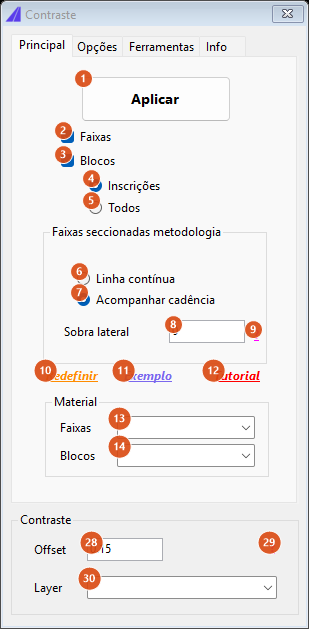
Aba 1: Principal — o que contrastar e como.
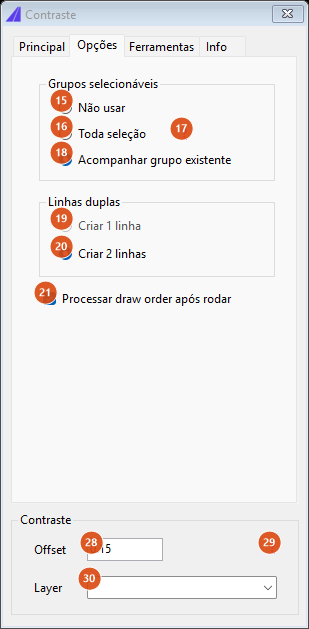
Aba 2: Opções — grupos selecionáveis e draw order.
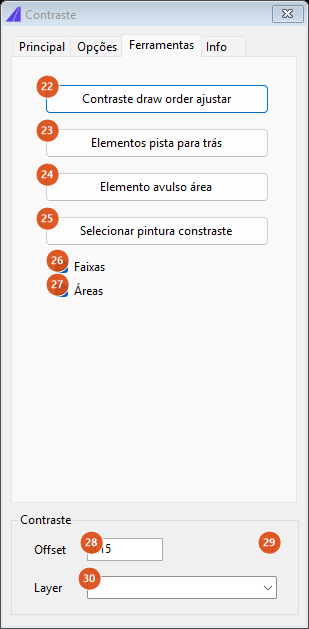
Aba 3: Ferramentas — reordenar, contrastar um elemento avulso, selecionar a pintura existente.
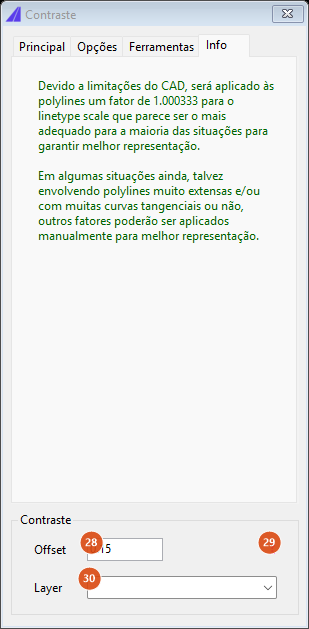
Aba 4: Info — a nota sobre o fator 1,000333 aplicado à escala de linetype.
Aba 1: Principal
| # | Controle | O que faz |
|---|---|---|
| 1 | Aplicar | Esconde o formulário, pede a seleção e desenha o contraste. Recusa antes de pedir a seleção se nem Faixas nem Blocos estiverem marcados ("Selecionar opção") ou se o Offset for zero ("Valor de largura do contraste tem que ser maior que zero"). Um offset negativo é tratado como zero, e portanto também recusado. |
| 2 | Faixas | Inclui as curvas da seleção. |
| 3 | Blocos | Inclui as referências de bloco. Desmarcá-lo desabilita 4 e 5. |
| 4 | Inscrições | Só os blocos de inscrição de pavimento. |
| 5 | Todos | Todos os blocos da seleção, sejam de inscrição ou não. |
| 6 | Linha contínua | Ao contrastar uma faixa cadenciada, não reconstrói a cadência: a tarja sai como uma linha só. |
| 7 | Acompanhar cadência | Reconstrói a layer de contraste com a mesma cadência da faixa original, para que o traço preto acompanhe o traço branco. Quando a layer de origem não permite essa reconstrução, o contraste vai para a layer de contraste simples. |
| 8 | Sobra lateral | Quanto o traço preto deve ficar mais comprido que o traço branco. Com valor diferente de zero, cada traço é alongado pelo meio nessa medida, e a cadência da layer preta é recalculada somando o dobro da sobra ao traço; a espessura final ainda ganha mais duas vezes a espessura original. Quando a layer de origem não tem cadência para redimensionar (uma linha contínua, por exemplo), o item é reportado na linha de comando e desenhado na layer de contraste simples. |
| 9 | ? | Nota educativa: "Para correto funcionamento, este método precisa que a sinalização ou seja retilínea, ou seja ajustada para uma extensão que seja múltipla do espaçamento. Uma nova linetype será automaticamente criada para correto espaçamento." |
| 10 | Redefinir | Apaga o que a última aplicação criou — faixas e retângulos. O que foi feito pelo botão Elemento avulso área (24) não faz parte desse conjunto. |
| 11 | Exemplo | Baixa o desenho de exemplo sample-contrast paint.dwg do servidor do CapCad e o abre. O arquivo é sempre rebaixado, mesmo que já exista na pasta de exportações. |
| 12 | Tutorial | Abre o vídeo do comando no navegador. |
| 13 | Faixas (material) | O material gravado no nome da layer de contraste das faixas e áreas. Vazio deixa a layer sem material. A lista traz três materiais. |
| 14 | Blocos (material) | O mesmo, para os retângulos dos blocos. |
Aba 2: Opções
| # | Controle | O que faz |
|---|---|---|
| 15 | Não usar | O contraste não recebe marca de grupo. |
| 16 | Toda seleção | Todo o contraste criado nessa aplicação recebe uma marca de grupo, de modo que CAPCAD_SELECT_GROUP reselecione o conjunto inteiro. |
| 17 | ? | Nota educativa: "Elementos gerados serão computados como sinalização horizontal manual em seleção única". |
| 18 | Acompanhar grupo existente | Cada tarja herda o grupo da entidade que a originou, com o sufixo _black. É o padrão. |
| 19 | Criar 1 linha | Desabilitado; não disponível nesta versão. |
| 20 | Criar 2 linhas | O comportamento normal, e o único: o quadro Linhas duplas existe só para dizer que é assim que o contraste é feito. |
| 21 | Processar draw order após rodar | Ligado por padrão. Depois de desenhar, manda as tarjas e os retângulos para o fundo e, em seguida, executa o mesmo que o botão Elementos pista para trás (23). Se o CAD recusar a reordenação, o desenho é mantido e o problema é reportado na linha de comando — a geometria nunca é descartada por causa de um passo estético. |
Aba 3: Ferramentas
| # | Controle | O que faz |
|---|---|---|
| 22 | Contraste draw order ajustar | Manda para o fundo tudo o que estiver numa layer cujo nome contenha a layer de contraste escolhida em 30, e faz um regen. Informa quantas entidades foram movidas. |
| 23 | Elementos pista para trás | Manda para o fundo, nesta ordem, o que estiver nas layers de acostamento, pista, ponte, canteiro, sinalização horizontal vermelha e vermelha de ciclovia — pulando as que não existirem. Como cada layer é processada depois da anterior, a última acaba no fundo de todas. |
| 24 | Elemento avulso área | Pede uma curva, fecha-a se estiver aberta, desloca-a para fora pelo Offset, desenha-a preenchida na layer de contraste das faixas e manda o resultado para o fundo. Não entra no conjunto que Redefinir apaga. |
| 25 | Selecionar pintura contraste | Seleciona no desenho tudo o que estiver em layers que comecem pelo nome da layer de contraste, filtrado por 26 e 27. Se não houver nada, avisa "Não encontrada". |
| 26 | Faixas | No filtro de 25, mantém apenas as polylines com espessura. |
| 27 | Áreas | Mantém as hachuras e as polylines sem espessura. Com as duas caixas marcadas, a seleção é o conjunto inteiro, sem filtro. |
Rodapé (todas as abas)
| # | Controle | O que faz |
|---|---|---|
| 28 | Offset | A meia-largura do contraste, em metros: o quanto a tarja sobra de cada lado da pintura. Numa faixa a espessura final é a original + 2 × Offset; numa área e num bloco é o deslocamento do contorno para fora. Precisa ser maior que zero. |
| 29 | ? | Nota educativa: "Layer podem ser digitados, e serão definidos ou criados se não existirem. Se o layer não for do tipo faixa, os contrastes em linhas cadênciadas serão sempre uma linha contínua." |
| 30 | Layer | A layer base do contraste. A lista traz SINA_HOR_PR (a preta genérica), acostamento, pista, SINA_HOR_VM, SINA_HOR_AZUL e SINA_HOR_LARANJA, com o nome real que o catálogo de layers ativo lhes dá; e você pode digitar outro nome. Esta é também a layer que o teste de "já está contrastado" e as ferramentas de seleção e de draw order usam como padrão. |
Como as opções se combinam
As duas figuras abaixo mostram o que o Offset faz nos dois casos, com o valor padrão 0,15.
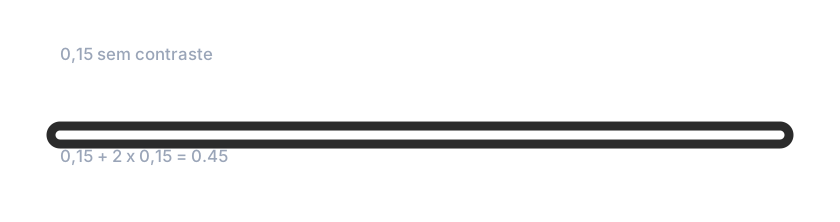
Faixa aberta: em cima, o traço branco de 0,15 sem contraste; embaixo, o mesmo traço sobre a tarja preta de 0,15 + 2 × 0,15 = 0,45. O contraste sobra 0,15 de cada lado.
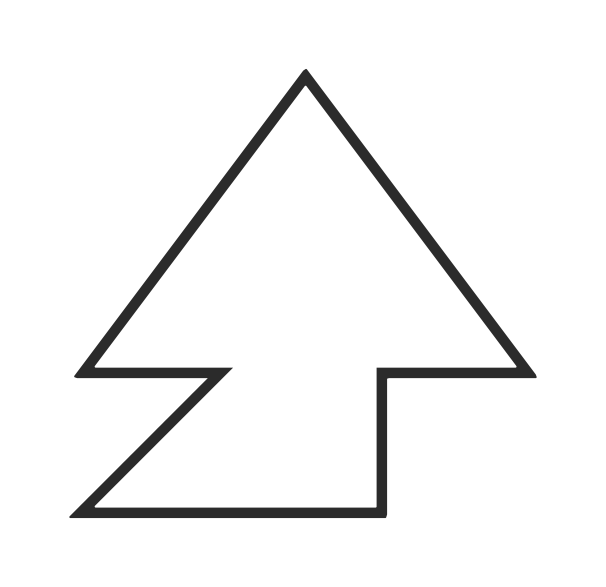
Área fechada (uma inscrição): o contorno é deslocado 0,15 para fora e desenhado preenchido em preto; a pintura branca fica por cima.
Lembrado entre sessões
Todos os controles do formulário são gravados ao fechar e restaurados na abertura — as duas abas com opções e o quadro do rodapé. Isso inclui offset, layer, materiais, sobra lateral e as escolhas de grupo e de draw order.
Notas
- O botão Aplicar trabalha em duas etapas: as faixas são calculadas primeiro, os blocos são desenhados primeiro, e as faixas são desenhadas por último. É o que deixa a tarja das faixas por cima dos retângulos dos blocos antes do passe de draw order.
- O comando percorre a seleção de trás para a frente, tanto nas faixas quanto nos blocos.
- Um bloco dinâmico sem o parâmetro
Visibility1é pulado, e o motivo é reportado. A caixa envolvente é lida da própria referência, só com as entidades visíveis. - Uma falha no passe de draw order não desfaz o contraste: o desenho é confirmado e o erro vai para a linha de comando.