| Comando | CAPCAD_MARKING_AREA_1FLOW |
| Atalho | Z1 |
| Ribbon | Aba CapCad › painel Sinalização Horizontal › botão dividido Zebrados › 1 Fluxo |
| Categoria | NEW |
| Formulário | OneSideForm (não modal: o desenho continua ativo enquanto ele está aberto) |
| Hosts | AutoCAD, ARES Commander |
| Também aberto por | CAPCAD_MARKING_AREA_ASSISTANT (uma entidade selecionada, resposta 1 lado); CAPCAD_MARKING_HUB acopla a mesma ferramenta como painel Zebrado 1 lado |
Zebre um lado de uma linha e veja o resultado se redesenhar enquanto digita. Desenhar um zebrado à mão é fazer offset, array, trim e refazer tudo quando o espaçamento muda. Esta ferramenta desenha as franjas a partir de uma linha de referência e as mantém ao vivo.
- Uma linha basta. Selecione uma linha, polyline ou arco, só um segmento dela, ou o trecho entre dois pontos.
- Prévia ao vivo. Espaçamento, espessura, ângulo, extensão e lado redesenham a sinalização assim que você os altera.
- Predefinições de norma. CONTRAN, DER-MG e as regras do perfil de país ativo preenchem espaçamento e espessuras em um clique.
- Tachas incluídas. Blocos de tacha, tachão ou balizador entram entre as franjas, do lado certo, com a visibilidade que você escolher.
- Trim contra qualquer coisa. Uma referência de trim aberta corta as franjas onde a cruzam; uma fechada mantém só o que está dentro.
- Pronto para o projeto. Franjas e linha de canalização vão para as layers branca ou amarela do CapCad, com o sufixo da ação (implantar, manter, remover, revitalizar).
O que faz
O Zebrado 1 lado desenha a área zebrada (ZPA) de um lado só da sinalização horizontal: uma fileira de franjas curtas e paralelas, inclinadas num ângulo fixo a partir de uma linha de referência, uma franja a cada Distância interna, cada uma com a Extensão e a Espessura internas dadas. A própria referência pode ser redesenhada como linha de canalização (LCA), e tachas podem ser colocadas entre as franjas.
Tudo é prévia ao vivo: cada alteração no formulário apaga o resultado anterior e o redesenha. Aceitar mantém o resultado e libera o formulário para a próxima referência.
Fluxo de trabalho
- Execute
CAPCAD_MARKING_AREA_1FLOW(ou digiteZ1). O formulário abre ao lado do desenho. - Escolha como selecionar a referência (5, 6 ou 7) e clique em Entidade inteira (1). As franjas aparecem à esquerda da linha, caminhando a partir do primeiro vértice.
- Se ficaram do lado errado, clique em Inverter lado (21); se estão inclinadas para o lado errado, use ± (19) ou Inverter início (26).
- Ajuste Distância interna (14), Espessura internas (17), Ângulo (18), Canalização (20) e Extensão (27), ou carregue uma Predefinição (43).
- Escolha a Cor (29) e a Ação (30) para as entidades irem para as layers certas.
- Escolha as tachas (35 a 42) e, se precisar, uma Referência trim (10).
- Clique em Aceitar (2) para manter o resultado, Redefinir (3) para apagá-lo, Atualizar (4) para redesenhá-lo.
O formulário
Os números são os mesmos em todas as imagens desta página.
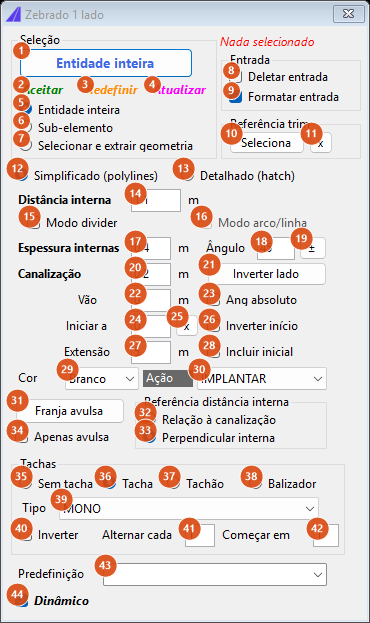
Estado inicial: Entidade inteira, Formatar entrada, Simplificado, Perpendicular interna, Tacha MONO, Dinâmico.
Seleção (alto, à esquerda)
| # | Controle | O que faz |
|---|---|---|
| 1 | Entidade inteira (botão) | Esconde o formulário e seleciona a referência no desenho, conforme o modo abaixo. O caminhamento começa no primeiro vértice da entidade. Uma referência com mais de 2000 unidades é recusada. O texto do botão não muda com o modo. |
| 2 | Aceitar (verde) | Mantém a prévia como entidades comuns e esquece a referência e a referência de trim. Status: Aceito. Selecione nova referência. |
| 3 | Redefinir (laranja) | Apaga a prévia. |
| 4 | Atualizar (magenta) | Redesenha a prévia com os valores atuais. |
| 5 | Entidade inteira | Prompt Select the reference line: a linha, polyline ou arco inteiro é a referência. |
| 6 | Sub-elemento | Prompt Select entity near the segment to use: só o segmento da polyline mais próximo do clique vira a referência (segmentos em arco mantêm a curvatura). |
| 7 | Selecionar e extrair geometria | Prompt Select the source entity, depois First point on the entity e Second point on the entity: o trecho entre os dois pontos vira a referência. |
| linha de status | Nada selecionado em vermelho até haver uma referência; Selection ok em azul depois; em seguida a contagem de franjas a cada redesenho. |
Entrada (alto, à direita)
| # | Controle | O que faz |
|---|---|---|
| 8 | Deletar entrada | Apaga do desenho a entidade selecionada logo após a seleção (só no modo Entidade inteira). |
| 9 | Formatar entrada | Desenha também a referência redesenhada com a largura da Canalização (20) na layer de canalização. Ligado por padrão. |
Referência trim
| # | Controle | O que faz |
|---|---|---|
| 10 | Seleciona | Prompt Select the trim reference. Uma curva aberta corta cada franja no primeiro cruzamento com ela (franjas que não a cruzam ficam inteiras). Uma curva fechada mantém só as partes das franjas que estão dentro dela. Depois do trim, todo elemento sem espessura recebe a Espessura internas e tudo, canalização inclusive, vai para a layer das franjas. Status Trim não lido se nada válido foi selecionado. |
| 11 | x | Esquece a referência de trim e redesenha. |
Parâmetros (meio)
| # | Controle | O que faz |
|---|---|---|
| 12 | Simplificado (polylines) | Cada franja é uma polyline de espessura constante (padrão). |
| 13 | Detalhado (hatch) | Cada franja é um paralelogramo fechado, preenchido com hatch sólido ao ser desenhado. |
| 14 | Distância interna (m) | Espaçamento entre franjas, medido perpendicularmente às franjas (veja 32 e 33). A Espessura internas é somada ao espaçamento ao longo da referência: com os padrões (1,1 perpendicular, 0,4 de espessura) as franjas ficam 1,1 × √2 + 0,4 = 1,96 afastadas ao longo da linha. |
| 15 | Modo divider | A caixa 14 passa a ser um número de divisões: a referência é dividida nesse número de partes iguais e uma franja é colocada em cada divisão, com o valor usado como está (sem somar espessura). Sem Incluir inicial a franja do fim da linha é descartada. |
| 16 | Modo arco/linha | Não disponível nesta versão. |
| 17 | Espessura internas (m) | Espessura de cada franja. Um valor acima de 5 é lido em centímetros (40 = 0,4 m). |
| 18 | Ângulo | Ângulo das franjas em relação à direção da referência, em graus. Um valor negativo a é usado como −a + 90, então −45 inclina as franjas para trás (135°). |
| 19 | ± | Troca o sinal do ângulo e redesenha. |
| 20 | Canalização (m) | Largura da linha de canalização desenhada por Formatar entrada (9) e por Apenas avulsa (34); também entra no afastamento das tachas (veja 35). Um valor acima de 5 é lido em centímetros. |
| 21 | Inverter lado | Inverte a referência (início e fim trocam), então as franjas passam para o outro lado da linha e o caminhamento começa pela outra ponta. |
| 22 | Vão (m) | Encurta cada franja nesse valor, dividido entre as duas pontas, então a franja também se afasta da referência em metade do vão. |
| 23 | Ang absoluto | Não disponível nesta versão. |
| 24 | Iniciar a (m) | Distância pulada no início da referência antes da primeira franja (não usada no Modo divider). |
| 25 | x | Zera Iniciar a. |
| 26 | Inverter início | Inverte a referência e troca o sinal da Extensão (27): as franjas ficam do mesmo lado, mas inclinam para o outro, e o caminhamento começa pela outra ponta. Desabilitado (e desmarcado) enquanto Incluir inicial está ligado. |
| 27 | Extensão (m) | Comprimento de cada franja. Um valor negativo desenha as franjas do outro lado da linha; as tachas acompanham. |
| 28 | Incluir inicial | Coloca também uma franja no vértice inicial da referência (no Modo divider, no final também). |
| 29 | Cor | Branco: franjas em SINA_HOR_BR_ZPA, canalização em SINA_HOR_BR_LCA. Amarelo: o par SINA_HOR_AM_*. |
| 30 | Ação | IMPLANTAR desenha nas layers base; MANTER, REMOVER e REVITALIZAR acrescentam o sufixo _MAN, _REM ou _REV a todas as layers. |
Franja avulsa e referência de distância
| # | Controle | O que faz |
|---|---|---|
| 31 | Franja avulsa | Com uma referência selecionada: clique estacas no desenho (Station for the loose stub (Esc to finish)). No pé de cada clique é desenhada uma franja com o ângulo, a extensão e a espessura atuais, permanentemente (não faz parte da prévia), na layer de canalização. Sem referência o status diz Selecione a referência. |
| 32 | Relação à canalização | A Distância interna é usada como digitada, medida ao longo da referência. |
| 33 | Perpendicular interna | A Distância interna é o vão livre perpendicular às franjas: o valor é multiplicado por √2 antes de dividir a linha (padrão). |
| 34 | Apenas avulsa | Não desenha franja nenhuma: só a referência redesenhada com a largura da canalização, na layer de canalização. Status Canalização. |
Tachas
| # | Controle | O que faz |
|---|---|---|
| 35 | Sem tacha | Nenhum bloco de tacha. |
| 36 | Tacha | Insere o bloco TACHA no meio de cada trecho entre duas franjas, deslocado para o lado das franjas em Canalização/2 + 0,2 (padrão). As tachas vão para a layer das franjas. |
| 37 | Tachão | Insere TACHAO, deslocado em Canalização/2 + 0,3, na layer amarela SINA_HOR_AM_ZPA (com o sufixo da ação). |
| 38 | Balizador | Insere BALIZA nas mesmas estacas da Tacha. |
| 39 | Tipo | Estado de visibilidade dado ao bloco dinâmico: MONO, BI, MONO_PLOTAVEL, BI_PLOTAVEL, GENERICA_VAZADO, GENERICA_PREENCHIDO. SEM não desenha tachas. |
| 40 | Inverter | Rotação do bloco de tacha: sem Inverter cada bloco é girado 180° em relação à direção da linha; com ele, 0°. |
| 41 | Alternar cada | 1 mantém todas as tachas; um valor n maior que 1 mantém uma tacha a cada n, contando a partir de Começar em (42) (as tachas anteriores são todas mantidas). |
| 42 | Começar em | Com Alternar cada = 1, as primeiras Começar em − 1 tachas são puladas. |
Predefinição e Dinâmico
| # | Controle | O que faz |
|---|---|---|
| 43 | Predefinição | Carrega um conjunto de valores e redesenha. Embutidas: CONTRAN <=70km/h (1,1 / 0,4 / 0,2), CONTRAN >70km/h (2,1 / 0,4 / 0,2), DER-MG (3,2 / 0,4 / 0,15), ACOSTAMENTO (3,2 / 0,4 / 0,2) e AIRPORT (5, espessuras 0,4 / 0,4, ângulo 90, sem tachas). Seguem as regras do perfil de país ativo (para o Brasil: CET (90 graus int.)). Os valores são distância / espessura interna / canalização. |
| 44 | Dinâmico | Prévia ao vivo ligada. Desligado, nada é redesenhado, nem mesmo por Atualizar, até ser ligado de novo. |
Como as opções se combinam
Todas as figuras foram produzidas rodando o motor do próprio comando sobre a mesma referência de exemplo (comprimento 46,09, em cinza, seta no fim). Franjas em preto, tachas como pontos azuis.
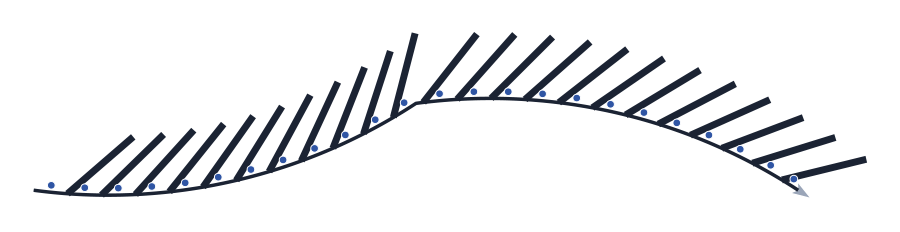
Padrões: Distância interna 1,1 (perpendicular), espessura 0,4, ângulo 45°, extensão 5. As franjas ficam à esquerda do sentido de caminhamento; a referência é redesenhada como linha de canalização (Formatar entrada).
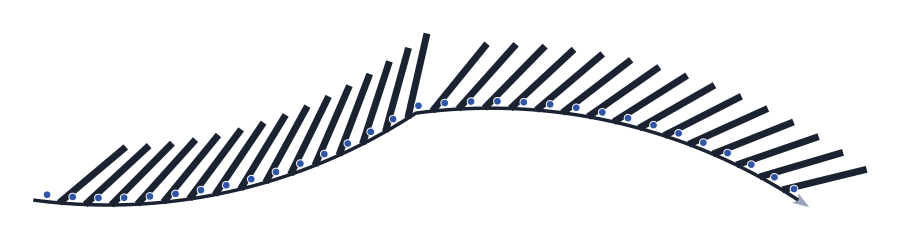
Relação à canalização: o mesmo 1,1 é usado ao longo da linha, então as franjas ficam mais próximas (1,1 + 0,4 = 1,5).
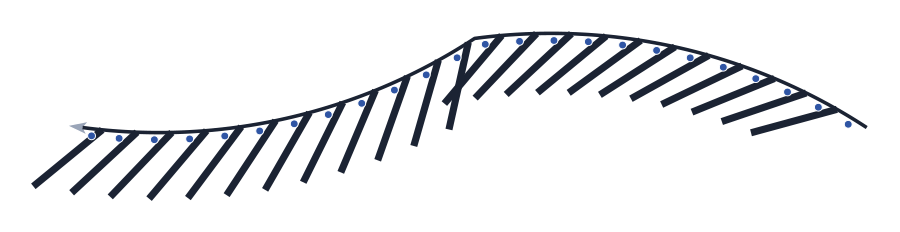
Inverter lado: a referência é percorrida pela outra ponta; as franjas trocam de lado.
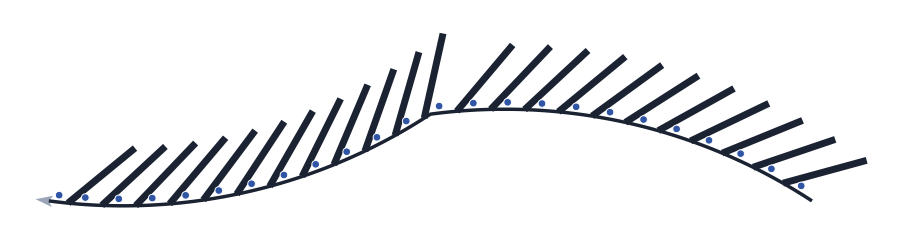
Inverter início: a referência é invertida e a extensão fica negativa, então as franjas mantêm o lado, mas inclinam para o outro.
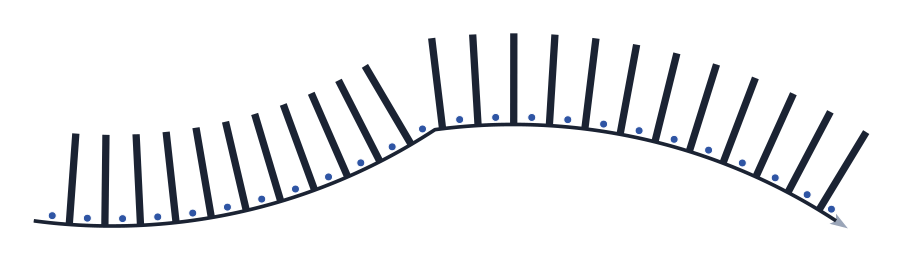
Ângulo 90: franjas perpendiculares à referência.
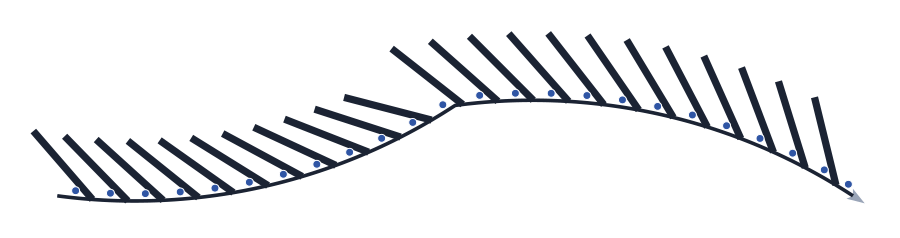
Ângulo −45: usado como −(−45) + 90 = 135°, as franjas inclinam para trás.
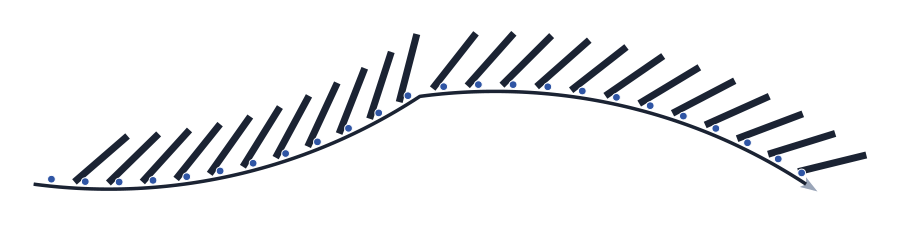
Vão 1: cada franja fica 1 unidade mais curta (4 em vez de 5) e começa 0,5 afastada da linha.
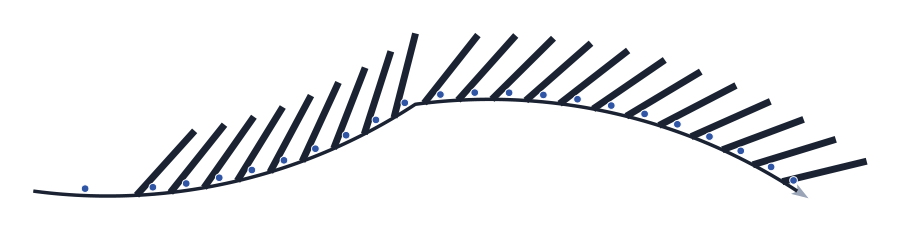
Iniciar a 4: a primeira franja cai 4 unidades depois.
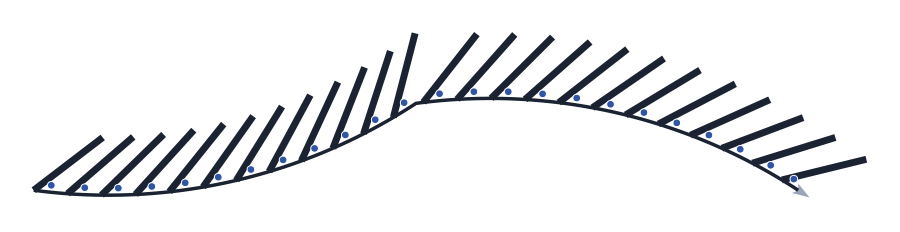
Incluir inicial: uma franja extra no vértice inicial.
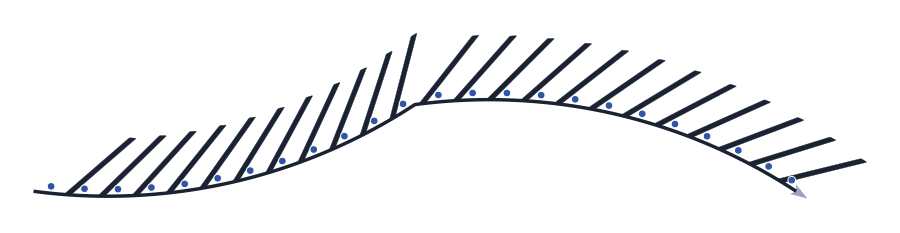
Detalhado (hatch): cada franja é um paralelogramo fechado, preenchido ao ser desenhado.
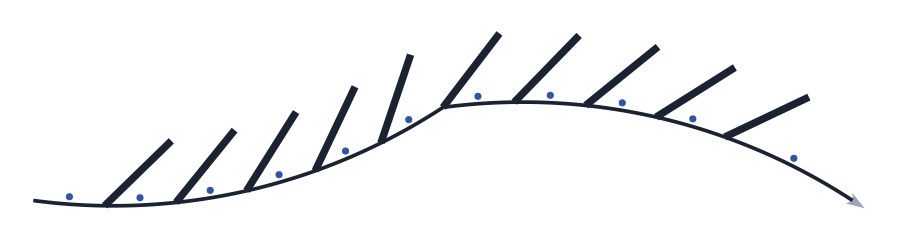
Modo divider com 12: a linha é dividida em 12 partes iguais e uma franja é colocada em cada divisão (início e fim excluídos).
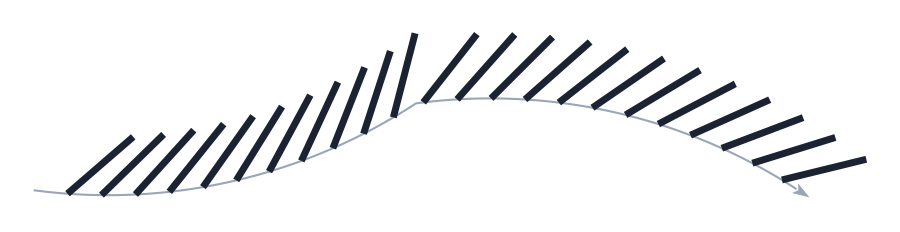
Formatar entrada desligado e Sem tacha: só as franjas, a referência não é redesenhada.
Mensagens que você pode ver
A linha de status abaixo dos botões mostra o resultado de cada ação (azul = ok, vermelho = problema).
| Mensagem | Quando | O que fazer |
|---|---|---|
Nada selecionado |
Ainda não há referência, ou a seleção foi cancelada. | Clique em Entidade inteira (1) e selecione uma curva. |
Selection ok |
Uma referência foi selecionada. | Nada. |
Segmento não identificado |
Modo Sub-elemento: o clique não caiu sobre um segmento. | Clique mais perto do segmento desejado. |
Trecho não identificado |
Selecionar e extrair geometria: os dois pontos não definiram um trecho. | Marque dois pontos sobre a entidade. |
Extensão acima do limite (2000). |
A referência tem mais de 2000 unidades de desenho. | Divida-a antes. |
Valor de divisões inválido. |
Distância interna é 0. | Digite uma distância. |
N franja(s). |
A cada redesenho: quantas franjas foram desenhadas (vermelho quando 0). | Com 0, reveja espaçamento e extensão. |
Canalização. |
Apenas avulsa está ligado: só a linha de canalização foi desenhada. | Nada. |
Trim não lido |
A seleção da referência de trim falhou. | Selecione uma curva válida. |
Selecione a referência |
Franja avulsa sem referência. | Selecione uma referência antes. |
Não foi possível gerar. |
A referência não pôde ser usada. | Selecione uma curva aberta válida. |
Preview failed: … |
Erro inesperado ao desenhar. | Confira os valores; se persistir, informe o texto. |
Aceito. Selecione nova referência. |
Depois de Aceitar. | Selecione a próxima referência. |
Lembrado entre sessões
Nada. O formulário abre sempre com os padrões (Distância interna 1,1, espessura 0,4, ângulo 45, canalização 0,2, extensão 5, branco, IMPLANTAR, tacha MONO). As predefinições são embutidas e não podem ser salvas por este formulário.
Notas
- A ferramenta de dois fluxos (
marking-area-2-flows) desenha os zebrados em V entre duas linhas convergentes; esta desenha só as franjas a partir de uma linha. A ferramenta de três fluxos usa esta mesma ferramenta nos seus métodos Zebrar 1 lado. - Fechar o formulário mantém a última prévia no desenho (ela não é apagada).
- Modo arco/linha (16) e Ang absoluto (23) não estão disponíveis nesta versão.
- Os textos de status aparecem como estão escritos no programa: alguns deles ficam em inglês no formulário em português.
- Espessuras digitadas acima de 5 são lidas em centímetros (40 = 0,40 m), então valores antigos continuam funcionando.