| Comando | CAPCAD_ALIGNMENT_CHAINAGE |
| Atalho | — |
| Ribbon | Aba CapCad › painel Gerenciar › botão dividido Eixos › Eixo Tools |
| Categoria | Gerenciar: Eixo |
| Formulário | CapAlignmentToolsForm — Ferramentas de eixo, não modal, instância única (rodar o comando de novo traz o formulário aberto para a frente) |
| Hosts | AutoCAD, BricsCAD, GstarCAD, ZWCAD, ARES |
| Também aberto por | O botão Mais opções estaqueamento da aba Ações do Gerenciador de Eixos |
| Comando aparentado | CAPCAD_ALIGNMENT_TOOLS — apesar do nome, não abre este formulário: abre o Gerenciador de Eixos na aba Ações |
O estaqueamento do Gerenciador é fixo em 20/100; aqui você manda nos intervalos, no formato e no afastamento — e ainda desdobra a via em desenho unifilar. É o formulário de trabalho fino do eixo: estaquear como o projeto pede, desfazer o estaqueamento com um clique, e transformar bordos, cercas e blocos do entorno em um diagrama linear.
- Estaqueamento sob medida. Intervalo principal e secundário livres, estaca inicial, fator e afastamento perpendicular; o formato do rótulo sai de uma lista, incluindo a estaca de 20 brasileira.
- Desfazer é um clique. Cada rodada de estaqueamento é marcada com uma identificação própria, e Restaurar apaga exatamente aquela rodada — não os marcos que já estavam no desenho.
- Estaqueia o eixo do projeto ou qualquer polyline. A caixa Eixo alterna entre o eixo ativo e uma curva selecionada na hora, sem precisar definir projeto.
- Unifilar de verdade. O que está desenhado em planta vira coordenadas (estaca, afastamento): curvas são retificadas, blocos são reposicionados e desgirados, e cada entidade sai no layer da entidade de origem.
- Relatório de conversão. Toda entidade convertida aparece numa tabela original → conversão, com os handles, para você conferir o que entrou e o que ficou de fora.
- Eixo e perfil na mesma tela. Dois botões arrumam o model em duas viewports (eixo em cima, perfil embaixo) e interlocalizam pontos entre elas.
O que faz
O formulário reúne as operações que se fazem sobre um eixo já definido e que não cabem no Gerenciador de Eixos: estaquear com parâmetros livres e montar o unifilar — a representação esquemática em que tudo que está ao redor da via é reescrito em coordenadas (estaca, afastamento), como se a estrada fosse uma reta.
Antes de continuar vale conhecer o conceito de eixo: a lista ordenada de sub-eixos com estaca inicial, fator de extensão e propriedades que praticamente todo comando do CapCad consulta.
São quatro abas, e as duas últimas estão vazias:
| Aba | Para que serve |
|---|---|
| Unifilar | Converter entidades do desenho para o diagrama unifilar, desenhar o eixo unifilar, arrumar eixo e perfil na tela. |
| Estaqueamento | Inserir os marcos de estaca com intervalos, estaca inicial, fator, afastamento e formato à sua escolha. |
| Faixa domínio | Vazia. As faixas de domínio ficam na aba de mesmo nome do Gerenciador de Eixos. |
| Anotações | Vazia. As anotações de PC/PT e raios ficam na aba Ações do Gerenciador de Eixos. |
A caixa Eixo, no rodapé, é comum às quatro abas e decide sobre o que as duas abas úteis trabalham.
Fluxo de trabalho
- Rode
CAPCAD_ALIGNMENT_CHAINAGE. O formulário abre não modal, você continua trabalhando no desenho com ele aberto. - Confira a caixa Eixo no rodapé. Com um eixo ativo no desenho, Projeto (1) já vem marcado; sem eixo, ele fica verde e desabilitado e Selecionar (2) assume. O ⟳ (3) reconsulta o desenho depois que você define um eixo pelo Gerenciador.
- Na aba Estaqueamento, informe o intervalo de estaca principal (24, a numerada) e o secundário (25, a não numerada). O principal precisa ser múltiplo do secundário.
- Escolha o formato da estaca (27) e, se for o caso, marque Estaca de 20 (Brasil) (28) — que trava tudo em 20/20.
- Clique em ok (35). Com Selecionar marcado, o CapCad pede a curva a estaquear e usa a estaca inicial (26) e o fator (30) que você digitou.
- Não gostou? Restaurar (32) apaga a última rodada inteira.
- Para o unifilar, vá à aba Unifilar, ajuste o Limite (5) e a Precisão arcos (7), clique no botão grande (4), aponte a referência e selecione as entidades. A tabela de conversão abre no fim.
O formulário
Os números são os mesmos em todas as capturas desta página. A caixa Eixo do rodapé aparece em todas as abas e fica com os números 1 a 3; a aba Unifilar vai de 4 a 23 e a aba Estaqueamento de 24 a 35. Os rótulos Limite, Precisão arcos, (numerada), (não numerada) e multiplica o valor das estacas não são clicáveis e não recebem número.
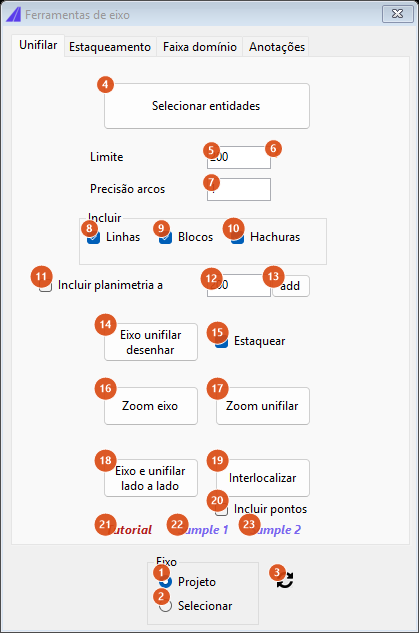
Aba Unifilar com Projeto marcado: o botão de conversão diz "Selecionar entidades", porque a referência sai do próprio eixo do projeto.
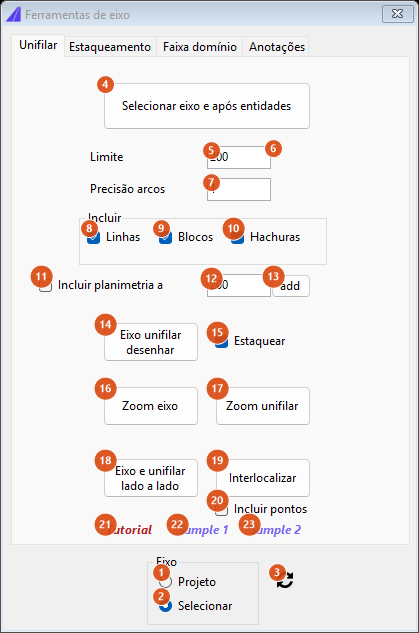
A mesma aba com Selecionar marcado: o botão passa a "Selecionar eixo e após entidades" — a referência é uma curva que você aponta.
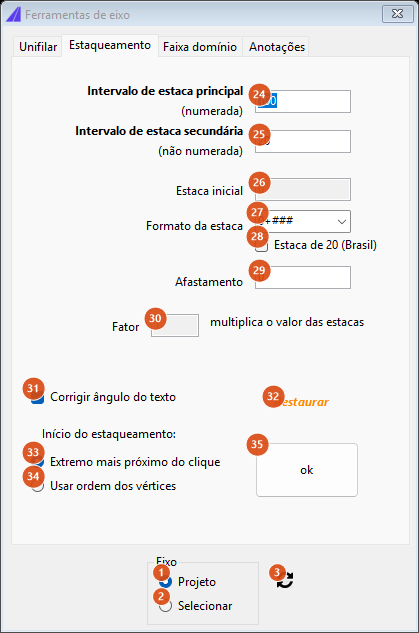
Aba Estaqueamento sobre o eixo do projeto: Estaca inicial (26) e Fator (30) ficam cinza e somente leitura, porque esses valores vêm do próprio eixo.
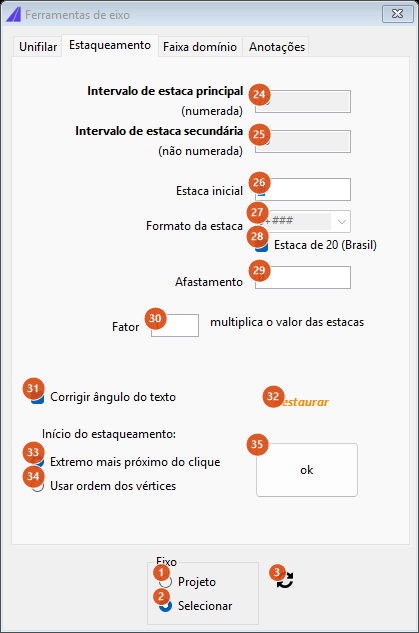
Com Selecionar marcado e Estaca de 20 (Brasil) ligada: os dois intervalos passam a 20 e ficam travados junto com o formato, enquanto estaca inicial e fator ficam editáveis.
Caixa Eixo (comum a todas as abas)
| # | Controle | O que faz |
|---|---|---|
| 1 | Projeto | Usa o eixo ativo do desenho. Quando o desenho não tem eixo, esta opção aparece verde e desabilitada e Selecionar é marcada no lugar; quando tem, ela aparece azul, habilitada e já marcada. Nesta opção a Estaca inicial (26) e o Fator (30) ficam somente leitura: os valores vêm de cada sub-eixo. |
| 2 | Selecionar | Trabalha sobre uma curva apontada no desenho na hora (line, polyline ou arco). A recusa de outra entidade é Deve ser uma linha, polilinha ou arco. Nesta opção Estaca inicial e Fator passam a valer, e são o que você digitou. |
| 3 | ⟳ | Reconsulta o desenho: se agora existe um eixo ativo, (1) volta a ficar azul, habilitada e marcada. Use depois de definir um eixo no Gerenciador com este formulário já aberto. |
Aba 1: Unifilar
| # | Controle | O que faz |
|---|---|---|
| 4 | Selecionar entidades / Selecionar eixo e após entidades | Roda a conversão unifilar. Exige um eixo de projeto definido em qualquer dos dois modos. Com Selecionar (2), pede primeiro a curva de referência; com Projeto (1), usa um sub-eixo do eixo ativo — se o eixo tiver mais de um, a linha de comando pergunta Segmento do eixo (1-N). Depois você seleciona as entidades a converter. Cada curva é reescrita com X = estaca e Y = afastamento com sinal — e o sinal é invertido, de modo que o que está à esquerda do sentido de percurso sai abaixo da linha do eixo unifilar — e desenhada no layer da entidade de origem; cada bloco é copiado para a posição projetada e girado de volta pelo ângulo da tangente do eixo, ficando na horizontal. Hachuras entram pelos seus contornos, e só quando o contorno é uma polyline. No fim abre a janela Unifilar com uma linha por entidade: handle original → handles gerados, Não desenhado para quem ficou fora, e o sufixo particionado quando a entidade saiu quebrada em mais de um pedaço. Nenhuma conversão possível: Nada convertido. |
| 5 | Limite | Afastamento máximo, em unidades de desenho, para uma entidade ser convertida (padrão 200). Um vértice além do limite quebra a saída naquele ponto: o pedaço anterior é desenhado, e a conversão recomeça no próximo vértice que couber. |
| 6 | ? | Mostra o lembrete Entidades que ultrapassarem o limite de distância de offset em algum ponto, não serão incluidas. |
| 7 | Precisão arcos | Comprimento de corda, em unidades de desenho, com que os arcos são discretizados antes da projeção (padrão 1). Quanto menor, mais fiel a curvatura fica no unifilar; 0 desliga a discretização e um arco vira uma reta entre os seus dois extremos. |
| 8 | Linhas | Não usada por esta versão: marcada ou não, as curvas são sempre convertidas. |
| 9 | Blocos | Não usada por esta versão: marcada ou não, os blocos são sempre convertidos. |
| 10 | Hachuras | Não usada por esta versão: marcada ou não, os contornos de hachura são sempre convertidos. |
| 11 | Incluir planimetria a | Depois da conversão, desenha também a planimetria (a faixa de planta do gráfico de perfil) com o respiro de (12). Só a planimetria: a grade não é desenhada. |
| 12 | (caixa do respiro) | Respiro, em unidades de desenho, usado pela planimetria de (11) e pelo botão add (13). Padrão 200. |
| 13 | add | Desenha a planimetria isolada, sem rodar a conversão unifilar, com o respiro de (12). |
| 14 | Eixo unifilar desenhar | Desenha o eixo retificado: uma linha por sub-eixo, da sua estaca inicial à final, em y = 0, no layer do próprio sub-eixo. É a régua sobre a qual o resto do unifilar se apoia. |
| 15 | Estaquear | Com (14): estaqueia também o eixo retificado, a cada 20 com rótulo a cada 100, usando o formato Estaca/km gravado em cada sub-eixo de origem. Os marcos vão para o layer CAPCAD_STATION. |
| 16 | Zoom eixo | Enquadra o eixo ativo. Mesmo efeito de CAPCAD_ALIGNMENT_ZOOM — veja Navegar pelo eixo. |
| 17 | Zoom unifilar | Enquadra o eixo retificado calculado, não a cópia desenhada: funciona mesmo antes de você clicar em (14). |
| 18 | Eixo e unifilar lado a lado | Divide o model em duas viewports lado a lado, uma enquadrando o eixo e outra o perfil. Mesmo efeito de CAPCAD_ALIGNMENT_PROFILE_ZOOM; com o model já dividido em duas, o botão volta para uma viewport só. Precisa de eixo e perfil definidos, senão avisa Necessário tanto eixo como perfil definidos para este comando. |
| 19 | Interlocalizar | Com o model dividido em duas viewports, cada ponto clicado é localizado na outra: clicando na planta, a outra viewport vai para a estaca correspondente do perfil, e vice-versa. Mesmo efeito de CAPCAD_ALIGNMENT_PROFILE_INTERLOCATE. |
| 20 | Incluir pontos | Com (19): marca cada par com um X nos dois lados, uma cor por clique, e no fim pergunta se você quer manter os pontos desenhados. Desmarcada, (19) só navega. É a diferença entre CAPCAD_ALIGNMENT_PROFILE_POINT e CAPCAD_ALIGNMENT_PROFILE_INTERLOCATE. |
| 21 | Tutorial | Abre o vídeo do unifilar no YouTube. |
| 22 | Sample 1 | Baixa o desenho de exemplo sample-unifilar.dwg do CapServer, abre-o num novo documento e define o eixo de exemplo sample-unifilar.capcad como eixo ativo. |
| 23 | Sample 2 | O mesmo com sample-unifilar-2. |
Aba 2: Estaqueamento
| # | Controle | O que faz |
|---|---|---|
| 24 | Intervalo de estaca principal (numerada) | Distância, em unidades de estaca, entre os marcos que recebem rótulo. Padrão 100. |
| 25 | Intervalo de estaca secundária (não numerada) | Distância entre os marcos sem rótulo. Padrão 20. Deixado em 0, passa a valer o principal. |
| 26 | Estaca inicial | Valor de estaca do primeiro vértice da curva selecionada. Só vale no modo Selecionar (2); no modo Projeto fica cinza, porque cada sub-eixo já traz a sua. |
| 27 | Formato da estaca | Máscara do rótulo principal. A lista traz 0, 0m, 0.00, 0+000 e 0+###.0, e o campo aceita texto digitado; o padrão de fábrica é 0+###. Deixado vazio, vale 0. Só 0+000 (e as variantes com decimais) produzem a notação quilômetro+metros; as demais produzem um número simples. |
| 28 | Estaca de 20 (Brasil) | Rotula pelo número da estaca de 20 m (estaca ÷ 20) em vez do quilômetro. Ao marcar, os dois intervalos vão para 20 e (24), (25) e (27) ficam somente leitura; ao desmarcar, voltam a ser editáveis com os valores que ficaram. Só aparece no perfil de país Brasil; nos demais o controle é invisível e nunca é levado em conta. |
| 29 | Afastamento | Afastamento perpendicular de cada marco em relação ao eixo, em unidades de desenho. Positivo desloca para a esquerda do sentido de percurso. Cuidado: esta mesma caixa é lida pela conversão unifilar da outra aba, como afastamento somado a cada entidade convertida. |
| 30 | Fator | Fator de extensão da curva selecionada — multiplica a distância percorrida para chegar ao valor de estaca. Só vale no modo Selecionar (2). |
| 31 | Corrigir ângulo do texto | Não usado por esta versão. |
| 32 | Restaurar | Apaga a última rodada de estaqueamento feita por este formulário. Cada rodada marca todos os blocos que inseriu com uma identificação de grupo própria, e é essa identificação que o botão procura: marcos vindos de outra rodada, ou do Gerenciador de Eixos, não são tocados. Depois de restaurar uma vez, o botão não tem mais o que apagar até a próxima rodada. |
| 33 | Extremo mais próximo do clique | Não usado por esta versão. |
| 34 | Usar ordem dos vértices | Não usado por esta versão. |
| 35 | ok | Roda o estaqueamento. Se o intervalo secundário estiver zerado, adota o principal; se ambos estiverem zerados, recusa com Valores inválidos. Se o principal não for múltiplo inteiro do secundário, recusa com a nota Chainage minor and major values must be multiple (ex 100 / 4 = 25). No modo Projeto, estaqueia o eixo ativo inteiro; no modo Selecionar, pede a curva (Selecione o eixo a estaquear) e aplica a ela o fator (30) e a estaca inicial (26). Os blocos STATION vão para o layer CAPCAD_STATION. |
Como as opções se combinam
As figuras abaixo saem do mesmo motor de estaqueamento e de unifilar que o formulário usa, rodado sobre um eixo de amostra de 137 unidades com estaca inicial 11 990.
Estaqueamento
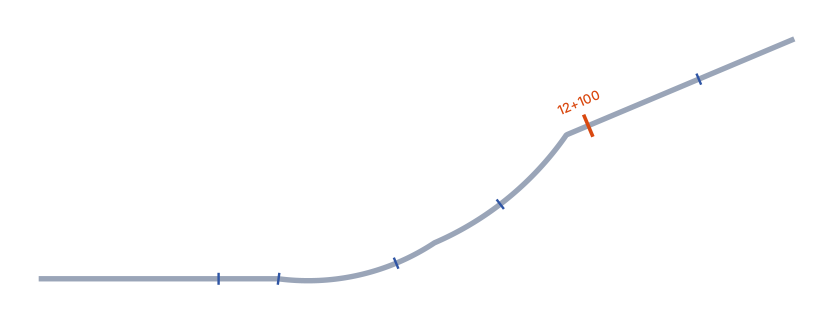
Intervalo principal 100 e secundário 20, formato 0+000: seis marcos, um a cada 20 unidades de estaca, e um único rótulo — 12+100 — no múltiplo de 100. Os marcos secundários entram sem texto.
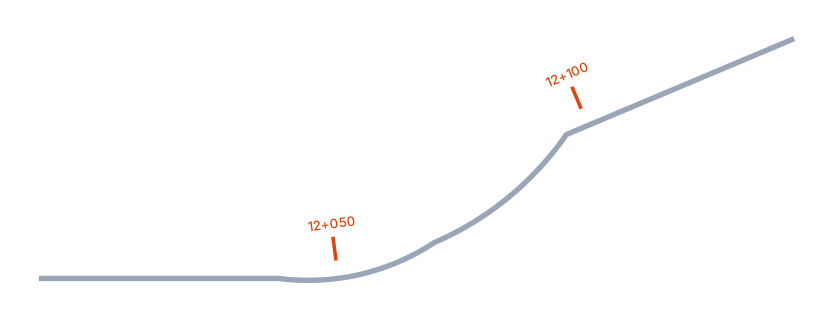
Principal e secundário iguais a 50, com afastamento 5: todo marco é principal e recebe rótulo (12+050, 12+100), e todos são deslocados 5 unidades para a esquerda do sentido de percurso.
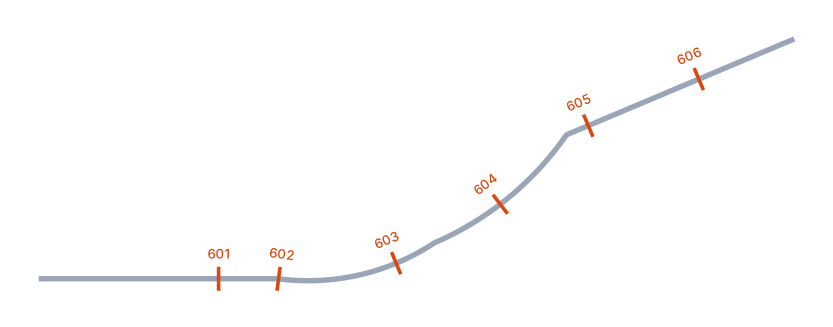
Com Estaca de 20 (Brasil): intervalos travados em 20/20 e os rótulos passam a ser números de estaca — 601, 602, 603… (a estaca dividida por 20), não quilômetros.
Unifilar
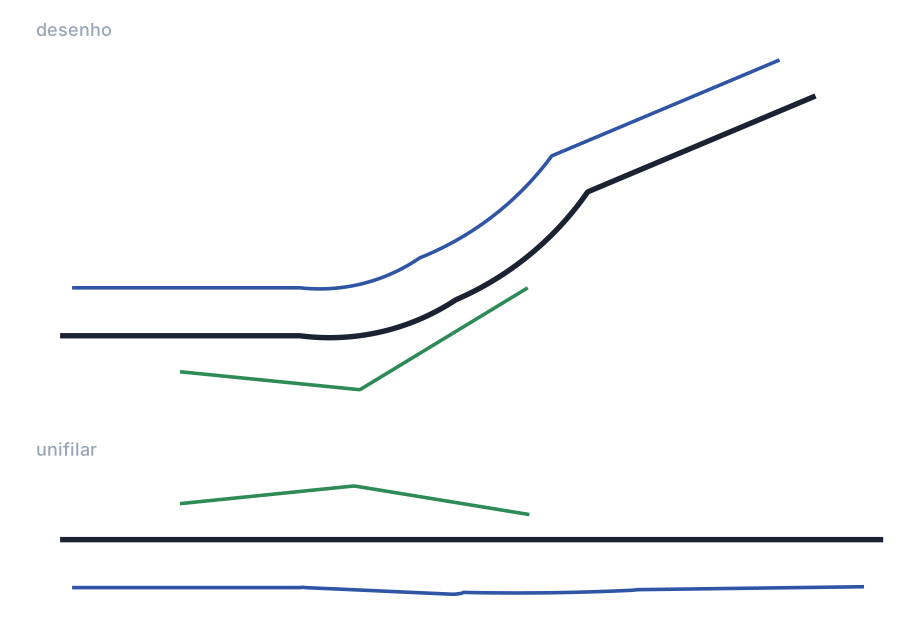
Em cima, o desenho: o eixo (preto), um bordo à esquerda (azul) e uma cerca que cruza de um lado para o outro (verde). Embaixo, o mesmo conjunto depois da conversão: o eixo vira uma reta horizontal, o bordo — que está à esquerda do sentido de percurso — sai abaixo dela a um afastamento praticamente constante, e a cerca aparece como a curva do seu afastamento em relação ao eixo, cruzando a linha onde cruza a via no desenho.
Lembrado entre sessões
Nada. Este formulário não grava preferências: intervalos, formato, limite, precisão e caixas de seleção voltam aos valores de fábrica a cada abertura. O que sobrevive dentro da sessão é a identificação da última rodada de estaqueamento, usada por Restaurar (32).
Notas
CAPCAD_ALIGNMENT_TOOLSnão abre este formulário. Apesar do nome, ele abre o Gerenciador de Eixos na aba Ações. Quem abre as Ferramentas de eixo éCAPCAD_ALIGNMENT_CHAINAGE.- O Afastamento (29) é compartilhado pelas duas abas: um valor deixado ali para o estaqueamento também desloca tudo que a conversão unifilar produzir. Zere-o antes de converter, se não for essa a intenção.
- Cinco controles não são usados por esta versão e estão assinalados como tal nas tabelas: Linhas (8), Blocos (9), Hachuras (10), Corrigir ângulo do texto (31) e o par Início do estaqueamento (33, 34).
- Estaca de 20 (Brasil) (28) só existe no perfil de país Brasil. Nos demais perfis o controle nem aparece, e o estaqueamento sempre usa o formato do campo (27).
- O eixo retificado que Eixo unifilar desenhar (14) produz sai com fator 1 e a estaca inicial do sub-eixo de origem, justamente para que Estaquear (15) consiga marcá-lo.
- A nota do intervalo múltiplo (Chainage minor and major values must be multiple…) e a recusa Valid alignment not found aparecem em inglês em qualquer idioma.
- Hachuras só são convertidas pelos contornos que forem polyline; um contorno montado com arestas de arco ou spline é ignorado silenciosamente e a entidade sai como Não desenhado.
- As abas Faixa domínio e Anotações estão vazias. As duas funções existem, mas no Gerenciador de Eixos.
Veja também
- O eixo — o que o eixo guarda e como as estacas são calculadas.
- Gerenciador de Eixos — criar o eixo, os segmentos e o estaqueamento padrão de 20/100.
- Propriedades do eixo — os valores por estaca que o eixo carrega.
- Navegar pelo eixo — zoom, eixo e perfil lado a lado, interlocalização e percurso.
- Navegador de estacas — ir para uma estaca e identificar um ponto.