| Comando | CAPCAD_MARKING_LONGITUDINAL |
| Atalho | nenhum |
| Ribbon | aba CapCad › painel Road Marking › botão dividido TRANSVERSAIS › Obstáculos Longitudinais |
| Categoria | Gerenciar: Tools |
| Formulário | LongitudinalsForm — "Longitudinais". Não modal: o desenho continua ativo com o formulário aberto |
| CADs | AutoCAD. No ARES Commander o comando existe e avisa que ainda não está disponível; não disponível no BricsCAD, GstarCAD e ZWCAD |
| Também aberto por | nenhum |
Um trecho de sonorizador ou um tabuleiro de círculos não é um array: é uma malha que acompanha o eixo. Copiar círculos com ARRAY só funciona em reta; aqui o conjunto segue a curva, porque cada fileira é medida sobre o próprio eixo.
- Segue o eixo ativo. Basta um ponto: o CapCad descobre qual eixo do projeto passa ali e mede tudo a partir dele.
- A extensão pode ser medida na tela. O botão ℓ pede dois pontos e converte a distância medida sobre o eixo em extensão longitudinal.
- Malha em quincôncio pronta. As fileiras alternam de meia posição sozinhas, sem você contar círculo por círculo.
- Prévia ao vivo. Cada valor alterado apaga o desenho anterior e o refaz; Aceitar mantém, Reset apaga.
- Onde o conjunto começa é uma escolha. Sentido crescente, decrescente ou centrado no ponto clicado, e à esquerda, à direita ou sobre o eixo.
O que faz
O comando desenha um dispositivo longitudinal — um trecho de marcação que corre ao longo da via em vez de atravessá-la — em dois formatos:
- Círculos: um tabuleiro de círculos em quincôncio, usado para marcar áreas de alerta e trechos de aproximação.
- Sonorizador: faixas transversais consecutivas, desenhadas como polylines com largura constante.
A entrada é sempre um caminho e um ponto sobre ele. O caminho é o eixo ativo do projeto (padrão) ou uma entidade que você seleciona. Com o eixo ativo, o ponto clicado decide qual trecho do eixo carrega o conjunto: o CapCad procura o pé perpendicular mais próximo e usa aquele elemento.
A partir daí, três medidas definem o conjunto: a extensão longitudinal (quanto ele corre ao longo do eixo), a largura transversal (quanto ele ocupa através do eixo) e o raio dos círculos ou a espessura das faixas. Tudo é prévia: cada alteração apaga o desenho anterior e o refaz.
O título do formulário funciona como linha de estado: ele passa a mostrar Longitudinais — 66 circle(s), Longitudinais — 8 strip(s) ou o motivo pelo qual nada foi desenhado.
Fluxo de trabalho
- Execute
CAPCAD_MARKING_LONGITUDINAL. O formulário abre ao lado do desenho. - Escolha o modo de entrada (1 ou 2) e deixe Usar Eixo ativo (3) ligado, ou desligue-o para selecionar uma entidade.
- Escolha Círculos (5) ou Sonorizador (6) e ajuste Raio (7), Proporção espaçamento (9), Extensão longitudinal (11) e Largura transversal (13).
- Clique em Selecionar / criar (o botão grande no rodapé). O formulário se esconde; a linha de comando pede o caminho (se 3 estiver desligado) e o ponto. Em 2 pontos, o segundo ponto mede a extensão e o conjunto é centrado no meio do vão.
- Ajuste o que faltar: Afastamento (16), a Orientação longitudinal (17 a 19), a Orientação transversal (24 a 26) e o Extra (27). Clique em Update (22) para redesenhar.
- Escolha a Layer (32) e clique em Aceitar (23) para manter o desenho. Reset (21) apaga a prévia e esquece o ponto; Zoom (20) enquadra o caminho.
O formulário
Os números são os mesmos nas duas imagens desta página. O formulário não tem abas; o único controle que muda de estado é o par Círculos / Sonorizador, que habilita ou desabilita Raio e Proporção espaçamento.
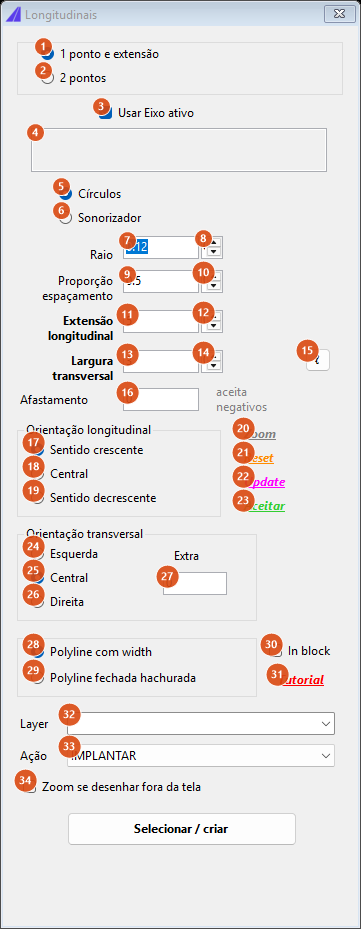
Estado inicial: 1 ponto e extensão, Usar Eixo ativo ligado, Círculos, raio 0.12, proporção 0.5, extensão 5, largura 3.
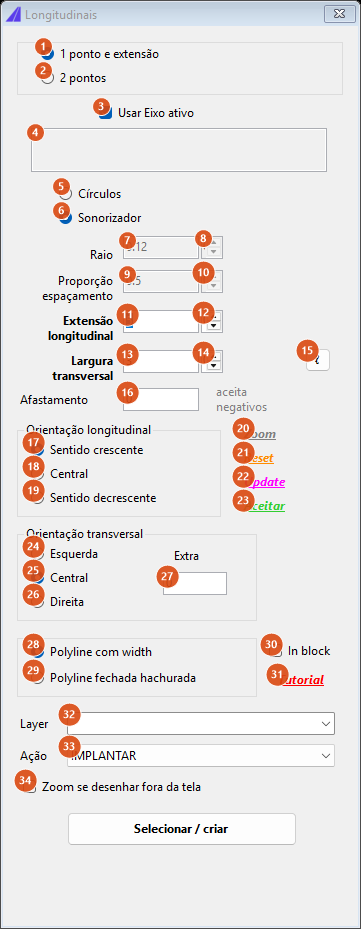
Modo Sonorizador: Raio (7, 8) e Proporção espaçamento (9, 10) aparecem desabilitados — mas continuam sendo lidos, veja Notas.
Entrada
| # | Controle | O que faz |
|---|---|---|
| 1 | 1 ponto e extensão | Padrão. Um único clique; a extensão vem da caixa 11. Pedido: Point.... |
| 2 | 2 pontos | Dois cliques. Os dois pontos são projetados no caminho e a distância entre as duas estacas é escrita na caixa Extensão longitudinal (11); o conjunto é então centrado no meio do vão. Pedidos: Point 1..., Point 2.... Se algum ponto não se projetar no caminho: points do not project on the path. |
| 3 | Usar Eixo ativo | Ligado por padrão. O caminho é o eixo do projeto: o ponto clicado escolhe qual elemento do eixo carrega o conjunto. Sem eixo carregado: no active alignment; com o ponto longe do eixo: point is not near the alignment. Desligado, o comando pede uma entidade (Select the path:). |
| 4 | resumo da seleção (só leitura) | Depois de cada seleção, escreve Eixo ativo ou Curva selecionada seguido da extensão e da largura em vigor. |
O que é desenhado
| # | Controle | O que faz |
|---|---|---|
| 5 | Círculos | Padrão. Tabuleiro de círculos em quincôncio (veja Como as opções se combinam). |
| 6 | Sonorizador | Faixas transversais consecutivas ao longo da extensão: cada faixa tem a largura transversal (13) de comprimento e raio × 2 de espessura, e o vão entre faixas é raio × 2 × proporção. |
| 7, 8 | Raio e o botão de incremento | Raio do círculo, 0.12 por padrão; o passo do botão é 0.01. No modo Sonorizador é a metade da espessura de cada faixa. |
| 9, 10 | Proporção espaçamento e o botão | 0.5 por padrão, passo 0.1. Nos círculos é o passo entre fileiras, medido em diâmetros. No sonorizador é o vão entre faixas, também em diâmetros. |
| 11, 12 | Extensão longitudinal e o botão | 5 por padrão, passo 1. Quanto o conjunto corre ao longo do caminho. Nos círculos ela não é o comprimento desenhado, e sim o que decide quantas fileiras existem (veja Notas). |
| 13, 14 | Largura transversal e o botão | 3 por padrão, passo 0.5. Quanto o conjunto ocupa através do caminho. |
| 15 | ℓ | Mede a extensão na tela: pede From: e To:, projeta os dois pontos no caminho e escreve a distância entre as estacas na caixa 11. Sem caminho selecionado: select the path first. |
| 16 | Afastamento | Desloca o conjunto inteiro perpendicularmente ao caminho. Aceita negativos, como diz a etiqueta cinza ao lado. É somado ao Extra (27) antes de a orientação transversal decidir o sinal. |
Orientação longitudinal
Onde o conjunto começa em relação ao ponto clicado.
| # | Controle | O que faz |
|---|---|---|
| 17 | Sentido crescente | Padrão. O conjunto começa no ponto clicado e avança no sentido das estacas crescentes. |
| 18 | Central | O ponto clicado fica no meio do conjunto. |
| 19 | Sentido decrescente | O conjunto termina no ponto clicado. |
Orientação transversal
| # | Controle | O que faz |
|---|---|---|
| 24 | Esquerda | O afastamento (16 + 27) é aplicado com sinal negativo, seja qual for o sinal digitado. |
| 25 | Central | Padrão. O afastamento é aplicado exatamente como digitado — inclusive zero, que deixa o conjunto centrado no caminho. |
| 26 | Direita | O afastamento é aplicado com sinal positivo. |
| 27 | Extra | Somado ao Afastamento (16) antes de a orientação decidir o sinal. |
Links de comando
| # | Controle | O que faz |
|---|---|---|
| 20 | Zoom | Enquadra o caminho selecionado na tela. |
| 21 | Reset | Apaga a prévia e esquece o ponto. O caminho continua selecionado. |
| 22 | Update | Redesenha o conjunto com os valores atuais. |
| 23 | Aceitar | Solta a prévia: o que está desenhado deixa de ser apagado pela próxima passada. O título passa a Longitudinais — accepted. |
Saída e layer
| # | Controle | O que faz |
|---|---|---|
| 28 | Polyline com width | Padrão. As entidades que trazem largura constante (as faixas do sonorizador) são desenhadas com essa largura. Os círculos não têm largura, então nada muda para eles. |
| 29 | Polyline fechada hachurada | Guardado com o formulário; não usado por esta versão: o contorno é sempre desenhado sem hachura. |
| 30 | In block | Guardado com o formulário; não usado por esta versão. |
| 31 | Tutorial | Abre o vídeo do CapCad no navegador. |
| 32 | Layer | A layer do desenho. A lista traz todas as layers do desenho, em ordem alfabética, e vem preenchida com SINA_HOR_BR_LRV. A layer é criada se não existir. |
| 33 | Ação | Guardado com o formulário; não usado por esta versão: o sufixo de ação não é aplicado à layer escolhida em 32. |
| 34 | Zoom se desenhar fora da tela | Guardado com o formulário; não usado por esta versão. |
O botão grande Selecionar / criar no rodapé é o que dispara a seleção; ele não recebe número nas capturas.
Como as opções se combinam
As figuras abaixo saíram do próprio motor do comando sobre um caminho reto, com o ponto no meio. A linha tracejada é o caminho.
A malha se monta assim: cada fileira é uma transversal ao caminho, com círculos de dois em dois diâmetros; a largura é primeiro reduzida para um número inteiro de diâmetros (inteiro(largura / diâmetro) − 1), de modo que a fileira sempre termina rente. As fileiras se repetem ao longo do caminho a cada diâmetro × proporção, e as fileiras alternadas começam um diâmetro adiante — é isso que produz o quincôncio.
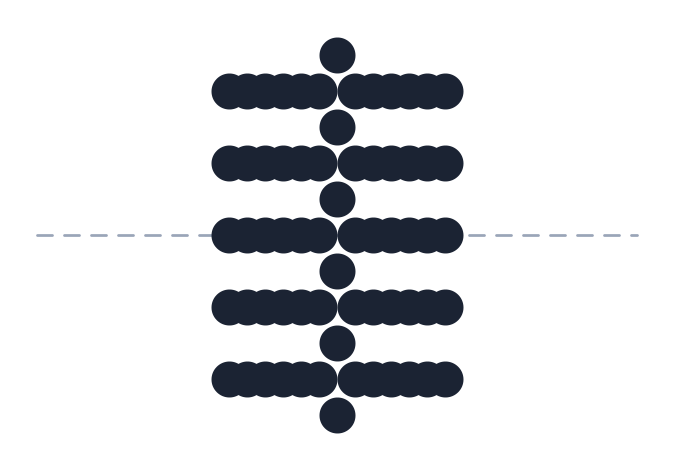
Valores iniciais — raio 0.12, extensão 5, largura 3, proporção 0.5: 66 círculos. Com a proporção em 0.5 o passo entre fileiras (0.12) é menor que o diâmetro (0.24) e os círculos se sobrepõem, formando cordões contínuos.
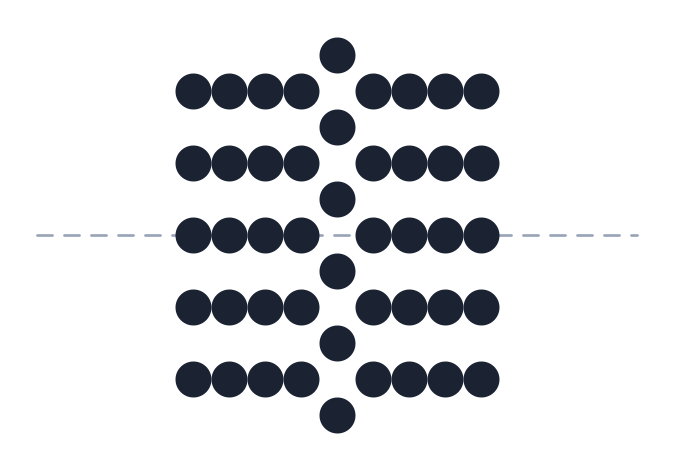
Proporção 1.0: o passo entre fileiras passa a ser um diâmetro inteiro e os círculos ficam tangentes. 46 círculos.
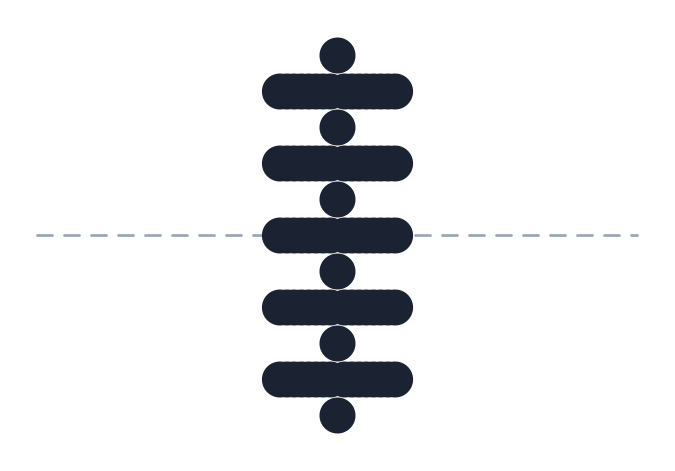
Proporção 0.2: fileiras mais juntas e mais numerosas — 86 círculos, quase colados.
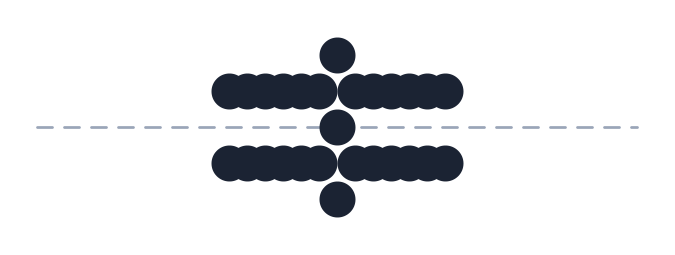
Largura transversal 1.5 com os demais valores iniciais: a largura é reduzida para 5 diâmetros (1.2) e a malha fica com metade da altura. 27 círculos.
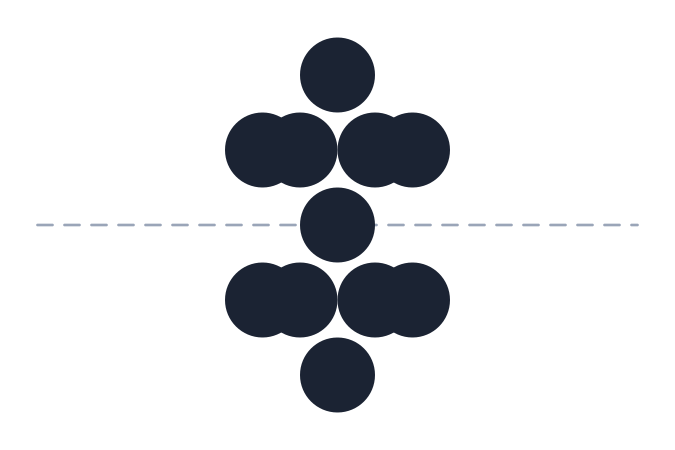
Raio 0.25 (diâmetro 0.5): tanto o passo transversal (1.0) quanto o longitudinal (0.25) crescem, e o número de círculos cai para 11. É o valor a usar quando se quer ver os círculos separados.
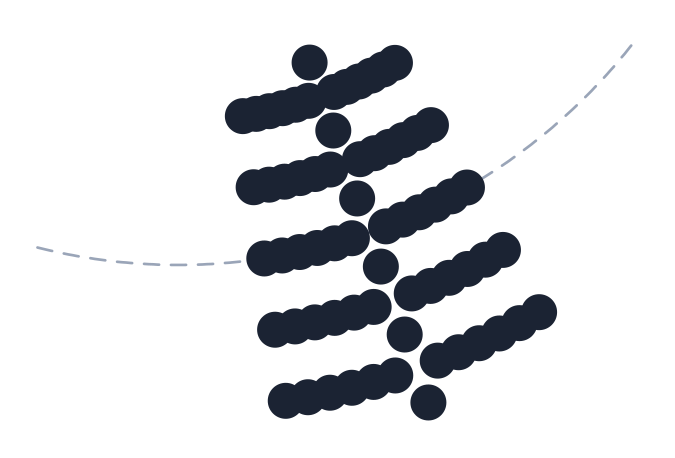
A mesma malha sobre um caminho curvo: cada fileira é perpendicular à tangente da sua própria estaca.
O sonorizador não tem figura aqui. O arranjo é o descrito em 6: faixas transversais de largura transversal de comprimento e raio × 2 de espessura, repetidas a cada raio × 2 × (1 + proporção) ao longo da extensão, começando meia extensão antes do ponto de ancoragem.
O que fica guardado entre sessões
Quase tudo. Ao fechar o formulário, todas as caixas de seleção, botões de opção, caixas de texto e caixas de lista são gravadas nas preferências do usuário, e restauradas na próxima abertura: modo de entrada, Usar Eixo ativo, Círculos/Sonorizador, raio, proporção, extensão, largura, afastamento, extra, as duas orientações, a saída, In block, a layer, a ação e o Zoom. Os botões de incremento (8, 10, 12, 14) e o resumo da seleção não são gravados — mas a caixa de texto de resumo (4) é, de modo que a próxima sessão pode abrir mostrando a descrição da seleção anterior.
Notas
- A extensão longitudinal não é o comprimento desenhado (círculos). Ela decide o número de fileiras:
inteiro(extensão / (diâmetro × (1 + proporção))) − 1, e o desenho as espalha a cadadiâmetro × proporção. Com os valores iniciais (extensão 5, raio 0.12, proporção 0.5) o tabuleiro mede cerca de 1.5 unidade, não 5. Para cobrir os 5, aumente o raio ou a proporção — ou meça o resultado e ajuste a extensão até chegar ao comprimento desejado. - A largura também é arredondada para baixo.
inteiro(largura / diâmetro) − 1diâmetros: com largura 3 e diâmetro 0.24, a malha ocupa 2.64. - Raio e Proporção continuam valendo no sonorizador. Os dois controles aparecem desabilitados quando Sonorizador está marcado, mas o desenho continua lendo os seus valores:
raio × 2é a espessura da faixa e a proporção é o vão entre faixas. Se precisar mudá-los, volte a Círculos, ajuste, e marque Sonorizador de novo. - A layer padrão é a da LRV.
SINA_HOR_BR_LRVé o valor com que a caixa 32 vem preenchida. Escolha outra layer antes de desenhar se o dispositivo não for uma linha de redução de velocidade. - A ação não entra na layer. Diferente de outros comandos de sinalização horizontal, a caixa Ação (33) não acrescenta
_MAN/_REMao nome da layer nesta versão. - O ponto sempre é pedido. Mesmo com Usar Eixo ativo ligado, o comando pede um ponto: é ele que escolhe o elemento do eixo e a posição do conjunto.