| Comando | CAPCAD_DIVIDER_RECTANGLE |
| Atalho | nenhum |
| Ribbon | Aba CapCad › painel CAD Utilities › botão dividido Polyline › Divider Rectangle Assistant |
| Categoria | CAD Utils: Segment |
| Formulário | DividerRectangleForm (não modal: o desenho continua ativo enquanto ele está aberto) |
| Hosts | AutoCAD, BricsCAD, GstarCAD, ZWCAD, ARES Commander |
| Também aberto por | O formulário de Aeroportos (CAPCAD_AERO), botão Faixas de bordo (linha zíper): o mesmo formulário com a predefinição ZIPPER aplicada |
| Veja também | Assistente Divisor (CAPCAD_DIVIDER): a ferramenta irmã, que coloca pontos, blocos ou uma geometria ao longo de um caminho |
Preencha um caminho com retângulos que acompanham a curva, e veja o resultado antes de confirmar. Desenhar à mão uma faixa em xadrez ou em zíper ao longo de uma curva significa fazer offset, dividir, aparar (trim) e hachurar dezenas de células uma a uma. Este assistente faz a faixa inteira de uma vez e mantém o desenho ativo enquanto você ajusta.
- As células seguem a curva. Os lados longos de cada retângulo são trechos do offset do caminho, então os arcos continuam arcos; nada é aproximado por segmentos retos.
- Dois layers, alternados. Células consecutivas alternam entre dois layers de sinalização horizontal, formando um xadrez entre as fileiras; os layers são criados com suas cores se não existirem.
- Modo zíper. Uma marcação mantém uma célula sim, outra não, e desloca as fileiras entre si: o padrão das faixas de bordo de pista.
- Ajuste em número inteiro. A largura é ajustada para que as células fechem exatamente no fim do caminho, sem sobrar um pedaço curto.
- Pré-visualização ao vivo. Cada alteração redesenha a faixa; Aceitar mantém, Redefinir apaga.
- A mesma ferramenta em cinco CADs. AutoCAD, BricsCAD, GstarCAD, ZWCAD e ARES Commander.
O que faz
O Assistente de Retângulo Divisor toma um caminho que você seleciona (line, polyline ou arc) e o cobre com fileiras de células retangulares. As fileiras são empilhadas em torno do caminho: com Quantidade par o caminho passa entre as duas fileiras centrais; com Quantidade ímpar a fileira do meio fica centrada no caminho. Ao longo do caminho cada fileira é cortada em células da Largura dada; cada célula é uma polyline fechada cujos lados longos seguem o caminho e cujos lados curtos são perpendiculares a ele, desenhada com hatch sólido no seu layer.
Células consecutivas alternam entre Layer 1 e Layer 2, e fileiras vizinhas ficam defasadas, de modo que a faixa aparece como um xadrez. Com Alternar ligado só é mantida uma célula sim, outra não, e as fileiras ficam desencontradas, o que dá o aspecto de zíper; todas as células mantidas vão então para o Layer 1.
Usos típicos: faixas de bordo de pista e de taxiway em aeroportos (predefinição ZIPPER), bordas de guia ou de ilha em xadrez, e qualquer faixa listrada que precise seguir uma curva com exatidão.
O resultado é uma pré-visualização ao vivo. Cada alteração no formulário apaga a pré-visualização anterior e a redesenha. Quando estiver satisfeito, clique em Aceitar; a pré-visualização vira entidades comuns do desenho.
Fluxo de trabalho
- Execute
CAPCAD_DIVIDER_RECTANGLE. O formulário abre ao lado do desenho. - Defina o número de fileiras em Quantidade (1), a Largura (5) e a Altura (8) das células e os dois layers (3, 4). Ou escolha a predefinição ZIPPER (24), que preenche tudo isso.
- Clique em Selecionar caminho (21) e selecione a curva. A faixa é desenhada na hora, seguindo o sentido da própria curva (a partir do seu vértice inicial). Se quiser só uma parte da curva, marque Trecho do caminho (20) antes de clicar: depois da seleção você clica dois pontos, e o trecho entre eles vira o caminho.
- Refine: Alternar (2) para o aspecto de zíper, Offset (15) para deslocar a faixa inteira para o lado, Ajustar a largura à extensão total (23) para que as células fechem no fim do caminho. Pressione Enter em qualquer caixa para redesenhar.
- Clique em Aceitar para manter a faixa, Redefinir para apagá-la ou Atualizar para redesenhá-la com os valores atuais.
- Feche o formulário. Os valores numéricos ficam guardados para a próxima vez.
Selecionar um novo caminho, ou qualquer redesenho, apaga a pré-visualização que ainda está na tela; só uma faixa aceita permanece.
O formulário
Os números são os mesmos em todas as imagens desta página. O formulário tem um único estado; os quatro links de ação à direita (Zoom, Redefinir, Atualizar, Aceitar) são descritos abaixo sem número.
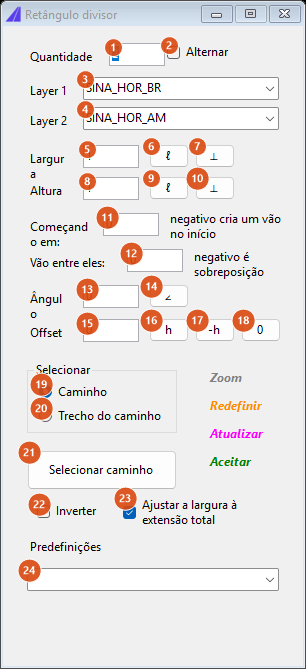
Estado padrão: Quantidade 2, Largura 1, Altura 1, Ajustar a largura à extensão total ligado. As caixas de layer mostram os layers de sinalização horizontal branca e amarela do catálogo de layers ativo.
Fileiras e layers (topo)
| # | Controle | O que faz |
|---|---|---|
| 1 | Quantidade | Número de fileiras empilhadas em torno do caminho (padrão 2). Par: fileiras em ±Altura/2, ±3·Altura/2 e assim por diante. Ímpar: uma fileira centrada no caminho, depois ±Altura, ±2·Altura. 1 é especial: desenha uma única fileira de células inclinadas e exige um Ângulo (13) diferente de zero; veja abaixo. O valor é arredondado para inteiro. |
| 2 | Alternar | Mantém só uma célula sim, outra não, em cada fileira, e desencontra as fileiras (zíper). Toda célula mantida vai para o Layer 1; o Layer 2 não é usado neste modo. Redesenha na hora. |
| 3 | Layer 1 | Layer das células ímpares da primeira fileira (e de toda célula mantida quando Alternar está ligado). A lista oferece os layers de sinalização horizontal branca e amarela do catálogo de layers ativo; você pode digitar outro nome. Redesenha ao escolher na lista. |
| 4 | Layer 2 | Layer das demais células. Mesma lista. Os dois layers são criados antes de desenhar, se não existirem. |
Dimensões (meio)
| # | Controle | O que faz |
|---|---|---|
| 5 | Largura | Comprimento de cada célula ao longo do caminho (padrão 1). Com 23 ligado, é um valor-alvo: o valor realmente usado é o mais próximo que divide o caminho em um número inteiro de células. |
| 6 | ℓ | Clique dois pontos no desenho; a distância entre eles vai para Largura e a faixa é redesenhada. |
| 7 | ⟂ | Igual a 6: uma distância simples entre dois pontos (o botão não mede perpendicular a nada). |
| 8 | Altura | Altura de cada fileira, transversal ao caminho (padrão 1). Com Quantidade 1 a fileira única tem 2 × Altura, uma Altura de cada lado do caminho. |
| 9 | ℓ | Mede uma distância para Altura. |
| 10 | ⟂ | Igual a 9. |
| 11 | Começando em: | Guardado com o formulário; não usado por esta versão. Qualquer valor diferente de 0 acrescenta um aviso na linha de status. |
| 12 | Vão entre eles: | Guardado com o formulário; não usado por esta versão. Mesmo aviso. |
| 13 | Ângulo | Ângulo de inclinação em graus, usado somente quando Quantidade é 1: cada célula vira um paralelogramo cujo lado afastado do caminho é deslizado ao longo do caminho em Altura × tan(ângulo). Com qualquer outra Quantidade o valor é ignorado. |
| 14 | ∠ | Mede o ângulo no desenho (ponto base, depois direção); o valor vai para Ângulo em graus. |
| 15 | Offset | Deslocamento lateral da faixa inteira, aplicado ao caminho antes de montar as fileiras. Positivo move a faixa para a direita do sentido de percurso, negativo para a esquerda (veja a figura). |
| 16 | h | Põe em Offset a Altura atual e redesenha: a faixa fica inteira à direita do caminho. |
| 17 | -h | Põe em Offset a Altura atual com sinal negativo: a faixa fica à esquerda. |
| 18 | 0 | Põe Offset em 0: a faixa fica centrada no caminho. |
Selecionar (embaixo, à esquerda)
| # | Controle | O que faz |
|---|---|---|
| 19 | Caminho | Selecionar caminho usa a curva inteira (padrão). |
| 20 | Trecho do caminho | Selecionar caminho pede mais dois pontos depois da curva; o trecho da curva entre eles vira o caminho. Se o trecho não puder ser construído, o status mostra Segment pick failed. |
| 21 | Selecionar caminho | Oculta o formulário e seleciona a curva (line, polyline ou arc). A faixa é desenhada assim que a seleção termina, no sentido da própria curva. Selecionar um novo caminho apaga a pré-visualização atual. |
| 22 | Inverter | Não disponível nesta versão: quando marcado, o próximo redesenho acrescenta um aviso na linha de status. Por si só não dispara um redesenho. |
| 23 | Ajustar a largura à extensão total | Ligado por padrão. Substitui a Largura pelo valor mais próximo que divide o comprimento do caminho em um número inteiro de células, de modo que a última célula termine exatamente no fim do caminho. Desligado: células com exatamente a Largura são lançadas a partir do início, e qualquer sobra menor que uma célula fica vazia. |
| 24 | Predefinições | Contém apenas ZIPPER. Selecioná-la define Quantidade 2, Largura 0.5, Altura 0.2, Alternar ligado e Layer 1 = layer de sinalização branca, e redesenha. Digitar outro nome não faz nada. |
Ações (à direita, sem número)
| Link | O que faz |
|---|---|
| Zoom (cinza) | Não disponível nesta versão: a linha de status mostra Zoom comes with the CAD test pass. |
| Redefinir (laranja) | Apaga a pré-visualização. |
| Atualizar (magenta) | Redesenha a pré-visualização com os valores atuais. Enter em qualquer caixa de texto faz o mesmo. |
| Aceitar (verde) | Mantém a pré-visualização como entidades comuns; a linha de status mostra Kept. O formulário continua aberto para o próximo caminho. |
| linha de status | Texto vermelho abaixo das predefinições: avisos e falhas listados em Mensagens que você pode ver. Vazia depois de um redesenho sem problemas. |
Como as opções se combinam
Todas as figuras abaixo foram produzidas rodando o próprio motor do comando sobre um caminho de exemplo com comprimento 21.12 (dois arcos e uma reta). As células brancas estão no Layer 1, as amarelas no Layer 2; a seta indica o sentido do caminho.
Quantidade
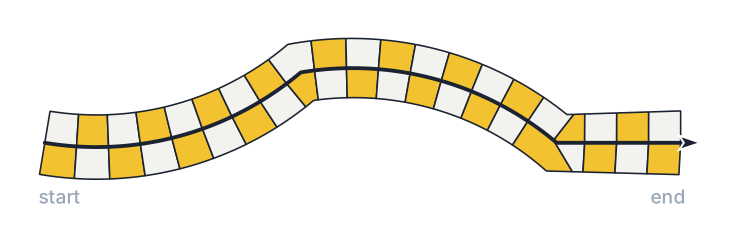
Quantidade 2, Largura 1, Altura 1 (os padrões): duas fileiras, uma de cada lado do caminho, células alternando entre os dois layers e fileiras defasadas.
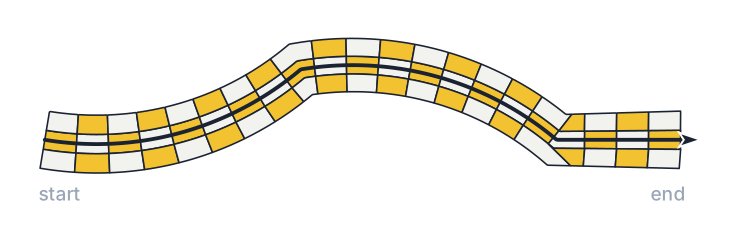
Quantidade 3, Altura 0.6: a fileira do meio fica centrada no caminho, com uma fileira de cada lado.
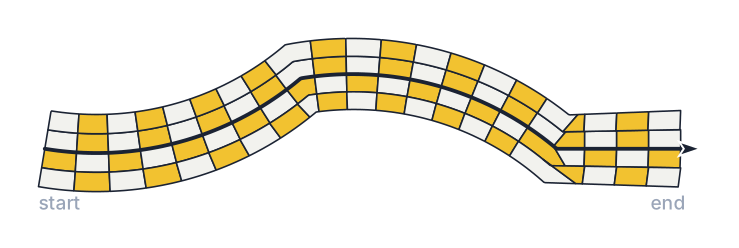
Quantidade 4, Altura 0.6: duas fileiras de cada lado.
Alternar
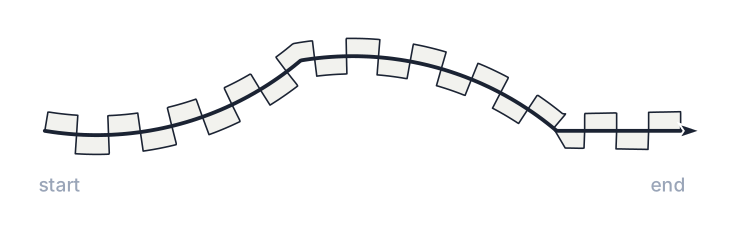
Quantidade 2 com Alternar: uma célula sim, outra não, e as fileiras desencontradas. Todas as células estão no Layer 1.
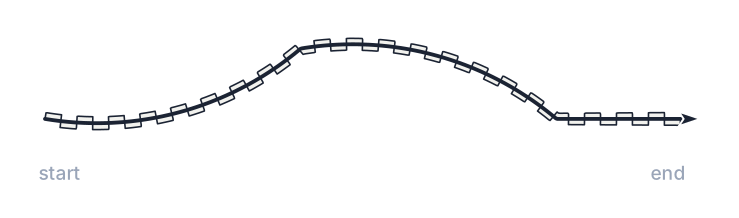
A predefinição ZIPPER (Quantidade 2, Largura 0.5, Altura 0.2, Alternar) no mesmo caminho.
Ajustar a largura à extensão total
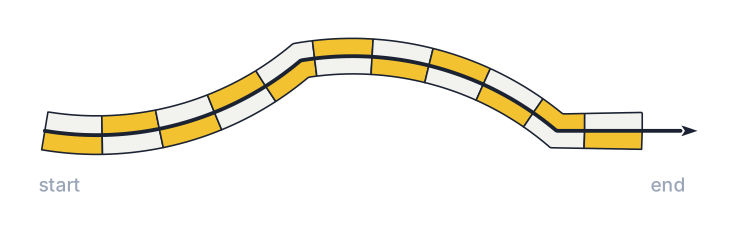
Largura 1.8 com a opção desligada: 11 células de 1.8 por fileira, e os últimos 1.32 do caminho ficam vazios.
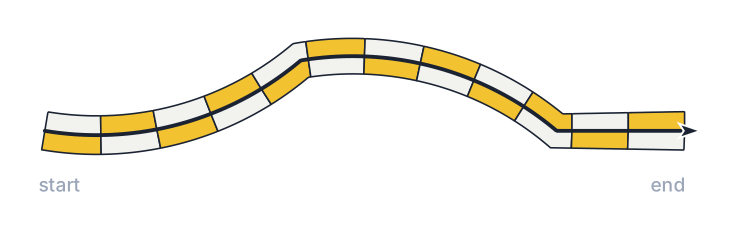
O mesmo com a opção ligada: a largura passa a 1.76 (21.12 ÷ 12) e 12 células fecham exatamente no fim.
Offset
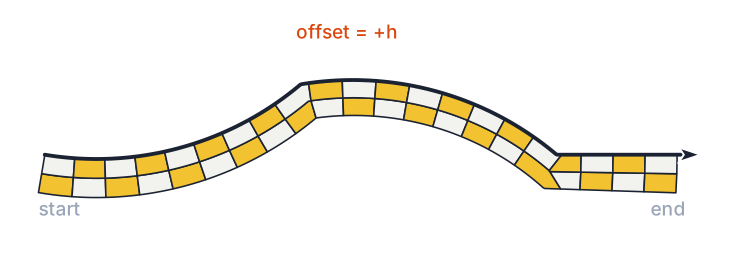
Offset = Altura (botão h): a faixa inteira vai para a direita do sentido de percurso, ficando de um só lado do caminho.
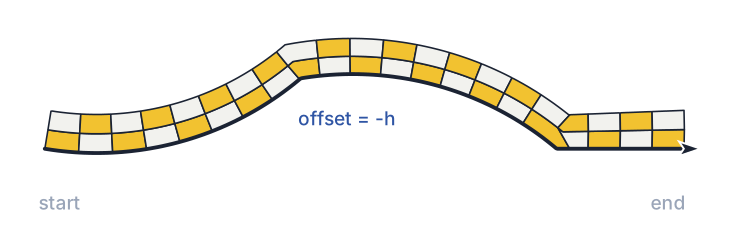
Offset = −Altura (botão -h): a faixa fica à esquerda.
Quantidade 1 com ângulo
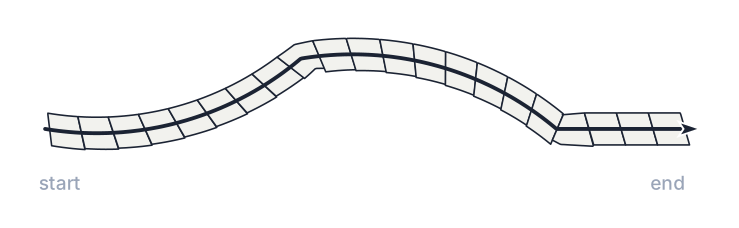
Quantidade 1, Altura 0.5, Ângulo 30: uma única fileira de células inclinadas, uma Altura de cada lado do caminho, todas no Layer 1. Com Ângulo 0 nada é desenhado.
Mensagens que você pode ver
Todas aparecem na linha de status vermelha, na parte de baixo do formulário, exceto os prompts da linha de comando. Os textos são em inglês, como o programa os mostra.
| Mensagem | Quando | O que fazer |
|---|---|---|
Select the path first. |
Atualizar, Enter, uma predefinição ou uma caixa de marcação antes de qualquer caminho ter sido selecionado. | Clique em Selecionar caminho (21). |
Nothing to draw (check the values). |
Os valores não produzem nenhuma célula, por exemplo uma Largura maior que o caminho com 23 desligado. | Reduza a largura ou ligue 23. |
Segment pick failed. |
Trecho do caminho (20) e os dois pontos não definem um trecho da curva. | Clique os pontos sobre a curva, em ordem. |
Kept. |
Depois de Aceitar. | Nada; a faixa agora é feita de entidades comuns. |
Zoom comes with the CAD test pass. |
Depois de Zoom. | Nada; o link não está disponível nesta versão. |
Starting-at / gap-in-between are dead in the vbagit snapshot — values ignored. |
Começando em ou Vão entre eles diferente de 0. A faixa é desenhada mesmo assim. | Volte os dois para 0 para limpar o aviso. |
Invert is dead in the vbagit snapshot — ignored. |
Inverter marcado. A faixa é desenhada mesmo assim. | Desmarque. |
divider rects: width <= 0 |
Largura igual a 0, negativa ou vazia. | Digite uma largura positiva. |
divider rects: path offset failed |
Não foi possível fazer o offset do caminho com o valor de Offset. | Use um offset menor ou um caminho mais simples. |
divider rects: quantity 1 with angle 0 is dead code in the VBA |
Quantidade 1 com Ângulo 0. | Digite um ângulo, ou use Quantidade 2 ou mais. |
Select the path: : (linha de comando) |
Depois de Selecionar caminho. | Selecione uma line, polyline ou arc; qualquer outra coisa é recusada com Not a curve - pick a line / polyline / arc. |
First point on the path: : / Second point on the path: : (linha de comando) |
Modo Trecho do caminho, depois da curva. | Clique as duas extremidades do trecho. |
Pick the distance: / Pick the angle: (linha de comando) |
Depois de ℓ, ⟂ ou ∠. | Clique dois pontos (ou ponto base e direção). Escape deixa a caixa como estava. |
Guardado entre sessões
Quantidade, Largura, Altura, Começando em, Vão entre eles, Ângulo e Offset. São gravados quando o formulário fecha e restaurados quando ele abre. Os layers, Alternar, Ajustar a largura à extensão total, Inverter, o modo de Selecionar e a predefinição não são guardados.
Observações
- A primeira célula da primeira fileira fica no Layer 2, a segunda no Layer 1, e assim por diante; a fileira vizinha começa pelo Layer 1. Se as cores saírem trocadas em relação ao que você quer, inverta os dois layers.
- A faixa segue o sentido da própria curva, a partir do vértice inicial. O ponto clicado não escolhe o início, e Inverter (22) não está disponível nesta versão; se precisar que a fase comece pela outra ponta, inverta a polyline no CAD.
- O sinal do Offset aqui é o oposto do Assistente Divisor: positivo é a direita do sentido de percurso.
- Os botões ⟂ (7, 10) se comportam exatamente como os botões ℓ (6, 9): uma distância simples entre dois pontos.
- Com Alternar ligado, o Layer 2 (4) não tem efeito; toda célula mantida fica no Layer 1.
- Começando em, Vão entre eles e Inverter não estão disponíveis nesta versão.