| Comandos | CAPCAD_PROFILE_MANAGER (perfil vertical) · CAPCAD_PROFILE_DRAW (desenhar o perfil do eixo do projeto) · CAPCAD_SLOPE_QUERY (achar inclinação) · CAPCAD_SURFACE_MANAGER (superfície do terreno) |
| Atalho | PERF para CAPCAD_PROFILE_DRAW. Os outros três não têm alias no acad.pgp |
| Ribbon | aba CapCad › painel Gerenciar › botão dividido Eixo › Perfil Vertical (CAPCAD_PROFILE_MANAGER) · painel Geo › botão dividido Topo › Acha Inclinação (CAPCAD_SLOPE_QUERY) e o botão só de ícone com dica Surface (CAPCAD_SURFACE_MANAGER). CAPCAD_PROFILE_DRAW não tem botão — ver Notas |
| Categorias | CAPCAD_SURFACE_MANAGER: CAD Utils: Layout tools. CAPCAD_PROFILE_MANAGER, CAPCAD_PROFILE_DRAW e CAPCAD_SLOPE_QUERY: NEW |
| Formulários | VerticalProfileForm — CapCad Vertical Profile (modal, some-se enquanto você clica no desenho e reaparece) · SurfaceForm — Superfície do terreno (não modal, três abas). CAPCAD_PROFILE_DRAW e CAPCAD_SLOPE_QUERY não têm formulário |
| CADs | CAPCAD_PROFILE_MANAGER e CAPCAD_SURFACE_MANAGER: AutoCAD, BricsCAD, GstarCAD, ZWCAD e ARES Commander. CAPCAD_PROFILE_DRAW e CAPCAD_SLOPE_QUERY: só AutoCAD (no ARES executá-los mostra um aviso de que não estão disponíveis nesta versão) |
| Também aberto por | O botão de navegação Análises perfil do formulário Largura da via (CAPCAD_ROAD_WIDTH) abre CAPCAD_PROFILE_MANAGER; seis botões da aba LandXML do assistente 3D abrem CAPCAD_SURFACE_MANAGER |
| Conceitos | Eixo · Layers e o catálogo de layers · Coordenadas |
O greide é o dado que falta na maioria dos desenhos de sinalização — e é ele que decide rampa, visibilidade e placa A-20. Aqui o perfil pode nascer de um caderno de campo, de uma lista colada de latitude/longitude/altitude ou da altimetria online, e sai desenhado com grid, cotas, inclinações e PIVs.
- Três origens para o mesmo greide. Altimetria online estação a estação, uma lista de pontos colada da planilha, ou um arquivo de GPS entregue ao conversor de dados geográficos.
- O perfil vira dado, não só desenho. As polylines escolhidas são gravadas no próprio eixo, com a estaca e a cota do primeiro vértice como âncora.
- Desenho completo em um clique. Curvas, textos de inclinação, marcas de PIV, grid cotado e a planimetria do trecho — cada um com sua caixa, e um botão que apaga tudo o que foi desenhado.
- Teste antes de lançar. Testar pontos em eixo plota a lista como pontos 3D para você ver quais caem dentro do alcance do eixo antes de gerar o greide.
- Superfície do terreno sem Civil 3D. Uma triangulação TIN feita a partir de pontos e breaklines do próprio desenho, ou lida de um LandXML, com seção e curvas de nível na mesma paleta.
- Consulta rápida de rampa. Dois cliques e a inclinação sai na linha de comando — em planta ou, com a palavra-chave
Z, pela cota real.
O que faz
CAPCAD_PROFILE_MANAGER abre o CapCad Vertical Profile, a janela de definição do perfil. Ela faz três coisas independentes: gerar a geometria do greide a partir de altimetria (quadro Gerar perfil), definir quais polylines do desenho são o perfil de um eixo (quadro Definir perfil), e desenhar o perfil já definido com suas anotações. Também apaga o desenho, apaga a definição, enquadra eixo e perfil, e leva às análises de perfil e aos eixos auxiliares.
CAPCAD_PROFILE_DRAW não abre nada: pega o perfil que está gravado no eixo do projeto e desenha os elementos dele no layer do papel PROFILE_ALIGNMENT — o nome que o estilo ativo resolveu para esse papel. É o atalho PERF.
CAPCAD_SLOPE_QUERY pede dois pontos e escreve a inclinação entre eles na linha de comando, com duas casas decimais e sempre em módulo.
CAPCAD_SURFACE_MANAGER abre a Superfície do terreno, uma paleta não modal com uma superfície viva na memória: você a constrói (de pontos do desenho, de faces já desenhadas ou de um LandXML) e depois corta seções e desenha curvas de nível sobre ela quantas vezes quiser, sem reconstruir.
Fluxo de trabalho
Gerar o greide a partir de altimetria
- Rode
CAPCAD_PROFILE_MANAGER. O eixo do projeto precisa estar definido — ver Eixo. - Escolha a origem no quadro Gerar perfil:
- Dados online (Bing Maps) (3): o eixo é percorrido a cada Passo (8) metros e a cota de cada estação vem do serviço de altimetria.
- Lista de pontos (6): a janela se alarga e revela o painel de coordenadas (36). Cole
latitude, longitude, altitude— separadas por TAB ou por vírgula, uma por linha. - Arquivo GPS... (5): a janela se fecha e o CapCad abre o conversor de dados geográficos.
- Ajuste o Limite distância eixo (10): um ponto cuja projeção perpendicular no eixo esteja além disso é recusado e vai para o relatório de falhas.
- Clique Altimetria lançar pontos (2). O desenho precisa ter um sistema de coordenadas definido — os dois caminhos reprojetam.
- O resultado é uma polyline
estaca × (cota × exageração)desenhada no layer de pontos GIS (lista) ou de pontos do Bing (online) do estilo ativo, e a vista é enquadrada nela. - Se Draw grid (13) estiver marcada, o grid e a planimetria são desenhados junto.
Essa polyline é o desenho do greide. Para que ele vire dado, use Definir perfil logo em seguida.
Definir o perfil de um eixo
- Escolha o modo no quadro Definir perfil:
- Usar coordenadas CAD (17): as coordenadas do desenho já são estaca × cota. Nada de âncora é gravado.
- Definir valores iniciais: (18): você informa a Elevação (19) e a Ext. inicial (20) do começo do perfil, e o CapCad grava o X e o Y do primeiro vértice mais essa estaca como âncora.
- Clique Definir perfil ... (14). Em valores iniciais, o comando pede confirmação dos dois números antes de qualquer seleção.
- Selecione o eixo no desenho.
- Selecione as polylines do perfil. Todas precisam correr da esquerda para a direita; uma que corra ao contrário interrompe a operação com o aviso no rodapé.
- Em valores iniciais, se a extensão do perfil sair fora da extensão do eixo o comando avisa e pergunta se deve continuar (o excedente é ignorado).
- As polylines escolhidas são regravadas no layer de dados GPS do perfil e a definição é gravada na entidade do eixo.
Desenhar o perfil definido
- Marque o que quer: Curvas (24), Inclinações (23), PIVs (25), Grid (26), Planimetria (27). Pelo menos uma.
- Clique Desenhar (21) e selecione o eixo que carrega a definição.
- Os textos de inclinação saem em altura 10, girados na direção da rampa, com o valor já dividido pela Vertical Exaggeration (29).
- Apagar perfil (31) apaga tudo o que está nos seis layers de perfil — não precisa selecionar nada.
Consultar a inclinação entre dois pontos
- Rode
CAPCAD_SLOPE_QUERY. - No primeiro prompt, ou clique o ponto 1, ou digite
Zpara trabalhar por cota. - Clique o ponto 2. A inclinação aparece na linha de comando, em módulo e com duas casas.
O caminho normal calcula |100 × Δy / Δx| — a inclinação do desenho. Sobre um perfil desenhado é exatamente a rampa; sobre a planta não significa nada. O caminho Z calcula |100 × Δz / distância em planta|, a rampa real entre duas cotas.
Montar a superfície do terreno
- Rode
CAPCAD_SURFACE_MANAGER. A paleta abre na aba Construir TIN e a linha azul do topo diz que ainda não há superfície. - Construa a superfície por um dos quatro caminhos:
- Construir a partir de pontos ▶ (44): selecione POINTs e/ou blocos; com Solicitar breaklines (43) marcada, o comando pede em seguida as linhas de quebra. São necessários no mínimo 3 pontos.
- Do desenho… (45): selecione 3DFACEs ou uma malha já desenhada e o CapCad lê a triangulação de volta.
- Carregar LandXML… (58): abre um
.xmlde superfície. - Aba SRTM › Importar área do desenho ▶: indique dois cantos no desenho e o CapCad monta a superfície com a altimetria de satélite SRTM daquela área — baixando os tiles que faltarem, sem etapa separada de download ou conversão. Veja Aba 4: SRTM.
- A linha do topo passa a mostrar quantos pontos, quantos triângulos e a faixa de cotas.
- Com a superfície viva, use as outras duas abas: Cortar seção ▶ (52) pede a linha de corte e o ponto-base do perfil; Desenhar curvas de nível ▶ (57) desenha direto.
- Salvar LandXML… (59) exporta a superfície viva.
A superfície não é gravada no desenho nem no projeto: ela vive enquanto a paleta estiver aberta.
Os formulários
Os números são únicos nesta página: 1 a 38 no CapCad Vertical Profile e 39 a 60 na Superfície do terreno.
CapCad Vertical Profile — CAPCAD_PROFILE_MANAGER
A janela tem duas larguras. Ela abre estreita e só se alarga quando você marca Lista de pontos (6), revelando o painel de coordenadas à direita.
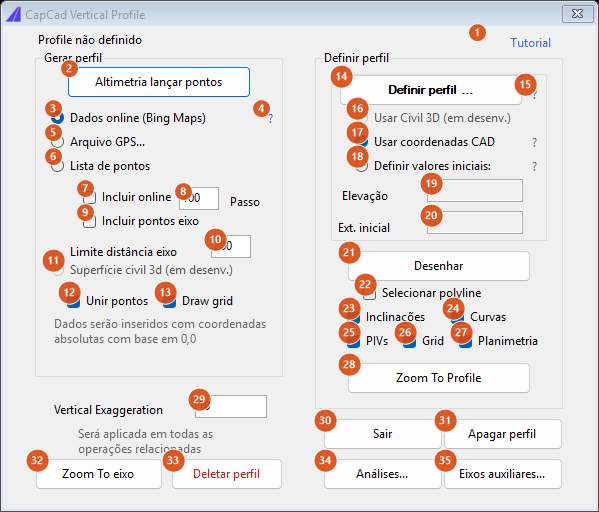
Padrões de fábrica: origem online, passo 100, limite 200, coordenadas CAD, exageração 10.
Quadro Gerar perfil
| # | Controle | O que faz |
|---|---|---|
| 1 | Tutorial | Abre o vídeo do perfil vertical no YouTube |
| 2 | Altimetria lançar pontos | Executa a geração pela origem marcada em 3/5/6 |
| 3 | Dados online (Bing Maps) | Percorre o eixo a cada Passo e pede a cota de cada estação ao serviço de altimetria. Marcada por padrão |
| 4 | ? | Lembra que o perfil vindo do serviço online serve apenas como referência e não deve alimentar critérios analíticos |
| 5 | Arquivo GPS... | Não gera nada aqui: avisa, fecha a janela e dispara CAPCAD_GEO_CONVERT_DATA |
| 6 | Lista de pontos | Usa o texto colado em 36. Alarga a janela |
| 7 | Incluir online | Só na Lista de pontos: nas mesmas estacas dos seus pontos, pede também a cota online e desenha um segundo perfil de referência. Ao ser marcada, avisa que fica bem mais lento |
| 8 | Passo | O intervalo, em metros, com que o eixo é percorrido na origem online. Padrão 100; valor inválido ou não positivo volta a 100 |
| 9 | Incluir pontos eixo | Desenha também, em planta, um POINT para cada linha reprojetada da lista |
| 10 | Limite distância eixo | Distância máxima, em metros, entre o ponto e o eixo para que ele seja aceito. Padrão 200; zero ou negativo recusa a execução |
| 11 | Superfície civil 3d (em desenv.) | Não disponível nesta versão. |
| 12 | Unir pontos | Não disponível nesta versão: os pontos gerados sempre viram uma única polyline |
| 13 | Draw grid | Desenha o grid e a planimetria sobre o perfil recém-gerado. Marcada por padrão |
Quadro Definir perfil
| # | Controle | O que faz |
|---|---|---|
| 14 | Definir perfil ... | Grava as polylines selecionadas como o perfil da entidade de eixo escolhida |
| 15 | ? | Lembra que você pode retraçar o perfil por cima do original ou desenhar os seus próprios dados de campo, e que a definição não precisa ser contígua — várias polylines soltas valem como um perfil só |
| 16 | Usar Civil 3D (em desenv.) | Não disponível nesta versão. Para trazer um perfil do Civil 3D, use Utilidades do Civil 3D |
| 17 | Usar coordenadas CAD | As coordenadas do desenho já são estaca × cota. Padrão |
| 18 | Definir valores iniciais: | Ancora o perfil: grava o X e o Y do primeiro vértice mais a estaca digitada em 20. Clicar dentro de 19 ou de 20 marca esta opção sozinho |
| 19 | Elevação | A cota real do início do perfil. Serve apenas à pergunta de confirmação — o que é gravado é o Y do primeiro vértice |
| 20 | Ext. inicial | A estaca do eixo em que o perfil começa. É esta que vai para a âncora |
| 21 | Desenhar | Desenha, sobre a definição gravada, o que estiver marcado em 22 a 27 |
| 22 | Selecionar polyline | Não disponível nesta versão. |
| 23 | Inclinações | Textos de rampa, um por trecho reto com Δ de estaca ≥ 10, em altura 10 e girados na direção do trecho |
| 24 | Curvas | Desenha os próprios elementos do perfil |
| 25 | PIVs | Para cada curva vertical, desenha as duas tangentes prolongadas até o encontro — o vértice do PIV |
| 26 | Grid | O quadriculado cotado do perfil |
| 27 | Planimetria | A faixa de planimetria do trecho, com as curvas à esquerda e à direita em layers próprios |
| 28 | Zoom To Profile | Pede o eixo e enquadra o primeiro elemento do perfil gravado nele |
Rodapé
| # | Controle | O que faz |
|---|---|---|
| 29 | Vertical Exaggeration | A exageração vertical, aplicada em todas as operações da janela: multiplica a cota ao gerar o perfil e divide a rampa ao rotular. Padrão 10 |
| 30 | Sair | Fecha a janela |
| 31 | Apagar perfil | Apaga todas as entidades que estiverem nos seis layers de perfil do estilo ativo. Não pergunta e não pede seleção |
| 32 | Zoom To eixo | Pede uma curva e enquadra ela |
| 33 | Deletar perfil | Pergunta, pede o eixo e remove a definição gravada nele. Não apaga desenho nenhum |
| 34 | Análises... | Fecha a janela e abre as análises de perfil |
| 35 | Eixos auxiliares... | Fecha a janela e abre os eixos auxiliares (CAPCAD_ALIGNMENT_AUXILIARY) |
Painel de coordenadas (só com Lista de pontos)
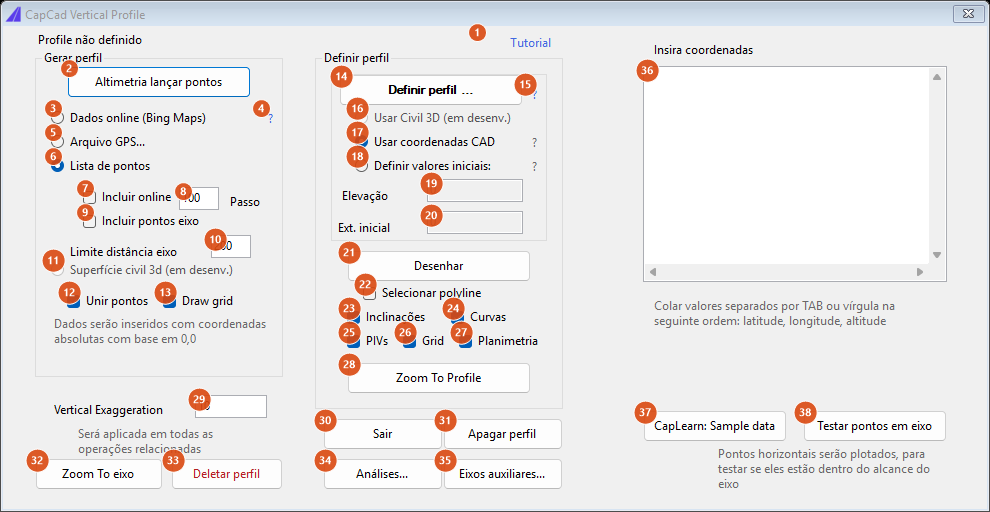
| # | Controle | O que faz |
|---|---|---|
| 36 | (lista de coordenadas) | Uma linha por ponto: latitude, longitude, altitude, separadas por TAB ou por vírgula. Linhas com menos de três campos são ignoradas em silêncio. O contador de linhas fica logo abaixo |
| 37 | CapLearn: Sample data | Preenche a lista com os 1.201 pontos do projeto de exemplo, depois de lembrar que o eixo do Sample Project precisa estar carregado |
| 38 | Testar pontos em eixo | Plota as linhas como POINTs 3D no layer de pontos GIS e enquadra o conjunto, sem gerar perfil nenhum. Acima de 100 linhas, pergunta se quer só as 100 primeiras |
Abaixo da lista, três rótulos informativos: o sistema de coordenadas do projeto, o número de linhas digitadas, e Mostrando última tentativa quando o conteúdo foi recarregado do arquivo profile_gpspoints.txt.
Superfície do terreno — CAPCAD_SURFACE_MANAGER
A linha azul acima das abas é o estado da superfície viva: Surface: N points · N triangles · Z mín – máx, ou o aviso de que ainda não há nenhuma. Os três botões do rodapé (58 a 60) valem em qualquer aba.
Aba 1: Construir TIN
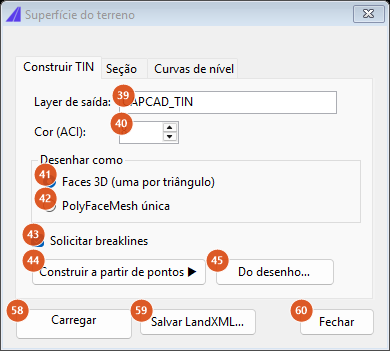
| # | Controle | O que faz |
|---|---|---|
| 39 | Layer de saída | O layer em que a triangulação é desenhada. Padrão CAPCAD_TIN; em branco volta ao padrão. É o nome como digitado — ver Notas |
| 40 | Cor (ACI) | A cor do layer criado. Padrão 8 |
| 41 | Faces 3D (uma por triângulo) | Uma entidade 3DFACE por triângulo. Padrão |
| 42 | PolyFaceMesh única | Uma única malha, com vértices compartilhados. Acima de 32.767 vértices o comando avisa e volta sozinho para faces 3D |
| 43 | Solicitar breaklines | Depois dos pontos, pede também as linhas de quebra (polylines e lines). Marcada por padrão; Enter pula |
| 44 | Construir a partir de pontos ▶ | Pede POINTs e blocos, triangula e desenha |
| 45 | Do desenho… | Lê uma triangulação já existente (3DFACEs ou malha) para a memória, sem desenhar nada |
Aba 2: Seção
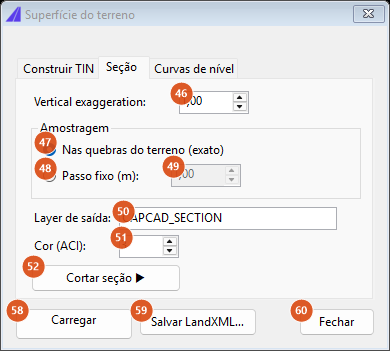
| # | Controle | O que faz |
|---|---|---|
| 46 | Vertical exaggeration | Multiplica o eixo das cotas da seção desenhada. Padrão 1, mínimo 0,01, máximo 100 |
| 47 | Nas quebras do terreno (exato) | Amostra a linha exatamente em cada cruzamento com uma aresta do TIN — dentro de um triângulo o terreno é plano, então isso dá o perfil exato. Padrão |
| 48 | Passo fixo (m): | Amostra a cada distância fixa em planta, em vez dos cruzamentos |
| 49 | (passo) | O passo, em metros. Só habilita com 48 marcado. Padrão 1 |
| 50 | Layer de saída | O layer da polyline da seção. Padrão CAPCAD_SECTION |
| 51 | Cor (ACI) | Padrão 3 |
| 52 | Cortar seção ▶ | Pede a linha de corte (ou o eixo) e depois o ponto-base onde o perfil será desenhado; a seção nasce a partir dele |
Aba 3: Curvas de nível
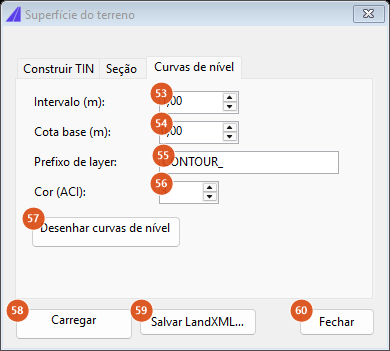
| # | Controle | O que faz |
|---|---|---|
| 53 | Intervalo (m) | A equidistância das curvas. Padrão 1 |
| 54 | Cota base (m) | A cota a partir da qual os níveis são contados. Padrão 0 |
| 55 | Prefixo de layer | Cada nível vai para um layer próprio, prefixo + cota: CONTOUR_15, CONTOUR_16… Padrão CONTOUR_ |
| 56 | Cor (ACI) | A cor de todos os layers de curva. Padrão 3 |
| 57 | Desenhar curvas de nível ▶ | Desenha, uma polyline fechada ou aberta por traçado, cada uma com a elevação do seu nível |
Aba 4: SRTM
O terreno da área do projeto direto da altimetria de satélite SRTM, distribuída em tiles de um grau por um grau.
| Controle | O que faz |
|---|---|
| Pasta dos tiles (.hgt): | Onde os tiles SRTM ficam guardados. Padrão: o cache do próprio CapCad, %LOCALAPPDATA%\CapCad\srtm. Aponte para uma pasta com os seus próprios .hgt para usá-los no lugar |
| Procurar… | Escolhe a pasta |
| Passo (1 = resolução total): | Mantém uma amostra a cada N em cada eixo. 1 usa todas as amostras; aumente para áreas grandes. De 1 a 50, padrão 1 |
| Baixar tiles faltantes automaticamente | Baixa os tiles que a área escolhida precisa e que ainda não estão na pasta. Marcada por padrão. A fonte é o conjunto público de tiles de terreno do AWS Open Data — sem conta nem login |
| Importar área do desenho ▶ | Pede dois cantos no desenho, monta a superfície daquela área e a desenha |
O que acontece ao importar:
- Os dois cantos são convertidos para latitude e longitude pelo sistema de coordenadas do projeto. O projeto precisa ter um: sem ele, o comando avisa e para.
- Os tiles que a área precisa e não estão na pasta são baixados, se a caixa estiver marcada. Caso contrário, o comando lista pelo nome os tiles que faltam.
- Cada amostra mantida é projetada para as coordenadas do desenho e a grade vira a triangulação diretamente — dois triângulos por célula. Células que tocam uma falha nos dados ficam de fora, em vez de receberem uma cota inventada.
- O resultado é desenhado com as opções da aba Construir TIN — layer, cor, 3D faces ou malha única — e passa a ser a superfície viva: as abas Seção e Curvas de nível já trabalham sobre ela, e Salvar LandXML… a exporta.
A linha de comando informa quantos tiles foram lidos, a resolução deles e quantas amostras e triângulos foram criados.
Tamanho da área. Cada importação é limitada a 500.000 amostras. Um tile de um grau em resolução total tem milhões, então, para uma área grande, o comando para e indica o menor passo que cabe. Subir o passo para esse valor — ou escolher uma área menor — resolve.
Rodapé
| # | Controle | O que faz |
|---|---|---|
| 58 | Carregar LandXML… | Substitui a superfície viva pela superfície de um arquivo .xml |
| 59 | Salvar LandXML… | Grava a superfície viva em LandXML |
| 60 | Fechar | Fecha a paleta. A superfície viva é perdida |
Como as opções se combinam
Os três lugares onde um "perfil" pode estar
Esta é a parte que mais confunde, e vale ler devagar. Nesta versão existem três depósitos de perfil, e eles não conversam entre si:
| Onde | Quem escreve | Quem lê |
|---|---|---|
| Na entidade de eixo do desenho | Definir perfil (14) desta janela | Desenhar (21), Zoom To Profile (28) e Deletar perfil (33) desta mesma janela |
| No eixo do projeto (o arquivo do eixo) | Perfis › Carregar das Utilidades do Civil 3D | CAPCAD_PROFILE_DRAW, os botões Desenhar / Zoom / Identificar / Rampas das Utilidades do Civil 3D, e o rótulo Profile definido no alto desta janela |
| Nenhum — você seleciona a polyline na hora | — | As análises de perfil (CAPCAD_ANALYTICS_VERTICAL_OVERTAKING) |
A consequência prática: definir o perfil aqui não faz CAPCAD_PROFILE_DRAW desenhá-lo, e não alimenta as análises. Ver Notas.
O que a exageração vertical faz em cada operação
O perfil é desenhado em x = estaca, y = cota × exageração — 10 por padrão, porque uma rampa de 3 % num trecho de 2 km seria invisível na escala da planta.
| Operação | Como a exageração entra |
|---|---|
| Gerar o perfil (2) | Multiplica cada cota antes de virar vértice |
| Textos de inclinação (23) | A rampa desenhada é dividida pela exageração, então o texto mostra a rampa real |
| Grid e planimetria (26/27) | A escala das cotas do quadriculado vem da âncora gravada |
CAPCAD_SLOPE_QUERY sem Z |
Não entra. O comando devolve a rampa do desenho: sobre um perfil a 10×, dez vezes a rampa real |
CAPCAD_SLOPE_QUERY com Z |
Não entra, e não precisa: trabalha com o Z real dos dois pontos |
Onde cada coisa é desenhada
| Operação | Layer |
|---|---|
| Perfil gerado da lista de pontos | Papel PROFILE_GIS_PONTOS |
| Perfil gerado online, e o de referência de 7 | Papel PROFILE_GIS_GMAPS |
| Testar pontos em eixo (38) | Papel PROFILE_GIS_PONTOS |
| Definir perfil (14) e Curvas (24) | Nome literal PROFILE_GPS_DATA, cor 53 |
| Inclinações (23) | Nome literal PROFILE_ANNO, cor 3 |
| PIVs (25) | Nome literal PROFILE_ANNO_PIV, cor 12 |
| Grid e Planimetria (26/27) | Papéis PROFILE_CURVE_TANGENT, PROFILE_CURVE_LEFT, PROFILE_CURVE_RIGHT, PROFILE_GRID e PROFILE_ANNO |
CAPCAD_PROFILE_DRAW |
Papel PROFILE_ALIGNMENT |
| TIN, seção e curvas de nível | Os nomes digitados nos campos 39, 50 e 55 |
Onde a tabela diz papel, o nome real do layer é o que o estilo ativo resolveu para ele. Onde diz nome literal, o layer é criado com esse nome exato — ver Notas.
Como a seção é amostrada
No modo exato (47), a linha de corte é cruzada com todas as arestas do TIN e amostrada em cada cruzamento, mais os vértices dela própria. Como o terreno é plano dentro de um triângulo, isso dá o perfil exatamente certo, com o menor número possível de vértices. O modo de passo fixo (48) é mais simples e mais previsível, mas corta cantos: uma quebra de terreno entre duas amostras se perde.
Um ponto de corte que caia fora da superfície não interrompe nada — recebe cota zero, e a seção mergulha ali. Vale conferir se a linha de corte cabe inteira dentro do TIN.
Lembrado entre sessões
O CapCad Vertical Profile grava todos os seus controles nas preferências — origem, passo, limite, exageração, modo de definição e as caixas de desenho voltam como você as deixou. A lista de pontos fica de fora dessa gravação: ela tem o seu próprio arquivo, profile_gpspoints.txt, escrito na pasta de exportações a cada execução de Altimetria lançar pontos e recarregado na abertura seguinte, com o aviso Mostrando última tentativa.
A Superfície do terreno guarda só a pasta dos tiles SRTM. Layers, cores, intervalo, exageração e passo voltam aos padrões de fábrica a cada abertura, e a superfície viva morre com a paleta — os tiles baixados continuam na pasta, então importar de novo a mesma área não baixa nada.
Notas
CAPCAD_PROFILE_DRAWnão tem botão de ribbon em nenhum perfil de país. O comando é alcançável pelo aliasPERFou digitando o nome inteiro.- O perfil definido aqui não alimenta
CAPCAD_PROFILE_DRAWnem as análises. Definir perfil grava a definição na entidade do eixo;CAPCAD_PROFILE_DRAWe as Utilidades do Civil 3D leem o perfil do eixo do projeto; e as análises de perfil pedem que você selecione a polyline na hora. Os três caminhos usam a mesma palavra e depósitos diferentes. Use Desenhar (21) desta janela para o perfil que você definiu aqui, e reserveCAPCAD_PROFILE_DRAWpara o perfil trazido do Civil 3D. - O rótulo do alto da janela olha para o outro depósito. Ao abrir, Profile definido / Profile não definido é lido do eixo do projeto. Depois que você clica em Definir perfil ou em Desenhar, ele passa a refletir a entidade selecionada. Um eixo com definição gravada pode, portanto, abrir a janela dizendo Profile não definido.
- Três layers do desenho do perfil têm nome fixo. Definir perfil, Curvas, Inclinações e PIVs criam sempre
PROFILE_GPS_DATA,PROFILE_ANNOePROFILE_ANNO_PIV, independentemente do estilo, enquanto Apagar perfil (31) apaga os layers que o estilo resolveu para esses papéis. Com um estilo que renomeie ou prefixe layers, apague você mesmo os três layers de nome fixo; com o estilo padrão os nomes coincidem. CAPCAD_SLOPE_QUERYmede o desenho, não o terreno. Sem a palavra-chaveZele calculaΔy/Δxem unidades de desenho: é a ferramenta certa sobre o perfil, e é preciso lembrar de dividir pela exageração se quiser a rampa real. Sobre a planta, o número não tem significado.- Dois cancelamentos se comportam de forma diferente em
CAPCAD_SLOPE_QUERY. Esc no primeiro ponto encerra o comando; Esc no segundo faz o comando informarinclinação = 0.00 %. Dois pontos na mesma vertical (Δx = 0) também devolvem0.00 %. - Não disponíveis nesta versão: Unir pontos (12) — os pontos gerados sempre viram uma polyline só —, Selecionar polyline (22), Superfície civil 3d (11) e Usar Civil 3D (16).
- Alguns rótulos continuam em inglês mesmo com a interface em português: Vertical Exaggeration (29), Draw grid (13), Zoom To Profile (28), Zoom To eixo (32), e a linha de estado e as mensagens da paleta de superfície.
- A altimetria online é um serviço externo. Uma falha de rede ou de reprojeção aborta a execução inteira — nem os pontos já processados são desenhados. O progresso é mostrado em blocos de 100 pontos e a barra pode ser cancelada.
- O relatório de pontos recusados abre em janela própria. Os pontos que ficaram além do Limite distância eixo são listados em
linha ⇥ conteúdo, para você achar a linha errada na planilha de origem. - A superfície do terreno é volátil e os layers dela são digitados à mão. Fechar a paleta descarta a triangulação; os campos 39, 50 e 55 criam layers pelo nome que você escreveu, independentemente do estilo: recebem a cor digitada ao lado e nenhuma outra propriedade.
- Uma seção só faz sentido dentro do TIN. Um ponto de amostragem fora da superfície entra com cota 0 em vez de ser descartado, o que produz um degrau até o zero no perfil desenhado.
- Curvas de nível geram um layer por nível. Um intervalo pequeno sobre um terreno acidentado pode criar centenas de layers
CONTOUR_*. Confira o Intervalo (53) antes de clicar.
Veja também
- Utilidades do Civil 3D — trazer eixo, perfil e superfície do Civil 3D, e as rampas do perfil desenhadas sobre o eixo.
- Visibilidade e inclinações críticas — as análises que o botão Análises... (34) abre.
- Eixo — o que é o eixo do projeto e como ele é definido.
- Assistente 3D — os botões de LandXML que levam à paleta de superfície.
- Layers e o catálogo de layers — por que quase nenhum comando digita um nome de layer, e quais são as exceções.