Esta página cobre as duas primeiras abas do formulário CapAero: a que desenha a sinalização horizontal da pista de pouso e a que repete geometrias na área de pré-cabeceira. As demais abas (taxiway, pátio, relatórios e ferramentas) estão em Aeroportos — taxiway, pátio e ferramentas.
| Comandos | CAPCAD_AERO_RUNWAY (abre direto na aba Pista de pouso) · CAPCAD_AERO (abre o formulário na aba em que ele estava) |
| Atalho | nenhum |
| Ribbon | aba CapCad › painel Viário › botão dividido Projetos Tipo › Aeroporto — esse botão dispara CAPCAD_AERO. Os quatro comandos que já abrem numa aba específica (CAPCAD_AERO_RUNWAY, _TAXIWAY, _APRON, _SIGN) não têm botão na aba CapCad do perfil Brasil |
| Categoria | CAPCAD_AERO: CAD Utils: Segment · CAPCAD_AERO_RUNWAY: sem categoria |
| Formulário | AirportForm — "CapAero — Aeroporto", nove abas, não modal. Uma instância só: rodar qualquer um dos cinco comandos com o formulário aberto apenas troca de aba e traz a janela para a frente |
| CADs | AutoCAD, BricsCAD, GstarCAD, ZWCAD e ARES Commander |
| Também aberto por | os comandos CAPCAD_AERO, CAPCAD_AERO_SIGN, CAPCAD_AERO_TAXIWAY e CAPCAD_AERO_APRON — todos abrem o mesmo formulário, cada um numa aba |
Você aponta o eixo da pista e a sinalização inteira aparece — e continua aparecendo, redesenhada a cada valor que você digita.
- Prévia ao vivo de verdade. Cada opção marcada, cada número digitado com Enter, apaga o desenho anterior e desenha o novo. Você não "roda" a pista: você a afina olhando.
- Um eixo, cinco famílias de marca. Cabeceira, designativo, eixo, zona de toque e ponto de visada saem do mesmo eixo, cada uma com seus próprios parâmetros.
- O designativo sai da geografia. Com o sistema de coordenadas do projeto definido, o número da pista é calculado do azimute verdadeiro do eixo corrigido pela variação magnética — e o número recíproco aparece ao lado.
- O ponto de visada se dimensiona sozinho pela extensão da pista, por faixas tabeladas; os quatro valores calculados voltam para os campos, para você conferir ou sobrescrever.
- Pintura de contraste em um clique, aplicada a todas as marcas de uma vez, cada família com a regra que lhe cabe.
- A largura pode vir do trem de pouso. Digite a envergadura entre rodas externas e o código da aeronave e a largura da pista é preenchida pela tabela.
O que faz
O comando abre o formulário CapAero. Na aba Pista de pouso você define o eixo da pista — selecionando uma linha existente ou clicando dois pontos — e a partir dele o CapAero monta a sinalização horizontal inteira, num único passo, e a desenha.
A lista à esquerda (7) traz os elementos da pista. A caixa de seleção ao lado de cada linha (2 a 6, 13 a 15) diz se aquele elemento entra no desenho; clicar no nome troca o painel de parâmetros à direita, sem mexer na caixa. Os dois gestos são independentes: você pode ver os parâmetros da zona de toque com ela desmarcada.
Os elementos são:
| Elemento | O que desenha |
|---|---|
| Área | O retângulo de limites da pista (layer CAPAERO_RUNWAY_LIMITS), as linhas de borda e, opcionalmente, a linha de retenção pré-cabeceira |
| Cabeceira | As faixas longitudinais da cabeceira, nas duas extremidades, com vão central |
| Designativo | O número magnético da pista e a letra L/C/R, em cada extremidade, no alfabeto de numerais de aeroporto |
| Eixo | A linha de eixo cadenciada, como linetype ou como retângulos desenhados |
| Zona de toque | Os pares de barras da zona de toque, em padrão 3‑2‑1 ou por divisões/espaçamento fixo |
| Ponto de visada | O par de barras longas do ponto de visada |
| Raio | Não disponível nesta versão; o painel diz isso |
| Luzes | Os pontos de luz de borda (layers CAPCAD_AERO_LIGHTS_YELLOW e CAPCAD_AERO_LIGHTS_RED) |
| Util | Nada. O painel apenas lembra que Zoom, Atualizar e Redefinir ficam abaixo do botão de desenhar |
Tudo o que a pista desenha vai para os layers de sinalização horizontal do catálogo do país ativo — no perfil Brasil, SINA_HOR_BR para as marcas brancas e SINA_HOR_PR para a pintura de contraste.
Prévia ao vivo
Depois que o eixo é adquirido, qualquer mudança de opção redesenha: marcar ou desmarcar um elemento, trocar um botão de opção, ou digitar num campo e apertar Enter. O redesenho apaga o lote anterior antes de desenhar o novo, então a pista nunca é duplicada. Sair de um campo sem apertar Enter não redesenha.
Abaixo do botão de desenhar ficam três links:
- Zoom — não disponível nesta versão; a barra de status avisa.
- Atualizar — apaga o último lote e redesenha, útil quando algo externo mexeu no desenho.
- Redefinir — apaga o último lote e não redesenha, deixando o desenho limpo.
Extensão e LDA
À direita, embaixo, o formulário mostra dois números depois de cada desenho: Extensão, o comprimento do eixo adquirido, e LDA, esse comprimento menos duas vezes o Início do vão (24) — a distância de pouso disponível que o cálculo automático do ponto de visada usa.
Limite mínimo
O CapAero recusa eixos com menos de 200 m e larguras menores ou iguais a zero: nesses casos nada é desenhado e o aviso aparece na barra de status.
Fluxo de trabalho
- Rode
CAPCAD_AERO_RUNWAY(ouCAPCAD_AEROe escolha a aba Pista de pouso). - Preencha a largura (21). Se preferir deduzi-la do trem de pouso, digite a OMGWS (23) e escolha o Código (22) — a largura é preenchida pela tabela.
- Marque os elementos que quer desenhar nas caixas 2 a 6 e 13 a 15, ou use a caixa do topo (1) para ligar todos de uma vez.
- Escolha como o eixo será obtido — Selecionar linha (17) ou Por 2 pontos (18) — e clique no botão (16), cuja legenda acompanha a escolha.
- O formulário se esconde, você seleciona a linha ou clica os dois pontos, e a pista aparece.
- Percorra os elementos da lista (7) e ajuste os parâmetros de cada um. Cada Enter redesenha.
- Quando estiver satisfeito, feche o formulário. O desenho fica; os valores dos campos são lembrados para a próxima sessão.
O formulário
Os números abaixo valem para toda a página. O painel da direita muda conforme o elemento selecionado na lista (7); todo o resto da aba permanece igual, e por isso os controles 1 a 28 aparecem em todas as capturas.
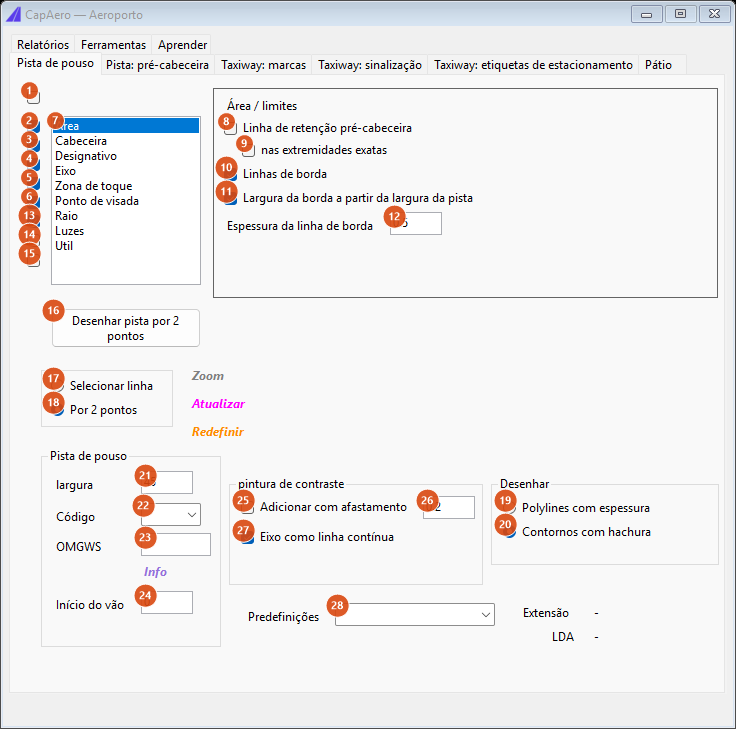
Elemento Área selecionado: limites, linhas de borda e retenção pré-cabeceira.
Elementos e eixo (comuns a todos os painéis)
| # | Controle | O que faz |
|---|---|---|
| 1 | (caixa do topo) | Liga ou desliga de uma vez os seis elementos principais — Área, Cabeceira, Designativo, Eixo, Zona de toque e Ponto de visada. Desligá-la também desmarca Raio e Luzes; ligá-la não os marca. Redesenha. |
| 2 | (caixa de Área) | Desenha os limites da pista. Enquanto estiver desmarcada, Linha de retenção pré-cabeceira (8) e Linhas de borda (10) são ignoradas, mesmo marcadas. |
| 3 | (caixa de Cabeceira) | Desenha as faixas de cabeceira nas duas extremidades. |
| 4 | (caixa de Designativo) | Desenha o número e a letra da pista nas duas extremidades. |
| 5 | (caixa de Eixo) | Desenha a linha de eixo cadenciada. |
| 6 | (caixa de Zona de toque) | Desenha as barras da zona de toque. |
| 7 | Lista de elementos | Troca o painel de parâmetros à direita. A ordem é fixa: Área, Cabeceira, Designativo, Eixo, Zona de toque, Ponto de visada, Raio, Luzes, Util. Selecionar um elemento não o marca para desenho. |
| 13 | (caixa de Ponto de visada) | Desenha o par de barras do ponto de visada. |
| 14 | (caixa de Raio) | Não disponível nesta versão. |
| 15 | (caixa de Luzes) | Desenha os pontos de luz de borda. |
| 16 | Desenhar pista… | Adquire o eixo e desenha. A legenda troca conforme 17/18: Desenhar pista selecionando uma linha ou Desenhar pista por 2 pontos. O formulário se esconde durante a seleção. Um eixo novo faz o CapAero "esquecer" o lote anterior — ele deixa de ser apagado pelos redesenhos seguintes. |
| 17 | Selecionar linha | O eixo vem de uma linha ou polyline selecionada no desenho. |
| 18 | Por 2 pontos | O eixo vem de dois cliques; o segundo é pedido com elástico a partir do primeiro. |
Desenho, pista e contraste (comuns a todos os painéis)
| # | Controle | O que faz |
|---|---|---|
| 19 | Polylines com espessura | As marcas fechadas saem como geometria de contorno sem hachura. |
| 20 | Contornos com hachura | As marcas fechadas saem marcadas para hachura. É o padrão. |
| 21 | largura | Largura da pista, em metros. Todas as marcas são posicionadas a partir dela. Alterá-la, com 11 marcado, recalcula a espessura da linha de borda (12). |
| 22 | Código | Código da aeronave, 1 a 4. Combinado com 23, determina a largura pela tabela OMGWS. |
| 23 | OMGWS | Envergadura entre rodas externas do trem de pouso principal, em metros. Ao sair do campo ou apertar Enter, a distância tabelada correspondente é escrita em 21 e a pista é redesenhada. Combinações fora da tabela devolvem 0 e não mexem na largura. |
| 24 | Início do vão | Recuo, em metros, a partir de cada extremidade do eixo. É o começo da retenção pré-cabeceira, entra no início do eixo cadenciado (somado a 45) e é descontado duas vezes da extensão para dar o LDA. |
| 25 | Adicionar com afastamento | Liga a pintura de contraste (preta) em todas as marcas desenhadas. |
| 26 | (afastamento) | Quanto o contraste ultrapassa a marca, em metros, de cada lado. Padrão 0,2. |
| 27 | Eixo como linha contínua | Aplica ao eixo o contraste de faixa contínua, em vez de acompanhar a cadência. Marcado por padrão. |
| 28 | Predefinições | Três itens — 2BRAVO, 2CHARLIE e 3BRAVO. Qualquer um deles escreve os mesmos três valores do designativo: altura do numeral 9, letra inicial 12 e início da numeração 21. Nenhum outro campo é tocado. |
O link Info, ao lado de OMGWS, abre a tabela usada:
| OMGWS | Código 1 | Código 2 | Código 3 | Código 4 |
|---|---|---|---|---|
| < 4,5 m | 18 | 23 | 30 | — |
| 4,5 a 6 m | 18 | 23 | 30 | — |
| 6 a 9 m | 23 | 30 | 30 | 45 |
| 9 a 15 m | — | — | 45 | 45 |
Elemento Área
| # | Controle | O que faz |
|---|---|---|
| 8 | Linha de retenção pré-cabeceira | Desenha, a Início do vão (24) de cada extremidade, a marca transversal de retenção. Só tem efeito com 2 marcada. |
| 9 | nas extremidades exatas | Desenha a retenção nas pontas do eixo em vez de recuada. |
| 10 | Linhas de borda | Desenha as duas linhas longitudinais de borda da pista. Só tem efeito com 2 marcada. |
| 11 | Largura da borda a partir da largura da pista | Preenche 12 automaticamente quando 21 muda: 0,5 para pistas com menos de 30 m, 0,9 a partir daí. |
| 12 | Espessura da linha de borda | A espessura, em metros. As linhas de borda são deslocadas meia espessura para dentro da área, de modo que a borda externa da faixa coincida com o limite da pista. |
Elemento Cabeceira
As faixas de cabeceira têm 30 m de comprimento, um valor fixo. Elas começam a Início do vão (24) de cada ponta; se não couberem (início do vão + 30 m maior que a extensão), a cabeceira e o designativo daquele lado não são desenhados.
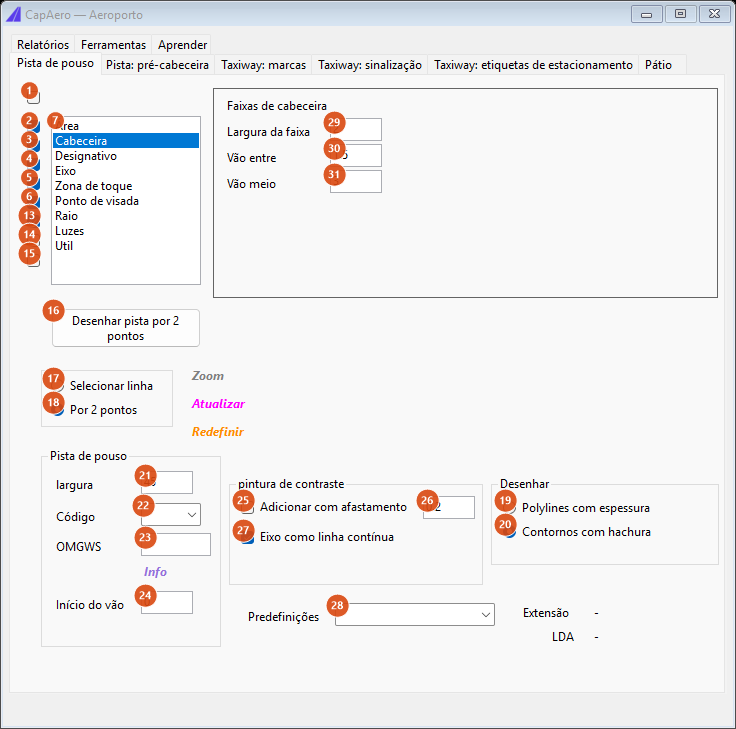
| # | Controle | O que faz |
|---|---|---|
| 29 | Largura da faixa | Largura de cada faixa longitudinal da cabeceira, em metros. Padrão 2. |
| 30 | Vão entre | Vão entre faixas vizinhas, em metros. Padrão 1,5. |
| 31 | Vão meio | Vão adicional no centro da pista, separando os dois blocos de faixas. Padrão 3. |
Elemento Designativo
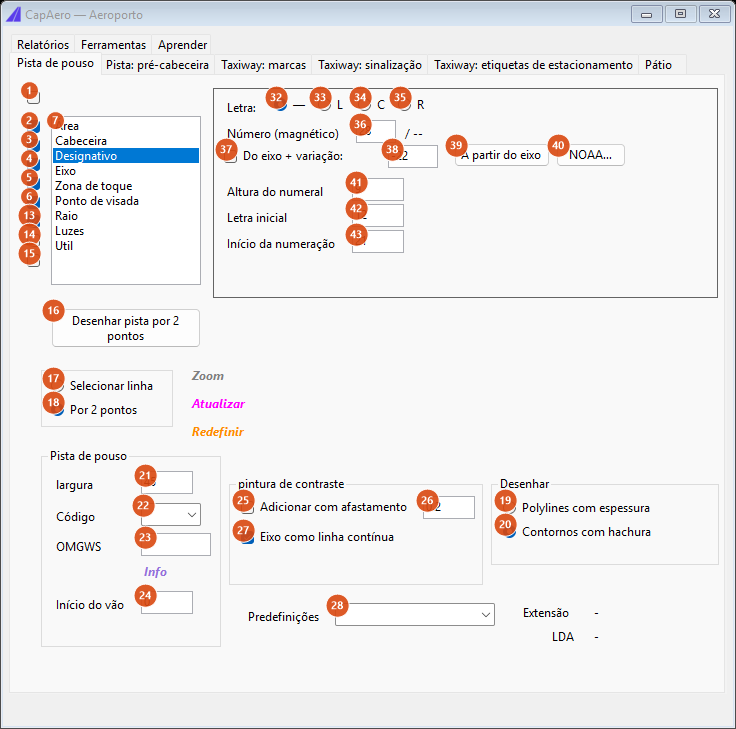
| # | Controle | O que faz |
|---|---|---|
| 32 | — | Sem letra: só o número é desenhado. |
| 33 | L | Letra L (esquerda) ao lado do número. |
| 34 | C | Letra C (central). |
| 35 | R | Letra R (direita). |
| 36 | Número (magnético) | O designativo, de 1 a 36. Ao digitar, o rótulo ao lado mostra o número da cabeceira oposta (número + 18, subtraindo 36 quando passa); fora da faixa 1–36 ele mostra / --. |
| 37 | Do eixo + variação | Quando marcada, o número usado no desenho é recalculado do eixo a cada redesenho, e o valor digitado em 36 é ignorado. |
| 38 | (variação) | A variação magnética do local, em graus decimais, com o oeste negativo. |
| 39 | A partir do eixo | Calcula o designativo agora e escreve o resultado em 36, redesenhando. Precisa de um eixo adquirido e de um sistema de coordenadas de projeto definido; sem isso, avisa na barra de status. |
| 40 | NOAA… | Pede um ponto no desenho, converte-o para latitude/longitude, copia o par para a área de transferência e abre a calculadora de campo magnético do NOAA no navegador. Sem sistema de coordenadas, escreve o aviso na linha de comando. |
| 41 | Altura do numeral | Altura dos caracteres do designativo, em metros. |
| 42 | Letra inicial | Distância onde a letra começa, medida a partir do fim da faixa de cabeceira — ou seja, a Início do vão (24) + 30 m + este valor, contados da ponta do eixo. |
| 43 | Início da numeração | Idem para os numerais: Início do vão + 30 m + este valor. |
O cálculo do designativo é o azimute inicial da ortodrômica entre as duas pontas do eixo, corrigido pela variação, dividido por dez e arredondado; azimute resultante zero vira pista 36.

Os numerais do alfabeto de aeroporto, aqui o par "28", gerados pelo motor.
Elemento Eixo
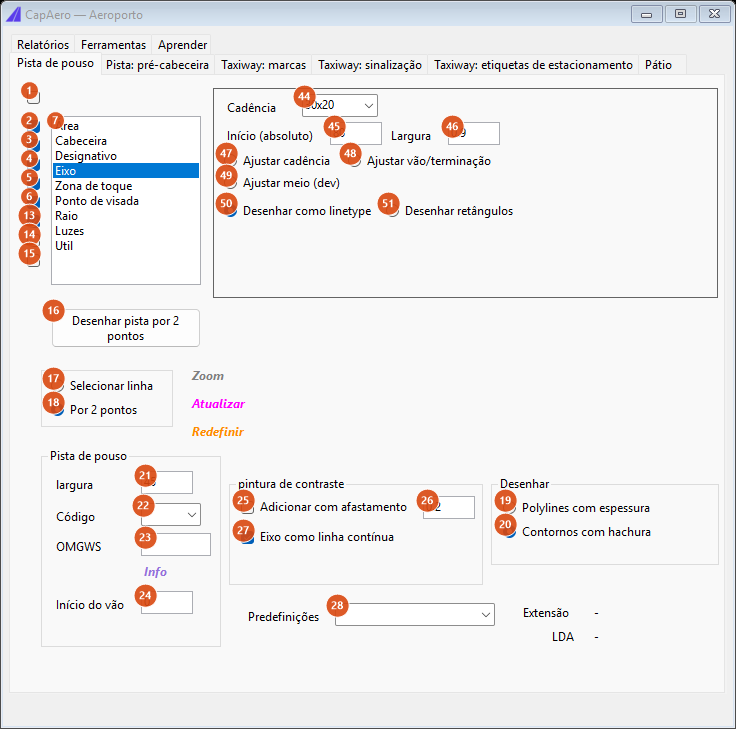
| # | Controle | O que faz |
|---|---|---|
| 44 | Cadência | Traço × vão do eixo. Itens: 30x20, 1x2, 2x4, 3x6. |
| 45 | Início (absoluto) | Distância da ponta do eixo onde a cadência começa. O valor efetivo é este somado ao Início do vão (24). |
| 46 | Largura | Espessura constante da linha de eixo, em metros. |
| 47 | Ajustar cadência | O traço e o vão são reescalonados para que a linha comece e termine em traço inteiro. |
| 48 | Ajustar vão/terminação | O ajuste é absorvido pelo vão e pela terminação, mantendo o traço. |
| 49 | Ajustar meio (dev) | Não disponível nesta versão. |
| 50 | Desenhar como linetype | O eixo sai como uma polyline com a linetype de cadência aplicada. É o padrão. |
| 51 | Desenhar retângulos | Cada traço da cadência sai como uma marca desenhada. |
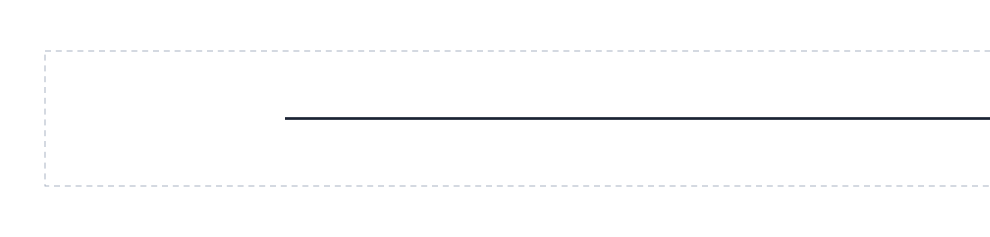
Eixo com Desenhar como linetype: uma polyline única, com a cadência na linetype do layer.
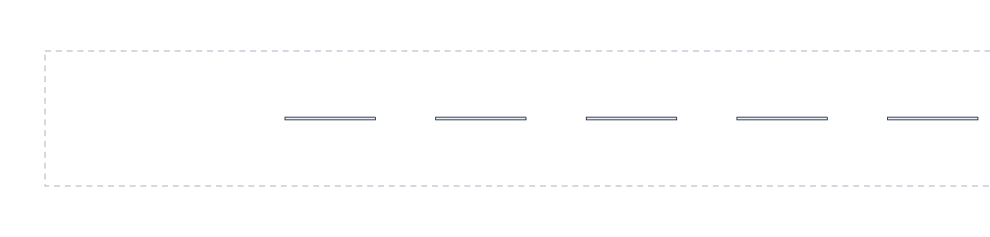
Eixo com Desenhar retângulos: cada traço vira geometria própria, medível e hachurável.
Elemento Zona de toque
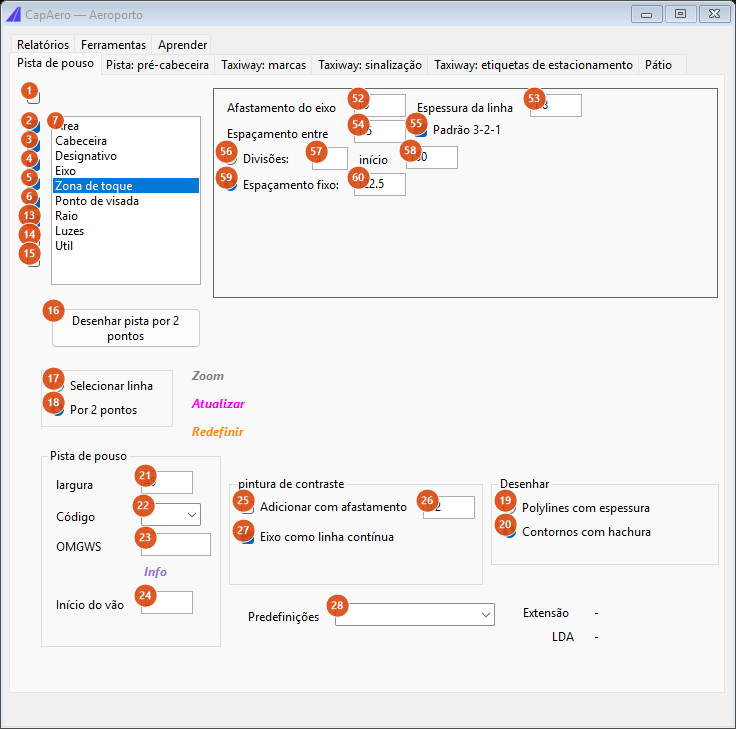
| # | Controle | O que faz |
|---|---|---|
| 52 | Afastamento do eixo | Distância entre o eixo e o par de barras, em metros. É usada metade deste valor mais meia espessura de linha (53). |
| 53 | Espessura da linha | Largura de cada barra, em metros. |
| 54 | Espaçamento entre | Vão entre barras do mesmo grupo, em metros. |
| 55 | Padrão 3-2-1 | Os grupos têm 3, 2 e 1 barras à medida que se afastam da cabeceira. Marcado por padrão. |
| 56 | Divisões | Distribui os grupos por número de divisões em vez de por espaçamento fixo. |
| 57 | (número de divisões) | Quantas divisões, quando 56 está escolhido. |
| 58 | início | Distância da cabeceira onde a distribuição por divisões começa. |
| 59 | Espaçamento fixo | Distribui os grupos a uma distância fixa um do outro. É o padrão. |
| 60 | (espaçamento) | A distância, em metros. Padrão 122,5. |

Zona de toque com Padrão 3-2-1 e espaçamento fixo 122,5: os grupos vão perdendo uma barra a cada passo.

A mesma pista com Divisões = 4 e início 150: os pares se espalham pela extensão, sem o degradê 3‑2‑1.
Elemento Ponto de visada
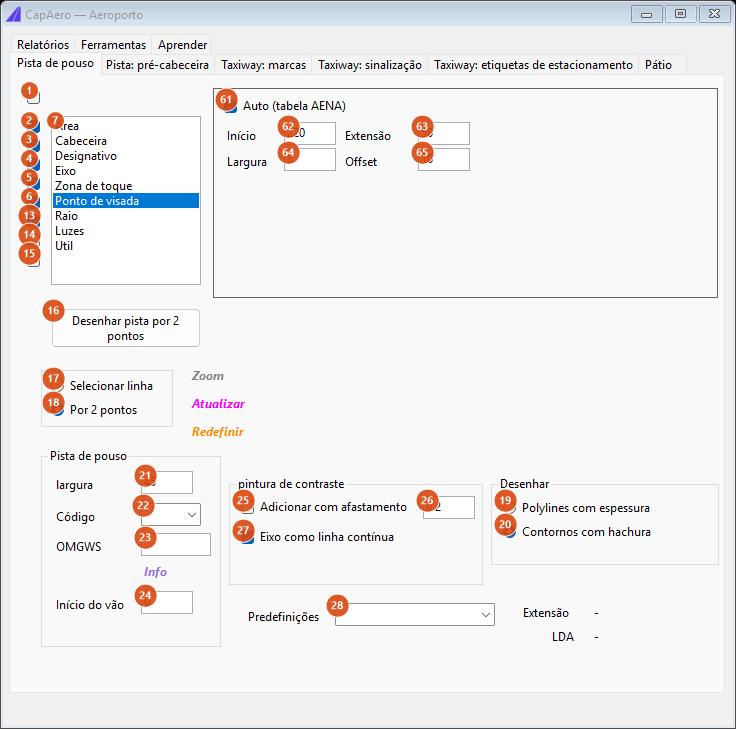
| # | Controle | O que faz |
|---|---|---|
| 61 | Auto (tabela AENA) | Calcula início, extensão, largura e offset pela LDA e escreve os quatro valores de volta nos campos 62 a 65 a cada redesenho. Marcado por padrão. |
| 62 | Início | Distância da cabeceira onde a barra começa, em metros. |
| 63 | Extensão | Comprimento da barra, em metros. |
| 64 | Largura | Largura da barra, em metros. |
| 65 | Offset | Afastamento entre o eixo e cada barra. A este valor é somada metade da largura (64). |
A tabela automática, por LDA:
| LDA | Início | Extensão | Largura | Offset |
|---|---|---|---|---|
| < 800 m | 150 | 30 | 4 | 3 |
| 800 a 1 200 m | 250 | 30 | 6 | 4,5 |
| 1 200 a 2 400 m | 300 | 45 | 6 | 9 |
| > 2 400 m | 400 | 45 | 6 | 9 |

Ponto de visada calculado para uma pista de 2 500 m: início 400 m, barras de 45 × 6 m.
Aba Pista: pré-cabeceira
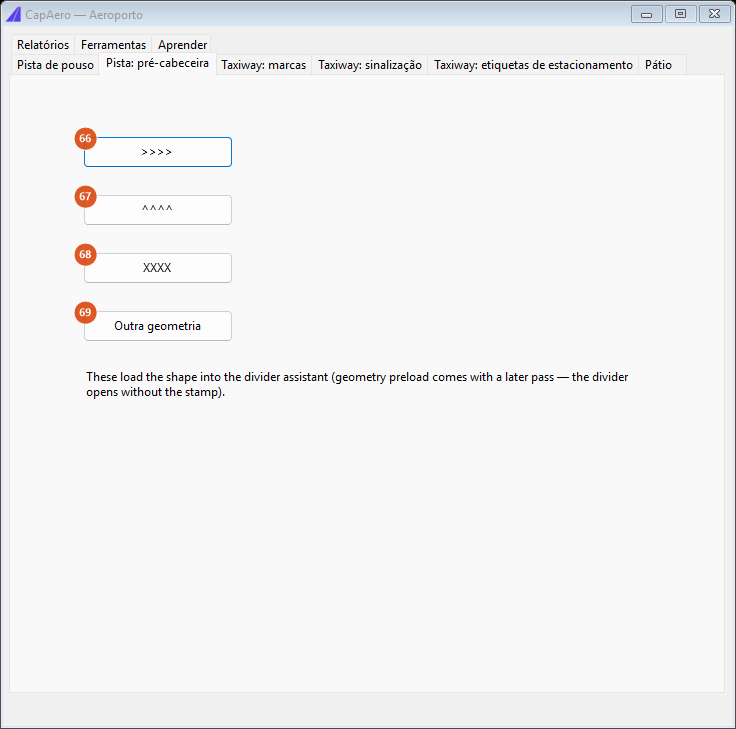
Os quatro botões carregam uma geometria no Assistente de repetição e aplicam uma predefinição de aeroporto, para que você só precise apontar o caminho a repetir.
| # | Controle | O que faz |
|---|---|---|
| 66 | >>>> | Carrega a marca angulada (chevron de 5 m com espessura 0,2) no assistente, com segmento 10, ângulo adicional 270°, sem extremidades e no layer amarelo do catálogo. |
| 67 | ^^^^ | Carrega a seta de entrada de aeroporto, em modo divide, com as duas extremidades incluídas, ângulo adicional 0 e layer branco. |
| 68 | XXXX | Carrega a marca em X, ângulo adicional 0, layer branco. |
| 69 | Outra geometria | Esconde o formulário, pede que você selecione a geometria a repetir, move o conjunto para que o canto inferior esquerdo do envelope fique na origem e o carrega no assistente sem predefinição de layer. |
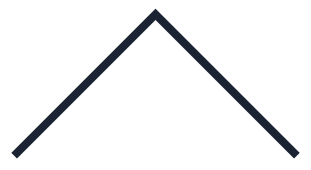
A marca angulada do botão 66, gerada pelo motor.
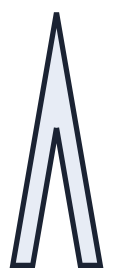
A ponta de seta do botão 67 (o corpo da seta não é gerado nesta chamada).
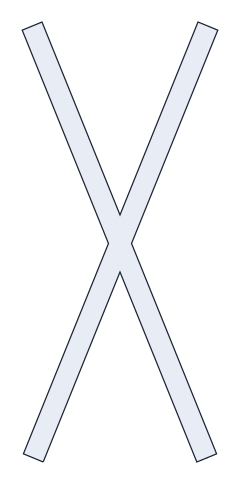
A marca em X do botão 68.
Como as opções se combinam

Os primeiros 700 m de uma pista de 2 500 × 45 m com todos os elementos ligados, designativo 28 R, cadência 30x20 e início do vão 15 m. Da esquerda para a direita: faixas de cabeceira, designativo, os grupos 3‑2‑1 da zona de toque, o ponto de visada (as barras longas) e o eixo cadenciado — aqui como polyline única, por isso desenhado contínuo. O retângulo tracejado é o layer de limites.
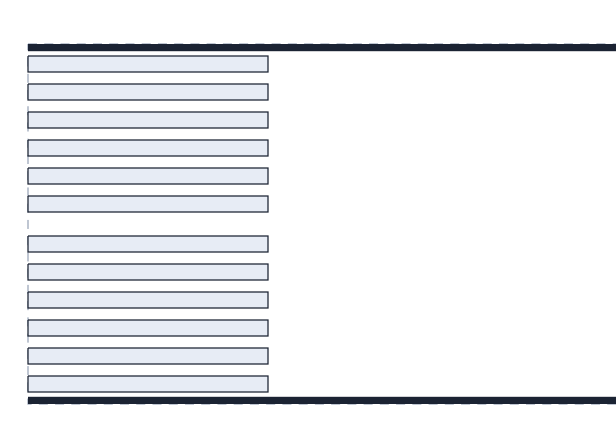
Detalhe da cabeceira: doze faixas de 2 m separadas por 1,5 m, com o vão central de 3 m, e as linhas de borda de 0,9 m trazidas para dentro da área.
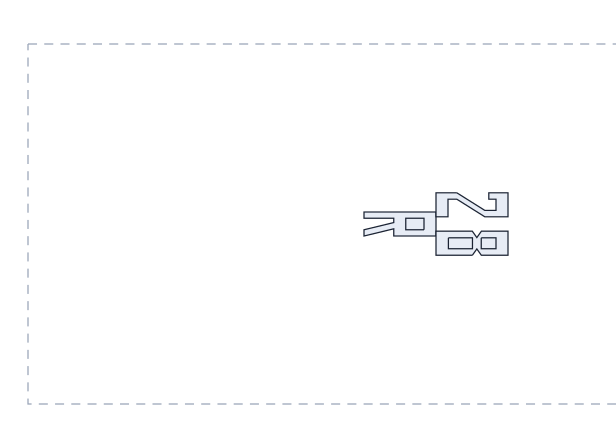
O designativo desenhado: letra iniciando 12 m e numerais 21 m depois do fim da faixa de cabeceira (aqui, com início do vão zero, aos 42 m e 51 m), altura 9 m, lidos da direção de aproximação.
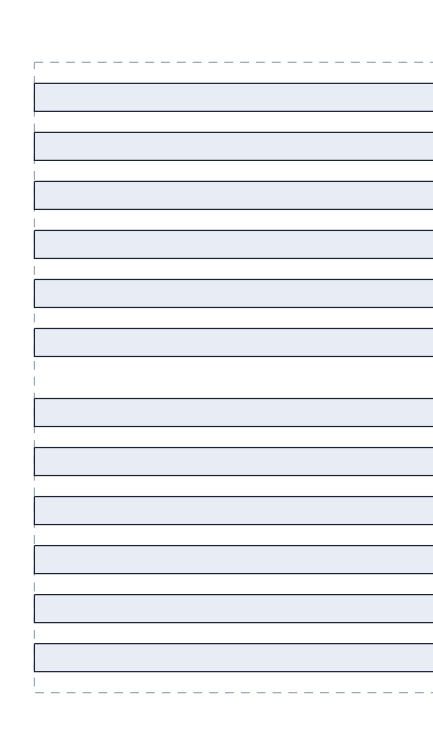
Cabeceira sem pintura de contraste: só as faixas brancas (em claro).
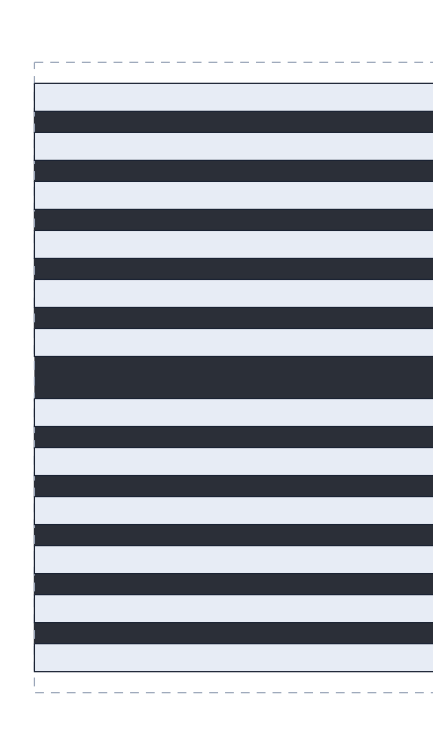
A mesma cabeceira com Adicionar com afastamento marcado: o contraste da cabeceira preenche os vãos entre as faixas brancas, e acrescenta uma faixa preta larga no eixo. Repare que o afastamento (26) não é usado aqui — a largura do contraste sai do próprio passo das faixas.
Lembrado entre sessões
Ao fechar o formulário, o CapAero grava o conteúdo dos campos de texto da pista — largura, espessura da borda, início do vão, os três vãos da cabeceira, os três campos do designativo e a variação magnética, os campos do eixo, os seis campos da zona de toque e os quatro do ponto de visada — e os recarrega na próxima abertura. Caixas de seleção, botões de opção e combos não são lembrados: voltam ao padrão do formulário.
O eixo adquirido não é lembrado: reabrir o CapAero exige apontar a pista de novo.
Notas
- O botão de desenho substitui o desenho anterior somente enquanto o eixo for o mesmo. Adquirir um eixo novo faz o comando esquecer o lote anterior, que passa a fazer parte do desenho como qualquer outra geometria.
- O elemento Raio não está disponível nesta versão; o painel dele diz isso em vez de oferecer parâmetros.
- O painel de parâmetros é escolhido pela posição do item na lista, não pelo texto, então traduzir a interface não desalinha os painéis.
- As três Predefinições (28) escrevem exatamente os mesmos valores. Elas não diferenciam categoria de pista.
- O aviso de comprimento mínimo (200 m) e os demais avisos aparecem na barra de status do formulário, um de cada vez — o último gerado.
- O link Zoom não está disponível nesta versão.
- O contraste do eixo, quando Eixo como linha contínua (27) está marcado, é gerado a partir de uma cópia da linha de eixo, e não substitui a marca branca.
- No perfil brasileiro as marcas vão para
SINA_HOR_BReSINA_HOR_PR; em outros perfis de país o catálogo devolve os nomes daquele perfil. Os layersCAPAERO_RUNWAY_LIMITS,CAPCAD_AERO_LIGHTS_YELLOWeCAPCAD_AERO_LIGHTS_REDsão fixos, não passam pelo catálogo. - Apertar Enter em campos de outras abas (tamanho da letra da placa, cores da etiqueta, tamanho da seta) também dispara o redesenho da pista.