| Comandos | CAPCAD_DEVICE_INSERT (formulário) · -CAPCAD_DEVICE_INSERT (linha de comando) |
| Atalhos | BV e II |
| Ribbon | aba CapCad › painel Viário › botão dividido Biblioteca › Biblioteca Viária; no mesmo botão dividido, Biblioteca Viária Command Line abre a versão de linha de comando |
| Categoria | Horizontal (CAPCAD_DEVICE_INSERT) · Command Line Command Versions (-CAPCAD_DEVICE_INSERT) |
| Formulário | ItemInsertForm — "Dwg Library". Não modal: o desenho continua ativo com o formulário aberto, e ele fica de pé entre uma inserção e a seguinte |
| CADs | AutoCAD, BricsCAD, GstarCAD, ZWCAD e ARES Commander |
| Também aberto por | CAPCAD_DEVICE_TRAFFIC_LIGHT, que abre o mesmo formulário já com a categoria SEMAFÓRICA selecionada; e o botão + do Divider, que o abre com Apenas carregar marcado |
A biblioteca do CapCad não é uma pasta de blocos: é um catálogo que já sabe medir a partir do eixo. Com o INSERT do CAD você acha o arquivo, insere e depois corrige a posição; aqui você escolhe o afastamento e a rotação antes do clique, e o item cai no lugar certo de primeira.
- Catálogo com busca e prévia. As pastas da biblioteca viram categorias, o
.dwgvira item, e a miniatura do desenho aparece antes de você inserir. - Mede do eixo, não da tela. O ponto clicado é projetado no eixo e o item é afastado perpendicularmente, com o valor que você digitar.
- A rotação sai da via. O item pode nascer alinhado com a tangente do eixo em vez de na horizontal do desenho.
- Adiantar ou atrasar sem clicar de novo. O deslocamento move o item ao longo do eixo, com passo escolhido nos botões de incremento.
- Só carregar também é uma opção. Traz a definição do bloco para o desenho sem inserir nada — é assim que outros comandos do CapCad recebem os blocos que vão usar.
- A mesma ferramenta em cinco CADs. AutoCAD, BricsCAD, GstarCAD, ZWCAD e ARES Commander.
O que faz
O comando abre a biblioteca de blocos do projeto e insere um item dela no desenho.
O catálogo é montado a partir de duas raízes do projeto — a pasta de biblioteca e a pasta de inscrições no pavimento. Cada subpasta dessas raízes vira uma Categoria, e cada arquivo .dwg dentro dela vira um Item. Não há lista embutida no programa: o que aparece é o que existe nas pastas do projeto.
Escolhido o item, o formulário decide três coisas antes da inserção:
- De onde vem o ponto — um ponto clicado projetado no eixo, o ponto clicado tal qual, o meio de uma linha selecionada ou a extremidade de uma curva.
- Para onde ele é empurrado — o Offset afasta perpendicularmente ao eixo e o Deslocamento adianta ou atrasa a estaca ao longo dele.
- Como ele fica girado — alinhado com a tangente do eixo ou na horizontal, mais a rotação extra digitada.
Só então o bloco é carregado da biblioteca (se ainda não estiver no desenho) e inserido, com a escala escolhida. A linha de comando confirma: Inserted. (handle 2A7F).
O formulário fica aberto entre as inserções: ele se esconde durante os cliques e volta em seguida.
Fluxo de trabalho
- Execute
CAPCAD_DEVICE_INSERT(ou digiteBV). O formulário "Dwg Library" abre ao lado do desenho. - Escolha a Categoria (5) e o Item (8). Use a busca (6) para filtrar por nome e os botões 2D / 3D / All (9 a 11) para separar as variantes. A miniatura aparece à direita.
- Escolha o modo de inserção no quadro Inserção (20 a 30).
- Ajuste Offset (33), Deslocamento (40), Rotation (44) e Scale (47). O botão pt (36) mede o offset clicando um ponto no desenho.
- Clique em Inserir em eixo ativo (16) — ou dê um duplo clique no item da lista. O formulário se esconde; a linha de comando pede o alinhamento e depois o ponto.
- Repita para o próximo item: o formulário continua aberto e os valores continuam onde estavam.
O formulário
Os números são os mesmos nas duas imagens desta página. O formulário tem duas abas: Main (o catálogo e as opções de inserção) e Options/Utils (atalhos para comandos relacionados e ferramentas de biblioteca).
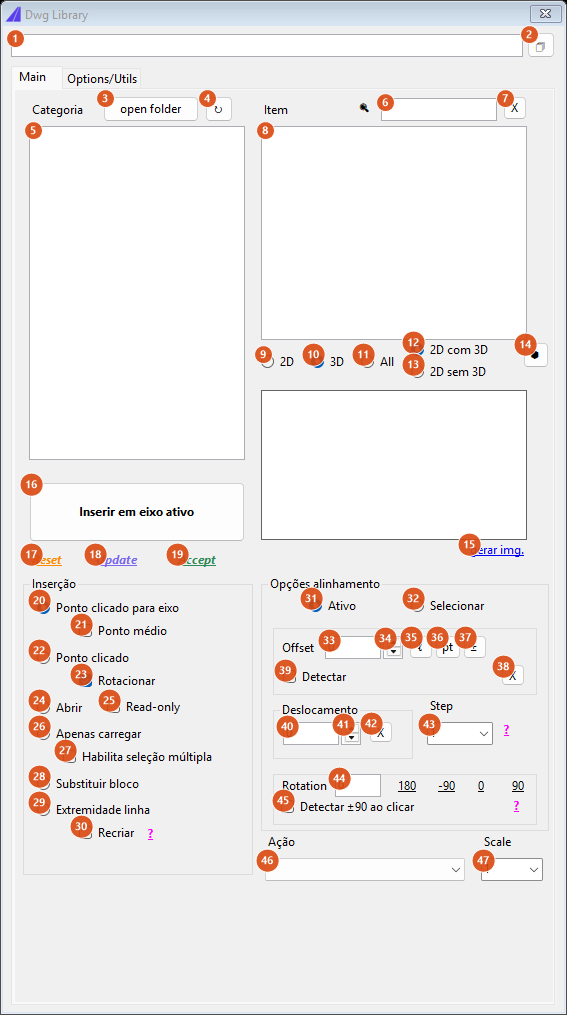
Aba "Main". As listas aparecem vazias fora do CAD: elas são preenchidas com as pastas da biblioteca do projeto ativo.
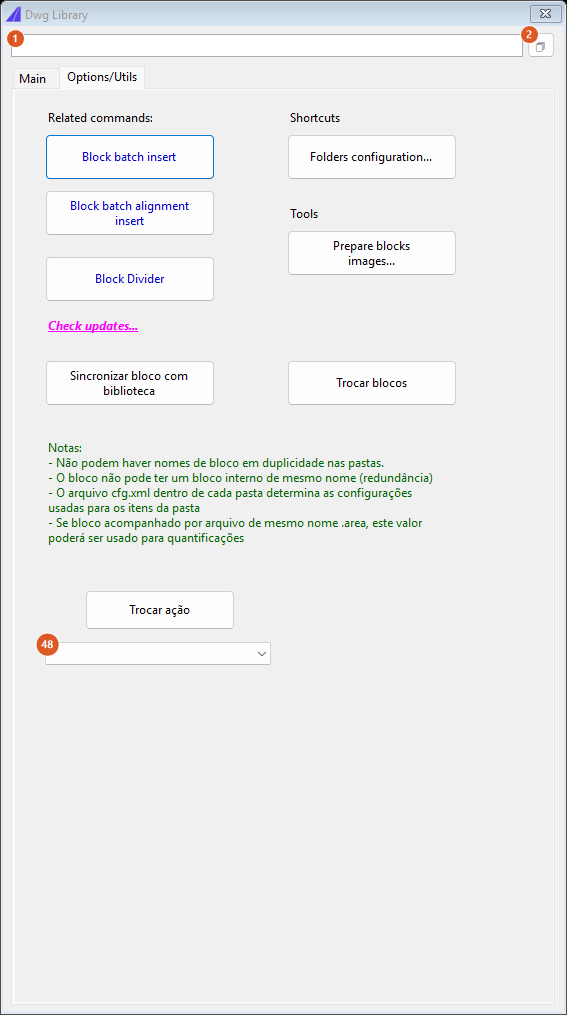
Aba "Options/Utils": atalhos para comandos relacionados, ferramentas de biblioteca e a caixa de ação (48).
Topo (nas duas abas)
| # | Controle | O que faz |
|---|---|---|
| 1 | nome do item | Mostra o nome do item selecionado na lista. O que estiver escrito aqui é o que será inserido caso nada esteja selecionado em 8, então dá para digitar o nome do bloco direto. |
| 2 | 🗇 | Copia o conteúdo de 1 para a área de transferência. |
Aba 1: Main. Catálogo
| # | Controle | O que faz |
|---|---|---|
| 3 | open folder | Abre no Explorer a pasta da categoria selecionada. |
| 4 | ↻ | Relê as pastas e reconstrói a lista de categorias, mantendo a seleção. |
| 5 | Categoria | As subpastas das duas raízes de biblioteca do projeto, em ordem alfabética. Selecionar uma carrega os .dwg daquela pasta na lista de itens. |
| 6 | busca | Filtra a lista de itens pelos nomes que contêm o texto digitado, sem diferenciar maiúsculas. |
| 7 | X | Esvazia a busca. |
| 8 | Item | Os arquivos .dwg da categoria, sem a extensão. Selecionar escreve o nome em 1 e carrega a miniatura; duplo clique insere. |
| 9, 10, 11 | 2D, 3D, All | Filtram a lista pelo sufixo -3D do nome: 2D esconde os nomes terminados em -3D, 3D mostra só eles, All mostra tudo. O padrão é 3D, então uma biblioteca sem gêmeos 3D abre com a lista de itens vazia — mude para All. |
| 12, 13 | 2D com 3D, 2D sem 3D | Não disponível nesta versão. |
| 14 | ⬢ | Marca o filtro 3D (10). |
| 15 | gerar img. | Não disponível nesta versão; uma caixa de diálogo avisa. |
A caixa branca acima do link é a prévia: a miniatura gravada dentro do próprio .dwg do item.
Aba 1: Main. Inserir e links
| # | Controle | O que faz |
|---|---|---|
| 16 | Inserir em eixo ativo | Faz a inserção. O formulário se esconde, o alinhamento é pedido, depois o ponto (conforme o modo). Sem item escolhido: o título passa a Dwg Library — pick an item first. |
| 17 | Reset | Zera a caixa Offset (33). Não desfaz inserções. |
| 18 | Update | Relê as pastas da biblioteca — o mesmo que 4. Não redesenha nada no CAD. |
| 19 | Accept | O mesmo que 16: faz a inserção. |
Aba 1: Main. Quadro Inserção
| # | Controle | O que faz |
|---|---|---|
| 20 | Ponto clicado para eixo | Padrão. Pede um ponto (Insertion / reference point:), projeta-o no alinhamento e usa a estaca resultante — é o modo em que Deslocamento (40) e Offset (33) fazem sentido. |
| 21 | Ponto médio | Com 20 marcado, muda o pedido: em vez de um ponto, o comando pede uma linha (Select a line (its midpoint is used):) e usa o meio dela. |
| 22 | Ponto clicado | O ponto clicado é usado como está, sem projetar no eixo. O offset ainda é aplicado se houver alinhamento. |
| 23 | Rotacionar | Ligado por padrão. Ligado, o item nasce alinhado com a tangente do eixo na estaca; desligado, nasce na horizontal do desenho (0°). Em ambos os casos a rotação de 44 é somada. |
| 24 | Abrir | Não insere: abre o .dwg do item no CAD (._OPEN). Sem item escolhido ou com o arquivo ausente: pick an item first. |
| 25 | Read-only | Não disponível nesta versão: o arquivo é aberto normalmente. |
| 26 | Apenas carregar | Traz a definição do bloco para o desenho sem inserir nada. É como o botão + do Divider abre este formulário. |
| 27 | Habilita seleção múltipla | Não disponível nesta versão. |
| 28 | Substituir bloco | Não disponível nesta versão; uma caixa de diálogo avisa. |
| 29 | Extremidade linha | Pede uma curva (Select a curve (its endpoint is used):) e usa o último vértice dela como ponto. |
| 30 | Recriar | Não disponível nesta versão. O texto de ajuda ao lado diz: "Recria o bloco a partir da biblioteca antes de inserir, em vez de reutilizar a definição já presente no desenho." |
Aba 1: Main. Quadro Opções alinhamento
| # | Controle | O que faz |
|---|---|---|
| 31, 32 | Ativo, Selecionar | Não usados por esta versão: o alinhamento é sempre pedido na hora da inserção (Select the alignment (or Esc to place freely):). Marcar Selecionar escreve isso no título do formulário. Recusando a seleção com Esc, o item é inserido sem eixo: sem offset, sem deslocamento e sem rotação pela tangente. |
| 33 | Offset | Afastamento perpendicular ao eixo, na estaca resolvida. |
| 34 | botão de incremento do Offset | Escreve o valor do contador na caixa 33. O passo é o escolhido em Step (43). |
| 35 | ℓ | Não disponível nesta versão. |
| 36 | pt | Mede o offset na tela: pede um ponto (Point for the offset:) e o alinhamento, projeta o ponto no eixo e escreve a distância na caixa 33, negativa quando o ponto caiu à esquerda do eixo. |
| 37 | ± | Inverte o sinal do valor em 33. |
| 38 | X | Zera 33. |
| 39 | Detectar | Não disponível nesta versão. |
| 40 | Deslocamento | Adianta (positivo) ou atrasa (negativo) a estaca ao longo do eixo, antes de o offset ser aplicado. Só vale no modo Ponto clicado para eixo (20). |
| 41 | botão de incremento do Deslocamento | Escreve o valor do contador na caixa 40, com o passo de Step (43). |
| 42 | X | Zera 40. |
| 43 | Step | 0.1, 0.5, 1 (padrão), 5 ou 10. Define o passo dos botões de incremento 34 e 41. O ? ao lado explica: "Passo dos botões de incremento do Offset e do Deslocamento." |
| 44 | Rotation | Rotação extra, em graus, somada ao que 23 decidiu. Os quatro links ao lado (180, −90, 0, 90) escrevem esses valores na caixa. |
| 45 | Detectar ±90 ao clicar | Não disponível nesta versão. O ? ao lado explica a intenção: "Ao clicar, decide automaticamente entre +90 e −90 conforme o lado do eixo em que o ponto caiu." |
Aba 1: Main. Ação e escala
| # | Controle | O que faz |
|---|---|---|
| 46 | Ação | Não disponível nesta versão: o item é inserido sem sufixo de ação no layer e sem alterar a sua representação. Use os comandos de ação depois de inserir. |
| 47 | Scale | 0.5, 1 (padrão), 2, 5 ou 10. Aplicado em X e em Y (e em Z, com o valor de X). Um valor não numérico ou zero vira 1. |
Aba 2: Options/Utils
Os botões desta aba não recebem número porque o formulário não lhes dá nome interno.
| Botão | O que faz |
|---|---|
| Block batch insert | Executa CAPCAD_BATCH_BLOCK_GRID, a inserção de blocos em lote por malha. |
| Block batch alignment insert | Executa CAPCAD_BATCH_DEVICE, a inserção de itens viários em lote ao longo do eixo. |
| Block Divider | Executa CAPCAD_DIVIDER. |
| Check updates... | Relê as pastas da biblioteca (o mesmo que 4). |
| Sincronizar bloco com biblioteca | Não disponível nesta versão. |
| Folders configuration... | Não disponível nesta versão. |
| Prepare blocks images... | Não disponível nesta versão. |
| Trocar blocos | Executa CAPCAD_BLOCK_TOOLS, que traz a troca de definição de bloco. |
| Trocar ação | Não disponível nesta versão: a caixa de diálogo indica os comandos de ação como alternativa. |
| # | Controle | O que faz |
|---|---|---|
| 48 | caixa de ação | Não disponível nesta versão. |
As notas em verde no meio da aba são o texto do próprio formulário e valem como regra de montagem da biblioteca: não pode haver nomes de bloco repetidos entre as pastas; o bloco não pode conter um bloco interno de mesmo nome; o arquivo cfg.xml dentro de cada pasta determina as configurações dos itens daquela pasta; e um arquivo .area de mesmo nome ao lado do bloco fornece o valor a usar nas quantificações.
A versão de linha de comando
-CAPCAD_DEVICE_INSERT faz a mesma inserção sem formulário, em quatro perguntas:
Block name:— o nome do bloco. O último nome inserido com sucesso é oferecido entre<>; dar Enter aceita a sugestão.Point (or type a station):— o ponto de referência.Lado offset or [Left/Right/Detect]:— o lado do afastamento. Enter = Detect.Valor numérico para afastamento do eixo ou [Detectar]:— o afastamento. Vazio, ou qualquer resposta começando porD, significa detectar: o afastamento passa a ser a distância do próprio ponto clicado até o eixo (e, com o lado em Detect, o lado também sai daí).
O alinhamento é pedido logo depois do ponto. Nesta versão a rotação é sempre ortogonal ao eixo, e a estaca vem do ponto clicado projetado no eixo. Sem alinhamento: No alignment — cannot place.
Como as opções se combinam
As figuras abaixo saíram do próprio motor do comando sobre um eixo com uma curva, com o ponto clicado sempre no mesmo lugar (o ponto cinza). Cada seta é o item, na sua posição e na sua rotação reais.
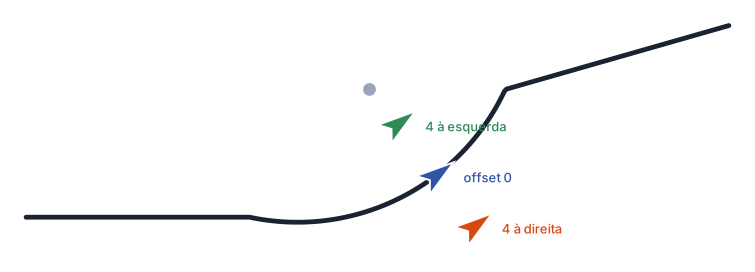
Offset 0, 4 à direita e 4 à esquerda, no modo Ponto clicado para eixo: o ponto clicado desce ao eixo e o item é afastado perpendicularmente à tangente daquela estaca.
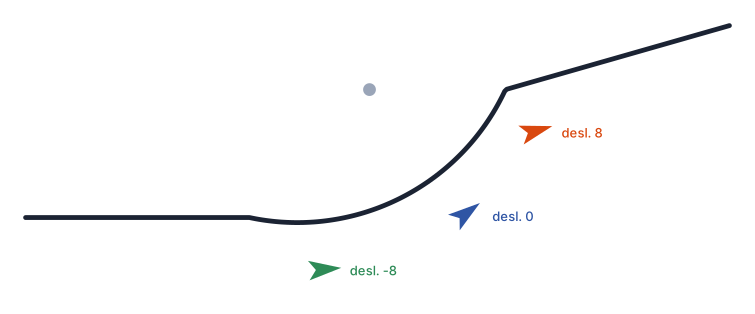
Deslocamento 0, +8 e −8, com offset 3: a estaca é adiantada ou atrasada ao longo do eixo antes do afastamento, e a rotação acompanha a tangente do novo ponto.
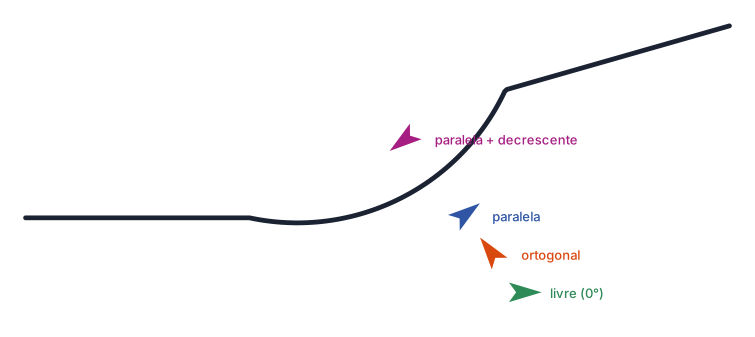
As rotações. "paralela" é o que o formulário dá com Rotacionar ligado; "livre (0°)" é o que ele dá com Rotacionar desligado. "ortogonal" é o que a versão de linha de comando usa.
O que fica guardado entre sessões
Quase tudo o que não é lista. Ao fechar o formulário, as caixas de seleção, os botões de opção, as caixas de texto e as caixas de lista suspensa são gravadas nas preferências do usuário e restauradas na abertura seguinte: o modo de inserção, Rotacionar, os filtros 2D/3D/All, o texto da busca, Offset, Deslocamento, Rotation, Step, Ação, Scale e o nome do item no topo. As listas de categoria e de item não são gravadas: elas são reconstruídas a partir das pastas do projeto a cada abertura.
A versão de linha de comando guarda separadamente o último nome de bloco inserido com sucesso.
Notas
- O offset negativo cai do mesmo lado que o positivo. Um offset de −4 cai no mesmo lugar que +4, então o botão ± (37) e a medição por pt (36), que escreve valores negativos para o lado esquerdo, não levam o item para o outro lado do eixo. Para colocá-lo ali, selecione o eixo no outro sentido, ou mova o bloco depois.
- A lista de itens abre filtrada em 3D. O filtro padrão é 3D, que só mostra nomes terminados em
-3D. Numa biblioteca sem gêmeos tridimensionais a lista aparece vazia; clique em All (11). - O alinhamento é sempre pedido. Os botões Ativo / Selecionar (31, 32) não são usados por esta versão: o comando pede o alinhamento em toda inserção. Se você não quer medir a partir de um eixo, responda com Esc — o item é então inserido no ponto clicado, sem offset e sem rotação pela tangente.
- A layer não é trocada. O item é inserido na layer corrente do desenho. Ajuste a layer antes de inserir, ou use os comandos de ação depois.
- Bloco que a biblioteca não acha. A inserção falha silenciosamente no desenho e a linha de comando escreve
Block <nome> could not be inserted.(versão de linha de comando) ouHost failed to insert.(formulário). Confira se o.dwgestá numa das pastas de biblioteca do projeto. - Não disponível nesta versão: 2D com 3D / 2D sem 3D (12, 13), gerar img. (15), Read-only (25), Habilita seleção múltipla (27), Substituir bloco (28), Recriar (30), ℓ (35), Detectar (39), Detectar ±90 ao clicar (45), Ação (46, 48) e, na aba Options/Utils, Sincronizar bloco com biblioteca, Folders configuration..., Prepare blocks images... e Trocar ação.
- Os atalhos
BVeIIestão definidos noacad.pgpdo CapCad. Se não abrirem o formulário na sua instalação, digite o nome completo do comando. - Os textos do formulário estão em inglês. O título é Dwg Library, e Main, Options/Utils, Step, Rotation, Scale, Reset, Update, Accept, Read-only, In block e os botões da segunda aba não foram traduzidos, mesmo no perfil do Brasil.