| Comandos | CAPCAD_ACCOUNT, CAPCAD_ABOUT, CAPCAD_UPDATE, CAPCAD_FORCE_UPDATE, CAPCAD_RESET |
| Ribbon | aba CapCad › painel CapCad › botão dividido Sistema › Conta CapCad, Sobre CapCad..., Checar Update, Reparar instalação..., Resetar CapCad |
| Categoria | Operacional |
| Formulários | CapcadLicenseForm (modal, duas abas) e AboutForm (modal); CapcadLicenseAdminForm é aberto de dentro do primeiro |
| CADs | AutoCAD, BricsCAD, GstarCAD, ZWCAD, ARES Commander |
| Licença | Livre — CAPCAD_ACCOUNT, CAPCAD_UPDATE e CAPCAD_FORCE_UPDATE rodam sem licença ativa (senão você não teria como entrar na conta nem consertar a instalação) |
A licença mora na conta, não no PC — e você mesmo a move de máquina. Nada de arquivo de licença para guardar, nem chamado aberto para trocar de computador.
- Entrada por email. Você digita seu email, recebe um código, cola no formulário e está dentro. Não há senha para esquecer.
- Desconectar é um botão. Trocou de notebook? Desconectar licença libera a vaga na hora, e o mesmo pode ser feito remotamente pelo administrador.
- Contas corporativas com pool de vagas. O administrador vê todos os PCs vinculados, desvincula um, ou vincula um PC remoto por código — sem ninguém precisar mexer no computador do colega.
- Atualização automática, com confirmação manual quando você quiser. Checar Update baixa só o que mudou; Reparar instalação rebaixa tudo, para quando um arquivo se corrompeu.
- Versão e pasta do programa a um clique. É a primeira coisa que o suporte pergunta, e está na janela Sobre CapCad.
- Reset sem risco. Resetar CapCad limpa o estado da sessão sem tocar no desenho, na licença nem nas suas preferências.
O que faz
Estes cinco comandos cuidam do programa, não do desenho. Nenhum deles cria ou altera entidades.
CAPCAD_ACCOUNTabre a janela Conta CapCad e gestão de licenças: entrar, validar o código, iniciar trial, adquirir, desconectar a licença deste PC e — em contas corporativas — administrar as vagas do grupo. Ela também traz uma aba Ferramentas com descarregar, resetar e desinstalar.CAPCAD_ABOUTabre a janela Sobre: a versão instalada, o botão que abre a pasta do programa, e os links de desinstalar e limpar arquivos temporários.CAPCAD_UPDATE(Checar Update) compara a instalação local com o servidor e baixa apenas os arquivos diferentes.CAPCAD_FORCE_UPDATE(Reparar instalação...) pede confirmação e rebaixa todos os arquivos, mesmo os que parecem iguais.CAPCAD_RESET(Resetar CapCad) descarta o estado que o CapCad guarda na sessão, para que o próximo comando reinicialize tudo.
A licença é resolvida contra o servidor, e por isso o CapCad precisa de acesso à internet. Um firewall corporativo bloqueando o CAD é a causa mais comum de comandos que "não fazem nada" — veja o Guia de resolução de problemas.
Fluxo de trabalho
Primeiro acesso
- Rode
CAPCAD_ACCOUNT. O cabeçalho mostra Nenhum usuário logado em vermelho. - Digite seu email em Usuário (email ou grupo) (3). Assim que o texto vira um email válido, o botão de envio (4) é habilitado e passa a ler Enviar código de verificação via email.
- Clique em Enviar código de verificação via email (4). O servidor cria o usuário se ele for novo e envia o código; a mensagem lembra de conferir também a caixa de spam.
- Cole o código em Chave de licença (6) e clique em Verificar código (7). Dando certo, a janela fecha sozinha e a sessão já está logada.
- Se você ainda não tem licença, o CapCad fica na versão gratuita. Solicitar Trial... (8) inicia o período de avaliação; Adquirir licença... (9) abre a página de compra na região do seu perfil de país.
Trocar de computador
- No PC antigo, rode
CAPCAD_ACCOUNTe clique em Desconectar licença... (11). Confirme. - No PC novo, rode
CAPCAD_ACCOUNT, digite o mesmo email, peça o código e valide.
O usuário e a chave gravados localmente são apagados na desconexão, e a vaga é liberada no servidor.
Conta corporativa (grupo)
Quando o campo Usuário contém um grupo em vez de um email, o botão de envio de código é desabilitado (grupos não recebem código por email) e a legenda muda para Grupo corporativo. Nesse caso:
- Obter código de ativação remoto (Claim code) (12) gera o código deste PC e o copia para a área de transferência; envie-o ao administrador. O código é reaproveitável: o administrador pode manter uma lista dos códigos dos PCs da equipe.
- Gerenciar licenças... (13) pede a license key do grupo e abre o painel de administração das vagas.
O formulário Conta CapCad
Os números são os mesmos em todas as capturas desta página.
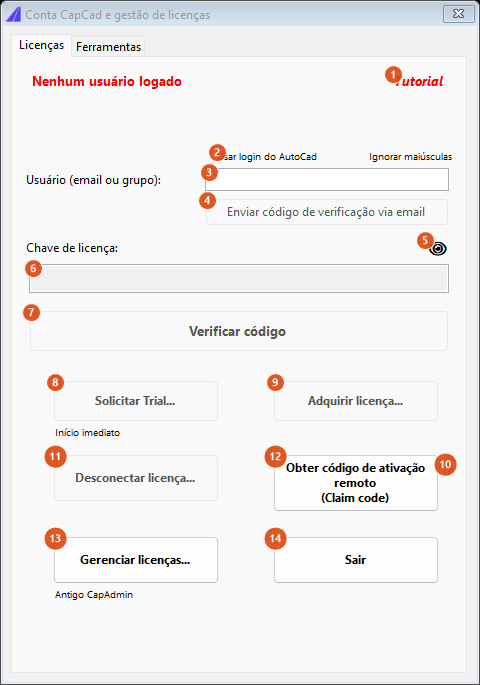
Aba Licenças, no estado deslogado: o cabeçalho em vermelho, o campo de usuário livre e os botões de trial, compra e desconexão desabilitados.
Aba Licenças
O cabeçalho não é um controle: é o rótulo de situação, em vermelho quando não há usuário logado, em laranja quando o usuário está logado na versão gratuita e em azul quando há licença completa. Abaixo dele, a linha de validade fica vazia quando não há licença, mostra a data e os dias restantes quando há, e lê Licença permanente quando o prazo passa de 2000 dias. Faltando cinco dias ou menos, o CapCad avisa uma única vez (a marca fica gravada nas preferências).
| # | Controle | O que faz |
|---|---|---|
| 1 | Tutorial | Abre o vídeo de apresentação da conta CapCad no navegador. |
| 2 | Usar login do AutoCad | Copia para o campo de usuário (3) o nome de login online do CAD (variável LOGINNAME). Se o CAD não devolver nada, o campo fica como está. |
| 3 | Usuário (email ou grupo) | Seu email ou o nome do grupo corporativo. Enquanto você digita, o formulário decide o que habilitar: email válido libera o campo de chave e o botão 4; grupo válido libera o campo de chave mas desabilita o botão 4; qualquer outro texto bloqueia os dois. Depois de logado o campo fica somente leitura e com fundo cinza. |
| 4 | Enviar código de verificação via email | Pede ao servidor um código de vinculação para o email digitado e o envia. Cria o usuário quando ele ainda não existe. Se o servidor não responder, a janela avisa explicitamente. |
| 5 | 👁 | Mantenha pressionado para revelar o conteúdo do campo de chave (6); soltando, ele volta a ficar mascarado. |
| 6 | Chave de licença | Onde se cola o código recebido por email (ou a license key do grupo). Fica desabilitado enquanto o campo de usuário não tem um email ou grupo válido, e ganha fundo azul-claro logo depois de um envio bem-sucedido. |
| 7 | Verificar código | Valida o par usuário + código no servidor. O CapCad tenta a vinculação com cada endereço MAC da máquina até o servidor aceitar um. Dando certo, a sessão é reiniciada, a situação é recarregada e a janela fecha. Só fica habilitado quando há algo digitado em 6. |
| 8 | Solicitar Trial... | Inicia o período de avaliação para o usuário logado. Só vale para usuário de email: em um grupo corporativo a janela avisa que o trial não se aplica. |
| 9 | Adquirir licença... | Abre a página de compra do site na região do perfil de país ativo (Brasil, América hispânica ou o resto do mundo). |
| 10 | ? | Explica o código de ativação remoto: envie-o ao administrador para habilitar uma licença neste PC; o código pode ser reaproveitado. |
| 11 | Desconectar licença... | Desvincula a licença deste PC, liberando a vaga para outro usuário. Pede confirmação, apaga o usuário e a chave gravados, avisa o servidor e devolve o formulário ao estado deslogado. Só fica habilitado quando há usuário logado. |
| 12 | Obter código de ativação remoto (Claim code) | Gera o código de vinculação deste PC e o copia para a área de transferência. Só para grupos corporativos: com um usuário de email, avisa que não se aplica. |
| 13 | Gerenciar licenças... | Pede a license key do grupo (digitada de forma mascarada no perfil Brasil) e abre o painel de administração das vagas. Também exclusivo de grupos corporativos. |
| 14 | Sair | Fecha a janela. O X da barra de título faz exatamente o mesmo. |
Abaixo dos botões há dois rótulos meramente informativos: Início imediato (sob o trial) e Antigo CapAdmin (sob o gerenciador de licenças, visível apenas no perfil Brasil). O rótulo Ignorar maiúsculas, ao lado do campo de usuário, lembra que o nome não diferencia maiúsculas de minúsculas.
Aba Ferramentas
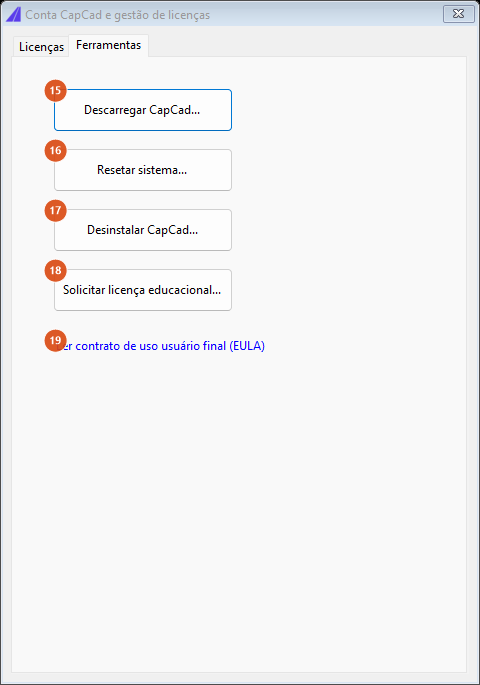
Aba Ferramentas: as quatro ações de manutenção e o link do contrato de uso.
| # | Controle | O que faz |
|---|---|---|
| 15 | Descarregar CapCad... | Pede confirmação e descarrega o CapCad da sessão do CAD: o menugroup é removido e a janela fecha. Reversível — basta reiniciar o CAD. A licença não é desvinculada. |
| 16 | Resetar sistema... | Zera o estado de licença guardado na sessão. A mensagem avisa que, para um reset completo, é preciso reiniciar o CAD. |
| 17 | Desinstalar CapCad... | Pede confirmação e executa o desinstalador que acompanha a instalação. Não encontrando o desinstalador, avisa para remover manualmente pelo Windows. |
| 18 | Solicitar licença educacional... | Mostra as instruções: envie email para team@capcad.io com comprovante de matrícula, instituição e período do curso. Válido para uso não comercial. |
| 19 | Ler contrato de uso usuário final (EULA) | Abre a página dos termos de uso no navegador. |
Esta aba não tem botão Fechar — o Sair (14) mora na aba Licenças. Use o X da barra de título ou volte à primeira aba.
Gerenciar licenças (grupos corporativos)
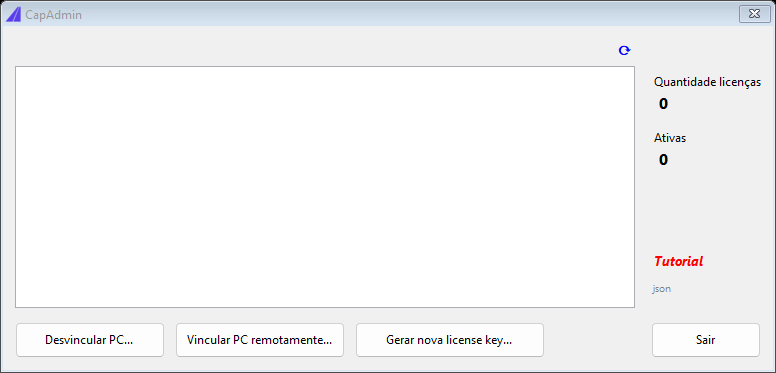
O painel de vagas, aberto pelo botão 13. A lista chega vazia até o servidor responder.
O painel lista todas as vagas do grupo, com o PC vinculado a cada uma, o tipo de licença, a validade em dias e o último acesso, e conta quantas vagas estão livres. Os controles não entram na numeração da página porque a janela é secundária:
- ⟳ recarrega a lista do servidor.
- Desvincular PC... libera a vaga selecionada.
- Vincular PC remotamente... aceita o claim code que o colega gerou no botão 12 e vincula a máquina dele sem que ninguém precise sentar nela.
- Gerar nova license key... explica como pedir uma nova chave por email; a license key serve apenas para vincular um PC ao pool e não fica gravada em máquina nenhuma.
- Tutorial abre o vídeo do CapAdmin; json mostra a resposta bruta do servidor, útil no suporte.
- Sair apenas esconde a janela.
A janela Sobre
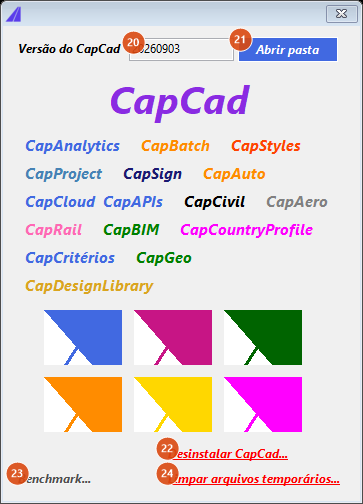
A janela Sobre: versão, pasta do programa, a vitrine dos módulos e as três ações de manutenção.
| # | Controle | O que faz |
|---|---|---|
| 20 | Versão do CapCad | Somente leitura. É o carimbo de compilação do programa, não a data do arquivo — copiar ou baixar os arquivos do programa não muda esse número. Passando o mouse, a dica mostra a data e a hora exatas da compilação. |
| 21 | Abrir pasta | Abre no Explorer a pasta de instalação do CapCad. É a resposta para "onde o CapCad está instalado?". |
| 22 | Desinstalar CapCad... | Mostra o caminho: Windows › Aplicativos › Aplicativos instalados (ou Adicionar/Remover programas). Diferente do botão 17, este apenas informa; não dispara o desinstalador. |
| 23 | Benchmark... | Não disponível nesta versão. |
| 24 | Limpar arquivos temporários... | Apaga os arquivos da pasta de placas propostas do projeto (quando ela está definida e válida) ou, senão, da pasta de exports do projeto, e informa quantos arquivos foram removidos. Arquivos travados ou somente leitura são pulados. |
O corpo da janela é uma vitrine dos módulos do CapCad — CapAnalytics, CapBatch, CapStyles, CapProject, CapSign, CapAuto, CapCloud & CapAPIs, CapCivil, CapAero, CapRail, CapBIM, CapCountryProfile, CapCritérios, CapGeo e CapDesignLibrary. No perfil Brasil, alguns deles mostram uma dica ao passar o mouse.
Manter a instalação
O CapCad se atualiza sozinho na abertura do CAD. Os dois comandos abaixo servem para forçar a verificação e para consertar.
Checar Update — CAPCAD_UPDATE
Compara a instalação com o servidor e baixa apenas os arquivos diferentes. Se algum arquivo em uso ficar travado, a atualização segue pulando esse arquivo.
Ao final, o comando diz uma de três coisas: que o CapCad já estava na última versão; que foi atualizado; ou que foi atualizado e é preciso reiniciar o CAD. Esse último caso é normal: arquivos em uso não podem ser substituídos com o CAD aberto, então a atualização é aplicada na próxima abertura do CAD.
Se o comando não conseguir determinar a pasta do CapCad, ele avisa e pergunta se o arquivo .bat de primeira instalação chegou a ser executado.
Reparar instalação — CAPCAD_FORCE_UPDATE
O mesmo processo, mas rebaixando todos os arquivos, inclusive os que estão do mesmo tamanho do servidor. É o que resolve o caso de um arquivo componente corrompido. Ao terminar, confirma: CapCad foi reparado com sucesso.
Resetar CapCad — CAPCAD_RESET
Descarta o estado que o CapCad mantém na sessão: o último sistema de coordenadas usado, o idioma resolvido do perfil, e a tradução dos formulários que já estão abertos. Escreve capcad was reset na linha de comando.
O reset não toca no desenho, nas suas preferências, no projeto nem na licença. É o primeiro passo recomendado diante de comportamento estranho; se não resolver, reiniciar o CAD dá o efeito completo.
Lembrado entre sessões
Gravado com a instalação:
- o usuário logado e a chave validada, apagados quando você desconecta a licença;
- a marca de que o aviso de 5 dias para o vencimento já foi mostrado.
Nada disso é por desenho: vale para o seu usuário do Windows naquela instalação. Dois usuários na mesma máquina, ou dois CADs diferentes, têm cada um a sua.
Notas
- Toda execução de comando é registrada no servidor, com o nome do comando. É o que permite ao suporte reconstruir o que aconteceu antes de um erro.
- O perfil de país é uma preferência separada da licença: trocar de país não revalida nem invalida nada. Veja Perfis de país.
- A pasta de instalação também aparece, junto com o CapId e outros dados de máquina, em
CAPCAD_SYSTEM_INFO; para enviar um pacote de diagnóstico ao suporte useCAPCAD_DIAGNOSE. Ambos estão em Entidades, grupos e diagnóstico.
Veja também
- Preferências e ambiente de trabalho — idioma da interface, barra de status, atalhos de comando e a configuração de CAD sugerida.
- Ajuda, aprendizado e comunidade — manual online, biblioteca de comandos, canal de vídeos e envio de feedback.
- Perfis de país — o que muda quando você troca de país.
- Guia de resolução de problemas — firewall, ribbon sumido, dwg corrompido.