| Comando | CAPCAD_CAPSHEETS |
| Atalho | nenhum |
| Ribbon | aba CapCad › painel Gerenciar › grupo Output › CapSheets: Prancheamento. Também na aba CAD Utilities › botão dividido Layout › Sheet Sets |
| Categoria | Gerenciar: Tools |
| Formulário | SheetSetForm — "Sheet Set do projeto", não modal (o desenho continua ativo enquanto ele está aberto). Quatro abas principais; as duas primeiras têm sub-abas |
| CADs | AutoCAD, BricsCAD, GstarCAD, ZWCAD e ARES Commander |
| Depende de | um estilo ativo com formatos de prancha definidos, e (para articular) do eixo do projeto |
| Também aberto por | nenhum |
Transforma um eixo de projeto em um jogo completo de pranchas, do retângulo no model até o layout com viewport, formato e carimbo preenchido. O sheet set nativo do CAD organiza layouts que já existem; aqui as folhas nascem da geometria da via.
- As folhas seguem a estrada. Cada moldura é girada para acompanhar a direção do eixo naquele trecho, não o eixo X do desenho, e a próxima começa exatamente onde a anterior termina.
- Numeração que se mantém. Os números são atribuídos, guardados no próprio bloco da moldura e podem ser recalculados depois — global no projeto ou independente por grupo de pranchas.
- Model e paper na mesma janela. Articule as molduras, confira no desenho e gere os layouts com um segundo botão — ou os dois de uma vez, pela aba Express.
- O carimbo se preenche sozinho. Número, escala, km inicial e final e as propriedades do eixo que o estilo pedir entram nos atributos do formato, folha a folha.
- Sobreposição, divisão e linhas divisórias. Emenda entre folhas, folha dividida em duas faixas na mesma prancha e as matchlines desenhadas no model, tudo controlado por opção.
- Uma prancha avulsa quando faltar uma. Insira uma moldura solta em qualquer ponto, já numerada na sequência do jogo.
O que faz
O comando resolve o prancheamento de um projeto linear em duas etapas.
Na primeira, em model space, ele percorre o eixo do projeto em passos do tamanho da folha e insere, em cada passo, um bloco de moldura (FRAME_…) girado para acompanhar a direção do eixo. Cada moldura recebe um número, o nome do grupo de pranchas a que pertence, o nome do arquivo do formato e, como XData, a escala e o ponto de inserção da viewport. Opcionalmente desenha também as linhas divisórias (matchlines) perpendiculares ao eixo, no limite de cada folha.
Na segunda, em paper space, ele lê essas molduras de volta, cria os layouts, insere em cada um o bloco de formato (carimbo), cria a viewport com a mesma rotação e escala da moldura correspondente e preenche os atributos do carimbo — número, escala, km inicial e final, e as propriedades do eixo que o estilo mandar.
O que é uma folha, quanto ela mede, qual carimbo usar e onde fica a área da viewport dentro dele vem do estilo ativo (chave Formato); a página Estilos explica onde isso é editado. O eixo é o do projeto ativo — veja O eixo.
A aba Atualizar renumera um jogo já articulado; a aba Ferramentas dá acesso ao Navegador de layouts e às ferramentas de viewport.
Fluxo de trabalho
- Salve o desenho. A geração em paper space exige um dwg salvo e aborta com aviso se não estiver.
- Execute
CAPCAD_CAPSHEETS. O formulário abre ao lado do desenho e o nome do estilo aparece no topo, em Estilo:. Se não houver estilo válido, o comando avisa e não abre. - Na aba ViewFrames no ModelSpace › Ao longo do eixo, escolha a Prancha (22) e a Escala 1: (23). As caixas de largura e altura se preenchem sozinhas a partir da área útil do formato.
- Confira quais trechos do eixo entram, na lista (9). Todos vêm marcados; desmarque os que não quiser.
- Ajuste Sobreposição (3), Iniciar a partir da extensão (7), Linhas divisórias (15) e Dividir (18 a 21).
- Defina a Numeração (37 a 39) e os Grupos de pranchas (40 a 43).
- Clique em Articular eixos ativos (11). Com mais de um trecho selecionado o comando pede confirmação, mostrando um resumo. As molduras aparecem no model.
- Passe para Prancha Paperspace › Gerar, escolha o modo de layout (67 ou 72) e clique em Gerar pranchas PaperSpace (68). O comando avisa quais layouts serão apagados, pede confirmação e gera.
- Se precisar renumerar depois, use a aba Atualizar.
A aba Express faz os passos 7 e 8 em sequência, com um botão só.
O formulário
O formulário é um só, com quatro abas principais. As capturas abaixo compartilham uma única numeração: um controle mantém seu número em qualquer aba onde apareça. Os três quadros de baixo — Tamanho da prancha, Numeração e Grupos de pranchas — pertencem à aba ViewFrames no ModelSpace e ficam visíveis nas suas três sub-abas.
Aba ViewFrames no ModelSpace
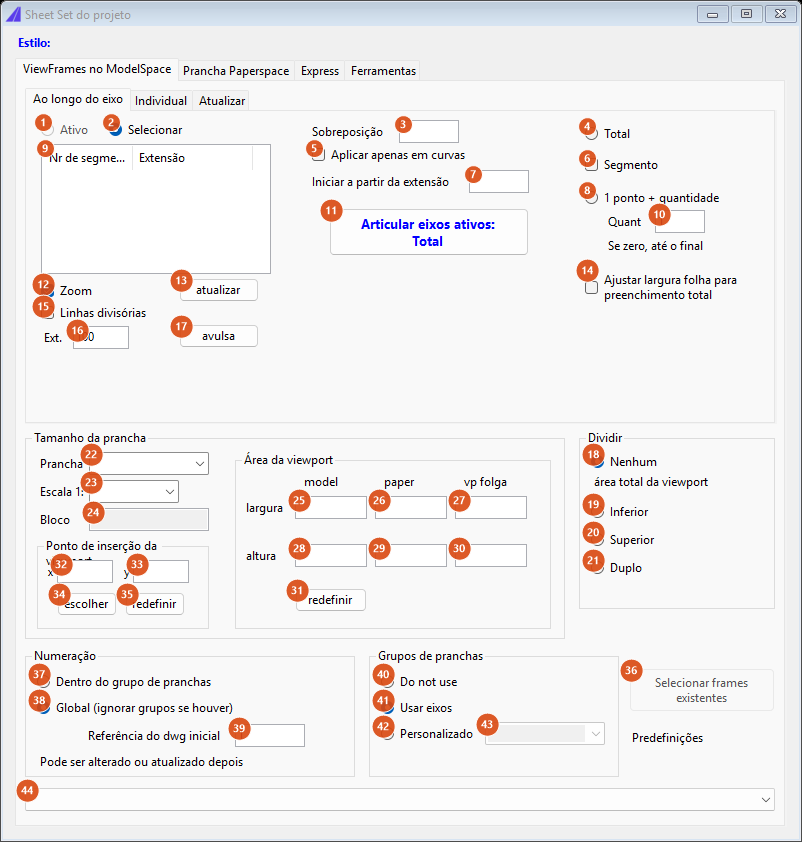
Sub-aba "Ao longo do eixo": a articulação propriamente dita. Os quadros inferiores valem para as três sub-abas.
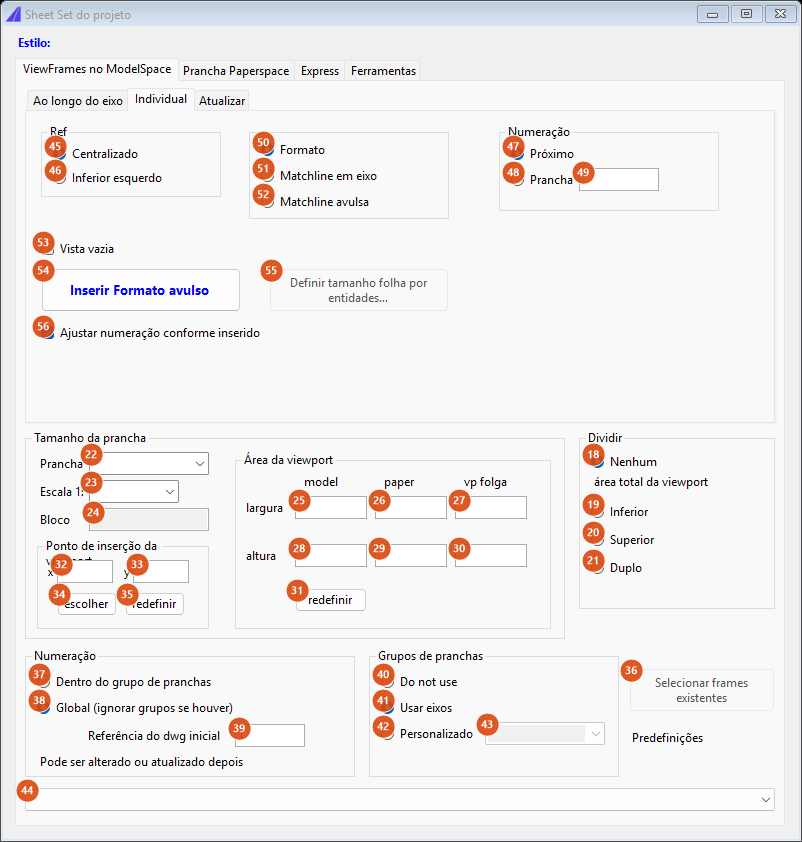
Sub-aba "Individual": insere uma moldura solta, ponto a ponto.
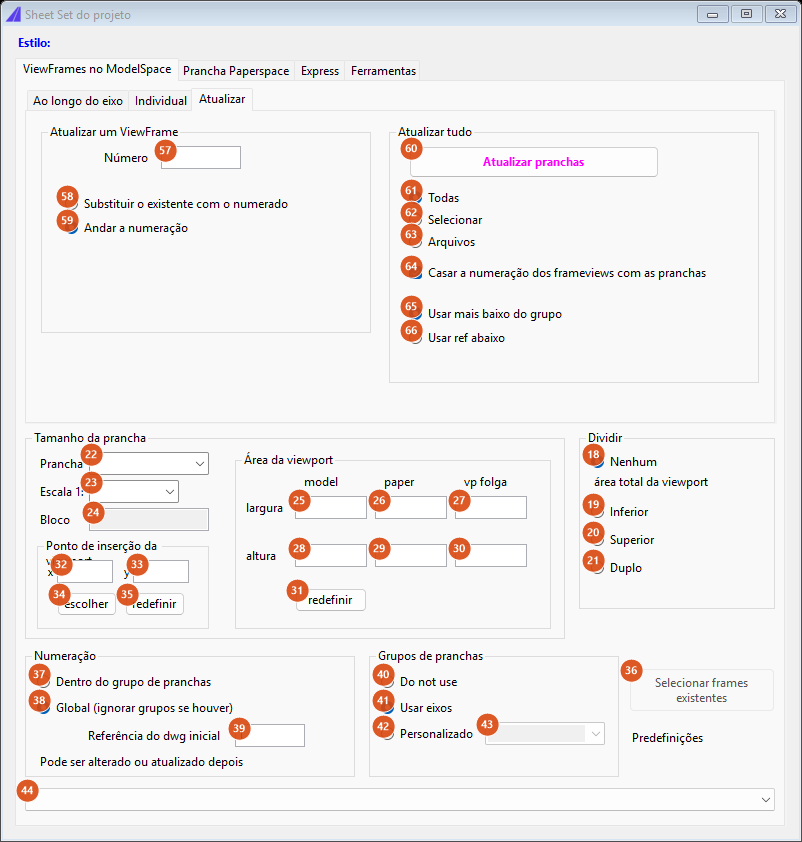
Sub-aba "Atualizar": renumera as molduras existentes e sincroniza os carimbos.
Aba Prancha Paperspace
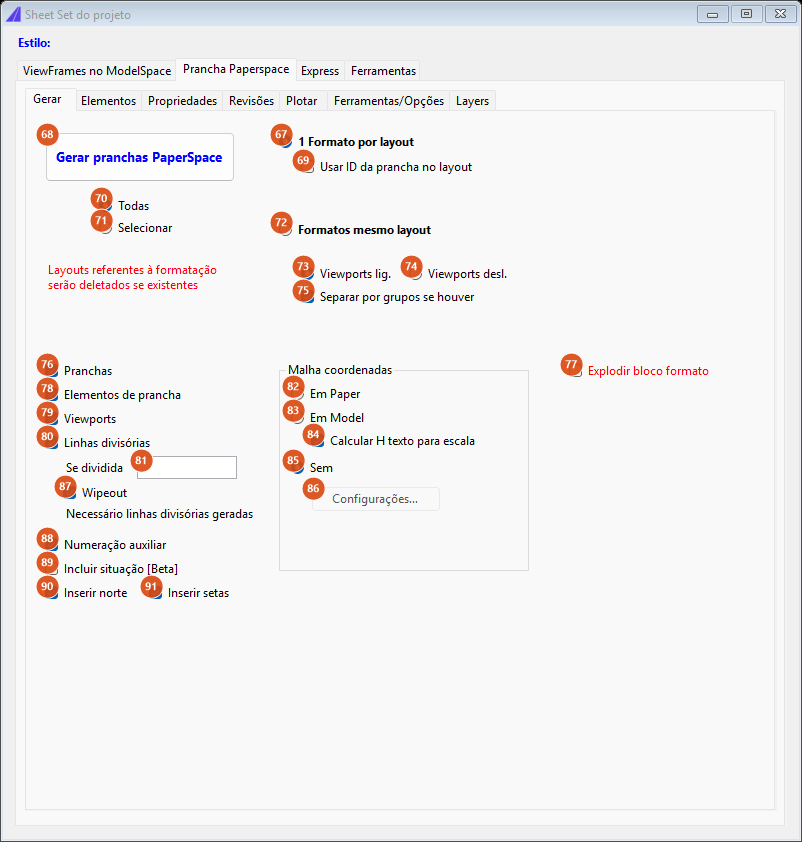
Sub-aba "Gerar": cria os layouts a partir das molduras do model.
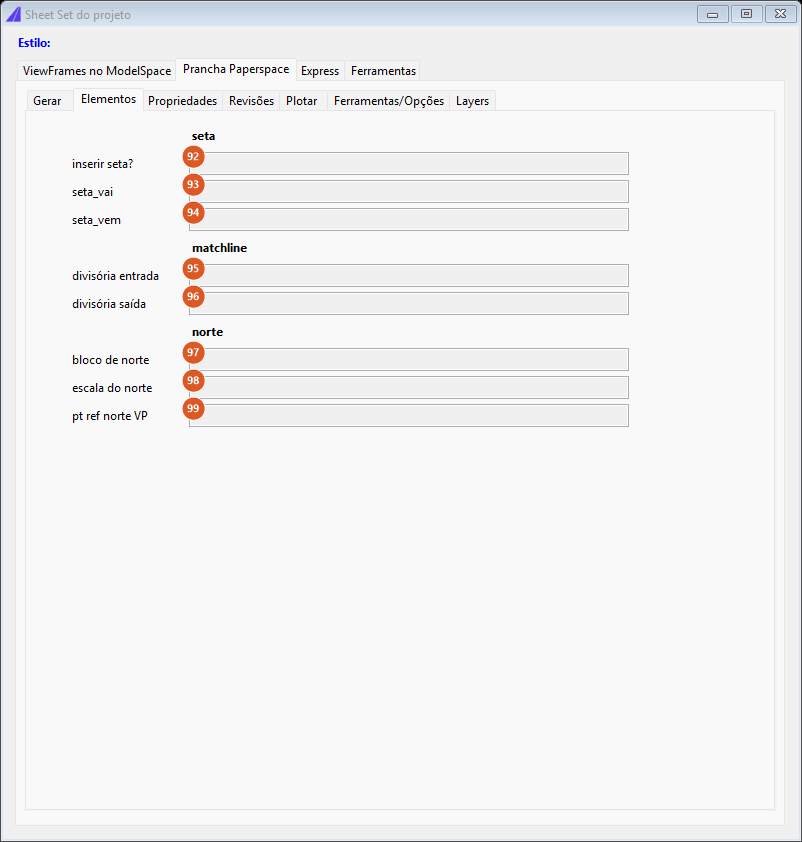
Sub-aba "Elementos": leitura do que o estilo define para o formato escolhido. Só leitura.
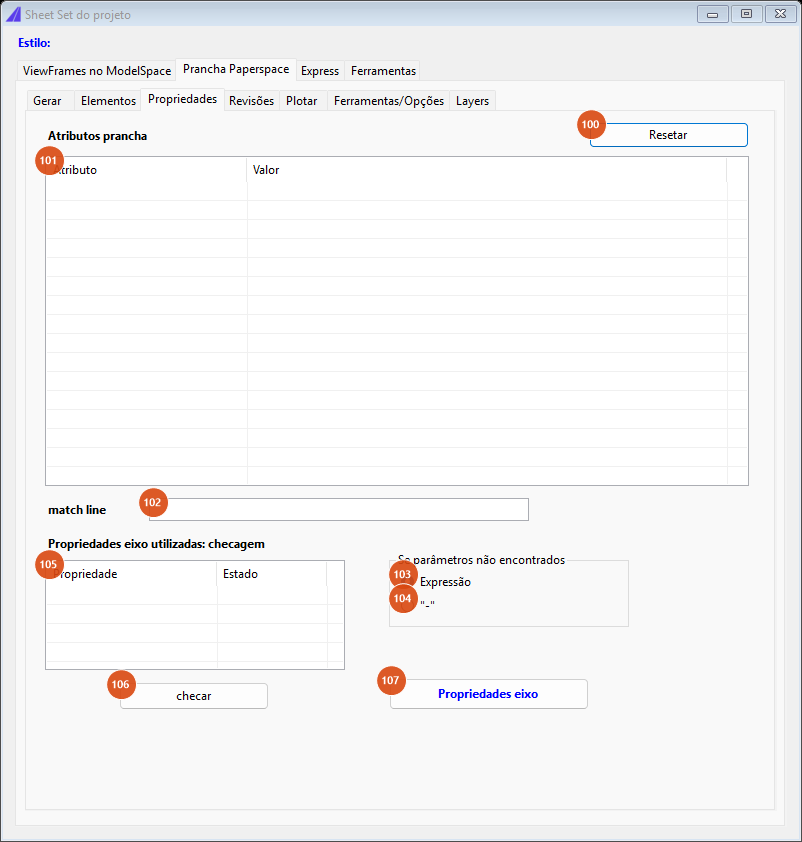
Sub-aba "Propriedades": os atributos do carimbo e a conferência das propriedades do eixo que eles consomem.
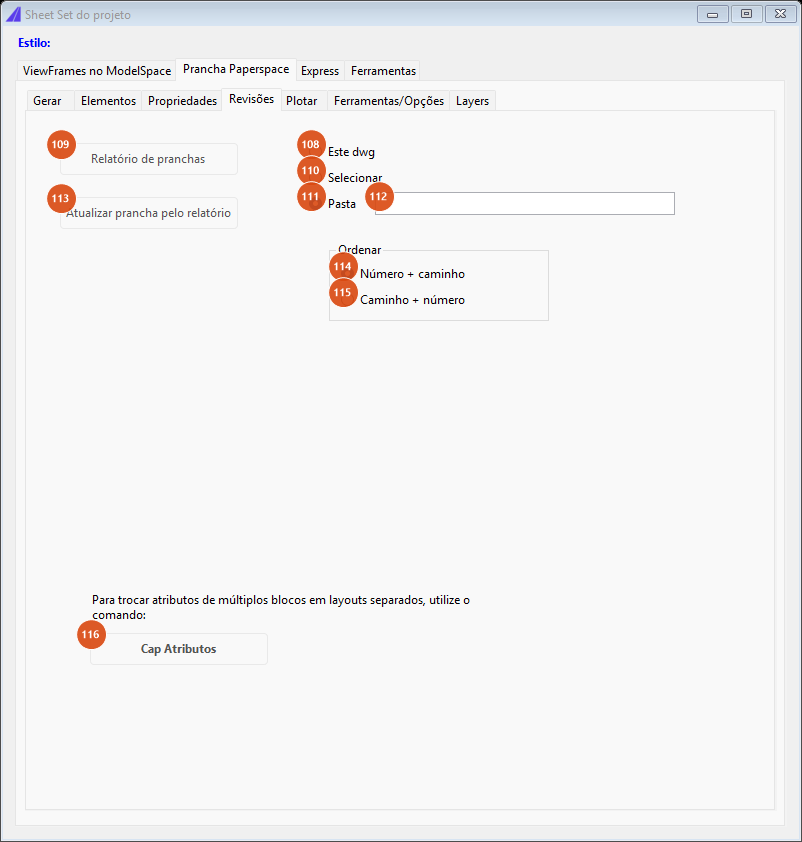
Sub-aba "Revisões": relatório de pranchas. Os dois botões estão desligados nesta versão.
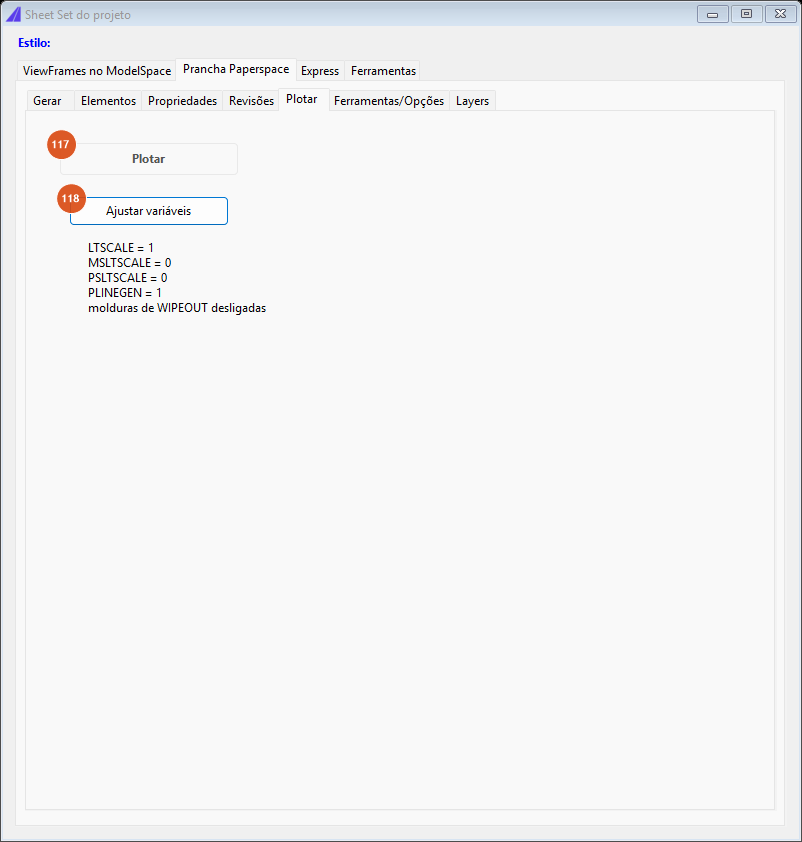
Sub-aba "Plotar": atalho para as variáveis de impressão.
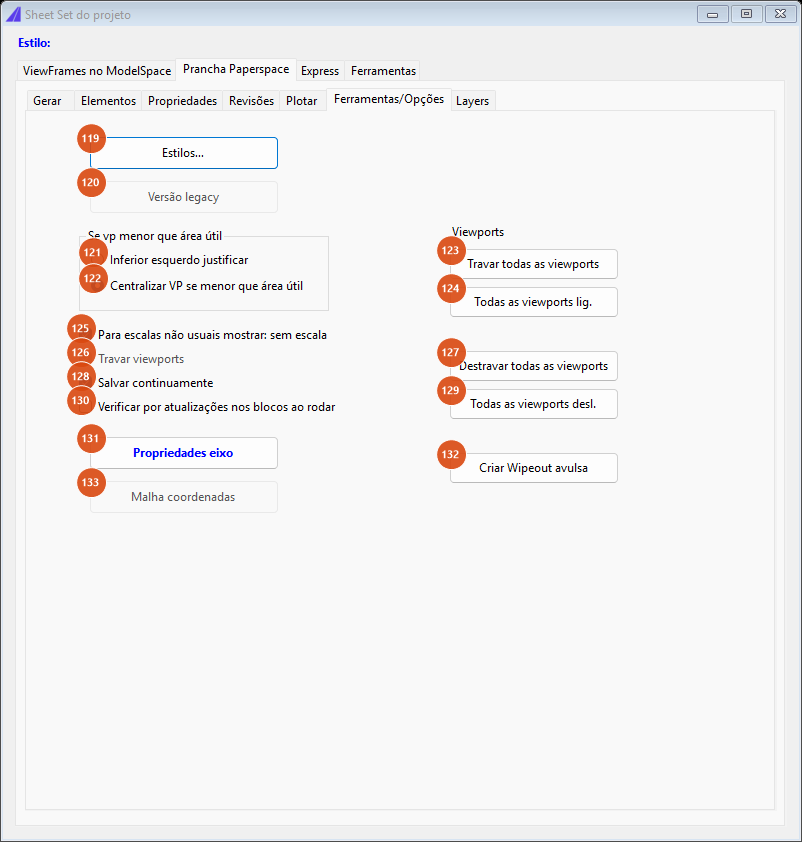
Sub-aba "Ferramentas/Opções": opções da geração e comandos de viewport.
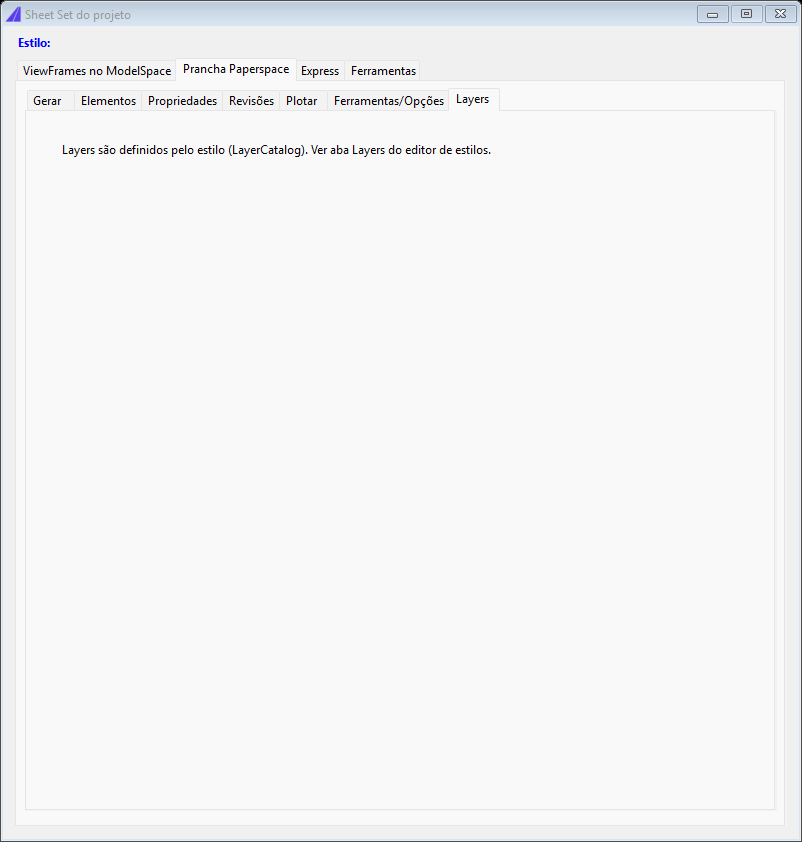
Sub-aba "Layers": apenas um aviso — os layers vêm do catálogo de layers do estilo.
Abas Express e Ferramentas
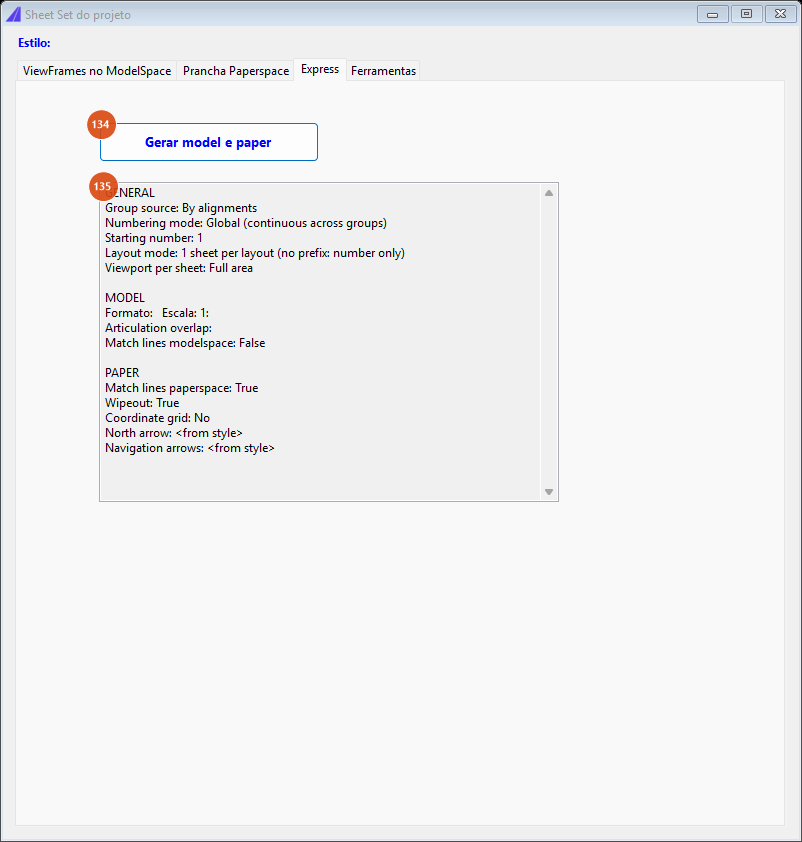
Aba "Express": model e paper de uma vez, com o resumo das opções em vigor.
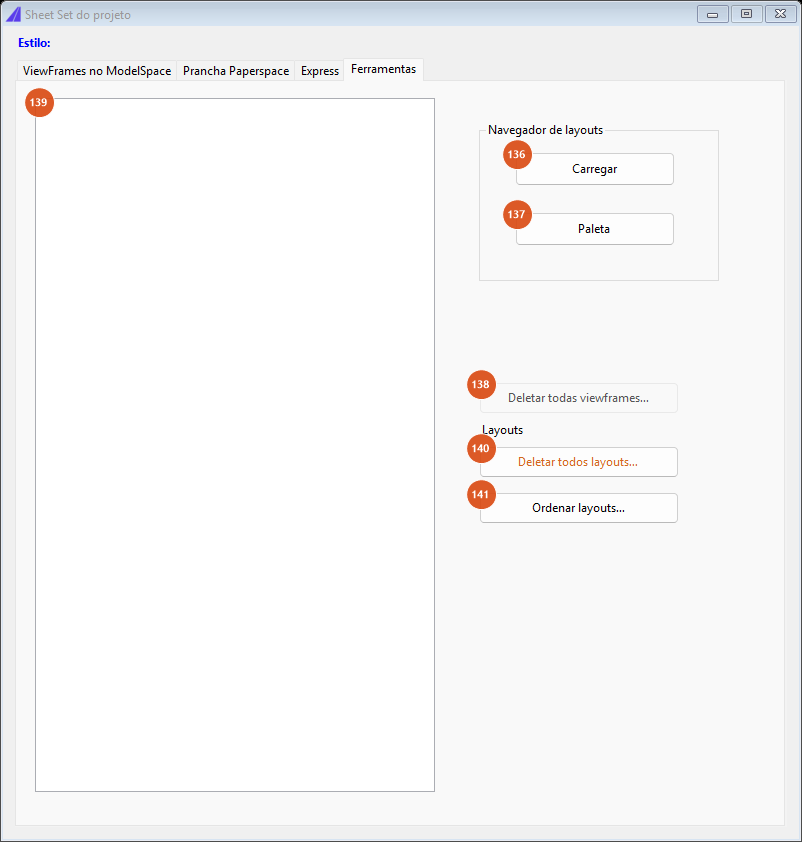
Aba "Ferramentas": lista de layouts do desenho e acesso ao navegador de layouts.
Ao longo do eixo — a articulação
Origem do alinhamento
| # | Controle | O que faz |
|---|---|---|
| 1 | Ativo | Articula o eixo do projeto. Só fica disponível quando o projeto tem eixo; nesse caso é a opção inicial. |
| 2 | Selecionar | Sem eixo no projeto (ou por escolha), o comando pede uma curva no desenho e articula essa curva. Vale uma curva só; a lista de trechos (9) passa a ter um item. As molduras ficam marcadas como trecho 1 em relação à curva escolhida, e a etapa de paper resolve esse índice contra o eixo do projeto — por isso os atributos de km e as propriedades do eixo podem não bater neste caminho. |
| 9 | Lista de trechos (Nr de segmento / Extensão) | Um item por trecho do eixo, com a extensão. Todos entram marcados. A articulação roda uma vez por trecho marcado, na ordem crescente do número. Com dois ou mais marcados o comando pede confirmação antes de desenhar. |
| 13 | atualizar | Relê o estilo e o eixo e refaz as listas, os padrões do estilo, a tabela de atributos e a conferência de propriedades. |
Passo e emendas
| # | Controle | O que faz |
|---|---|---|
| 3 | Sobreposição | Quanto uma folha invade a anterior, na unidade do desenho. O passo da articulação é largura da folha − sobreposição. Valor negativo deixa um vão entre as folhas. Sobreposição maior ou igual à largura aborta o comando com aviso. |
| 5 | Aplicar apenas em curvas | A sobreposição só é aplicada quando o limite daquela folha cai em trecho curvo; em tangente a folha avança a largura inteira. O comando mede a variação da direção da tangente numa janela em torno do limite e considera curva acima de ~0,57°. |
| 7 | Iniciar a partir da extensão | Distância do início do eixo até a primeira folha. Valor negativo faz o contrário: prolonga o eixo para trás nessa medida e começa a articular do prolongamento. |
| 14 | Ajustar largura folha para preenchimento total | Redistribui a largura para que as folhas fechem exatamente no fim do trecho: o comando arredonda extensão ÷ largura para o inteiro mais próximo e divide de novo. Com sobreposição, a conta vira (extensão + sobreposição × (n−1)) ÷ n. |
| 4 | Total | Não disponível nesta versão. Quem decide se a rodada é "total" é a seleção da lista (9): com dois ou mais trechos marcados, o comando trata a rodada como articulação total e pede a confirmação com resumo. |
| 6 | Segmento | Não disponível nesta versão. |
| 8, 10 | 1 ponto + quantidade, Quant | Não disponível nesta versão: a articulação sempre vai até o fim do trecho. |
| 12 | Zoom | Não disponível nesta versão. |
| 11 | Articular eixos ativos | Roda a articulação. Antes disso ele confere formato e escala, avisa se o nome do grupo estiver vazio, avisa se já houver molduras no model (dá para prosseguir) e avisa se algum trecho tiver fator de comprimento distorcido. Uma barra de progresso mostra as molduras sendo criadas e pode ser cancelada — o cancelamento desfaz as molduras daquele trecho por inteiro. |
Linhas divisórias
| # | Controle | O que faz |
|---|---|---|
| 15 | Linhas divisórias | Desenha, no limite de cada folha, uma linha perpendicular ao eixo, recuada de metade da sobreposição. O comprimento total é altura da folha + extensão, metade para cada lado do eixo; nos modos de divisão a altura já é a metade, e a linha encolhe junto. |
| 16 | Ext. | A extensão extra das linhas divisórias além da altura da folha. Vazia ou zero vale 100. |
| 17 | avulsa | Desenha uma linha divisória solta: escolha um ponto, o comando o projeta no elemento mais próximo do eixo e desenha a perpendicular ali. Esta é mais generosa que as da articulação — o comprimento total é 2 × altura da folha + extensão — para garantir que atravesse a moldura da viewport; sem formato e escala definidos, usa 1000. Ela não carrega marca de seleção, então sobrevive a uma nova articulação. |
Dividir (folha em duas faixas)
| # | Controle | O que faz |
|---|---|---|
| 18 | Nenhum | A viewport ocupa a área útil inteira do formato. |
| 19 | Inferior | A moldura passa a ter metade da altura e a viewport ocupa a metade de baixo da área útil. |
| 20 | Superior | Metade da altura, viewport na metade de cima. |
| 21 | Duplo | Metade da altura e duas molduras por prancha: as passadas ímpares vão para a metade de cima, as pares para a de baixo, e as duas compartilham o mesmo número de folha. É o traçado "ida e volta" na mesma prancha. |
Tamanho da prancha
| # | Controle | O que faz |
|---|---|---|
| 22 | Prancha | Os formatos definidos no estilo ativo. Escolher um recarrega todas as caixas deste quadro. Se o estilo tiver um formato só, ele já vem escolhido. Um formato cuja área da viewport não esteja definida como quatro coordenadas é recusado com o aviso "Formato ainda não implementado - favor solicitar". |
| 23 | Escala 1: | As escalas usuais do estilo; sem elas, a lista padrão 50, 100, 250, 500, 750, 1000, 1250, 1500, 2000 e 2500. Também aceita um valor digitado. |
| 24 | Bloco | O arquivo do carimbo definido no formato. Preenchido pelo estilo. Se for um caminho completo e o arquivo não existir, o comando avisa e limpa a caixa. |
| 25, 28 | largura / altura — model | A medida da folha nas unidades do desenho. É o que a articulação usa. |
| 26, 29 | largura / altura — paper | A mesma medida em milímetros de papel. Editar um lado recalcula o outro pela escala (model = paper × escala ÷ 1000). A caixa fica rosa quando o valor de papel passa da área útil do formato. |
| 27, 30 | largura / altura — vp folga | Margem descontada da área útil. A folha efetiva é *model − |
| 31 | redefinir | Recarrega este quadro inteiro a partir do formato e da escala atuais. |
| 32, 33 | Ponto de inserção da viewport x / y | O canto inferior esquerdo da área da viewport dentro do carimbo, em coordenadas do bloco do formato. Vem do estilo; é gravado em cada moldura e é o que posiciona a viewport no layout. |
| 34 | escolher | Pega esse ponto clicando no desenho. Só funciona em paper space; em model space o comando avisa "Available in PaperSpace". |
| 35 | redefinir | Volta às coordenadas que o formato do estilo define. |
| 36 | Selecionar frames existentes | Desligado nesta versão. |
Numeração e grupos de pranchas
| # | Controle | O que faz |
|---|---|---|
| 37 | Dentro do grupo de pranchas | A numeração recomeça em cada grupo: ao procurar o próximo número livre, o comando só olha as molduras do mesmo grupo. |
| 38 | Global (ignorar grupos se houver) | Numeração contínua no desenho inteiro, qualquer que seja o grupo. |
| 39 | Referência do dwg inicial | O primeiro número da sequência. Vazio vale 1. Números já usados são pulados, e a numeração pode ser refeita depois pela aba Atualizar. |
| 40 | Do not use | Nenhum grupo: as molduras ficam sem nome de grupo. |
| 41 | Usar eixos | O grupo é o trecho do eixo: alignment.1, alignment.2… conforme o número do trecho. |
| 42 | Personalizado | O grupo é o texto de 43, igual para todas as folhas da rodada. Com o nome vazio o comando pergunta se quer mesmo prosseguir. |
| 43 | nome do grupo | As disciplinas definidas no estilo, e aceita texto digitado. Só fica habilitada com Personalizado marcado. |
| 44 | Predefinições | Lista de 18 combinações prontas de layout, grupo e numeração. Não disponível nesta versão: escolher uma não altera as opções. |
Individual — inserir uma prancha avulsa
Insere molduras uma a uma, clicando pontos. Cada clique cria uma moldura com o formato, a escala e o tamanho do quadro Tamanho da prancha, já numerada com o próximo número livre, e em seguida pede um ângulo de rotação em torno do ponto clicado (Enter aceita sem girar). O laço continua até você pressionar Enter no pedido de ponto.
O grupo segue a mesma escolha da articulação: com Usar eixos (41), o comando descobre em que trecho do eixo o ponto caiu e usa alignment.<n>; com Personalizado (42), usa o nome de 43.
A moldura avulsa não recebe marca de seleção, então uma nova articulação não a apaga.
| # | Controle | O que faz |
|---|---|---|
| 45 | Centralizado | O ponto clicado é o centro da moldura. |
| 46 | Inferior esquerdo | O ponto clicado é o canto inferior esquerdo. |
| 53 | Vista vazia | Marca a moldura como "sem viewport": na geração do paper, essa prancha ganha layout e carimbo, mas nenhuma viewport, norte ou seta. |
| 54 | Inserir Formato avulso | Começa o laço de inserção. Antes confere formato e escala, como a articulação. |
| 47, 48, 49 | Próximo, Prancha, caixa do número | Não disponível nesta versão: a moldura avulsa sempre recebe o próximo número livre. |
| 50, 51, 52 | Formato, Matchline em eixo, Matchline avulsa | Não disponível nesta versão. Para uma linha divisória solta, use o botão avulsa (17) da sub-aba anterior. |
| 55 | Definir tamanho folha por entidades… | Desligado nesta versão. |
| 56 | Ajustar numeração conforme inserido | Não disponível nesta versão. |
Atualizar — renumerar e sincronizar
| # | Controle | O que faz |
|---|---|---|
| 57 | Número | Digite um número e pressione Enter para aplicá-lo à moldura selecionada no desenho. Sem nada pré-selecionado, o comando pede a moldura. |
| 58 | Substituir o existente com o numerado | Troca os números entre a moldura escolhida e a que já tinha aquele número. |
| 59 | Andar a numeração | Aplica o número à moldura escolhida e renumera as demais em volta, pulando o número reservado. |
| 60 | Atualizar pranchas | Renumera o jogo inteiro na ordem numérica atual e, se 64 estiver marcada, propaga para os carimbos e para as linhas divisórias. Ao final mostra um resumo do que mudou. |
| 61 | Todas | Considera todas as molduras do model space. |
| 62 | Selecionar | Pede uma seleção no desenho e trabalha só sobre ela. |
| 63 | Arquivos | Renumeração entre vários DWGs: abre um seletor de pasta e percorre os desenhos das pranchas. |
| 64 | Casar a numeração dos frameviews com as pranchas | Depois de renumerar, escreve o novo número no carimbo da prancha correspondente, renomeia a aba do layout e atualiza o código das linhas divisórias em paper. |
| 65 | Usar mais baixo do grupo | O primeiro número da renumeração é o valor de 39. |
| 66 | Usar ref abaixo | O primeiro número é o menor número já existente no conjunto. |
Gerar — as pranchas em paper space
O botão Gerar pranchas PaperSpace (68) lê todas as molduras do model space (qualquer bloco que carregue o atributo number), agrupa-as, apaga os layouts que serão refeitos — listando-os e pedindo confirmação —, pergunta "Deseja processar N formatos em M layouts?" e então, folha a folha: cria ou ativa o layout, insere o bloco do carimbo, cria a viewport girada e travada na escala da folha, escreve o número acima do carimbo e preenche os atributos.
| # | Controle | O que faz |
|---|---|---|
| 68 | Gerar pranchas PaperSpace | Roda a geração descrita acima. Exige o dwg salvo. Uma barra de progresso mostra as pranchas sendo criadas; cancelar interrompe entre uma prancha e a próxima (nunca no meio de uma prancha dividida) e mantém o que já saiu. |
| 67 | 1 Formato por layout | Um layout por folha, nomeado pelo número da folha com quatro dígitos (0001). |
| 69 | Usar ID da prancha no layout | Com 67 marcado e havendo grupo, o nome do layout vira <grupo>-0001. Esse mesmo identificador passa a ser o valor escrito nos atributos FOLHA / FORM_PRANCHA. |
| 72 | Formatos mesmo layout | Um layout só, com todas as folhas lado a lado, separadas por 250 unidades de papel. |
| 75 | Separar por grupos se houver | Com 72 marcado, gera um layout por grupo de pranchas, cada um com o nome do grupo. Desmarcado, tudo cai num layout único chamado capcad.sheets. |
| 70 | Todas | Processa todas as molduras. |
| 71 | Selecionar | Não disponível nesta versão: a geração sempre percorre todas as molduras. |
| 73, 74 | Viewports lig. / desl. | Estado em que as viewports ficam ao final. Com lig. o comando ainda roda CAPCAD_LAYOUT_VIEWPORT_ON no fim da geração. |
| 80 | Linhas divisórias | Repete, em paper space, as linhas divisórias já existentes no model, com o código da folha vizinha. |
| 81 | Se dividida | O texto de código usado nas linhas divisórias das pranchas divididas. |
| 87 | Wipeout | Recorta a viewport pela linha divisória, escondendo o que fica além da emenda. |
| 82 | Em Paper | Desenha a malha de coordenadas no layout, sobre a viewport. |
| 83 | Em Model | Desenha a malha no model, em layers próprios por folha, congelados nas demais viewports. |
| 85 | Sem | Nenhuma malha de coordenadas. |
| 84 | Calcular H texto para escala | Dimensiona a altura dos textos da malha pela escala da folha. |
| 90 | Inserir norte | Insere o bloco de norte definido no estilo, na posição que o formato indica, girado conforme a rotação da moldura. |
| 91 | Inserir setas | Insere as setas de continuação (vai / vem) definidas no formato. |
| 89 | Incluir situação [Beta] | Não disponível nesta versão. |
| 76, 77, 78, 79 | Pranchas, Explodir bloco formato, Elementos de prancha, Viewports | Não disponível nesta versão. |
| 88 | Numeração auxiliar | Não disponível nesta versão: o número auxiliar acima do carimbo é sempre escrito, altura 50, no layer corrente. |
| 86 | Configurações… (malha) | Desligado nesta versão. |
Os layouts que serão apagados. Antes de gerar, o comando lista os layouts que correspondem ao modo escolhido e pergunta se pode apagá-los. Responder Não cancela a geração inteira. Se a geração for cancelada pela barra de progresso, as pranchas já criadas ficam.
Elementos
Só leitura: o que o estilo define para o formato escolhido em 22.
| # | Campo | O que mostra |
|---|---|---|
| 92 | inserir seta? | True quando o formato tem os dois blocos de seta definidos. |
| 93, 94 | seta_vai, seta_vem | Os nomes dos blocos de seta. |
| 99 | pt ref norte VP | O ponto onde o norte é inserido, em coordenadas do bloco do formato. |
| 95, 96, 97, 98 | divisória entrada, divisória saída, bloco de norte, escala do norte | Ficam em branco nesta versão. |
Propriedades
| # | Controle | O que faz |
|---|---|---|
| 101 | Atributos prancha (Atributo / Valor) | Os modelos de atributo definidos no estilo: para cada tag do carimbo, o texto que ela recebe. O texto pode conter <sheet.number> e <sheet.number,000> (o número da folha com três dígitos), <today, dd/mm/yy> (a data de hoje), <align.name> (o nome do eixo) e @propriedade> ou <align.propriedade> para uma propriedade do eixo. |
| 100 | Resetar | Recarrega a tabela a partir do estilo. |
| 102 | match line | O texto que vai no código das linhas divisórias em paper. Escrevendo @FORM_NUMERO, o comando substitui pelo modelo do atributo FORM_NUMERO da tabela acima. |
| 103 | Expressão | Quando a propriedade do eixo não estiver preenchida naquele km, o atributo recebe a expressão como está. |
| 104 | "-" | Não disponível nesta versão: o comportamento é sempre escrever - quando a propriedade não é encontrada. |
| 105 | Propriedades eixo utilizadas: checagem | As propriedades do eixo que os atributos consomem, com o estado de cada uma. name é sempre OK; as demais podem mostrar —. |
| 106 | checar | Refaz a conferência. O texto acima do quadro fica verde em Propriedades eixo ok ou vermelho em Há propriedades não definidas para um ou mais trechos. |
| 107 | Propriedades eixo | Abre CAPCAD_ALIGNMENT_PROPERTIES — veja Propriedades do eixo. |
Além dos modelos da tabela, alguns atributos são preenchidos por regra fixa, qualquer que seja o estilo:
| Tag do atributo | Valor escrito |
|---|---|
ESCALA, FORM_ESCALA |
1:<escala> quando a escala está entre as escalas usuais do estilo; SEM ESC. quando não está |
KM_PRANCHA, FORM_KM_INICIAL |
o km do canto inicial da moldura, no formato 0+000 |
FORM_KM_FINAL |
o km do canto final da moldura |
FORM_EXT |
a largura da folha em papel |
FOLHA, FORM_PRANCHA |
o identificador da prancha (com o prefixo do grupo, se 69 estiver marcada) ou o número puro |
Revisões
| # | Controle | O que faz |
|---|---|---|
| 109 | Relatório de pranchas | Desligado nesta versão. |
| 113 | Atualizar prancha pelo relatório | Desligado nesta versão. |
| 116 | Cap Atributos | Desligado nesta versão. Para editar atributos de vários blocos em layouts diferentes, use CAPCAD_BLOCK_ATTRIBUTE_EDIT. |
| 108, 110, 111, 112, 114, 115 | Este dwg, Selecionar, Pasta e a ordenação | Sem efeito enquanto os botões acima estiverem desligados. |
Plotar
| # | Controle | O que faz |
|---|---|---|
| 117 | Plotar | Desligado nesta versão. Para publicar as pranchas, veja Publicar em PDF. |
| 118 | Ajustar variáveis | Ajusta as quatro variáveis de impressão — LTSCALE 1, MSLTSCALE 0, PSLTSCALE 0, PLINEGEN 1 — e desliga as molduras dos WIPEOUTs. |
Ferramentas/Opções
| # | Controle | O que faz |
|---|---|---|
| 119 | Estilos… | Abre o editor de estilos (CAPCAD_STYLE_EDITOR) — veja Explorador de estilos. |
| 128 | Salvar continuamente | Salva o dwg a cada prancha gerada. Num desenho ainda sem nome o comando avisa uma vez e ignora a opção — nunca salva por cima do template. |
| 131 | Propriedades eixo | Abre CAPCAD_ALIGNMENT_PROPERTIES. |
| 132 | Criar Wipeout avulsa | Em paper space: escolha a viewport, depois a linha divisória no model através dela; o comando recorta o pedaço menor. Em model space avisa "Available in PaperSpace". |
| 123, 127 | Travar / Destravar todas as viewports | Chamam CAPCAD_LAYOUT_VIEWPORT_LOCK e CAPCAD_LAYOUT_VIEWPORT_UNLOCK. |
| 124, 129 | Todas as viewports lig. / desl. | Chamam CAPCAD_LAYOUT_VIEWPORT_ON e CAPCAD_LAYOUT_VIEWPORT_OFF. |
| 120 | Versão legacy | Desligado nesta versão. |
| 133 | Malha coordenadas | Desligado nesta versão. |
| 121, 122 | Inferior esquerdo justificar / Centralizar VP se menor que área útil | Não disponível nesta versão: a viewport é sempre criada no ponto de inserção que a moldura carrega. |
| 126 | Travar viewports | Desabilitada: a viewport gerada é sempre travada. |
| 125 | Para escalas não usuais mostrar: sem escala | Não disponível nesta versão como opção — a regra vale sempre (veja a tabela de atributos acima). |
| 130 | Verificar por atualizações nos blocos ao rodar | Não disponível nesta versão. |
Express
| # | Controle | O que faz |
|---|---|---|
| 134 | Gerar model e paper | Faz a articulação e, em seguida, a geração das pranchas. A conferência de dwg salvo roda antes de tudo, para que um desenho não salvo pare o comando antes de qualquer moldura ser desenhada. Cada metade mantém as suas próprias confirmações; se a articulação for cancelada, a parte de paper não roda. |
| 135 | Resumo | Texto só leitura com as opções em vigor, em três blocos — GENERAL, MODEL e PAPER. Atualiza ao entrar na aba. |
Ferramentas
| # | Controle | O que faz |
|---|---|---|
| 136 | Carregar | Preenche a lista 139 com os layouts do desenho. |
| 137 | Paleta | Abre o Navegador de layouts (CAPCAD_LAYOUT_NAVIGATOR). |
| 139 | Lista de layouts | Os nomes carregados por 136. |
| 140 | Deletar todos layouts… | Chama CAPCAD_LAYOUT_DELETE, que faz a sua própria confirmação. |
| 141 | Ordenar layouts… | Chama CAPCAD_LAYOUT_REORDER. |
| 138 | Deletar todas viewframes… | Desligado nesta versão. |
Como as opções se combinam
As figuras abaixo foram produzidas rodando o próprio motor de articulação do comando sobre um eixo de exemplo com 3.303,6 m — duas tangentes e duas curvas — com folha de 800 × 350 unidades a 1:1000. Os números dentro das molduras são os números de folha que o motor atribuiu; as linhas tracejadas laranja são as linhas divisórias.
Articulação simples
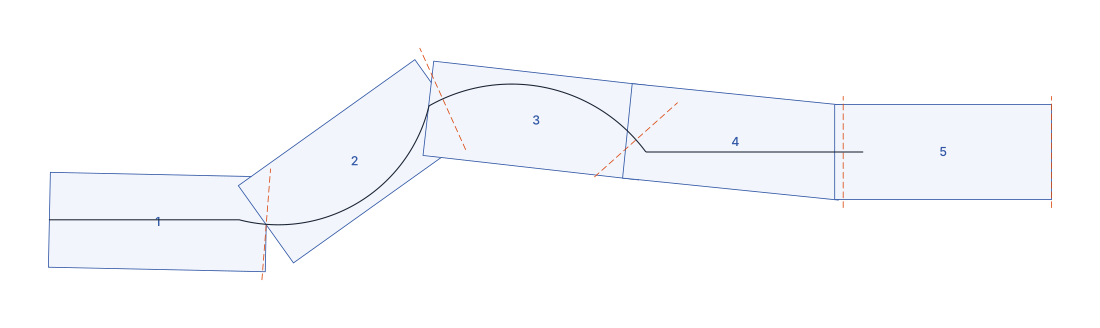
Sem sobreposição: 5 folhas numeradas de 1 a 5, cada uma girada para acompanhar a direção do eixo no seu trecho e encostada no fim da anterior. A última passa do fim do eixo — é o resto do trecho.
Sobreposição
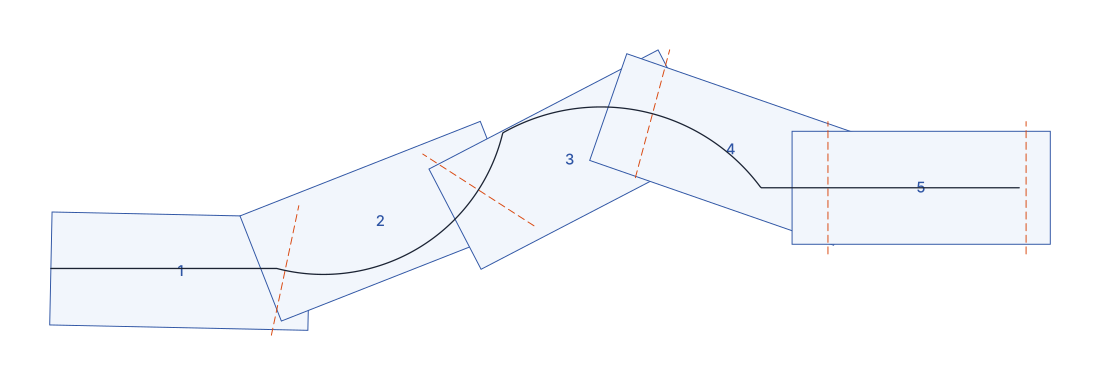
Sobreposição 150: cada folha recua 150 sobre a anterior, e a emenda passa a ter faixa comum. A linha divisória cai no limite da folha, recuada de metade da sobreposição.
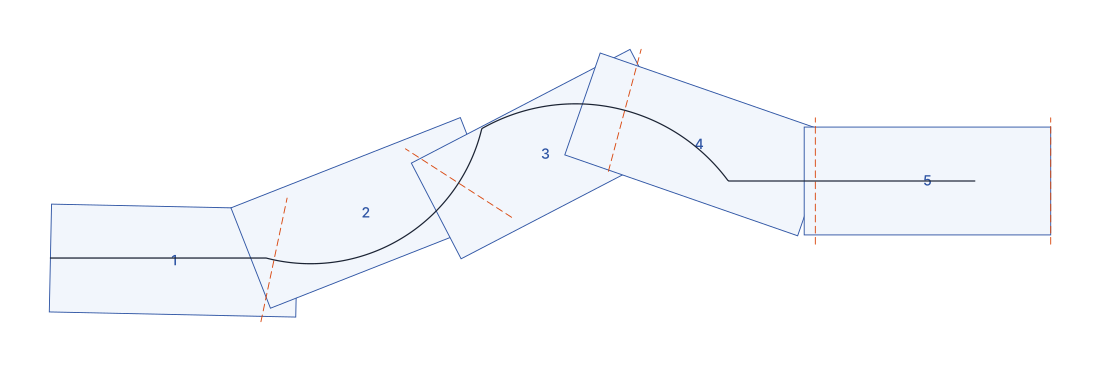
A mesma sobreposição 150 com "Aplicar apenas em curvas": onde o limite da folha cai em tangente, a folha avança a largura inteira; a emenda só encolhe nas curvas.
Ajustar largura folha para preenchimento total
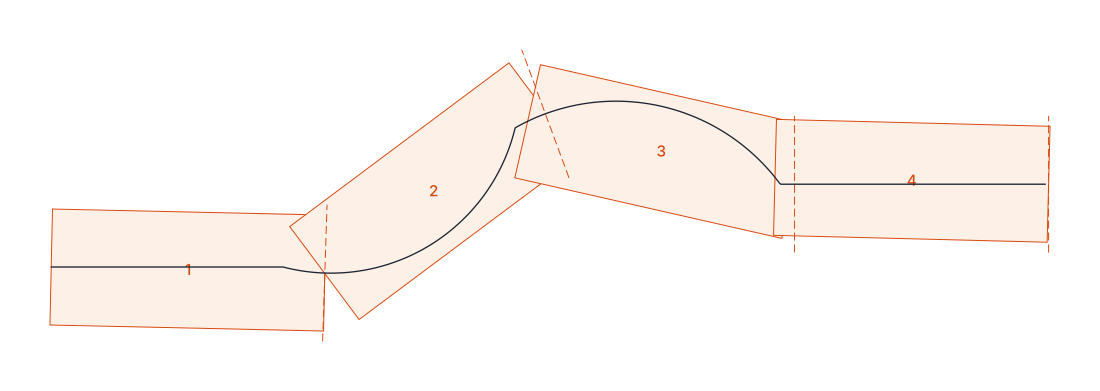
Com o ajuste ligado, as mesmas 3.303,6 unidades viram 4 folhas de 825,9 em vez de 5 de 800 — o eixo termina exatamente no fim da última folha.
Dividir: Duplo
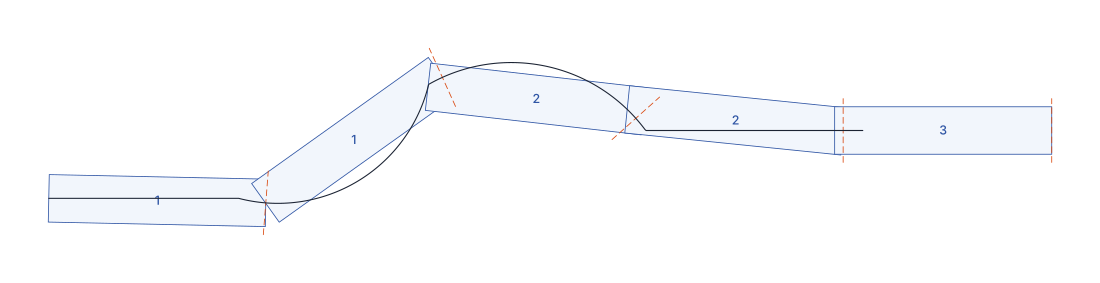
Modo "Duplo": as molduras passam a ter metade da altura (175) e os números se repetem de dois em dois — as folhas 1 e 1, 2 e 2 são as duas faixas de uma mesma prancha, uma acima da outra na viewport.
Iniciar a partir da extensão
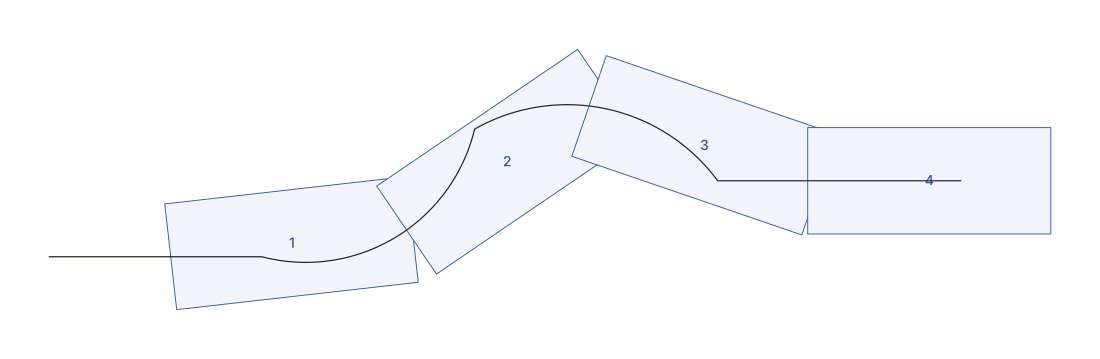
Valor 400: as folhas começam 400 depois do início do eixo, e o trecho inicial fica sem prancha.
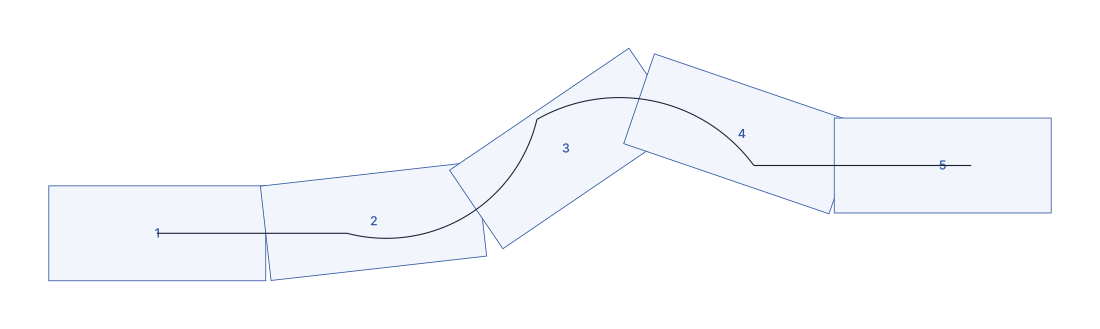
Valor −400: o eixo é prolongado 400 para trás e a primeira folha começa no prolongamento — útil para dar folga antes do km inicial.
O que fica gravado no desenho
Cada moldura é um bloco FRAME_<formato>_<escala>_<largura>_<altura> inserido no layer de molduras do catálogo de layers ativo, com:
| Onde | Nome | Conteúdo |
|---|---|---|
| Atributo | number |
o número da folha |
| Atributo | sheetgroup |
o grupo de pranchas |
| Atributo | sheettitleblock |
o nome do arquivo do carimbo, sem a pasta |
| XData | formatoStyle |
a chave do formato no estilo |
| XData | sheetscale |
a escala dividida por 1000 |
| XData | sheetVpInsLowerPoint.x / .y |
o ponto de inserção da viewport dentro do carimbo |
| XData | alignmentIndex |
o número do trecho do eixo |
| XData | sheet.split |
presente nas molduras do modo Duplo |
| XData | sheet.emptyvp |
presente nas molduras avulsas marcadas como Vista vazia |
As molduras e as linhas divisórias de uma mesma rodada de articulação também recebem uma marca de grupo de seleção, para que possam ser reselecionadas depois com CAPCAD_SELECT_GROUP.
Lembrado entre sessões
Praticamente todo o formulário: formato, escala, largura e altura, folgas, sobreposição, extensão inicial, número inicial, ponto de inserção da viewport, modo de numeração, grupo de pranchas, divisão, linhas divisórias e as opções da aba de paper. São salvos ao fechar o formulário e ao clicar em Articular ou em Gerar pranchas, e restaurados ao abrir. Os padrões do estilo são aplicados depois dos valores salvos, e o controle que o estilo definiu ganha um fundo cinza-claro para você saber que veio de lá. Um formato salvo que não exista mais no estilo ativo é descartado.
Notas
- A geração em paper space exige o dwg salvo. É o próprio comando que confere; ele avisa e aborta, e nunca salva sozinho um desenho sem nome.
- A variável
CANNOSCALEé ajustada a cada folha para1:<escala>. Ela é do desenho inteiro, então a última folha gerada é que fica valendo; entidades anotativas dimensionam por ela. Selecionar(2) e as propriedades do eixo. Articulando uma curva escolhida na tela, as molduras ficam marcadas como trecho 1 em relação a essa curva, e a etapa de paper resolve esse índice contra o eixo do projeto — os atributos de km e as propriedades do eixo podem sair errados. Para o jogo definitivo, articule o eixo do projeto.- "Do not use" (40) aparece em inglês no formulário em português.
- Para definir escala e formato de um layout que já existe, sem passar pela articulação, use
CAPCAD_DEFINE_SHEET— veja Layouts e viewports. - Para publicar o jogo pronto em PDF, veja Publicar em PDF.