| Comandos | CAPCAD_CAPSIGN (editor interativo) · CAPCAD_CAPSIGN_TEMPLATES (templates) · CAPCAD_CAPSIGN_AI (reconhecimento por imagem) · CAPCAD_SIGN_PLACAPRO (atalho para o PlacaPro) |
| Atalho | nenhum |
| Ribbon | aba CapCad › painel Sinalização Vertical › grupo CapSign: CapSign, CapSign: AI Image recognition e Atalho para PlacaPro |
| Categoria | NEW |
| Formulários | CapsignTemplatesForm ("Templates CapSign") e CapsignAiForm ("CapSign AI"), ambos não modais; o editor é uma janela WPF ("CapSign"), também não modal |
| CADs | CAPCAD_CAPSIGN_TEMPLATES: AutoCAD, BricsCAD, GstarCAD, ZWCAD e ARES Commander. CAPCAD_CAPSIGN (editor), CAPCAD_CAPSIGN_AI e CAPCAD_SIGN_PLACAPRO: AutoCAD (ver a nota sobre os demais CADs no final da página) |
| Também chamado por | a função LISP (capcad-capsign-editor "C:/obra/P-014.capsign") abre o editor já com um arquivo carregado; o botão Abrir no editor do CapSign AI usa o mesmo caminho |
Desenhe a placa, não a geometria. Uma placa de orientação feita à mão no CAD é um exercício de retângulos, offsets e textos que ninguém consegue revisar. No CapSign você digita a mensagem e a placa se monta sozinha, com as medidas que a norma manda.
- Alfabetos oficiais de verdade. As séries CONTRAN (Em e D) trazem as métricas da própria norma, letra por letra — largura, avanço e espaçamento. Não é uma fonte parecida: é a série.
- A norma faz as contas. Entrelinha 3/4 da altura de letra, espessura de orla, respiro e raio dos cantos pela área da placa, arredondamento para a chapa comercial de 5 cm. Você escolhe a mensagem e a altura de letra; o resto sai pronto.
- Composição por relações, não por coordenadas. Cada elemento se ancora em outro ("meu topo no rodapé dele, com esta folga"). Mudou uma linha, a placa inteira se recompõe — não há nada para reposicionar à mão.
- Uma foto vira uma placa. Aponte a IA para a fotografia de uma placa existente e ela devolve a definição; um clique desenha a placa nova, já diagramada.
- A placa vai para a biblioteca do projeto. O resultado é salvo como placa de projeto e passa a aparecer no Insere Vertical como qualquer outra, com folha de detalhamento opcional.
- A placa continua editável. O documento é um arquivo
.capsignde texto: reabra, mude uma linha e toda a diagramação se refaz — nada de reposicionar retângulo por retângulo.
O que faz
O CapSign é o diagramador de placas do CapCad: a ferramenta que monta uma placa de sinalização vertical a partir do seu conteúdo, e não a partir de linhas desenhadas. São três portas de entrada para a mesma ferramenta, mais um atalho para o diagramador de outra empresa que alimenta a mesma biblioteca:
| Comando | Para que serve |
|---|---|
CAPCAD_CAPSIGN |
Abre o editor interativo: você compõe a placa na tela, elemento por elemento, e manda desenhar no CAD. |
CAPCAD_CAPSIGN_TEMPLATES |
Abre o formulário de templates: você preenche campos (mensagens, km, municípios…) e a placa sai montada. É também a porta para salvar a placa no projeto e gerar o detalhamento. |
CAPCAD_CAPSIGN_AI |
Reconhece uma fotografia de placa com IA e devolve a definição da placa, que pode ser desenhada ou aberta no editor. |
CAPCAD_SIGN_PLACAPRO |
Atalho para o PlacaPro, um diagramador de terceiros; não faz parte do CapSign, mas alimenta a mesma pasta de placas de projeto. |
O modelo da placa, em termos de projeto
Uma placa é uma pilha de módulos. Um módulo é uma chapa — o retângulo pintado com a cor de fundo — mais a orla (o filete que contorna a chapa) e o conteúdo.
Numa pilha de módulos, a orla de cada módulo se abre no lado da junção e uma barra de emenda é desenhada entre eles: é assim que se representa a placa montada em duas ou mais chapas. Isso pode ser desligado (opção Emendas entre módulos no editor), e aí cada módulo vira uma placa independente com orla fechada.
Dentro de um módulo, o conteúdo é feito de elementos:
| Elemento | O que é |
|---|---|
| Texto | Uma linha de mensagem, medida com o alfabeto real da série (não com uma fonte de tela). |
| Caixa | Um retângulo genérico, usado como espaçador ou reserva de espaço. |
| Picto | Um pictograma, um brasão, ou a geometria de um bloco dwg/dxf trazido para dentro da placa. |
| Seta | Uma seta direcional. No arquivo ela é gravada como um Picto cuja origem é arrow:<direção> — é a mesma coisa vista de outro ângulo. |
| Borda | Um contorno arredondado que abraça outro elemento (a moldura de um destaque). Pode também levar preenchimento. |
| Fundo | Um retângulo arredondado preenchido atrás de outro elemento — a tarja de cor que destaca uma linha do resto da placa. |
Relações: o que faz a placa se recompor sozinha
Nenhum elemento tem coordenada própria. Cada um (menos o primeiro do módulo) se ancora em outro, dizendo qual dos seus nove pontos de referência encosta em qual ponto do elemento de referência, com uma folga entre eles. Sobre isso há três refinamentos:
- Só vertical / só horizontal — alinha num eixo e deixa o outro livre ("fica embaixo dele, mas não mexe na horizontal").
- Referência composta — o elemento se ancora na caixa envolvente de dois ou mais elementos ao mesmo tempo ("centralizado sob as duas linhas").
- Deslocamento — um ajuste fino em X e Y aplicado depois do posicionamento.
No editor você não digita nada disso: arraste o elemento e o CapSign infere a relação a partir de onde você soltou — qual referência, qual par de pontos, qual folga. A folga é medida da geometria, não digitada. Se o arrasto criasse uma dependência circular, o movimento é recusado com a mensagem "Movimento rejeitado (criaria ciclo)".
Ao apagar um elemento do qual outros dependiam, os dependentes são reancorados para continuarem onde estavam ("Excluído (dependentes reancorados)").
Séries (alfabetos)
| Série | Métricas | Observação |
|---|---|---|
| Em | da norma CONTRAN | O alfabeto padrão das mensagens em caixa mista. |
| D | da norma CONTRAN | Só maiúsculas — o texto é convertido para caixa alta. |
| B, C, E, F | da fonte | Os demais cortes da família; as larguras vêm da fonte, não de uma tabela normativa. |
| Arial | da fonte | Para textos que não são de sinalização (títulos, notas). |
Quando você não escolhe a série, o CapSign detecta: uma linha inteiramente em maiúsculas sai em série D; qualquer minúscula manda a linha para Em. Existe ainda uma regra própria para "km" e "m": a unidade sai no minúsculo da série Em mesmo dentro de uma linha em D, para que "80 km" componha certo.
Não existe série A.
Altura de letra mínima: 50 mm. Abaixo disso o CapSign recusa a linha e a placa não é montada.
O que a norma decide sozinha
Depois que o conteúdo está posto, o CapSign calcula, pela área da chapa:
| Área da chapa | Espessura da orla | Respiro | Raio dos cantos |
|---|---|---|---|
| até 1 m² | 0,010 m | 0,010 m | 0,020 m |
| até 3 m² | 0,020 m | 0,010 m | 0,040 m |
| até 6 m² | 0,030 m | 0,015 m | 0,065 m |
| acima de 6 m² | 0,050 m | 0,025 m | 0,095 m |
A folga padrão entre elementos é 3/4 da altura de letra — é o valor que o botão 3/4 h do editor aplica e o que a entrelinha das mensagens usa. O painel ***CONSIDERAÇÕES*** do formulário de templates registra o par completo da norma: espaçamento horizontal 3/4 d e vertical 1,5 d.
Depois de calculada a dimensão mínima, largura e altura são arredondadas para o próximo valor de chapa disponível (0,5 · 0,8 · 1 · 1,2 · 1,5 · 2 · 2,5 · 3 · 3,5 · 4 m no formulário de templates; a grade de 5 cm no editor). O formulário avisa em vermelho quando largura ou altura passa de 4 m ("Medidas chapa não OK").
Ainda existe a tabela de altura de letra por velocidade, que preenche o campo H automaticamente:
| Velocidade | Rural | Urbana |
|---|---|---|
| Pedestres | 50 mm | 50 mm |
| até 40 km/h | 150 mm | 125 mm |
| 60 e 70 km/h | 150 mm | 150 mm |
| 80 km/h | 200 mm | 200 mm |
| 90 e 100 km/h | 250 mm | — |
| 110 e 120 km/h | 300 mm | — |
Nas faixas urbanas acima de 80 km/h a tabela não define valor: o campo H fica vazio e você escolhe.
O arquivo da placa
O documento é salvo em .capsign (JSON). O CapSign abre dois dialetos no mesmo comando Abrir:
- o formato nativo, com os elementos, as relações e as opções da placa — é o que o editor grava;
- o JSON simplificado (
sign›modules›lines), que é o que a IA produz e o que se digita à mão para um teste rápido. Ao abrir, ele é convertido em elementos e relações editáveis. A conversão é de mão única e parcial: pictogramas, placas identificadas apenas por código CONTRAN e linhas com vários segmentos são recusadas com o motivo.
Guarde o .capsign junto com o projeto: é ele que permite reabrir a placa e mexer no conteúdo. O dwg publicado é o resultado desenhado, não a definição.
Gravar a definição dentro do desenho não está disponível nesta versão: o arquivo
.capsigné o único lugar onde a definição vive.
Fluxo de trabalho
Compondo no editor
- Rode
CAPCAD_CAPSIGN. A janela CapSign abre ao lado do desenho. - Arquivo › Novo: escolha um modelo em Começar a partir de: e informe a Altura de letra do projeto (mm). Todos os modelos geram elementos reais.
- Acrescente conteúdo pelo grupo Elementos: Texto, Caixa, Seta, Picto, Borda, Fundo, Módulo. Texto, Caixa, Seta e Picto entram em modo de posicionamento: um fantasma acompanha o cursor, o encaixe é pré-visualizado e o clique solta o elemento (Esc cancela). Borda e Fundo pedem que você clique no elemento a contornar.
- Ajuste no painel da direita: cor da placa, altura de letra do projeto, raio dos cantos, e as opções Entrelinha CONTRAN (3/4 h), Valores de chapa (5 cm) e Emendas entre módulos.
- Para editar uma mensagem, duplo clique sobre o texto na tela: a edição é feita na própria placa, nas letras da série, com o cursor desenhado na posição medida pelo CapSign. Enter cria a linha seguinte, Esc cancela.
F2faz o mesmo pela seleção. - Arquivo › Salvar grava o
.capsign. - CAD › Desenhar no CAD desenha a placa no desenho atual. Se o desenho atual estiver vazio, a placa é desenhada nele; se não, um desenho novo é aberto para ela.
Publicando a placa no projeto
- Rode
CAPCAD_CAPSIGN_TEMPLATESe use Importar do editor… (34) para trazer o.capsign— a placa é composta e desenhada. - Preencha o Código (29), marque Salvar placa em projeto (30) e, se quiser a folha, Gerar detalhamento (31).
- Salvar (28) grava
<código>.dwgna pasta de placas de projeto, um arquivo<código>.txtcom o conteúdo pesquisável da placa, e — quando pedido —DET\<código>-DET.dwg. - A partir daí a placa aparece no Insere Vertical, na categoria Placas de projeto, como qualquer outra placa da biblioteca.
Partindo de uma fotografia
- Rode
CAPCAD_CAPSIGN_AI, 1. Abrir imagem (37), 2. Analisar imagem com IA (40) e confira o JSON que aparece na caixa (39). - 3. Gerar placa (47) desenha a placa lida, ou Abrir no editor (51) leva a definição para o editor, onde ela vira uma placa editável.
Os formulários
Os números são os mesmos em todas as capturas desta página; cada controle guarda seu número onde quer que apareça.
Templates CapSign (CAPCAD_CAPSIGN_TEMPLATES)
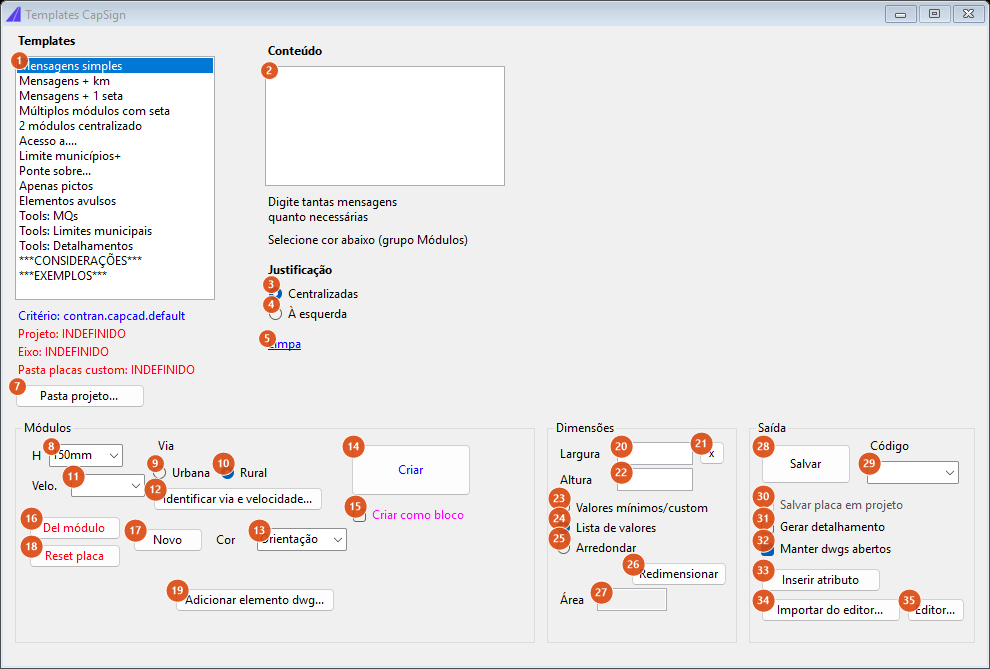
Estado inicial: o template "Mensagens simples" selecionado. A faixa azul sob a lista mostra de onde vêm o critério, o projeto, o eixo e a pasta de placas de projeto — em vermelho quando não há projeto ativo.
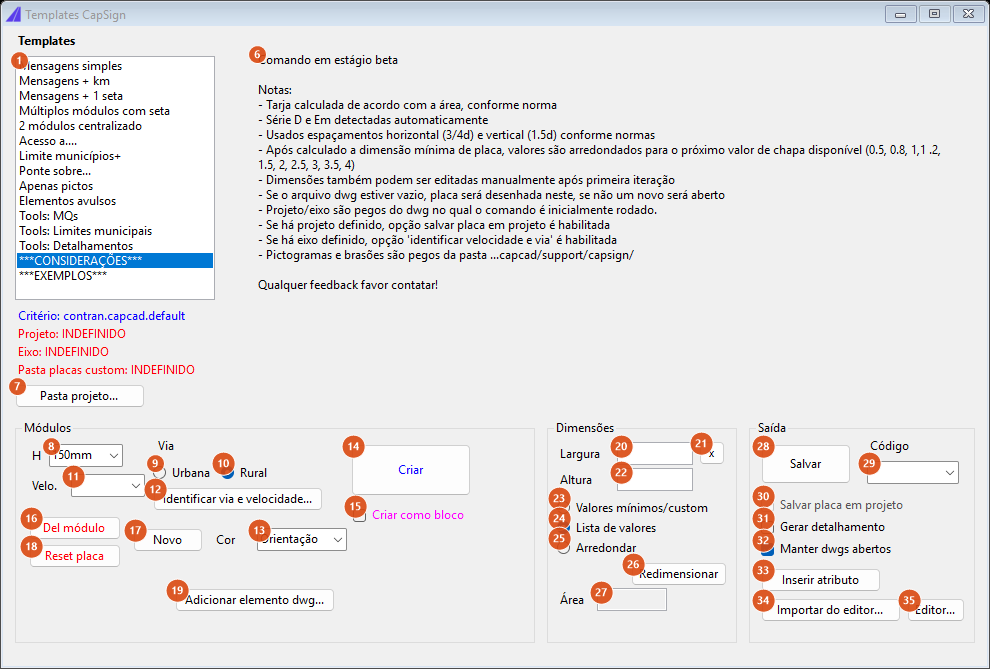
O item ***CONSIDERAÇÕES*** da lista mostra, dentro do próprio formulário, as regras que o CapSign aplica.
Templates (coluna da esquerda)
| # | Controle | O que faz |
|---|---|---|
| 1 | Templates (lista) | Escolhe o painel de preenchimento à direita. Apenas "Mensagens simples" monta placa nesta versão; os demais itens não estão disponíveis nesta versão — clicar em Criar com eles selecionados devolve um aviso nesse sentido. Ver a tabela de templates abaixo. |
Os itens da lista, na ordem:
| Item | Situação |
|---|---|
| Mensagens simples | Funciona: monta um módulo com as linhas digitadas. |
| Mensagens + km | Painel desenhado (5 linhas com mensagem, km, cor e pictograma); não disponível nesta versão. |
| Mensagens + 1 seta | Painel desenhado (5 linhas + grade de 9 direções de seta); não disponível nesta versão. |
| Múltiplos módulos com seta | Painel desenhado (5 linhas com cor, pictograma e seta); não disponível nesta versão. |
| 2 módulos centralizado | Painel desenhado (dois módulos com cor e altura de letra próprias); não disponível nesta versão. |
| Acesso a.... | Painel desenhado (mensagens + distância); não disponível nesta versão. |
| Limite municípios+ | Painel desenhado (município de entrada e de saída, com inversão, e os tipos limite / divisa / fronteira / perímetro urbano); não disponível nesta versão. |
| Ponte sobre... | Painel desenhado (rio, extensão, prefixo Ponte sobre o / Viaduto sobre / Travessia sobre); não disponível nesta versão. |
| Apenas pictos | Painel desenhado (biblioteca de pictogramas e seleção); não disponível nesta versão. |
| Elementos avulsos | Painel desenhado com as ferramentas de placa diagramada manual (texto, colmeia, moldura, retorno, seta-árvore, meia rotatória, rotatória inteira); não disponível nesta versão. |
| Tools: MQs | Painel desenhado (BR, UF, km inicial e final, alturas, típicas); não disponível nesta versão. |
| Tools: Limites municipais | Painel desenhado (lista de municípios do IBGE, abreviaturas, geração em lote); não disponível nesta versão. |
| Tools: Detalhamentos | Painel desenhado (detalhamentos convencionais); não disponível nesta versão. |
| ***CONSIDERAÇÕES*** | Texto de leitura com as regras do CapSign (figura acima). |
| ***EXEMPLOS*** | Não disponível nesta versão. |
Conteúdo (painel do template "Mensagens simples")
| # | Controle | O que faz |
|---|---|---|
| 2 | Conteúdo (caixa de texto) | Uma mensagem por linha. Todas as linhas viram linhas de texto do módulo, na ordem digitada. Vazio, Criar avisa "Digite as mensagens." |
| 3 | Centralizadas | Justificação das linhas. Guardado com o formulário; não usado por esta versão: o template monta sempre as linhas centralizadas no módulo, qualquer que seja a opção marcada. |
| 4 | À esquerda | Idem — guardado com o formulário; não usado por esta versão. |
| 5 | Limpa | Esvazia a caixa 2. |
| 6 | Considerações (texto) | Só no item ***CONSIDERAÇÕES***: o texto de regras, somente leitura. |
Módulos (quadro inferior esquerdo)
| # | Controle | O que faz |
|---|---|---|
| 7 | Pasta projeto... | Não disponível nesta versão: responde com um aviso nesse sentido. |
| 8 | H | Altura de letra em mm: 50, 100, 125, 150, 200, 250 ou 300. Padrão 150 mm. É preenchida automaticamente quando você escolhe a velocidade (11). |
| 9, 10 | Urbana, Rural | Tipo de via, usado pela tabela de altura de letra por velocidade. Padrão Rural. |
| 11 | Velo. | Velocidade: Pedestres e de 40 a 120 km/h. Ao mudar, o campo H (8) recebe o valor da tabela. |
| 12 | Identificar via e velocidade... | Não disponível nesta versão: leria a via e a velocidade do eixo ativo; responde com um aviso nesse sentido. |
| 13 | Cor | Categoria da placa: Advertência, Indicativa, Regulamentação, Educativa, Obra, Orientação (padrão) ou Turística. A categoria define a cor de fundo e a cor de detalhe (orla e texto). Ver a figura das cores adiante. |
| 14 | Criar | Monta o módulo com o conteúdo do painel e o acrescenta à placa. No primeiro módulo, prepara o desenho (o atual se estiver vazio, senão um novo) e desenha. A partir do segundo módulo o botão passa a se chamar Adicionar módulo e aparecem, ao lado, a lista Referência (Abaixo, Acima, Esquerda, Direita) e a opção Emendar — a referência é obrigatória para o segundo módulo em diante, e sem ela o formulário avisa "Selecione a posição do novo módulo em relação à placa." Toda vez que a placa muda, o desenho anterior é apagado e refeito. |
| 15 | Criar como bloco | Não disponível nesta versão. Marcado, muda o texto do botão 14 para Criar como bloco, mas Criar devolve um aviso nesse sentido. |
| 16 | Del módulo | Remove o último módulo da pilha (só age com dois ou mais), recentraliza a placa, devolve a orla fechada ao primeiro módulo e redesenha. |
| 17 | Novo | Começa uma placa nova sem apagar o que já está no desenho. |
| 18 | Reset placa | Apaga do desenho a placa desenhada por este formulário e começa do zero. |
| 19 | Adicionar elemento dwg... | Não disponível nesta versão: responde com um aviso nesse sentido. |
Dimensões (quadro inferior central)
| # | Controle | O que faz |
|---|---|---|
| 20 | Largura | Largura da placa em metros. Depois de Criar, mostra a largura calculada; fica com fundo rosa quando passa de 4 m. Antes do primeiro módulo, um valor digitado aqui é usado como largura pedida. |
| 21 | x | Limpa largura e altura. |
| 22 | Altura | Altura da placa, com o mesmo comportamento da largura. |
| 23 | Valores mínimos/custom | Não arredonda: a placa fica com as medidas mínimas calculadas para o conteúdo. |
| 24 | Lista de valores | Padrão, e o único que arredonda: leva largura e altura ao próximo valor de chapa disponível (0,5 · 0,8 · 1 · 1,2 · 1,5 · 2 · 2,5 · 3 · 3,5 · 4 m) e redistribui a altura sobrante nas entrelinhas. |
| 25 | Arredondar | Arredondamento por incremento. Age como Valores mínimos nesta versão. |
| 26 | Redimensionar | Aplica ao primeiro módulo as medidas digitadas em 20 e 22, recentraliza e redesenha. É como se editam as dimensões depois da primeira iteração. |
| 27 | Área | Área da placa em m², somente leitura. Ao lado, a mensagem Aproveitamento chapa OK em azul ou Medidas chapa não OK em vermelho. |
Saída (quadro inferior direito)
| # | Controle | O que faz |
|---|---|---|
| 28 | Salvar | Grava a placa. Exige a placa montada ("Crie a placa primeiro."), pelo menos uma das caixas 30 e 31 marcada, uma pasta de placas de projeto definida no projeto ("Projeto sem pasta de placas propostas — defina no PROJ.") e um Código preenchido ("Informe o código da placa."). Salva <código>.dwg na pasta de placas de projeto e, ao lado, <código>.txt com o conteúdo textual da placa e a altura de letra — é esse arquivo que torna a placa pesquisável por texto. |
| 29 | Código | O código da placa; vira o nome do arquivo. |
| 30 | Salvar placa em projeto | Só habilitado quando há projeto ativo com pasta de placas de projeto existente; nesse caso já vem marcado. |
| 31 | Gerar detalhamento | Além do dwg da placa, gera DET\<código>-DET.dwg: uma folha A4 retrato com o carimbo FORMATO_A4P_SIGN e quatro quadros — a placa com o código e a linha Dimensões: L m x A m (Área=… m²), as DIMENSÕES INTERNAS (o aramado cotado, todas as cotas em milímetros), os CONTORNOS (o corte da orla com raio, respiro e espessura) e as MENSAGENS (a escada de espaçamento letra a letra). |
| 32 | Manter dwgs abertos | Marcado (padrão), o desenho do detalhamento fica aberto ao final; desmarcado, é fechado depois de salvo. |
| 33 | Inserir atributo | Não disponível nesta versão: responde com um aviso nesse sentido. |
| 34 | Importar do editor... | Abre um .capsign ou .json gravado pelo editor, compõe a placa da mesma forma e a desenha. A cor da placa passa a ser a do documento. A partir daí Salvar e Gerar detalhamento funcionam como em qualquer placa feita por template. |
| 35 | Editor... | Abre a janela do editor interativo (CAPCAD_CAPSIGN), integrada ao CAD. É uma janela só por sessão: chamar de novo apenas a traz para a frente. |
Controles que só aparecem depois do primeiro módulo, e por isso não estão numerados nas capturas: a lista Referência (Abaixo, Acima, Esquerda, Direita, com fundo azul-claro) e a caixa Emendar, ambas ao lado do botão 14.
CapSign AI (CAPCAD_CAPSIGN_AI)
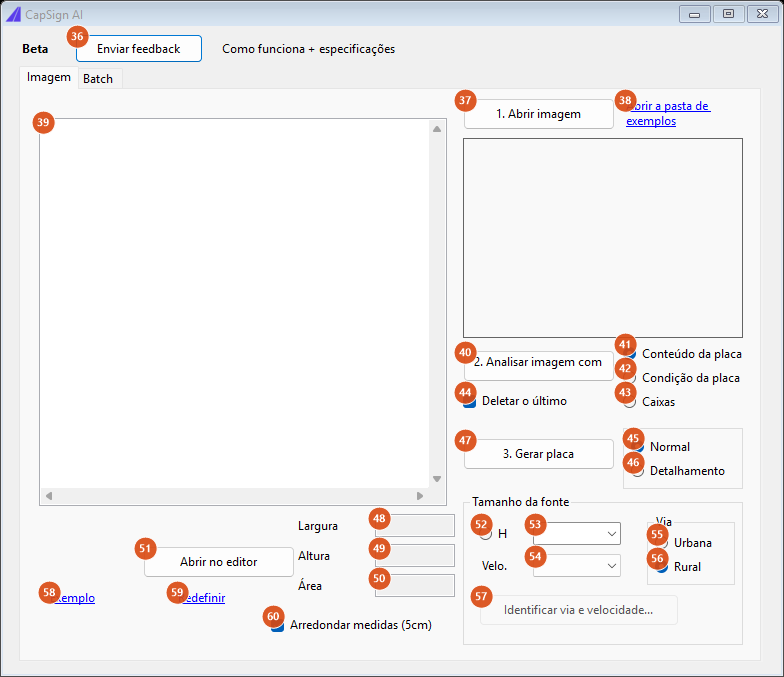
Aba Imagem: uma fotografia por vez — abrir, analisar, gerar.
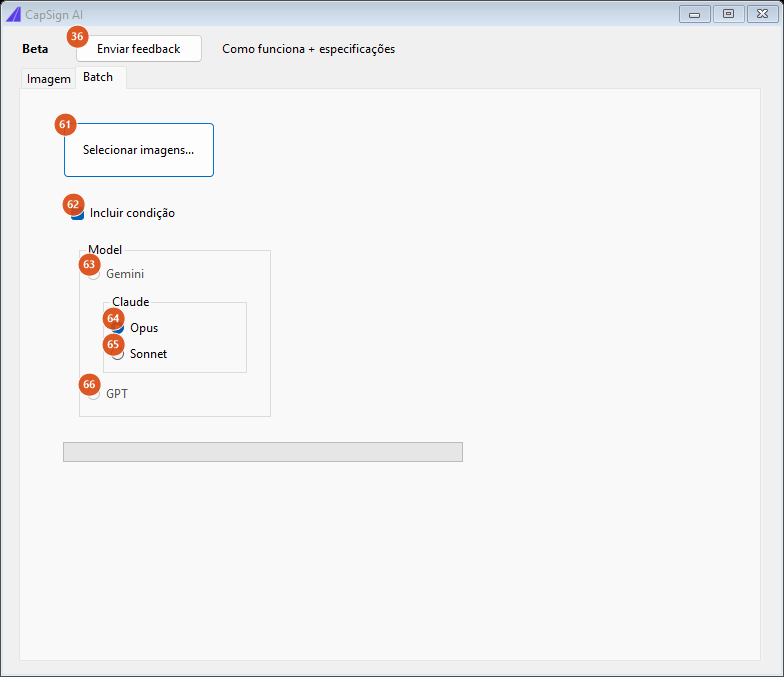
Aba Batch: até dez fotografias de uma vez, cada placa desenhada 3 unidades acima da anterior, com a foto ao lado.
Cabeçalho
| # | Controle | O que faz |
|---|---|---|
| 36 | Enviar feedback | Abre o comando de feedback do CapCad. Ao lado, o rótulo Beta e a nota Como funciona + especificações. |
Aba Imagem
| # | Controle | O que faz |
|---|---|---|
| 37 | 1. Abrir imagem | Escolhe a fotografia (jpg, jpeg, png, webp, gif). A imagem é carregada por bytes, então o arquivo não fica bloqueado. O caminho aparece acima da caixa e a foto na moldura à direita. |
| 38 | Abrir a pasta de exemplos | Abre no Explorer a pasta de imagens de exemplo instalada com o CapCad. |
| 39 | JSON (caixa de texto) | A definição da placa. É preenchida pela análise, mas você pode digitar ou colar a sua. É essa caixa que Gerar placa e Abrir no editor consomem. |
| 40 | 2. Analisar imagem com IA | Envia a foto e o prompt escolhido (41 a 43) ao modelo e escreve a resposta em 39. Sem imagem, avisa. Enquanto responde, a caixa mostra Analyzing.... |
| 41 | Conteúdo da placa | Prompt de reconhecimento: devolve a definição da placa em JSON. É o padrão. Sobre o resultado é aplicada uma regra de pós-processamento: numa placa de "LIMITE DE MUNICÍPIOS", a linha do cabeçalho é reduzida a 5/6 da maior fonte das demais linhas (os nomes dos municípios), arredondada para baixo. |
| 42 | Condição da placa | Prompt de avaliação de condição física da placa fotografada. A resposta é texto/JSON de laudo, não uma placa: Gerar placa não a entende. |
| 43 | Caixas | Prompt de caixas (o esqueleto retangular da placa). Só o reconhecimento está disponível nesta versão: ao clicar em Gerar placa com esta opção marcada, o formulário responde "Boxes: somente reconhecimento nesta etapa." |
| 44 | Deletar o último | Marcado (padrão), apaga do desenho a placa desenhada pela vez anterior antes de desenhar a nova. |
| 45 | Normal | Desenha a face da placa. |
| 46 | Detalhamento | Desenha a folha de detalhamento no lugar da face. |
| 47 | 3. Gerar placa | Lê o JSON de 39 e desenha. Preenche em seguida as leituras 48, 49 e 50 e dá zoom para a extensão. |
| 48 | Largura | Leitura de dimensão, em metros: mostra a altura da placa. |
| 49 | Altura | Leitura de dimensão, em metros: mostra a largura da placa. |
| 50 | Área | Área em m². |
| 51 | Abrir no editor | Grava o JSON de 39 em %TEMP%\capcad\placa_ia.capsign e abre o editor nele — a definição vira uma placa editável. |
| 52 | H | Marcado, força a altura de letra escolhida em 53 para toda a placa, ignorando os tamanhos vindos no JSON. Liga-se sozinho quando você entra no campo 53. |
| 53 | (altura de letra) | 50, 100, 125, 150, 200, 250 ou 300 mm. |
| 54 | Velo. | Velocidade; ao mudar, preenche 53 pela tabela de altura de letra. Quando a tabela não define valor (via urbana acima de 80 km/h), 53 fica vazio. |
| 55, 56 | Urbana, Rural | Tipo de via para essa tabela. Padrão Rural. |
| 57 | Identificar via e velocidade... | Desabilitado; não disponível nesta versão. |
| 58 | Exemplo | Escreve na caixa 39 uma definição mínima que funciona (duas linhas, esquema Orientação) e limpa a foto. Bom ponto de partida para entender o formato. |
| 59 | Redefinir | Limpa JSON, mensagem de status e imagem. |
| 60 | Arredondar medidas (5cm) | Marcado (padrão), arredonda a placa para a grade de chapa de 5 cm. |
Aba Batch
| # | Controle | O que faz |
|---|---|---|
| 61 | Selecionar imagens... | Escolhe até 10 fotografias (acima disso avisa e não processa) e roda tudo: para cada foto, reconhece, monta a placa, desenha-a deslocada 3 unidades acima da anterior e anexa a fotografia ao lado, à esquerda. As que falham são contadas e puladas. Ao final o rodapé informa quantas foram desenhadas e quantas falharam. |
| 62 | Incluir condição | Marcado (padrão), roda também o prompt de condição em cada foto e escreve o laudo como texto ao lado da placa. |
| 63 | Gemini | Desabilitado; não disponível nesta versão. |
| 64 | Opus | Modelo de melhor qualidade (padrão). |
| 65 | Sonnet | Modelo mais rápido. |
| 66 | GPT | Desabilitado; não disponível nesta versão. |
Abaixo dos modelos, a barra de progresso e a linha de status da execução em lote.
O editor interativo (CAPCAD_CAPSIGN)
O editor é uma janela WPF chamada CapSign, aberta integrada ao CAD (não é um executável à parte). Uma janela por sessão. Sem host CAD ativo, os botões de CAD ficam ocultos e o editor funciona como um diagramador independente.
Faixa de comandos
| Grupo | Botões |
|---|---|
| Arquivo | Novo (escolhe um modelo e a altura de letra do projeto) · Salvar · Abrir · Importar (força a leitura do JSON simplificado) |
| Elementos | Texto · Caixa · Seta · Picto · Borda · Fundo · Módulo · Excluir · Inserir DWG e Biblioteca... (só com CAD ativo) |
| Histórico | Desfazer (Ctrl+Z) · Refazer (Ctrl+Y) — até 100 passos |
| CAD | Desenhar no CAD |
| Idioma | Português / English / Español, trocado ao vivo |
Modelos oferecidos em Novo (todos geram elementos e relações editáveis):
| Modelo | O que traz |
|---|---|
| Em branco | Uma placa vazia. |
| Mensagem simples | Uma linha de texto. |
| Múltiplas mensagens | Três linhas empilhadas, espaçadas pela norma. |
| Limite de municípios | Faixa azul "LIMITE DE MUNICÍPIOS" sobre os dois nomes; a linha superior sai um degrau menor. |
| Indicativa de sentido | Destino com seta ao lado, no tamanho da norma para a altura de letra escolhida. |
| Orientação (destinos) | Vários destinos, cada um com a sua seta. |
| Saída | "SAÍDA" com número e seta. |
| Orientação (destinos + km) | Destinos à esquerda, distâncias alinhadas à direita. |
| Dois módulos / Três módulos | A pilha de módulos, cada um com sua mensagem. |
Além desses, qualquer .capsign, .json ou .txt colocado na pasta de modelos aparece na lista como ponto de partida — basta soltar o arquivo lá.
Painel da direita
- NOVO TEXTO — Conteúdo, H letra (mm), Série (alfabeto) para o próximo texto.
- PLACA — Cor (preset), Altura de letra do projeto (mm), Raio dos cantos (m), e as opções Entrelinha CONTRAN (3/4 h), Valores de chapa (5 cm), Emendas entre módulos, Preview placa e Detalhamento (folha DET) (visualização, somente leitura).
- DIMENSÕES (m) — digite p/ travar — L e A, cada um com um botão auto: digitar um valor trava a dimensão em torno do centro; auto devolve o cálculo automático.
- MÓDULO (m) — Cor do módulo (ou (esquema), seguindo a placa), Respiro e Excluir módulo vazio.
- NOVA CAIXA (m) — largura e altura da próxima caixa.
- ELEMENTO SELECIONADO — conforme o tipo: Texto, H letra, Série, Cor, Cor do fundo, Raio dos cantos, Distância (m) (com um botão 3/4 h que aplica a folga da norma), Margem (m) nos elementos que abraçam outro, Largura e Altura.
- Mostrar todas as relações — desenha as âncoras de todos os elementos, não só do selecionado.
Na tela — a unidade é o metro. Clique seleciona; arrastar reancora; duplo clique num texto entra na edição no lugar; roda do mouse dá zoom sob o cursor; arrastar com o botão do meio faz pan; duplo clique com o botão do meio enquadra a placa inteira; Del apaga. A linha de status na base informa cada ação.
Como as opções se combinam
Todas as figuras abaixo foram produzidas rodando os motores do próprio CapSign — os templates do editor, o solucionador de relações e o desenhista CAD-free — e desenhando o resultado tal como o CAD o receberia.
Uma placa a partir de mensagens
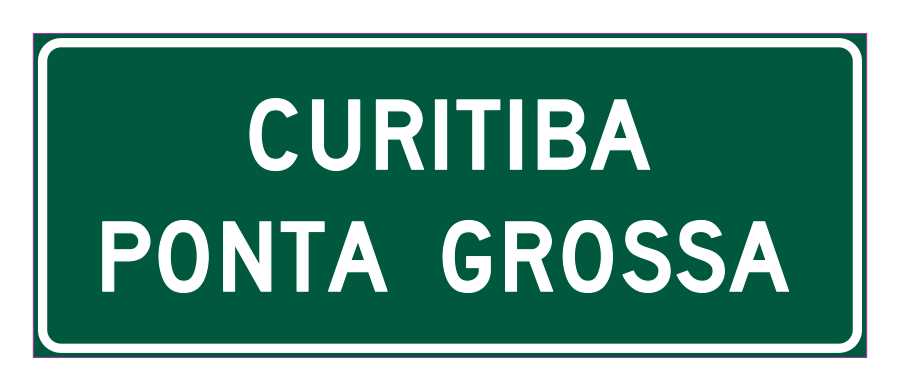
Template "Mensagens simples", duas linhas em 150 mm, categoria Orientação: 1,80 × 0,70 m, 1,26 m². A orla, o respiro e o raio dos cantos vêm da tabela por área; as linhas saem em série D porque o texto está todo em maiúsculas.
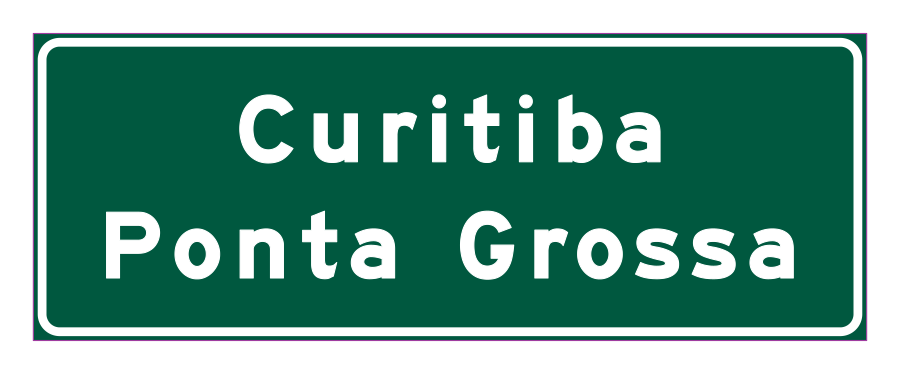
A mesma placa a partir da definição JSON que o botão "Exemplo" (58) escreve — "Curitiba" e "Ponta Grossa" em caixa mista, o que leva as linhas para a série Em. 1,90 × 0,70 m.
Módulos e emendas
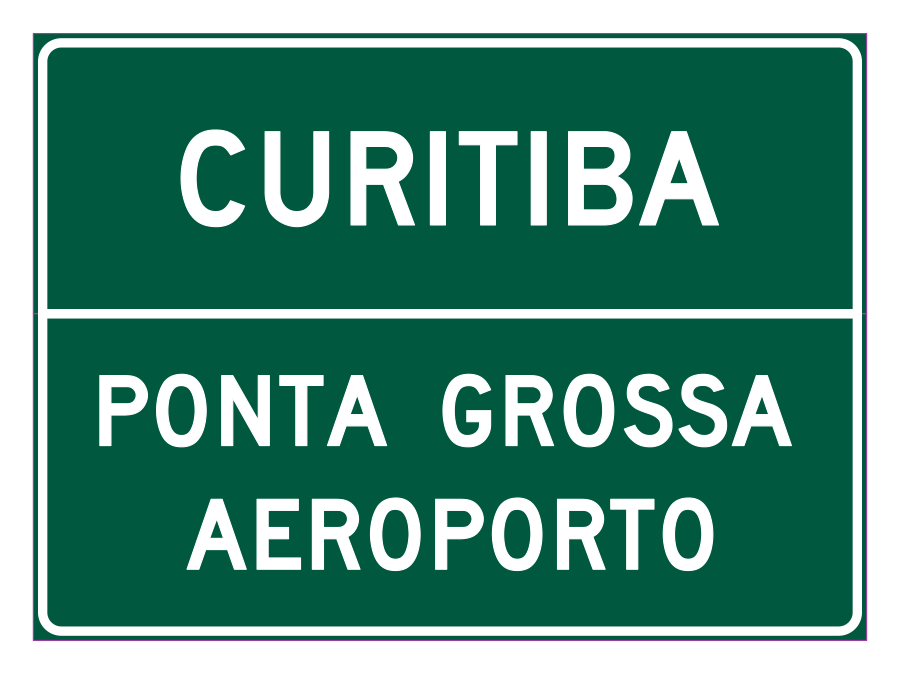
Dois módulos: "CURITIBA" em 200 mm sobre "PONTA GROSSA / AEROPORTO" em 150 mm. As orlas se abrem no lado da junção e a barra de emenda marca o encontro das chapas. Repare que os módulos são igualados na largura do maior.
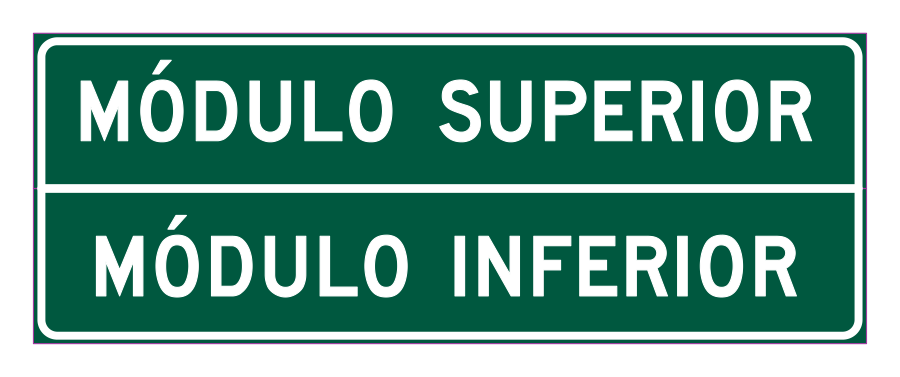
O modelo "Dois módulos" do editor, com a mesma regra de emenda.
Modelos do editor
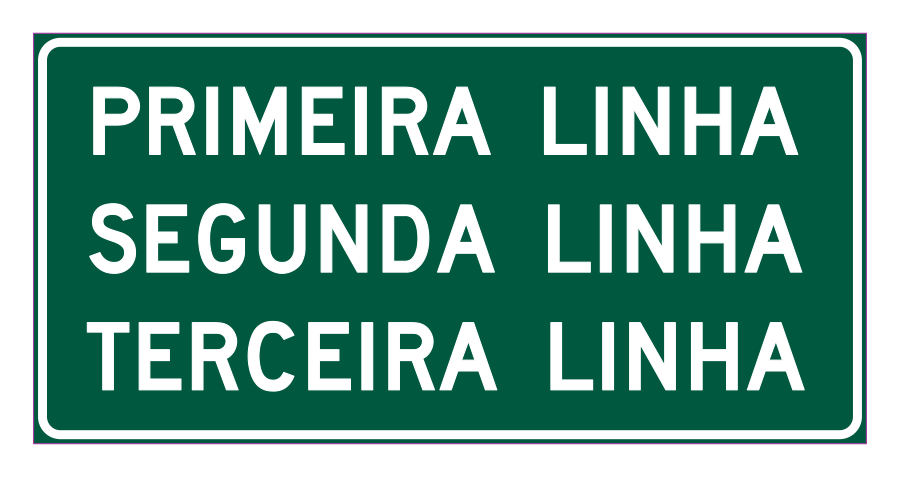
"Múltiplas mensagens": três linhas espaçadas pela norma, 1,86 × 0,92 m em 150 mm.
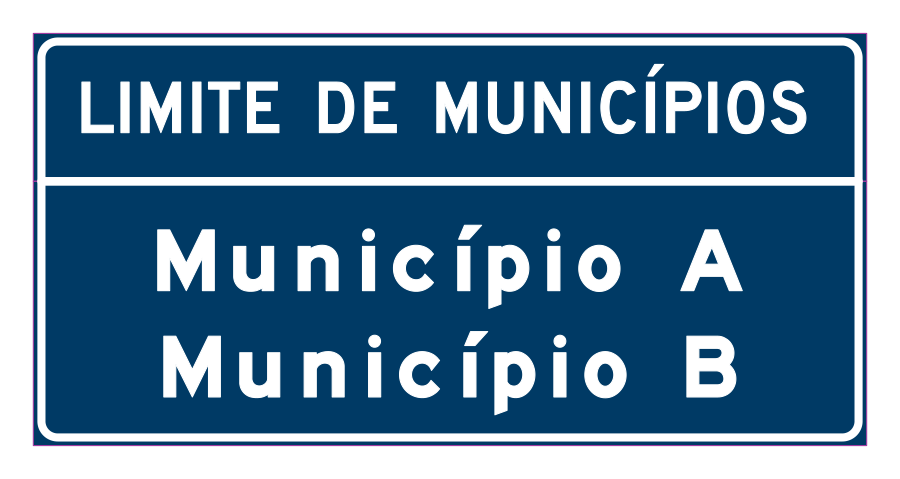
"Limite de municípios": a placa inteira sai na categoria Indicativa (azul) e o cabeçalho é um módulo próprio acima do módulo dos nomes — daí a emenda entre os dois. O cabeçalho sai um degrau de altura de letra abaixo dos nomes dos municípios.
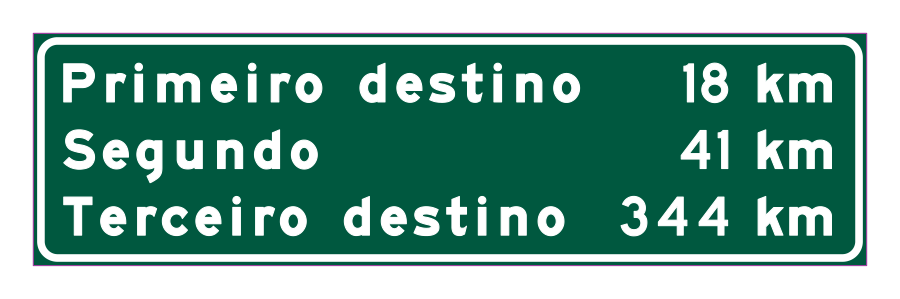
"Orientação (destinos + km)": os destinos alinhados à esquerda e as distâncias numa coluna à direita. A distância da linha mais larga (nome + folga + distância) é a âncora da coluna; as demais se alinham pela borda direita dela na horizontal e pelo centro da sua própria linha na vertical — por isso a coluna se mantém à direita sem que ninguém a posicione.
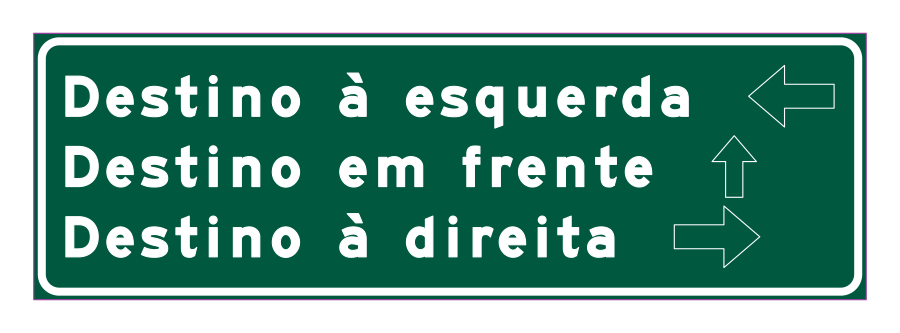
"Orientação (destinos)": cada destino com a sua seta. As setas são hoje uma forma esquemática, com o tamanho e a folga lateral que a norma pede para a altura de letra escolhida.
Categorias de cor

A mesma mensagem nas categorias da lista Cor (13), na ordem Advertência, Indicativa, Regulamentação, Obra, Orientação e Turística. A categoria Educativa não aparece porque usa o mesmo esquema de Regulamentação (fundo branco, detalhe preto). Cada categoria escolhe a cor de fundo da chapa e a cor de detalhe (orla e texto). As cores da figura são as cores de exibição do editor — no desenho a placa sai nos índices de cor do CAD correspondentes, e a chapa de Advertência é o amarelo da norma, não o tom alaranjado da prévia.
Lembrado entre sessões
Apenas o idioma do editor (Português / English / Español) é gravado nas preferências do usuário e restaurado na próxima abertura. Os formulários Templates CapSign e CapSign AI abrem sempre nos seus valores padrão: template Mensagens simples, H 150 mm, via Rural, cor Orientação, arredondamento por Lista de valores, Manter dwgs abertos marcado; e, no CapSign AI, prompt Conteúdo da placa, modo Normal, modelo Opus, Deletar o último, Arredondar medidas (5cm) e Incluir condição marcados.
O que persiste de verdade são os arquivos: o .capsign que você salvou no editor e a placa publicada na pasta de placas de projeto.
Notas
- O formulário de templates está em estágio beta e diz isso. Só o template Mensagens simples monta placa nesta versão; os demais painéis não estão disponíveis nesta versão, e os botões respondem com um aviso nesse sentido. O caminho completo para uma placa qualquer é o editor (
CAPCAD_CAPSIGN), e depois Importar do editor… aqui para salvar no projeto e gerar o detalhamento. - Regra do desenho vazio. Ao criar o primeiro módulo (ou ao importar do editor), se o desenho atual estiver vazio a placa é desenhada nele; se tiver qualquer entidade, um desenho novo é aberto. Projeto e eixo são lidos do desenho em que o comando foi executado.
- Cada redesenho apaga o anterior. Enquanto o formulário está aberto, a placa é apagada e redesenhada a cada mudança — só o último desenho fica.
- Salvar exige projeto. Sem projeto ativo com pasta de placas de projeto definida, Salvar avisa e não grava. A pasta é a mesma que o Insere Vertical usa na categoria Placas de projeto, e a mesma que o PlacaPro deve apontar no seu menu EXPORTAR.
- Pictogramas e brasões são lidos da pasta
...capcad/support/capsign/. - A IA não faz tudo. O CapSign recusa, com o motivo explícito: definições com mais de uma placa ("processe uma por vez"), placas identificadas só por código CONTRAN (nesse caso, insira o bloco da Biblioteca), o tipo orientação (destinos + km, não disponível nesta versão), o tipo pictograms, e elementos do tipo seta, pictograma ou escudo dentro de uma placa de módulos. Linhas de texto e módulos empilhados funcionam.
- Setas e pictogramas no editor são formas esquemáticas: a direção, o tamanho normativo e o posicionamento estão certos.
- A folha de detalhamento sempre rotula a série como Em e a cor como branca no quadro MENSAGENS, mesmo quando a placa usa outra série ou outra cor. Confira esse rótulo antes de publicar a folha.
- Nos outros CADs. O formulário de templates roda nos cinco CADs. O editor interativo, porém, só abre no AutoCAD: no BricsCAD, GstarCAD e ZWCAD o comando
CAPCAD_CAPSIGNresponde na linha de comando dizendo que o editor hospedado não está disponível ali, e no ARES Commander responde com o aviso de recurso ainda por vir. O botão Editor... (35) do formulário de templates, nesses CADs, mostra o aviso de que não há host disponível. Os comandosCAPCAD_CAPSIGN_AIeCAPCAD_SIGN_PLACAPROexistem no AutoCAD (o ARES avisa que não estão disponíveis).
O atalho para o PlacaPro (CAPCAD_SIGN_PLACAPRO)
O PlacaPro é um software de diagramação de placas de outra empresa (www.placapro.com.br), com licença negociada e adquirida à parte. O CapCad não o embute: o comando só abre um aviso com três ações.
| Ação | O que faz |
|---|---|
| Ok, abrir PlacaPro | Procura o executável em %LOCALAPPDATA%\Programs\PlacaPro\PlacaPro.exe, depois em C:\Program Files (x86)\BrikSoft\PlacaPro\PlacaPro.exe e por fim em C:\Program Files\PlacaPro\PlacaPro.exe, e abre o primeiro que existir. Se não estiver instalado, nada acontece. |
| Como configurar pastas para uso no Cap | Mostra a explicação da integração: no menu EXPORTAR do PlacaPro, aponte a pasta de exportação para a mesma pasta de placas de projeto do seu projeto CapCad. O CapCad converte o DXF em DWG, ajusta a escala sob demanda e gera sozinho a imagem de pré-visualização da placa a partir do DXF. |
| Vídeo tutorial | Abre o vídeo em youtu.be/PM0FsQV45Lo. |
Ou seja: PlacaPro e CapSign alimentam a mesma prateleira. Uma placa vinda de qualquer um dos dois aparece no Insere Vertical como placa de projeto, com a diferença de que a placa feita no CapSign tem um .capsign por trás, que você pode reabrir e editar.