Esta página cobre as sete abas do formulário CapAero que tratam do lado terrestre do aeroporto: marcas de taxiway, placas de orientação, etiquetas de estacionamento, pátio, relatórios, ferramentas e aprendizado. A pista de pouso e a pré-cabeceira estão em Aeroportos — pista de pouso e pré-cabeceira.
| Comandos | CAPCAD_AERO (abre o formulário na aba em que ele estava) · CAPCAD_AERO_TAXIWAY (aba Taxiway: marcas) · CAPCAD_AERO_SIGN (aba Taxiway: sinalização) · CAPCAD_AERO_APRON (aba Pátio) |
| Atalho | nenhum |
| Ribbon | aba CapCad › painel Viário › botão dividido Projetos Tipo › Aeroporto, que dispara CAPCAD_AERO. Os três comandos que abrem numa aba específica não têm botão no ribbon brasileiro |
| Categoria | CAPCAD_AERO: CAD Utils: Segment · os demais: sem categoria |
| Formulário | AirportForm — "CapAero — Aeroporto", nove abas, não modal. Uma instância só por sessão |
| CADs | AutoCAD, BricsCAD, GstarCAD, ZWCAD e ARES Commander — com uma ressalva importante sobre os botões que abrem outros comandos, nas Notas |
| Também aberto por | CAPCAD_AERO_RUNWAY |
O CapAero não reinventa a sinalização horizontal: ele leva os comandos que você já usa para dentro do vocabulário do aeroporto.
- Cada botão de marcas abre um comando conhecido já configurado para aeroporto — a linha zíper de bordo, a ilha, as repetições lineares, a travessia de pedestres.
- Placas de orientação por módulos. Você monta a mensagem módulo a módulo — texto, esquema de cor, seta e lado —, reordena a lista e o CapAero desenha a placa inteira, com as cores certas, direto no desenho ou como bloco.
- Bloco com poste, num gesto. Marcando a opção, o CapAero insere o suporte, tira a linha de chamada e pousa a placa na ponta, tudo alinhado à rotação do poste.
- Etiquetas de estacionamento com forma. Seta acima, seta à direita ou retangular, com contorno de contraste, coladas na extremidade de uma linha ou repetidas ao longo dela.
- Aparar a marcação sob a etiqueta, para que a legenda não fique sobre a pintura existente.
- A pintura de contraste vai para o fundo da ordem de desenho num clique, e as variáveis de linetype ficam prontas para plotagem noutro.
O que faz
O formulário CapAero é uma casca: quase tudo que ele oferece nas abas de taxiway e pátio é um comando do CapCad já existente, aberto com uma predefinição de aeroporto. As duas exceções, onde o próprio CapAero faz o trabalho, são as placas de orientação (aba Taxiway: sinalização) e as etiquetas de estacionamento (aba Taxiway: etiquetas de estacionamento).
Placas de orientação
Uma placa de orientação de taxiway é uma tira horizontal formada por módulos justapostos, cada um com sua cor de fundo, seu texto e, quando é o caso, uma seta. Você monta a lista de módulos, define a altura da letra e o CapAero compõe a placa inteira e a desenha ou a transforma num bloco.
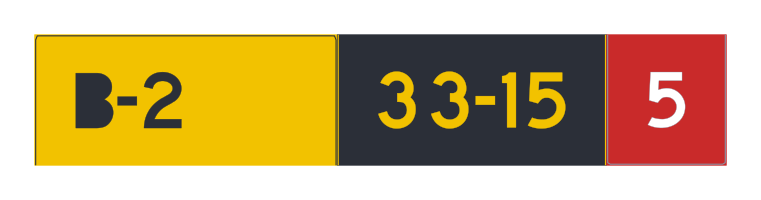
Uma placa de três módulos gerada pelo motor: B-2 em amarelo/preto, 33-15 em preto/amarelo e 5 em branco/vermelho, com letra de 1 000 mm.
Os três esquemas de cor disponíveis são:
| Esquema | Fundo | Texto |
|---|---|---|
| Yellow/black | amarelo | preto |
| Black/yellow | preto | amarelo |
| White/red | vermelho | branco |
O nome do bloco é montado a partir do conteúdo: capsignaero_ seguido, por módulo, do texto da primeira linha, do par de letras do esquema de cor, do código da seta e do lado, e no fim da altura da letra em milímetros. Placas com o mesmo conteúdo compartilham a mesma definição de bloco.
Etiquetas de estacionamento
Uma legenda de pátio — MAX SPAN 36M, NO ENTRY — desenhada como um retângulo colorido com o texto vazado, opcionalmente com uma ponta de seta.
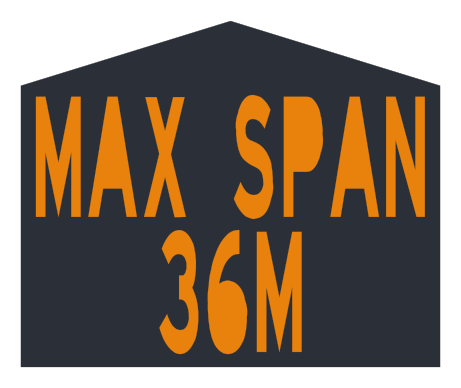
Forma Seta acima, texto de 4 000 mm, letra em amarelo (índice 40) sobre fundo preto (índice 250).
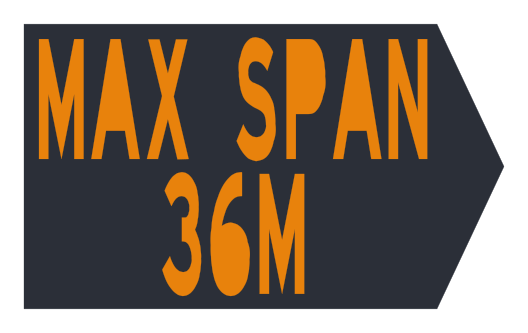
Forma Seta direita, a mesma legenda.
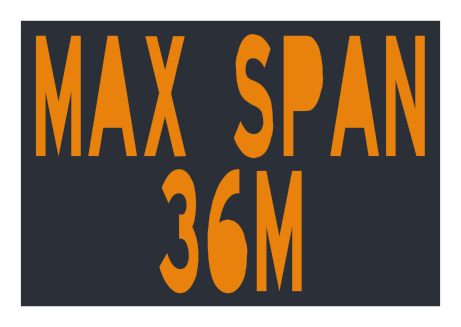
Forma Retangular, sem ponta.
A etiqueta pode ser desenhada direto no desenho corrente ou virar um bloco e ser inserida de quatro maneiras — ponto livre, extremidade de uma linha, repetida ao longo de uma linha, ou apenas desenhada.
Fluxo de trabalho
Uma placa de orientação
- Rode
CAPCAD_AERO_SIGN, ouCAPCAD_AEROe escolha a aba Taxiway: sinalização. - Digite a mensagem do primeiro módulo (13). Para várias linhas dentro do mesmo módulo, quebre a linha na caixa.
- Escolha o esquema de cor (14) — sem ele o CapAero recusa a adição — a seta (15) e o lado dela (16/17).
- Clique em adicionar > (18). O módulo entra na lista (22).
- Repita para os demais módulos; use ↑ (19), ↓ (20) e del (21) para reordenar e remover.
- Ajuste o Tamanho da letra (24), em milímetros.
- Escolha a saída: No desenho (28) desenha a placa na origem, como prévia; Gerar bloco (23) cria a definição de bloco, e as duas caixas abaixo decidem se ela é inserida (26) e se o poste vem junto (27).
- Clique no botão (25), cuja legenda acompanha a escolha. O nome do bloco aparece em 29.
Uma etiqueta de estacionamento
- Rode
CAPCAD_AEROe vá à aba Taxiway: etiquetas de estacionamento. - Escolha uma Predefinição (52) — MAX SPAN ou NO ENTRY — ou digite o texto em 30.
- Escolha a Predefinição cor texto/fundo (31), que preenche 33 e 34, ou digite os índices de cor à mão.
- Escolha a Forma (35 a 37) e a Altura do texto (32).
- Escolha o modo de inserção (38 a 46) e clique em Inserir (50).
- Se a etiqueta ficou sobre marcação existente, clique em Aparar bloco (51).
O formulário
Os números abaixo valem para toda esta página; a página da pista de pouso tem a sua própria numeração.
Aba Taxiway: marcas
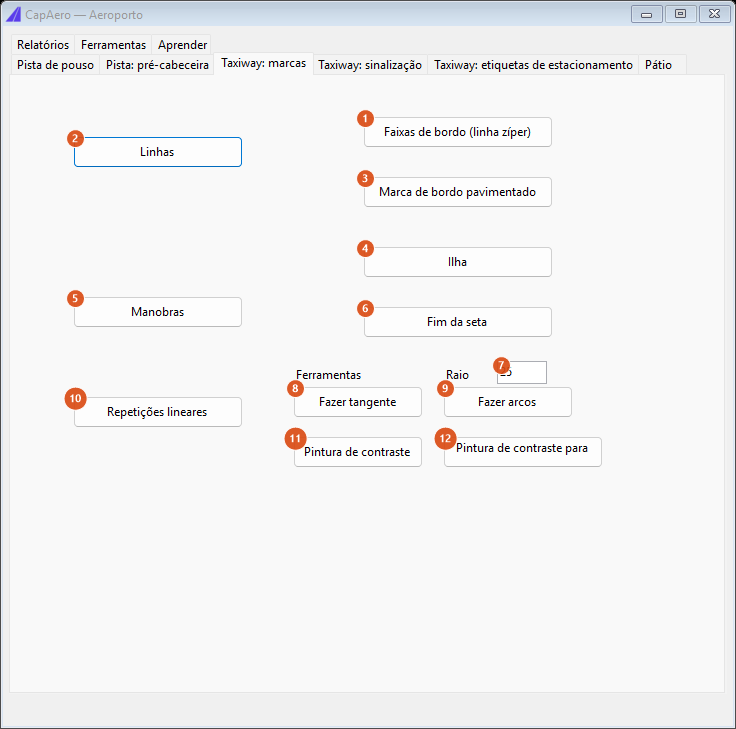
Os botões 1, 3, 6 e 12 têm comportamento próprio dentro do CapAero; os demais apenas executam outro comando do CapCad. O campo 7 é guardado com o formulário; não usado por esta versão.
| # | Controle | O que faz |
|---|---|---|
| 1 | Faixas de bordo (linha zíper) | Abre o Assistente de retângulos com a predefinição ZIPPER aplicada. |
| 2 | Linhas | Abre o conjunto linear (CAPCAD_LINEARSET). |
| 3 | Marca de bordo pavimentado | Abre o zebrado de 1 lado já com a predefinição AIRPORT: distância 5, espessura 0,4, canalização 0,4, ângulo 90°, arco 2 com linha de arco e sem tachas. |
| 4 | Ilha | Executa CAPCAD_MARKING_AREA_2FLOW (zebrado de 2 fluxos). |
| 5 | Manobras | Executa CAPCAD_DIVIDER, o Assistente de repetição, sem predefinição. |
| 6 | Fim da seta | Esconde o formulário, pede que você selecione uma linha perto de uma das pontas e desenha ali a seta de três traços, girada para o ângulo daquela extremidade. |
| 7 | Raio | Campo de texto com 25 por padrão. Guardado com o formulário; não usado por esta versão. |
| 8 | Fazer tangente | Executa CAPCAD_CURVE_TANGENCY. |
| 9 | Fazer arcos | Executa CAPCAD_CURVE_TANGENCY — o mesmo comando de 8. |
| 10 | Repetições lineares | Executa CAPCAD_MARKING_AREA_LINEAR (zebrado linear). |
| 11 | Pintura de contraste | Executa CAPCAD_MARKING_CONTRAST_BACKING. |
| 12 | Pintura de contraste para baixo | Manda para o fundo da ordem de desenho todas as entidades do model space cujo layer comece pelo nome do layer de contraste do catálogo (no Brasil, SINA_HOR_PR — inclusive as variantes com sufixo de hachura ou de cadência). A barra de status informa quantas foram movidas. |
Aba Taxiway: sinalização
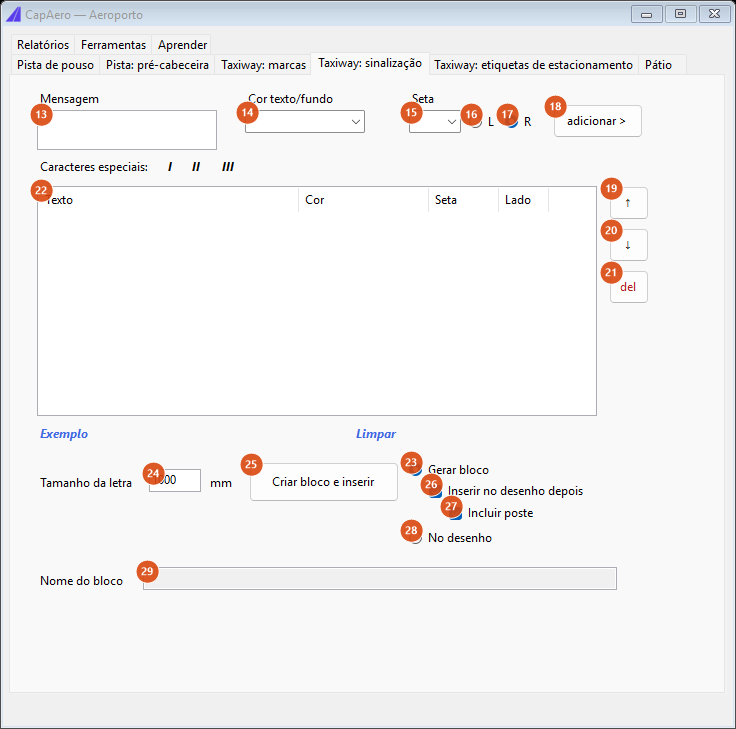
| # | Controle | O que faz |
|---|---|---|
| 13 | Mensagem | O texto do módulo. Quebras de linha viram linhas separadas dentro do mesmo módulo. |
| 14 | Cor texto/fundo | O esquema de cor: Yellow/black, Black/yellow ou White/red. Sem escolha, adicionar recusa e avisa na barra de status. |
| 15 | Seta | A direção da seta: vazio (nenhuma), →, ←, ↑, ↓, ↗, ↖, ↙, ↘. |
| 16 | L | A seta fica à esquerda do texto. |
| 17 | R | A seta fica à direita do texto. É o padrão. |
| 18 | adicionar > | Acrescenta o módulo ao fim da lista (22), com o texto, a cor, a seta e o lado atuais. |
| 19 | ↑ | Sobe o módulo selecionado uma posição. |
| 20 | ↓ | Desce o módulo selecionado uma posição. |
| 21 | del | Remove todos os módulos selecionados. |
| 22 | (lista de módulos) | Os módulos, na ordem em que serão desenhados da esquerda para a direita, com as colunas Texto, Cor, Seta e Lado. |
| 23 | Gerar bloco | A placa vira uma definição de bloco. Habilita 26. |
| 24 | Tamanho da letra | Altura da letra, em milímetros. Todo o dimensionamento da placa deriva dela: a folga lateral de cada módulo é 75 % da altura da letra. |
| 25 | Criar… | Compõe e desenha. A legenda acompanha a saída escolhida: No desenho, Criar bloco ou Criar bloco e inserir. Com a lista vazia, avisa na barra de status e não desenha nada. |
| 26 | Inserir no desenho depois | Depois de criar o bloco, pede o ponto de inserção com giro. Só habilitada com 23. Habilita 27. |
| 27 | Incluir poste | Insere primeiro o bloco de suporte no ponto pedido, com giro; desenha uma linha de chamada de 10 unidades a partir dele e coloca a placa na ponta, com a mesma rotação do poste. |
| 28 | No desenho | A placa é desenhada direto no desenho, como prévia: a composição anterior é apagada antes, então repetir o clique não empilha placas. |
| 29 | Nome do bloco | Somente leitura. Mostra o nome calculado da definição, em qualquer das saídas. |
Dois links completam a aba: Exemplo preenche a lista com três módulos de demonstração (B-2 amarelo/preto com seta à direita, 33-15 preto/amarelo e 5 branco/vermelho), e Limpar esvazia a lista. Os três atalhos Caracteres especiais — I, II, III — acrescentam <I>, <II> e <III> ao texto da mensagem.

A seta composta para um módulo com direção. Veja a nota sobre ela ao fim da página.
Aba Taxiway: etiquetas de estacionamento
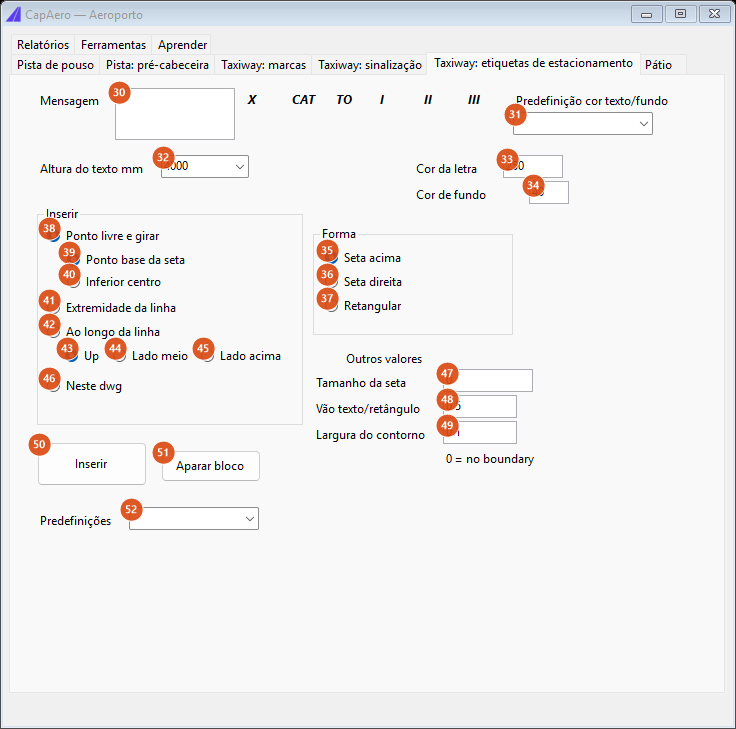
| # | Controle | O que faz |
|---|---|---|
| 30 | Mensagem | O texto da etiqueta. Aceita mais de uma linha. |
| 31 | Predefinição cor texto/fundo | Escreve o par de índices em 33 e 34: Yellow/black → 40 e 250; Black/yellow → 250 e 40; White/red → 255 e 10. |
| 32 | Altura do texto mm | 3000 ou 4000. Também decide o tamanho padrão da ponta quando 47 é zero: 2 para 4000, 1,5 para o resto. |
| 33 | Cor da letra | Índice de cor CAD do texto. |
| 34 | Cor de fundo | Índice de cor CAD do retângulo. |
| 35 | Seta acima | A etiqueta ganha uma ponta triangular no topo. |
| 36 | Seta direita | A ponta fica à direita. |
| 37 | Retangular | Sem ponta. |
| 38 | Ponto livre e girar | Insere o bloco num ponto clicado, com giro. |
| 39 | Ponto base da seta | Ancora a inserção na ponta da seta (topo, ou meio-direita conforme a forma). Só faz sentido com 38. |
| 40 | Inferior centro | Ancora no meio inferior. |
| 41 | Extremidade da linha | Pede uma linha e insere a etiqueta na extremidade mais próxima do clique, atravessada em relação a ela. |
| 42 | Ao longo da linha | Modo repetitivo: a cada clique, o CapAero acha o pé da perpendicular na linha, calcula a posição a uma distância igual ao comprimento (setas laterais) ou à altura (seta acima) da etiqueta, apaga a inserção anterior e insere a nova. Termina quando você para de clicar. |
| 43 | Up | Na repetição, gira a etiqueta 90° para cima. |
| 44 | Lado meio | Ancora a etiqueta pelo meio do lado, do lado da linha em que você clicou. |
| 45 | Lado acima | Ancora pela base do lado. |
| 46 | Neste dwg | Desenha a etiqueta direto no desenho, sem criar bloco nem pedir ponto. |
| 47 | Tamanho da seta | Comprimento da ponta, em metros. Zero deixa o CapAero decidir pela altura do texto (32). |
| 48 | Vão texto/retângulo | Folga entre o texto e o retângulo, em metros. Padrão 0,5. |
| 49 | Largura do contorno | Campo com 0,1 por padrão e a legenda "0 = no boundary" ao lado. Guardado com o formulário; não usado por esta versão. |
| 50 | Inserir | Constrói a etiqueta e a insere pelo modo escolhido. Com a mensagem vazia, avisa e não insere nada. |
| 51 | Aparar bloco | Apara a marcação que passa por baixo da última etiqueta inserida nesta sessão, usando o envelope do bloco crescido de 0,5 m como borda. Sem inserção anterior, avisa na barra de status. |
| 52 | Predefinições | MAX SPAN escreve o texto MAX SPAN / XXM, cor Yellow/black e forma retangular; NO ENTRY escreve NO ENTRY, cor White/red e forma retangular. |
Os seis atalhos ao lado da caixa de mensagem acrescentam trechos ao texto: X, CAT, uma quebra com TO, e os marcadores <I>, <II> e <III>.
Aba Pátio
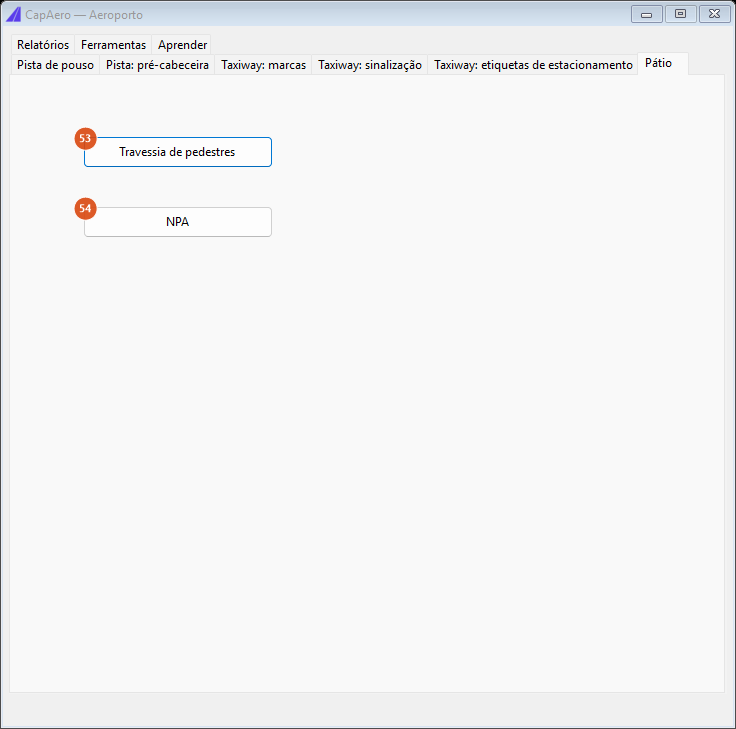
| # | Controle | O que faz |
|---|---|---|
| 53 | Travessia de pedestres | Executa CAPCAD_MARKING_CROSSING_TSRGD, a travessia simplificada. |
| 54 | NPA | Executa CAPCAD_MARKING_AREA_FILL, o preenchimento de área. |
Aba Relatórios
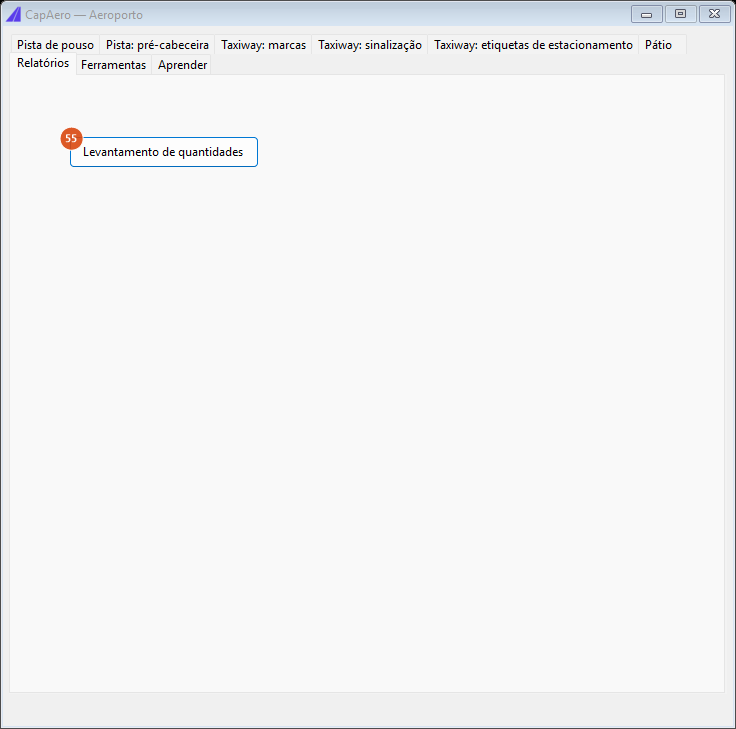
| # | Controle | O que faz |
|---|---|---|
| 55 | Levantamento de quantidades | Executa CAPCAD_REPORT_ENTITY, o relatório de entidades. |
Aba Ferramentas
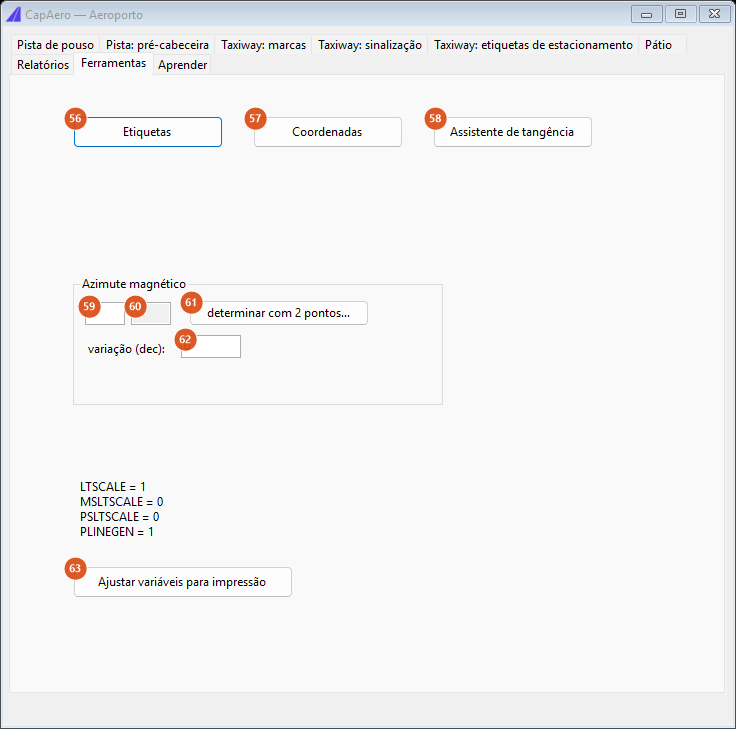
| # | Controle | O que faz |
|---|---|---|
| 56 | Etiquetas | Não disponível nesta versão. Clicar avisa na barra de status. |
| 57 | Coordenadas | Executa CAPCAD_GEO_CONVERT_ENTITY, a conversão de coordenadas de entidades. |
| 58 | Assistente de tangência | Executa CAPCAD_CURVE_TANGENCY — o mesmo comando dos botões 8 e 9. |
| 59 | (designativo) | Somente leitura. Recebe o número calculado pelo botão 61. |
| 60 | (designativo oposto) | Somente leitura. Recebe o número da cabeceira oposta. |
| 61 | determinar com 2 pontos… | Esconde o formulário, pede dois pontos (o segundo com elástico), converte-os para latitude/longitude e calcula o par de designativos sob a variação de 62. Precisa do sistema de coordenadas do projeto; sem ele, avisa na barra de status. |
| 62 | variação (dec) | A variação magnética usada por 61, em graus decimais. |
| 63 | Ajustar variáveis para impressão | Define LTSCALE 1, MSLTSCALE 0, PSLTSCALE 0 e PLINEGEN 1 — os valores listados acima do botão. |
Aba Aprender
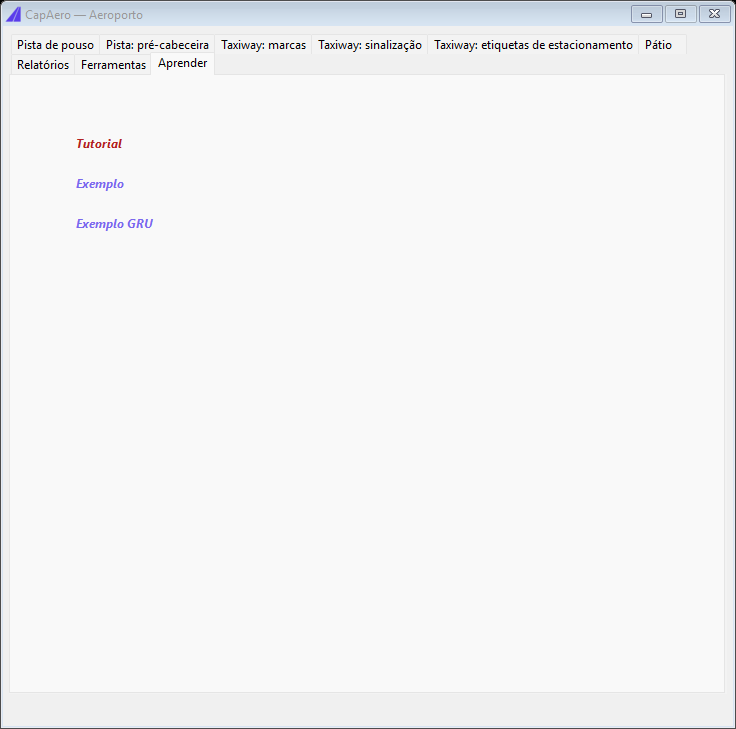
A aba traz três links, sem controles numerados:
- Tutorial — abre o canal do CapCad no YouTube, no navegador.
- Exemplo e Exemplo GRU — não disponíveis nesta versão; a barra de status avisa.
Lembrado entre sessões
Ao fechar o formulário, o CapAero grava o conteúdo dos campos de texto e os recarrega na próxima abertura. Desta página, isso cobre o tamanho da letra da placa (24), as duas cores da etiqueta (33 e 34), o tamanho da seta (47), o vão (48), a largura do contorno (49), o raio da aba de marcas (7) e a variação magnética das ferramentas (62).
Não são lembrados: a lista de módulos da placa, o texto das mensagens, os combos, as caixas de seleção e os botões de opção. Reabrir o CapAero traz a lista de módulos vazia.
Notas
- A seta escolhida num módulo de placa não é desenhada nesta versão. O espaço dela é reservado no módulo — um módulo com seta fica visivelmente mais largo que o mesmo módulo sem — mas só o texto e a moldura são desenhados. Vale para a saída No desenho e para o bloco. Monte a seta como um bloco à parte.
- Os controles 7 (Raio) e 49 (Largura do contorno) são guardados com o formulário; não usados por esta versão.
- O botão Etiquetas (56) não está disponível nesta versão; o CapAero avisa na barra de status.
- Três botões diferentes — Fazer tangente (8), Fazer arcos (9) e Assistente de tangência (58) — executam o mesmo
CAPCAD_CURVE_TANGENCY. - Um módulo de placa com mais de uma linha e sem seta lateral não recebe empilhamento: as linhas se sobrepõem. Com seta à esquerda ou à direita, as linhas são alinhadas por aquele lado.
- No modo Ao longo da linha (42) a etiqueta anterior é apagada a cada novo clique: o modo posiciona uma etiqueta, não uma série. Para deixar várias, saia e entre no modo a cada uma.
- No BricsCAD, no GstarCAD e no ZWCAD, a maioria dos botões que abrem outro comando não está disponível nesta versão. Nessas três plataformas só o botão NPA (54) abre o seu comando; Ilha, Manobras, Repetições lineares, Linhas, Pintura de contraste, Travessia de pedestres, Levantamento de quantidades, Coordenadas e os três de tangência não estão disponíveis. Os botões que fazem o trabalho dentro do próprio CapAero — Fim da seta, Faixas de bordo, Marca de bordo pavimentado, Pintura de contraste para baixo, as placas, as etiquetas e as ferramentas — funcionam nas cinco plataformas. No AutoCAD e no ARES Commander todos os botões estão disponíveis.
- Apertar Enter nos campos de texto desta página redispara o redesenho da pista de pouso, se houver um eixo adquirido.