Esta página cobre os quatro comandos que preenchem uma área fechada já desenhada. Três deles abrem o mesmo formulário em predefinições diferentes; o quarto não tem formulário.
| Comandos | CAPCAD_MARKING_AREA_FILL (área zebrada) · CAPCAD_MARKING_YELLOW_BOX (MAC, área de conflito) · CAPCAD_MARKING_AREA_CHECKER (padrão retangular / damero) · CAPCAD_MARKING_YELLOW_BOX_SIMPLE (MAC pelo método CET, por vértices) |
| Atalhos | ZA (área zebrada) · YB e MAC (área de conflito). Os outros dois não têm atalho |
| Ribbon | aba CapCad › painel Horizontal › botão dividido Zebrados › Área Zebrada, Área de Conflito [Hatch], Área de Conflito [por vértices] e Padrão retangular |
| Categoria | CAPCAD_MARKING_AREA_FILL e CAPCAD_MARKING_AREA_CHECKER: NEW · CAPCAD_MARKING_YELLOW_BOX e CAPCAD_MARKING_YELLOW_BOX_SIMPLE: Horizontal: Especiais (Brasil) |
| Formulário | HatchForm — título "Área Zebrada", "MAC - Marcação de área de conflito" ou "Checkers pattern", conforme o comando que o abriu. Não modal: o desenho continua ativo com o formulário aberto. CAPCAD_MARKING_YELLOW_BOX_SIMPLE não tem formulário: pergunta tudo na linha de comando |
| CADs | CAPCAD_MARKING_AREA_FILL e CAPCAD_MARKING_YELLOW_BOX: AutoCAD, BricsCAD, GstarCAD, ZWCAD e ARES Commander. CAPCAD_MARKING_AREA_CHECKER e CAPCAD_MARKING_YELLOW_BOX_SIMPLE: AutoCAD (no ARES Commander o comando existe e avisa que ainda não está disponível; não disponíveis no BricsCAD, GstarCAD e ZWCAD) |
| Também aberto por | nenhum |
Um contorno fechado vira zebrado, MAC ou damero num clique, e você continua mexendo nos números enquanto olha para o desenho. O HATCH do próprio CAD devolve uma hachura associativa que não é a marcação: não tem espessura de franja, não tem layer de sinalização, não vira quantitativo e não sabe recuar do bordo.
- Prévia ao vivo. Cada valor alterado apaga o preenchimento anterior e o redesenha. Aceitar mantém, Redefinir apaga, Atualizar refaz.
- Três padrões no mesmo motor. Linha simples, hachura cruzada (a MAC) e malha de retângulos, com a opção xadrez, todos com o mesmo espaçamento, ângulo e afastamento.
- O espaçamento é o da norma. Você escolhe se a distância digitada é o vão livre entre franjas ou de eixo a eixo — que é a diferença entre digitar a cota da norma e digitar outra coisa.
- Contorno fechado sozinho. Uma seleção de vários segmentos é unida e fechada automaticamente; sem isso um contorno aberto não produziria nada.
- Ângulo pela bissetriz. Em vez de calcular o ângulo, aponte o vértice: o formulário lê a bissetriz da área e escreve o ângulo.
- Furo (ilha). Um obstáculo dentro da área recorta o preenchimento e continua recortando a cada mudança.
- Pronto para o projeto. Layer de sinalização horizontal com o sufixo da ação, linha de canalização redesenhada com a espessura certa, tachas opcionais e marcação de grupo para reselecionar o conjunto depois.
O que faz
Os quatro comandos partem da mesma ideia: você já tem o contorno da área (a ilha, o triângulo de bifurcação, a caixa da interseção) e quer que o CapCad a preencha com a marcação certa.
CAPCAD_MARKING_AREA_FILL— área zebrada. Franjas paralelas de linha simples dentro do contorno. É a marcação de área de pavimento não utilizável (ZPA) do CONTRAN: MAN, MAO, MTL, MAC e MIR. O próprio formulário mostra esse lembrete no rodapé.CAPCAD_MARKING_YELLOW_BOX— área de conflito (MAC). O mesmo formulário aberto em hachura cruzada: duas passadas perpendiculares, que é o desenho da marcação de área de conflito ("caixa amarela"), com a linha de borda externa desenhada por cima do contorno.CAPCAD_MARKING_AREA_CHECKER— padrão retangular. O mesmo formulário em modo retângulos: uma malha de células dentro do contorno, opcionalmente em xadrez (só metade das células).CAPCAD_MARKING_YELLOW_BOX_SIMPLE— MAC por vértices. Sem formulário. Você seleciona uma polyline fechada de exatamente quatro cantos e informa o espaçamento; o CapCad hachura o quadrilátero ao longo das duas diagonais, na layerSINA_HOR_AM_MACcom espessura 0,15, e desenha o contorno naSINA_HOR_AM_LCAcom espessura 0,20.
Nos três primeiros o resultado é uma prévia ao vivo: cada mudança apaga o desenho anterior e refaz. Fechar o formulário não apaga nada — só o botão Redefinir apaga.
A geometria é um preenchimento por varredura: uma reta de construção passa pela origem (o primeiro vértice do contorno), no ângulo escolhido, e varre a área; os trechos internos de cada posição viram franjas. Por isso um contorno aberto não produziria nada — e por isso o comando fecha sozinho qualquer contorno aberto que você selecionar.
Fluxo de trabalho
- Desenhe o contorno da área (uma polyline, ou vários segmentos que se tocam).
- Execute o comando (
ZA,YB/MAC, ou pelo ribbon). O formulário abre ao lado do desenho, já na predefinição do comando. - Clique em Selecionar (2) e selecione o contorno. Pode selecionar vários segmentos: eles são unidos, e se ficarem abertos são fechados com uma reta. O ângulo inicial vem da bissetriz do primeiro vértice.
- Ajuste Distância interna (6), Espessura internas (12) e o Ângulo (14). Cada Enter redesenha.
- Se precisar, use Vértice (bissetriz) (16) para ler o ângulo de outro canto da área, ou +45 (15).
- Para tirar um obstáculo do preenchimento, clique em Selecionar furo (24) e escolha a curva fechada; Limpar (25) desfaz.
- Confira a layer (30) e a Ação (32), e clique em Aceitar (4).
No
CAPCAD_MARKING_YELLOW_BOX_SIMPLEo fluxo é outro: o comando mostra primeiro a mensagem explicando o método CET, pede o espaçamento (2,50 por padrão), pede a polyline fechada de quatro cantos e desenha. Se a polyline não estiver fechada, ou não tiver exatamente quatro cantos, ele avisa e não desenha nada. No fim, a linha de comando informa quantos elementos foram desenhados e a área linear do preenchimento.
O formulário
Os números são os mesmos em todas as capturas desta página. Dois controles não aparecem em nenhuma delas e mantêm seus números onde aparecem: Diagonal do quadrado (9), que só é exibido quando o formulário é aberto pelos comandos de área de conflito ou padrão retangular, e o aviso ! do afastamento (11), que só aparece quando há afastamento em modo Simplificado.
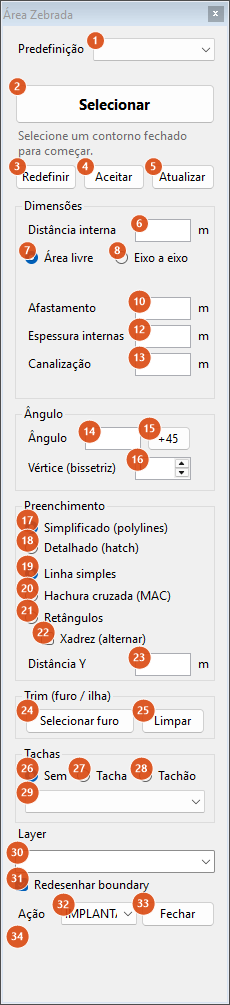
Aberto por CAPCAD_MARKING_AREA_FILL: linha simples, "Área livre", layer SINA_HOR_AM_ZPA e o lembrete do CONTRAN no rodapé.
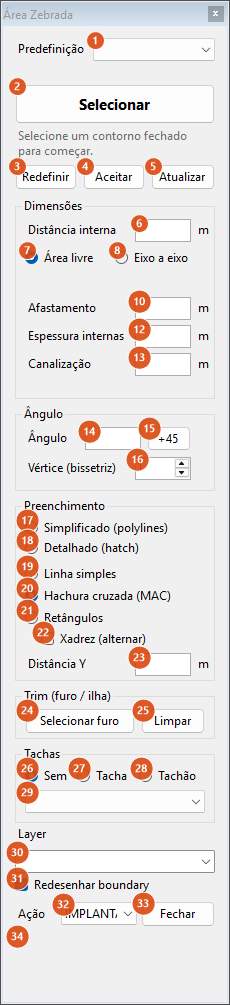
Modo "Hachura cruzada (MAC)" selecionado à mão. Aberto por CAPCAD_MARKING_YELLOW_BOX o formulário chega assim, mas com espaçamento 2,50, espessura interna 0,15, "Eixo a eixo", layer SINA_HOR_AM_MAC, o título "MAC - Marcação de área de conflito" e a caixa Diagonal do quadrado (9) no lugar do quadro Layer.
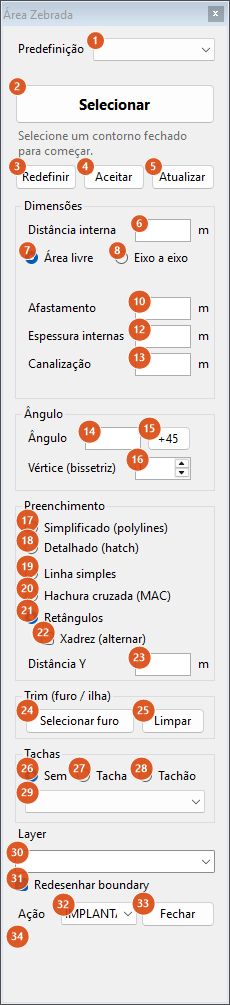
Modo "Retângulos": a caixa "Distância Y" (23) passa a valer e "Xadrez (alternar)" (22) desenha só metade das células. Aberto por CAPCAD_MARKING_AREA_CHECKER o formulário chega com 1 × 3, espessuras zero e o título "Checkers pattern".
Predefinição e seleção
| # | Controle | O que faz |
|---|---|---|
| 1 | Predefinição | A lista depende do comando que abriu o formulário. Escolher uma aplica seus valores e redesenha. Não há como salvar predefinições próprias aqui. Veja a tabela de predefinições abaixo. |
| 2 | Selecionar | Esconde o formulário e pede o contorno. Aceita vários objetos: eles são unidos ponta a ponta; duas curvas que não se tocam são ligadas pelas extremidades mais próximas; um contorno aberto é fechado com uma reta. Uma seleção que resulta numa linha reta é recusada. Ao aceitar o contorno, o formulário limpa o furo, começa uma nova prévia, limita o Vértice ao número de vértices da área, coloca a origem no primeiro vértice e escreve o ângulo lido daquele vértice. |
| 3 | Redefinir | Apaga a prévia atual. É a única coisa que apaga: fechar o formulário deixa o desenho como está. |
| 4 | Aceitar | Mantém o que está desenhado e larga a referência: o próximo Selecionar começa do zero. |
| 5 | Atualizar | Redesenha com os valores atuais. |
Dimensões
| # | Controle | O que faz |
|---|---|---|
| 6 | Distância interna | O espaçamento entre franjas, em metros. Como ele é medido depende de 7 e 8. |
| 7 | Área livre | A distância digitada é o vão livre entre franjas: o passo real vira distância + espessura da franja. |
| 8 | Eixo a eixo | A distância digitada é o passo de eixo a eixo, sem somar a espessura. |
| 9 | Diagonal do quadrado | Só na hachura cruzada, e só quando o formulário foi aberto por CAPCAD_MARKING_YELLOW_BOX ou CAPCAD_MARKING_AREA_CHECKER. Multiplica o passo por √2⁄2, ou seja: o número digitado passa a ser medido no lado do quadrado e não na direção das linhas, que correm na diagonal dele. É ignorado nos modos linha simples e retângulos. |
| 10 | Afastamento | Encurta cada franja nas duas pontas, afastando-a do contorno. |
| 11 | ! | Aviso que só aparece quando há afastamento e o modo é Simplificado. Explica que ali o afastamento não sai exato: a franja é uma polyline com espessura, e o canto dela avança meia espessura em direção ao bordo, então o vão desenhado fica menor que o digitado — a 45°, com franja de 0,40 m, um afastamento de 0,30 desenha uns 0,07. No modo Detalhado o recorte é feito contra o contorno afastado dessa distância e o número sai exato. |
| 12 | Espessura internas | A espessura das franjas. No modo Simplificado vira a espessura constante da polyline; no Detalhado vira geometria. |
| 13 | Canalização | A espessura constante aplicada ao contorno redesenhado (31). Na área de conflito é justamente a linha de borda externa. |
Ângulo
| # | Controle | O que faz |
|---|---|---|
| 14 | Ângulo | Direção das franjas, em graus. |
| 15 | +45 | Soma 45° ao ângulo (voltando a zero ao passar de 360) e redesenha. |
| 16 | Vértice (bissetriz) | Escolha um vértice do contorno pelo número: a origem da varredura passa para aquele vértice e o ângulo é recalculado a partir dele — a bissetriz do vértice na hachura cruzada, e a bissetriz + 90° nos demais modos. O máximo é o número de vértices da área. |
Preenchimento
| # | Controle | O que faz |
|---|---|---|
| 17 | Simplificado (polylines) | Cada franja é a sua linha de centro com espessura constante. É o padrão. |
| 18 | Detalhado (hatch) | Cada franja vira um contorno fechado da espessura pedida, recortado contra a área, e é preenchido com hachura sólida. Muda onde a tinta termina, não só o tipo de entidade: a polyline com espessura tem cantos que avançam para fora do contorno onde o bordo não é perpendicular à franja; o modo detalhado corta rente. É ignorado no modo retângulos, onde as células já são contornos fechados. Só o AutoCAD e o ARES Commander desenham o preenchimento sólido; nos outros três CADs este modo deixaria contornos vazios. |
| 19 | Linha simples | Uma única passada de franjas. |
| 20 | Hachura cruzada (MAC) | Duas passadas: a do ângulo escolhido e outra a 90°. A segunda usa a Distância Y (23) quando ela tem valor; vazia, repete a distância da primeira. |
| 21 | Retângulos | Uma malha de células dentro da área, com o passo de 6 numa direção e o de 23 na outra, girada pelo ângulo. Tem precedência sobre a hachura cruzada. |
| 22 | Xadrez (alternar) | Só no modo retângulos: pula uma célula sim, uma não. |
| 23 | Distância Y | O passo da segunda direção, usado pela hachura cruzada e pelos retângulos. |
Trim (furo / ilha)
| # | Controle | O que faz |
|---|---|---|
| 24 | Selecionar furo | Escolha uma curva fechada dentro da área — um obstáculo, um canteiro, uma ilha. O preenchimento passa a ser recortado por ela, e continua sendo a cada mudança, até você limpar. Exige um contorno já selecionado. |
| 25 | Limpar | Esquece o furo e redesenha. |
Tachas
| # | Controle | O que faz |
|---|---|---|
| 26 | Sem | Não insere tachas. É o padrão. |
| 27 | Tacha | Insere o bloco TACHA ao longo do contorno. |
| 28 | Tachão | Insere o bloco TACHAO. |
| 29 | (visibilidade) | O valor gravado na propriedade dinâmica Visibility1 de cada tacha — MONO por padrão. É gravado sempre, inclusive quando o valor é "SEM". |
As tachas ficam na mesma layer do preenchimento, recuadas 0,40 m do contorno, e só entram nos trechos do contorno com extensão entre 1 e 10 m. O furo (24) não recorta as tachas. Em CADs onde os blocos não podem ser inseridos, as tachas são simplesmente puladas.
Layer, ação e rodapé
| # | Controle | O que faz |
|---|---|---|
| 30 | Layer | A layer do preenchimento. A lista traz cinco nomes do catálogo de layers ativo — SINA_HOR_AM_MAC, SINA_HOR_BR_MANUAL, SINA_HOR_AM_ZPA, SINA_HOR_BR_ZPA e SINA_HOR_VM —, já com o nome real que o estilo em uso lhes deu. Não aparece quando o formulário está nas predefinições de área de conflito ou padrão retangular: naquele lugar fica a caixa 9. |
| 31 | Redesenhar boundary | Ligado por padrão. Apaga o contorno que você selecionou e desenha uma cópia dele na layer do preenchimento, com a espessura constante da Canalização (13). É assim que a MAC ganha a linha de borda externa. Com a opção desligada o contorno original é preservado como está. |
| 32 | Ação | IMPLANTAR, MANTER, REMOVER ou REVITALIZAR (fora do Brasil, NEW, EXISTENT, TO REMOVE). Qualquer valor diferente de IMPLANTAR acrescenta o sufixo da ação ao nome da layer antes de desenhar; layers que não são de sinalização horizontal ficam intactas. |
| 33 | Fechar | Fecha o formulário. O que estiver desenhado fica. |
| 34 | (rodapé) | O texto de lembrete da norma, exibido só em português. Clicar nele abre o mesmo texto numa caixa de diálogo. No modo área zebrada é a lista das marcações de área do CONTRAN (MAN, MCB, MAO, MTL, MAC, MIR) com a observação de que a MCB é feita pelos comandos de zebrado; no modo área de conflito, as dimensões recomendadas da MAC. |
Além disso, cada elemento desenhado recebe uma marca de grupo, para que CAPCAD_SELECT_GROUP reselecione o conjunto inteiro depois. O tipo gravado é ZEBRADO AREA ou MAC (fora do Brasil, HatchedArea ou YellowBox).
Predefinições por comando
CAPCAD_MARKING_AREA_FILL:
| Predefinição | Distância | Espessura internas | Canalização | Referência |
|---|---|---|---|---|
| CONTRAN <=70km/h | 1,10 | 0,40 | 0,20 | Área livre |
| CONTRAN >70km/h | 2,10 | 0,40 | 0,20 | Área livre |
| ÁREA ESTACIONAMENTO | 0,80 | 0,40 | 0,20 | Área livre |
| ÁREA ESTACIONAMENTO-PNE | 0,30 | 0,10 | 0,10 | Área livre |
As duas primeiras são a regra do CONTRAN, a mesma que os comandos de zebrado desenham entre dois bordos, aqui aplicada como preenchimento de área. As duas de estacionamento vêm do MSU da CET-SP, vol. 05 rev. 03 §4.2 b): proteção de área de estacionamento (canalização 0,20 / oblíquas 0,40 / espaçamento 0,80) e vaga de PCD (0,10 / 0,10 / 0,30). A esta lista somam-se as regras do perfil de país ativo, quando existirem.
CAPCAD_MARKING_YELLOW_BOX:
| Predefinição | Distância | Espessura internas | Canalização | Referência |
|---|---|---|---|---|
| CET-SP MAC | 2,50 | 0,15 | 0,20 | Eixo a eixo |
| CONTRAN MAC | 2,50 | 0,10 | 0,15 | Eixo a eixo |
O comando abre nos valores da CET-SP. O par do CONTRAN está a um clique, na própria lista.
CAPCAD_MARKING_AREA_CHECKER:
| Predefinição | Distância | Distância Y | Espessuras |
|---|---|---|---|
| ZONA DESACELERAÇÃO (Brasil) | 1 | 1 | 0 |
| RAMPA FRENADO (fora do Brasil) | 1 | 3 | 0 |
| FERROVIA | — | — | — |
FERROVIA aparece na lista mas não está disponível nesta versão: escolhê-la mostra um aviso nesse sentido e não muda nada.
Como as opções se combinam
Todas as figuras abaixo saíram do próprio motor do comando, rodado sobre a mesma ilha de exemplo (22 × 9 m, com um canto chanfrado).
Distância e referência do espaçamento
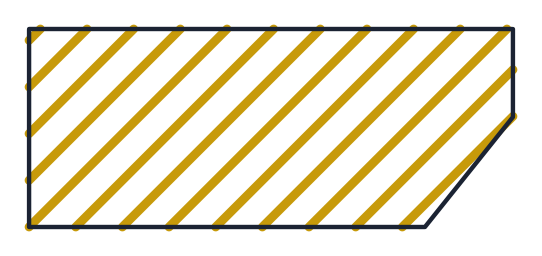
CONTRAN ≤ 70 km/h: distância 1,10 como área livre, franja 0,40, 45°. O passo real é 1,10 + 0,40 = 1,50.
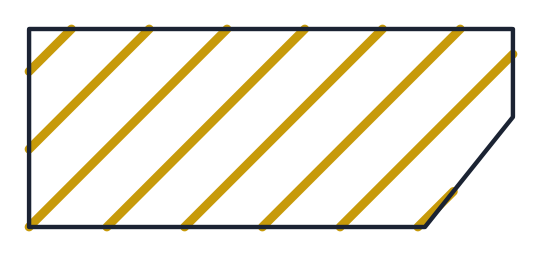
CONTRAN > 70 km/h: distância 2,10, passo 2,50.
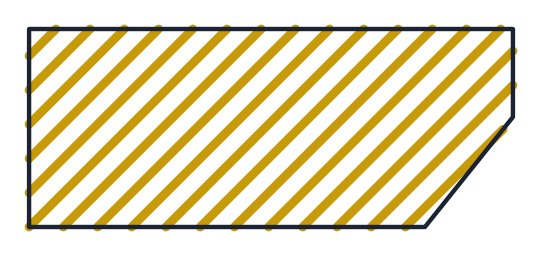
A mesma distância 1,10 com Eixo a eixo: o passo é 1,10 e as franjas ficam visivelmente mais juntas. É a diferença entre digitar a cota da norma e digitar outra coisa.
Ângulo
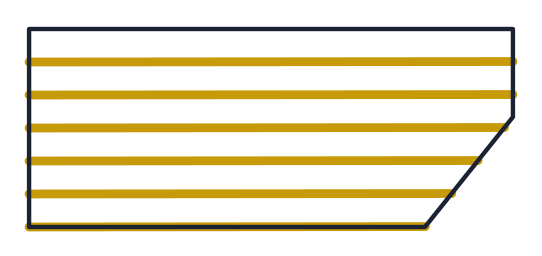
Ângulo 0 com os mesmos valores: as franjas ficam horizontais.
Afastamento
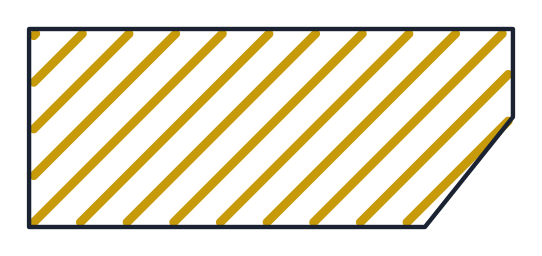
Afastamento 0,30 em modo Simplificado: cada franja é encurtada nas pontas, mas a espessura da polyline devolve parte do vão.
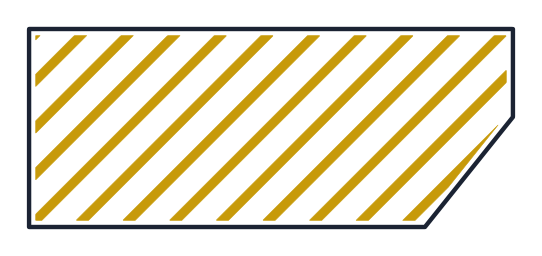
O mesmo afastamento em modo Detalhado: o recorte é feito contra o contorno afastado 0,30, e é aí que o número sai exato.
Hachura cruzada (MAC)
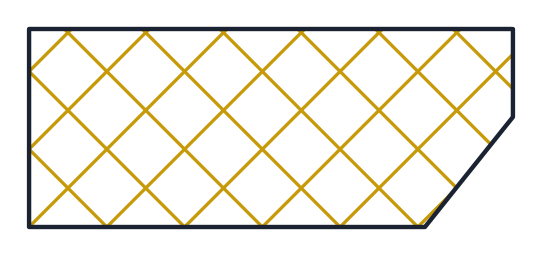
CET-SP MAC: eixo a eixo 2,50, internas 0,15, duas passadas a 45° e 135°.
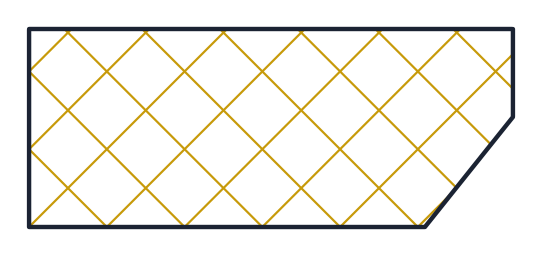
CONTRAN MAC: as mesmas 2,50 com internas 0,10.
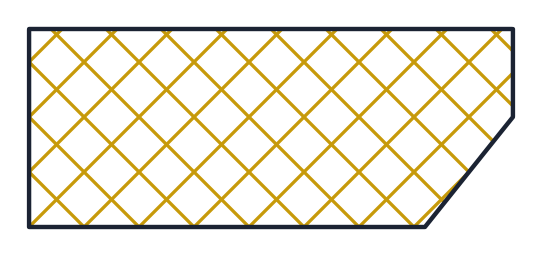
O mesmo CET-SP MAC com Diagonal do quadrado ligada: o passo cai para 2,50 × √2⁄2 ≈ 1,77, porque agora os 2,50 são medidos no lado do quadrado formado pelas duas passadas.
Retângulos
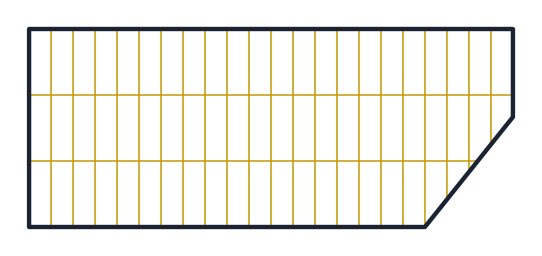
Retângulos 1 × 3 (a predefinição do padrão retangular), sem espessura de franja.
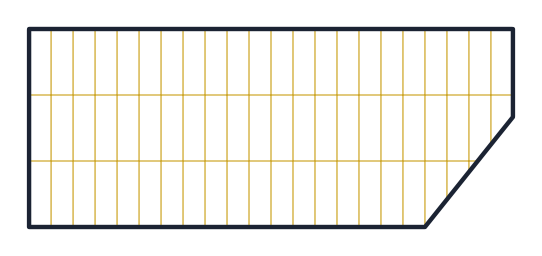
O mesmo com Xadrez (alternar): metade das células.
Furo
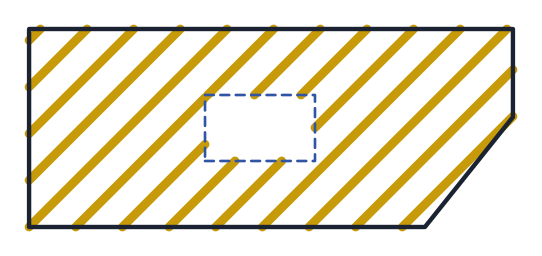
A mesma área com um furo retangular (tracejado): o preenchimento é recortado por ele e continua sendo a cada alteração.
MAC por vértices
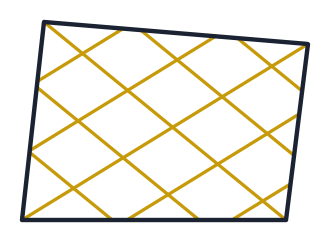
CAPCAD_MARKING_YELLOW_BOX_SIMPLE sobre um quadrilátero, espaçamento 2,50: a hachura corre nas duas diagonais e a espessura é fixa em 0,15.
Lembrado entre sessões
Espessura internas, canalização, distância interna, afastamento e o estado de Redesenhar boundary são gravados ao fechar o formulário e restaurados na próxima abertura. A chave é o modo de preenchimento em que o formulário estava ao fechar — não o comando que o abriu: fechar em modo retângulos grava nas preferências do padrão retangular. No modo retângulos a Distância Y também é gravada, mas não é lida de volta: ele sempre reabre em 3.
Notas
- Fechar o formulário não apaga nada. Só Redefinir apaga. É deliberado: o que está na tela é o produto.
- Cada redesenho é um passo de desfazer, então
Uno CAD remove apenas a última prévia. - Trocar o modo de preenchimento à mão (19, 20, 21) muda apenas o desenho: o título do formulário, a lista de predefinições e a troca entre o quadro Layer e a caixa Diagonal do quadrado continuam como o comando os deixou. Só os comandos definem essas três coisas.
CAPCAD_MARKING_YELLOW_BOX_SIMPLEfora do Brasil desenha diferente. O comando só pergunta o espaçamento no Brasil; nas demais culturas ele pula a pergunta, o espaçamento fica em zero e o resultado são apenas as duas diagonais nuas do quadrilátero, sem hachura.- O contorno que você seleciona é consumido: com Redesenhar boundary ligado ele é apagado e substituído pela cópia estilizada. Um Ctrl+Z devolve tudo.
- A combinação de cor do quadro Layer com a cor da marcação não é automática: a layer escolhida é aplicada como está, com o sufixo da ação.