| Comando | CAPCAD_REPORTS, aba Tools Planilha |
| Atalho | RT |
| Ribbon | aba CapCad › painel Gerenciar › grupo Output › Relatórios |
| Categoria | Gerenciar: Tools |
| Formulário | GeneralReportsForm, aba Tools Planilha — não modal |
| CADs | AutoCAD; no ZWCAD o quadro Localizador e o Eliminar sessões Excel funcionam, mas a sincronização com planilha e o Cap ATT-IN não estão disponíveis |
| Página relacionada | Relatórios — as outras nove abas do mesmo formulário |
| Também abre | Cap Att-in..., na aba Ferramentas (a mesma importação, com tabela colada em vez de planilha ativa) |
A planilha de quantitativo deixa de ser um beco sem saída. Depois de gerada, ela continua ligada ao desenho: nos dois sentidos.
- Da planilha para o desenho. Clique numa linha do Excel e o CAD dá zoom na entidade correspondente. Achar no desenho a placa da linha 437 deixa de ser caça ao tesouro.
- Do desenho para a planilha, sem digitar. O identificador de cada entidade já sai gravado no relatório; é ele que amarra as duas pontas.
- De volta para o desenho. O que a equipe corrigiu na planilha — códigos, películas, materiais, layers — é reescrito nos blocos de uma vez.
- Também funciona com coordenadas. Uma célula com X e Y, ou com latitude e longitude, leva o CAD até o ponto mesmo sem entidade nenhuma.
- Armado automaticamente. Basta marcar Incluir localizador ao gerar; as planilhas já saem prontas.
O que faz
A aba Tools Planilha tem duas metades, e as duas tratam da mesma ideia: a planilha e o desenho são a mesma informação vista de dois lugares.
O Localizador é uma pequena macro instalada dentro da planilha. Ao clicar numa célula, ela varre a linha inteira procurando um identificador de entidade do desenho; achando, avisa o CAD, que traz a entidade para a tela. Esse último passo exige o suporte a VBA do CAD: num CAD sem ele, o clique traz a janela do CAD para a frente, mas a vista não se move. Não achando entidade, ela tenta interpretar a célula como coordenada — uma coordenada pode estar inteira numa célula ou dividida entre a célula e a vizinha da direita, e o sistema reconhece tanto o formato X/Y quanto latitude/longitude (neste caso é preciso um sistema de coordenadas definido no projeto).
A sincronização é o caminho inverso: lê a planilha aberta no Excel e reescreve o desenho a partir dela. Cada linha é casada com uma entidade pelo identificador, e as colunas restantes viram atributos de bloco, propriedades dinâmicas, conteúdo de texto, layer ou material de pintura.
Como as duas coisas dependem do Excel, valem duas condições: o Excel precisa estar instalado, e apenas uma planilha deve ficar aberta por vez — com várias abertas, o comando não tem como saber com qual você quer trabalhar. Um aviso confirma isso antes de cada sincronização, e pode ser silenciado para a sessão.
Fluxo de trabalho
Para armar uma planilha nova:
- Na aba Principal, marque Incluir localizador (controle 12 da página de Relatórios) antes de gerar.
- Escolha aqui, na aba Tools Planilha, se o gatilho será clique simples (2) ou duplo clique (3).
- Gere. Cada planilha escrita sai já armada. Um arquivo
.xlsxé regravado como.xlsm— macros não vivem em.xlsx— e a barra de status informa a troca.
Para armar uma planilha que já existe:
- Abra no Excel apenas a planilha que quer armar.
- Escolha clique simples (2) ou duplo clique (3).
- Clique em Habilitar localizador em planilha existente... (1).
- Na primeira vez, o Excel provavelmente recusará: é preciso ligar Confiar no acesso ao modelo de objeto do projeto VBA. O comando mostra o passo a passo — Arquivo › Opções › Central de Confiabilidade › Configurações da Central de Confiabilidade › Configurações de Macro. Reinicie o Excel e repita.
- Salve a planilha como
.xlsmpara a macro sobreviver ao fechamento.
Para usar:
- Deixe o desenho aberto no CAD e a planilha aberta no Excel.
- Clique (ou dê duplo clique) numa célula da linha que quer achar.
- O CAD ganha o foco e mostra a entidade.
Para trazer a planilha de volta ao desenho:
- Abra apenas a planilha revisada.
- Clique em Horizontal (11) ou Vertical e defensa (14), conforme a família.
- Confirme o aviso sobre manter uma única planilha aberta.
- As entidades são reescritas com o que está na planilha.
O formulário
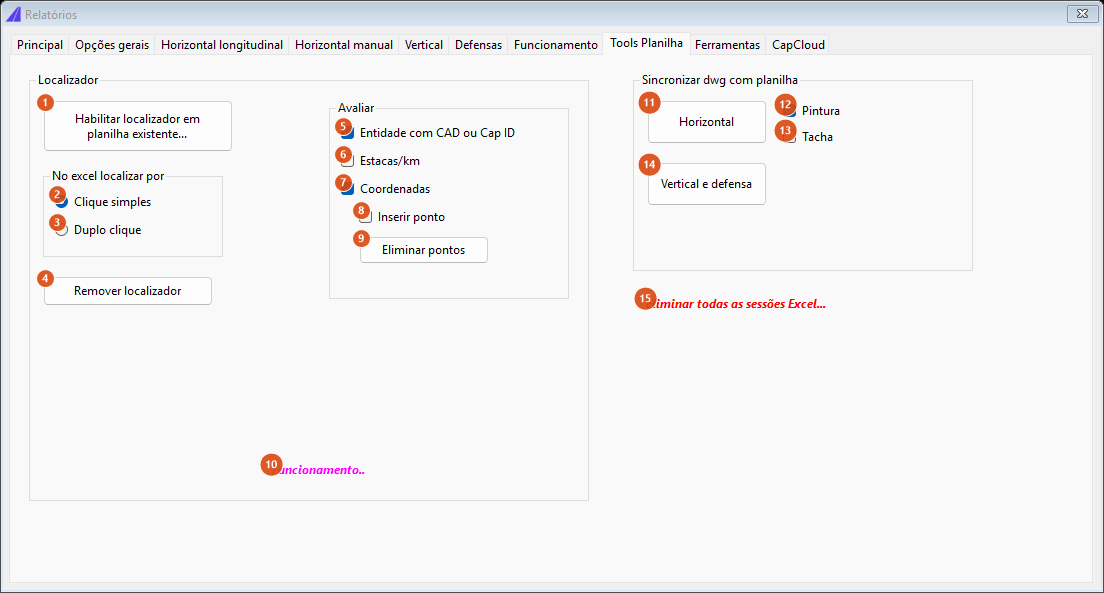
A aba Tools Planilha: o Localizador à esquerda, o que avaliar no centro, a sincronização à direita.
Localizador
| # | Controle | O que faz |
|---|---|---|
| 1 | Habilitar localizador em planilha existente... | Instala a macro na primeira planilha do arquivo aberto no Excel. Exige Confiar no acesso ao modelo de objeto do projeto VBA; sem isso, o comando mostra a mensagem de erro e, em seguida, o passo a passo para liberar o acesso. |
| 2 | Clique simples | A macro dispara ao selecionar a célula. É o padrão. |
| 3 | Duplo clique | A macro dispara só no duplo clique. Útil quando a planilha ainda vai ser muito editada. |
| 4 | Remover localizador | Apaga o código da planilha aberta, desarmando-a. |
Os dois botões de rádio (2, 3) também comandam o Incluir localizador da aba Principal: é a mesma escolha para as planilhas armadas automaticamente ao gerar.
Avaliar
Estas caixas descrevem o que a macro procura numa célula clicada: uma entidade identificada por CAD ID ou Cap ID, uma estaca/km, uma coordenada — e, opcionalmente, a inserção de um ponto de marcação no local encontrado.
| # | Controle | O que faz |
|---|---|---|
| 5 | Entidade com CAD ou Cap ID | Ligada por padrão. |
| 6 | Estacas/km | Desligada por padrão. |
| 7 | Coordenadas | Ligada por padrão. |
| 8 | Inserir ponto | Desligada por padrão. |
| 9 | Eliminar pontos | Apaga do desenho todas as entidades do layer CAPCAD_LOCALIZATOR_POINT, isto é, os pontos de marcação deixados pelo localizador, e informa quantos foram removidos. É o único destes controles que age imediatamente. |
| 10 | Funcionamento.. | Abre a explicação completa do localizador, seguida do passo a passo para liberar o acesso ao modelo de objetos VBA no Excel. |
Nesta versão o localizador sempre procura entidade e coordenada. As caixas 5 a 8 são guardadas com o formulário; não usadas por esta versão.
Sincronizar dwg com planilha
| # | Controle | O que faz |
|---|---|---|
| 11 | Horizontal | Procura, entre as planilhas abertas, a que contém a marca pintura_material e a usa dali para baixo. Reescreve, nas entidades casadas, o material de pintura (que no CapCad é parte da gramática do layer, então o layer é reconstruído) e as propriedades dinâmicas dos blocos. |
| 12 | Pintura | Guardada com o formulário; não usada por esta versão. |
| 13 | Tacha | Idem. |
| 14 | Vertical e defensa | Lê a planilha ativa inteira e reescreve os atributos dos blocos casados: códigos, películas, substratos, dimensões, tudo o que estiver em coluna. |
| 15 | Eliminar todas as sessões Excel... | Encerra à força todos os processos do Excel. Pede confirmação avisando que planilhas não salvas serão perdidas, e informa se encontrou alguma sessão. É a saída de emergência quando o Excel fica preso em segundo plano e trava a geração. |
Como as linhas são casadas com as entidades
A ligação entre planilha e desenho é uma coluna de identificador. São aceitos três cabeçalhos, nesta ordem de procura: ObjectID, HANDLE e cad.id. Os relatórios do CapCad já emitem essa coluna (placa.bloco.cad.id, cad.id), então uma planilha gerada pelo próprio comando já vem pronta para voltar.
O cabeçalho não precisa estar na primeira linha da planilha: a macro do localizador procura o cabeçalho "CAD ID" nas vinte primeiras linhas, e a importação procura a coluna de identificador ao longo do início da tabela. Isso é o que permite usar as planilhas com cabeçalho decorado dos modelos.
O que cada coluna restante faz depende do que estiver marcado:
| Coluna | Efeito |
|---|---|
| Nome de um atributo do bloco | Escreve o atributo. |
| Nome de uma propriedade dinâmica | Escreve a propriedade; quando ela tem lista de valores permitidos, o valor precisa estar na lista. |
TextContent |
Substitui o conteúdo de textos e mtextos. |
Layer |
Troca o layer da entidade, criando-o pelo catálogo de layers do CapCad quando for um layer do programa. |
pintura_material |
Troca o material da pintura reconstruindo o nome do layer pela gramática de faixas. |
Cap ATT-IN
O botão Cap Att-in... da aba Ferramentas faz a mesma importação com outra entrada: em vez de ler a planilha ativa, você cola uma tabela na janela.
- Cole com Ctrl+V direto na grade, use Colar da área de transferência ou Pegar do Excel ativo — este último varre todas as abas de todas as planilhas abertas procurando o cabeçalho de identificador; se mais de uma qualificar, pergunta qual usar; se nenhuma, cai na aba ativa.
- A primeira linha é o cabeçalho: uma coluna
ObjectID,HANDLEoucad.id, e as demais com os atributos a preencher. - Marque o que escrever: Atributos de blocos (ligado por padrão), Propriedades dinâmicas de blocos, Conteúdo Text/MText (coluna TextContent) e Layers (coluna Layer), esta última com Validação layer CapCad ligada por padrão. Sem nenhuma opção marcada, Aplicar avisa e não escreve nada.
- Limpar esvazia a grade.
- A última tabela usada é recarregada na próxima abertura da janela, junto com as opções marcadas.
Lembrado entre sessões
O gatilho do localizador (clique simples ou duplo), as caixas do quadro Avaliar, as caixas Pintura e Tacha, e — na janela Cap ATT-IN — as quatro opções de escrita, a validação de layer e a última tabela colada.
Notas
- Todas as ferramentas desta aba dependem de um único processo do Excel. Planilhas abertas num segundo processo do Excel (uma cópia iniciada com
/x, uma janela em Modo de Exibição Protegido, uma instalação da Microsoft Store convivendo com a de desktop) são invisíveis para o comando. Se uma planilha aberta "não é encontrada", esse costuma ser o motivo. - Armar o localizador transforma
.xlsxem.xlsm. O arquivo.xlsxoriginal é apagado, e o nome novo aparece na barra de status. - As caixas do quadro Avaliar e as caixas Pintura e Tacha são guardadas com o formulário; não usadas por esta versão.
- O modo de sincronização em vários desenhos de uma vez (a partir de uma coluna com o caminho do
.dwg) não está disponível nesta versão: o alvo é sempre o desenho ativo.