| Comando | CAPCAD_REPORT_DASHBOARD |
| Ribbon | nenhum botão nesta versão — entra pela linha de comando |
| Categoria | nenhuma |
| Janela | uma paleta acoplável do CAD (não é um formulário): CapCad Report Dashboard, 420 × 640, mínimo 300 × 400, acopla à esquerda e à direita |
| CADs | AutoCAD |
| Páginas relacionadas | Relatórios (as planilhas de onde vêm estas contas) · Painéis de entidades (o irmão que conta entidades) · Consolidado · Defensa |
O quantitativo do projeto, à vista, enquanto você desenha. Não é uma prévia aproximada: o painel roda os mesmos motores que produzem as planilhas dos Relatórios, então a área que ele mostra é a área que vai para o orçamento.
- Quatro domínios numa janela. Sinalização horizontal, sinalização vertical, defensas e tachas, trocados pelo título.
- Três métricas por domínio. Metro quadrado, metro linear e contagem — as que fazem sentido em cada um.
- Escopo por quilometragem. Limite as quantidades a um trecho do eixo do projeto e veja o quantitativo daquele lote.
- Do número para o desenho. Clique na fatia de um tipo e as faixas daquele tipo ficam selecionadas; isole-as, dê zoom nelas, ou abra a lista item a item.
- Diz quando a conta está incompleta. Faixas sem largura constante não têm área: o rodapé conta quantas são, em vez de mostrar um total silenciosamente menor.
- Acompanha a edição. Desenhou, apagou, desfez: o painel se refaz sozinho, sem travar o CAD.
O que faz
A cada leitura, o painel monta o espaço do modelo inteiro e passa pelas mesmas listagens que os Relatórios usam para gerar as planilhas:
| Domínio | Listagem | O que conta |
|---|---|---|
| Sinalização Horizontal | listagem longitudinal + listagem de pintura manual + contagem de blocos de seta e inscrição | Área pintada, comprimento pintado e número de setas e inscrições. |
| Sinalização Vertical | listagem vertical, modo Completa | Área de placa por código e número de placas. |
| Defensas | classificação por layer da listagem de defensas | Comprimento e número de segmentos por item e ação. |
| Tachas | listagem no modo tachas | Dispositivos por tipo (comprimento ÷ cadência) e comprimento dos trechos com dispositivo. |
Nada é recalculado por conta própria: o painel agrega o que as listagens devolveram, para que o anel e a planilha nunca discordem.
Como as duas outras paletas do CapCad, esta não escreve no desenho. O que ela faz é selecionar, isolar e dar zoom por meio dos comandos nativos.
Esta janela não aparece fotografada nesta página. É uma paleta nativa, não um formulário. A figura abaixo é desenhada pelo próprio motor do painel, com as mesmas cores, os mesmos ângulos e a mesma ordenação; o que muda em relação à tela é a moldura da paleta e a barra de botões.
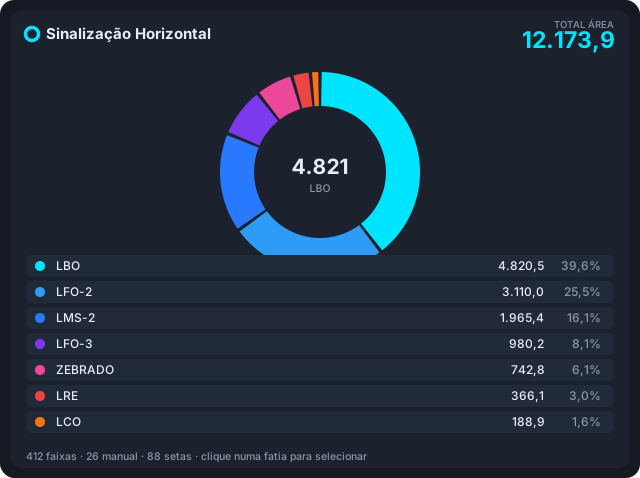
O anel e a legenda do domínio Sinalização Horizontal na métrica m². As fatias vão da maior para a menor; o total do cabeçalho é a soma da métrica ativa.
A barra do topo
| Botão | O que faz |
|---|---|
| (nome do desenho) | Lista os desenhos abertos; escolher um torna-o o desenho ativo e refaz a leitura. |
| Isolar Seleção | Isola as entidades do tipo escolhido (ISOLATEOBJECTS). Sem tipo escolhido, pede que se escolha um. |
| (escopo) | Abre o painel de escopo por quilometragem. Mostra Todo o desenho ou km 12,4 – 18,9. |
| ⚙ Opções | O menu descrito abaixo. |
| Mostrar tudo | Desfaz o isolamento (UNISOLATEOBJECTS). |
| Zoom na seleção | Enquadra as entidades do tipo escolhido; sem tipo, faz zoom nos extents. |
| Atualizar | Refaz a leitura. |
O escopo por quilometragem
O botão de escopo abre um pequeno painel com Km inicial e Km final e dois botões: Aplicar e Todo o desenho.
Aplicado um intervalo, cada domínio é filtrado do jeito que faz sentido para ele:
- as faixas longitudinais são cortadas pelo trecho de eixo;
- os grupos de pintura manual entram ou saem pelo centroide do grupo;
- os itens avulsos e as setas e inscrições, pelo ponto de inserção ou pelo ponto médio;
- as placas, pela sua posição sobre o eixo.
O escopo depende do eixo do projeto. Não havendo eixo, o intervalo é ignorado e o rodapé diz escopo ignorado: projeto sem eixo. Com escopo ativo, o rodapé começa com km 12,4–18,9 (nome-do-eixo) · ….
Os dois campos aceitam vírgula ou ponto como separador decimal, e a ordem não importa — o menor dos dois valores é tomado como início. Deixar um deles em branco equivale a Todo o desenho.
O menu de opções
| Item | O que faz |
|---|---|
| Atualização automática | Ligado por padrão. O painel se refaz quando entidades são criadas ou apagadas, com um atraso de 400 ms depois da última mudança, para que uma operação em lote gere uma releitura só. Enquanto a paleta está escondida, nada é recalculado. |
| Tachas: metodologia +1 por trecho | Desligado por padrão. Ligado, cada trecho com dispositivo recebe um dispositivo a mais — é a mesma opção da aba de tachas dos Relatórios. Só afeta o domínio Tachas. |
| Cores do gráfico | Seis paletas para as fatias: Padrão, Viridis, Pôr do sol, Pastel, Daltônico (seguro) e Azul mono. Gravado e compartilhado com os outros painéis. |
| Cores da interface | Cinco temas: Escuro (padrão), Meia-noite, Grafite, Aço e Claro. Também gravado e compartilhado. |
Os quatro domínios
O título do cartão é o seletor de domínio: clique nele e escolha.
| Domínio | Total do cabeçalho | Métricas disponíveis | Métrica inicial |
|---|---|---|---|
| Sinalização Horizontal | TOTAL ÁREA / TOTAL COMPRIMENTO / TOTAL SETAS/INSCRIÇÕES | m², m, un | m² |
| Sinalização Vertical | TOTAL ÁREA / TOTAL PLACAS | m², un | m² |
| Defensas | TOTAL COMPRIMENTO / TOTAL SEGMENTOS | m, un | m |
| Tachas | TOTAL COMPRIMENTO / TOTAL DISPOSITIVOS | m, un | un |
As abas de métrica à direita (m², m, un) aparecem e desaparecem conforme o domínio: o vertical não tem m, e defensas e tachas não têm m².
O que cada métrica agrupa:
| Domínio | m² | m | un |
|---|---|---|---|
| Horizontal | Área pintada por tipo de faixa | Comprimento pintado por tipo | Blocos de seta e inscrição, por bloco |
| Vertical | Área de placa por código | — | Placas por código |
| Defensas | — | Comprimento por item e ação | Segmentos por item e ação |
| Tachas | — | Comprimento dos trechos por dispositivo | Dispositivos por tipo |
Trocar de métrica não relê o desenho: as quatro agregações são calculadas na mesma passada.
O cartão
Gráfico — o anel e a legenda. Cada linha traz a cor, o rótulo, o valor formatado (1.234,5 m², 1.234,5 m, 1.234 un) e o percentual. Clicar numa fatia ou numa linha da legenda seleciona no desenho as entidades daquele rótulo e escreve N × LFO-2 selecionadas no rodapé; clicar de novo limpa. O centro do anel mostra o valor e o rótulo escolhidos.
Lista — a listagem item a item, com colunas próprias de cada domínio, um campo Pesquisar… e a etiqueta do filtro ativo. Os valores das células vêm formatados com os mesmos formatos da planilha impressa. Clicar numa linha seleciona e enquadra a entidade.
| Domínio | Colunas da lista |
|---|---|
| Horizontal | Tipo, Cor, Cadência, Compr., Larg., Área, Ação, Layer, Handle |
| Vertical | Código, Tipo, Dim., Área, Ação, Bloco, Layer, Handle |
| Defensas | Item, Ação, Curva/Reta, Compr., Layer, Handle |
| Tachas | Dispositivo, Qtde, Tipo, Cor, Descrição, Compr., Layer, Handle |
A busca é feita sem distinguir maiúsculas, sobre as colunas de texto do domínio ativo mais o Handle.
O rodapé
O rodapé resume a passada inteira, não só o domínio à vista:
412 faixas · 26 manual · 88 setas · 133 placas · 41 defensas · 1.204 tachas
E acrescenta os avisos que mudam a leitura dos números:
· N sem largura (m² em branco)— faixas cuja polyline não tem largura constante. Elas entram no comprimento, mas não têm área: o total em m² é menor do que o desenho sugere, e este aviso é o que diz por quê.· escopo ignorado: projeto sem eixo— o intervalo de km foi pedido, mas não há eixo para medi-lo.
Lembrado entre sessões
- A paleta do CAD guarda posição, tamanho e acoplamento.
- A paleta de cores do gráfico e o tema da interface ficam gravados na configuração do CapCad e valem para todos os painéis.
- Não são gravados: o domínio, a métrica, o escopo por km, Atualização automática, Tachas: metodologia +1 por trecho, o tipo escolhido e o texto da busca. Tudo isso volta ao padrão em cada sessão.
Notas
- Este comando não tem botão no ribbon nesta versão. Digite o nome, ou crie um atalho.
- Só o espaço do modelo é lido. Diferente dos Painéis de entidades, aqui não há opção de incluir os layouts — o quantitativo é do projeto, não da prancha.
- As setas e inscrições só saem em contagem. Transformar cada bloco em área pintada não está disponível nesta versão: o domínio horizontal tem a métrica un, mas os blocos não somam em m².
- A linha de um capgrupo de pintura manual não tem Handle. O identificador que aquela linha carrega é o do grupo, não o de uma entidade, e o painel deliberadamente não tenta resolvê-lo: só as linhas de item avulso são clicáveis.
- Trechos "sem dispositivos" ficam fora do domínio Tachas. A listagem inclui as faixas sem dispositivo; o painel conta dispositivos, então descarta essas linhas. Um trecho a menos aqui não significa um trecho a menos na planilha.
- O isolamento é o do CAD. Fechar a paleta não desfaz o isolamento; use Mostrar tudo.
- A releitura roda as listagens de verdade. Num desenho grande, cada atualização custa o que custa uma passada de relatório. Se o painel pesar durante uma edição intensa, desligue Atualização automática ou esconda a paleta — escondida, ela não recalcula.
- Para exportar, use os Relatórios. O painel não gera arquivo: ele é a leitura rápida, não a entrega.
- Só no AutoCAD. O comando não está registrado nos outros CADs.
- Esta janela não aparece fotografada nesta página porque é uma paleta do CAD, e não um formulário. A figura do anel vem do motor real do painel.