| Comando | CAPCAD_PROJECT_MANAGER |
| Atalho | PROJ |
| Ribbon | Aba CapCad › painel Gerenciar › botão dividido Projeto › Gerenciar Projeto |
| Categoria | Gerenciar: Projeto |
| Formulário | ProjectManagerForm (modal, 7 abas) |
| Hosts | AutoCAD, BricsCAD, GstarCAD, ZWCAD, ARES Commander |
| Também aberto por | CAPCAD_CRITERIA_MATERIAL_DEFAULT (abre na aba Default Materiais), CAPCAD_CRITERIA_TECHNICAL_DEFAULT (abre na aba Default Diretrizes) |
| Comandos irmãos | -CAPCAD_PROJECT_SET (linha de comando), CAPCAD_PROJECT_DATA_ERASE, CAPCAD_ALIGNMENT_MANAGER (aba Gerenciar) |
É aqui que um dwg deixa de ser um arquivo solto e passa a pertencer a um projeto. Uma tela decide de onde vêm as placas, os blocos e as inscrições, qual é o estilo, qual é o sistema de coordenadas e quais são os valores default de material — e todos os outros comandos do CapCad passam a ler dali.
- Uma pasta, um
project.config, muitos desenhos. Aponte quantos dwg quiser para a mesma pasta e todos passam a enxergar as mesmas convenções na mesma hora. - Cada categoria de biblioteca tem a sua pasta. Placas oficiais, placas comuns, placas do projeto, blocos, situações tipo, inscrições no pavimento e predefinições, cada uma com o seu botão Default local para voltar ao valor de fábrica.
- Caminhos relativos. Uma pasta escrita como
\placas_customé resolvida embaixo da pasta de projeto, então o projeto inteiro pode ser movido ou entregue a outro escritório sem reconfigurar nada. - Aparência das placas por situação. Implantar, manter e remover têm cada um o seu estilo de bloco, a sua borda e o seu vocabulário de nomenclatura, definidos uma vez para o projeto inteiro.
- Defaults de material que preenchem os atributos. Substrato, película, suporte: o que estiver na lista alimenta os atributos das placas quando o critério de materiais não responde.
- Propriedades livres. Qualquer par nome/valor que o seu escritório precise guardar junto do projeto entra na aba Properties e volta em relatórios e carimbos.
O que faz
CAPCAD_PROJECT_MANAGER abre um formulário modal de sete abas sobre o desenho ativo. Ele é a porta de entrada de tudo o que o projeto CapCad guarda: a aba Main define (ou apaga) o vínculo entre este dwg e uma pasta de projeto; as outras seis editam o conteúdo do project.config que está nessa pasta.
O ponto que decide o comportamento do formulário inteiro é o projeto ativo: uma pasta definida e existente no disco. Enquanto não houver uma, só a aba Main fica habilitada e o botão Gravar e sair fica desligado — sem pasta não há onde gravar. Assim que a pasta é aceita, as outras seis abas se acendem.
Há duas velocidades de gravação no formulário, e vale saber a diferença:
- Grava na hora, sem esperar por Gravar e sair: a pasta de projeto, o estilo, o sistema de coordenadas, as quatro pastas da aba Pastas, as pastas de placas (ao sair do campo) e as propriedades da aba Properties (botões Gravar e Del).
- Grava só em Gravar e sair: a borda da placa, a cor dos atributos, o modo de substituição, os três estilos de placa, o prefixo de layers, o critério técnico e a lista de defaults da vertical.
Sair sem gravar descarta apenas o segundo grupo — o que já foi gravado na hora permanece.
Fluxo de trabalho
- Execute
CAPCAD_PROJECT_MANAGER(ou digitePROJ). - Na aba Main, digite ou cole a Pasta Projeto (2) e tecle
Enter. Um caminho que não existe deixa o campo vermelho e nada é definido. Uma pasta existente que ainda não tenhaproject.configrecebe um arquivo vazio na hora. - Escolha o Estilo (9) na lista, ou aponte um arquivo
.capstylecom Selecionar local... (10). A etiqueta acima do campo diz de qual fonte o estilo veio. - Se o projeto usa coordenadas geográficas, defina o Sistema de coord.... (8).
- Percorra as abas Pastas e Placas: pastas e ajuste o que não deve usar o default da biblioteca. Default local devolve qualquer linha ao valor de fábrica.
- Na aba Placas: Estilo, defina a aparência das placas por situação e a borda.
- Nas abas Default Materiais e Default Diretrizes, mantenha a lista de valores default da sinalização vertical.
- Na aba Properties, registre as propriedades livres do projeto e o prefixo de layers.
- Clique em Gravar e sair (17).
O formulário
Os números são os mesmos em todas as imagens desta página. As sete abas compartilham o nome do projeto no topo (1) e a barra inferior (15 a 19).
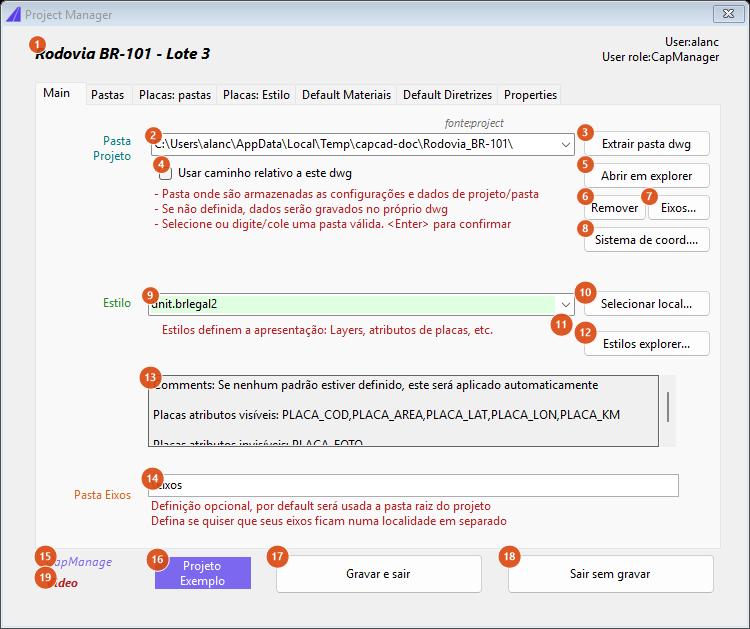
Aba Main com um projeto ativo: pasta definida, estilo dnit.brlegal2 e a etiqueta fonte:project dizendo que o estilo veio do project.config.
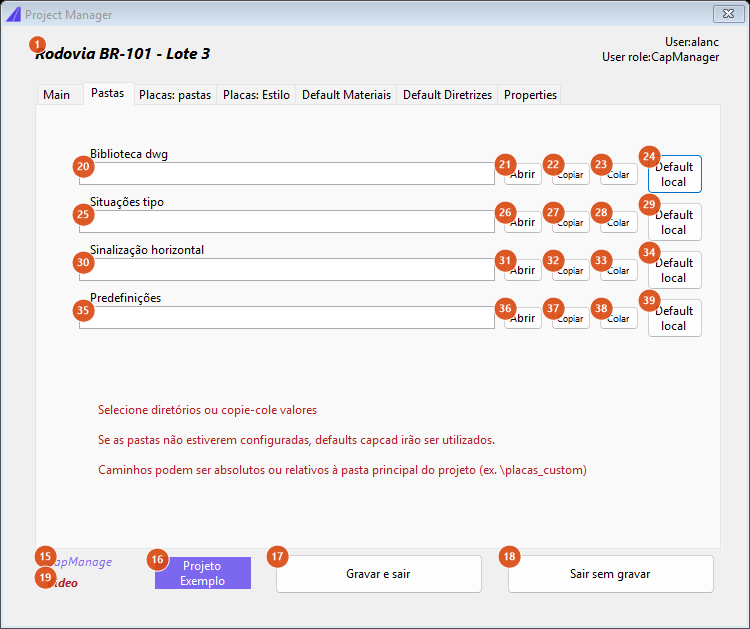
Aba Pastas: quatro linhas iguais, cada uma com Abrir, Copiar, Colar e Default local.
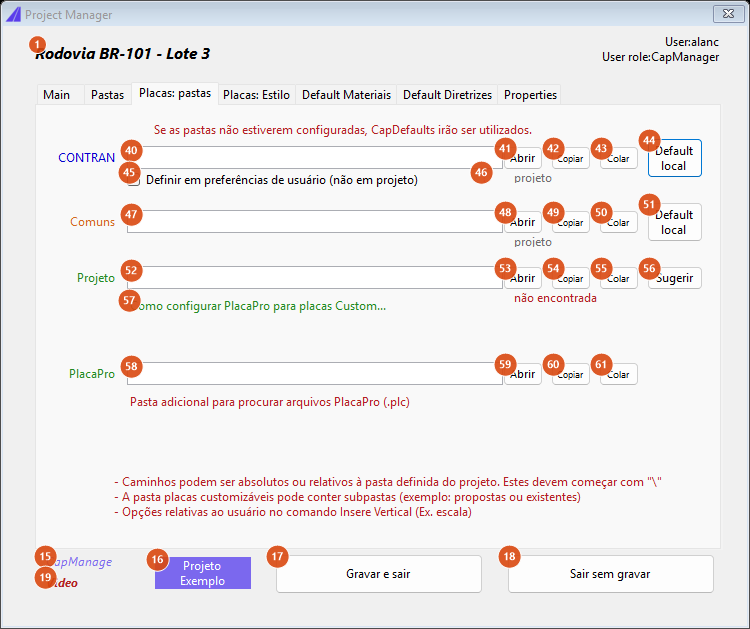
Aba Placas: pastas. À direita de cada campo, a origem do valor: projeto, preferências, ok ou não encontrada.
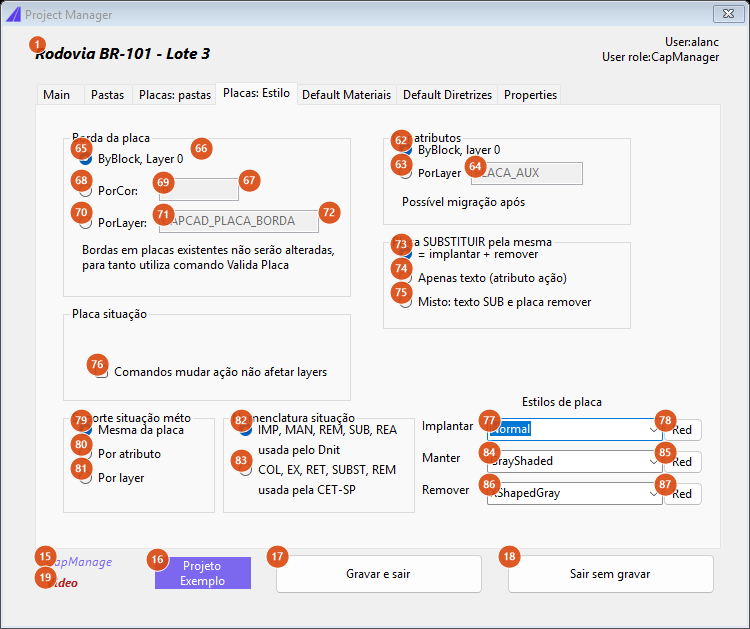
Aba Placas: Estilo. As caixas de texto da borda só ficam habilitadas quando a opção correspondente está marcada.
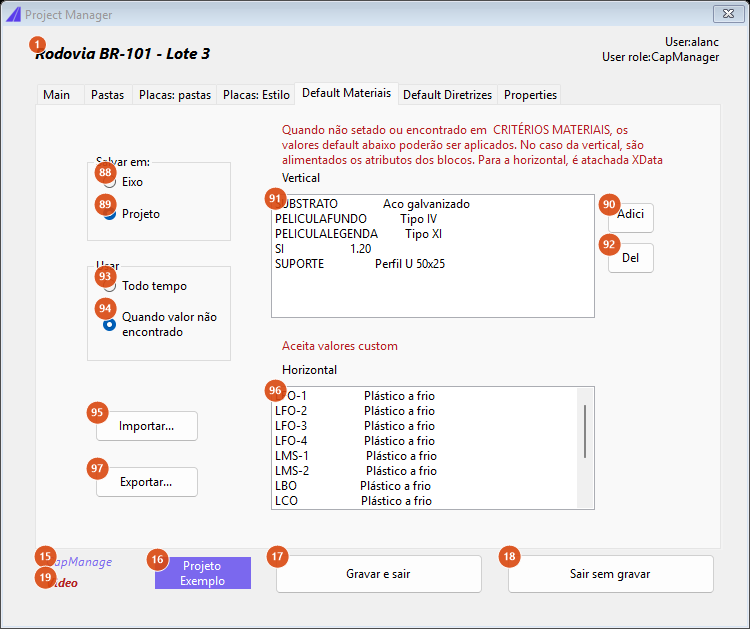
Aba Default Materiais: a lista Vertical é a lista real do projeto (categoria vertical do project.config); a lista Horizontal é uma amostra fixa.
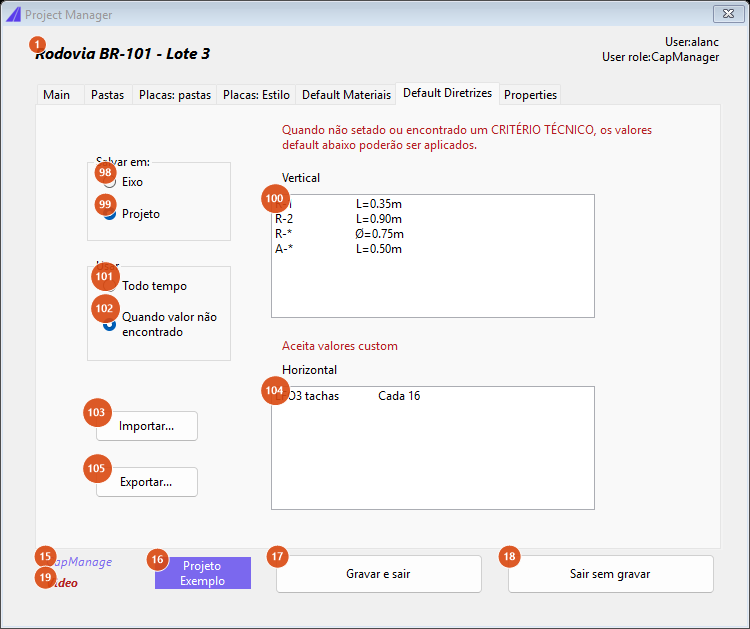
Aba Default Diretrizes: mesma estrutura da anterior, para os critérios técnicos.
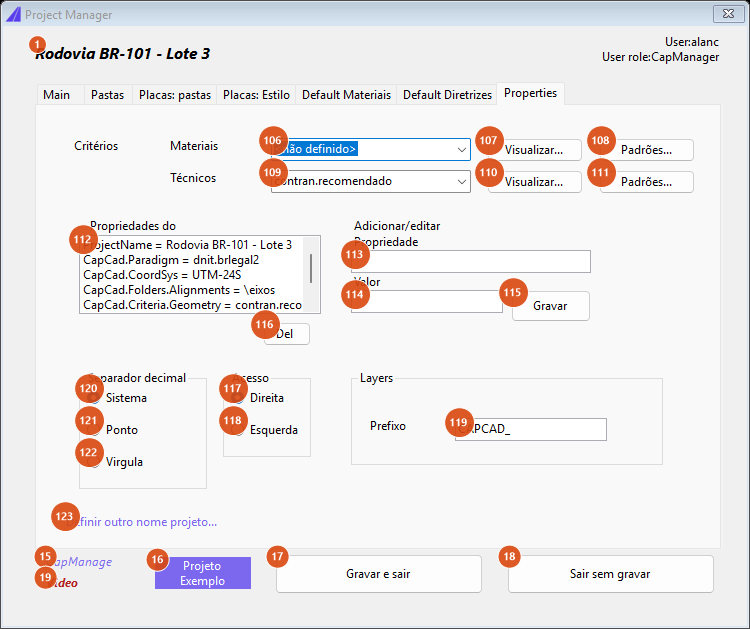
Aba Properties: os critérios do projeto, a lista de propriedades livres lida do project.config e o prefixo de layers.
Comum a todas as abas
| # | Controle | O que faz |
|---|---|---|
| 1 | Nome do projeto | Somente leitura. Mostra o item ProjectName do project.config; sem ele, o nome da última pasta do caminho. Para trocá-lo, use Definir outro nome projeto... (123) na aba Properties. |
| 15 | CapManage | Abre https://capcad.io/capmanage no navegador. |
| 16 | Projeto Exemplo | Aponta o desenho para o projeto de exemplo instalado e recarrega o formulário. |
| 17 | Gravar e sair | Grava tudo o que ainda não foi gravado (ver O que faz) e fecha. Sem projeto ativo o botão fica desabilitado; se mesmo assim for acionado, o formulário avisa que é preciso definir uma pasta de projeto e volta para a aba Main. |
| 18 | Sair sem gravar | Fecha descartando o que ainda não tinha sido gravado. |
| 19 | Video | Abre https://capcad.io/videos/project-manager no navegador. |
O canto superior direito mostra o usuário do Windows e o papel (User role). O papel é sempre CapManager, e nenhum controle do formulário é limitado por ele.
Aba 1: Main
| # | Controle | O que faz |
|---|---|---|
| 2 | Pasta Projeto | O campo que define o projeto deste desenho. Digite ou cole o caminho e tecle Enter (ou saia do campo). Um caminho inexistente deixa o campo com fundo vermelho e nada é alterado. Um caminho válido é gravado no dicionário capcad do dwg, o project.config da pasta é lido, e o formulário inteiro é recarregado. Se a pasta ainda não tiver project.config, um arquivo vazio é criado nela. |
| 3 | Extrair pasta dwg | Não disponível nesta versão; digite ou cole o caminho no campo 2. |
| 4 | Usar caminho relativo a este dwg | Não disponível nesta versão. Os caminhos relativos das outras abas funcionam (ver a nota sobre a \). |
| 5 | Abrir em explorer | Abre a pasta de projeto no Windows Explorer. Não faz nada se a pasta não existir. |
| 6 | Remover | Pergunta "Remover a definição de projeto deste desenho?" e, confirmando, apaga o vínculo gravado no dwg. O project.config no disco não é tocado — só este desenho deixa de apontar para a pasta. |
| 7 | Eixos... | Abre no Explorer a pasta de eixos resolvida (o campo 14, ou a própria pasta de projeto quando ele está vazio). |
| 8 | Sistema de coord.... | Abre uma caixa de texto com o sistema atual e valida o que for digitado. São aceitos UTM-<zona> com zona de 1 a 60, EPSG:<código> e DS:<Categoria/Campo>; qualquer outra coisa é recusada com "Sistema de coordenadas não reconhecido". Aceito, é gravado no project.config (CapCad.CoordSys) ou, sem projeto ativo, na chave capcad.dwg.coordsys do desenho. |
| 9 | Estilo | Define o estilo do projeto. A lista traz os seis nomes que o CapCad reconhece por família: capcad.default, dnit.brlegal1, dnit.brlegal2, capcad.urbano, cet.sp e der.es — mas o campo é editável, e qualquer nome de nuvem ou caminho de arquivo pode ser digitado. Ao confirmar a escolha (ou ao sair do campo), o valor é gravado em CapCad.Paradigm; sem projeto ativo, fica só em memória para a sessão. Um valor recusado gera "Estilo não aplicado". A etiqueta em itálico acima do campo mostra de onde o estilo veio: project, alignment, dwg, cached ou default. |
| 10 | Selecionar local... | Abre um seletor de arquivos filtrado por *.capstyle e *.json e usa o arquivo escolhido como estilo do projeto — o caminho completo passa a ser o valor do campo 9. |
| 11 | ? | Mostra a ajuda do estilo: "Estilos definem a apresentação: layers, atributos de placas, cores e nomenclatura. Selecione um estilo da lista, ou um arquivo local." |
| 12 | Estilos explorer... | Não disponível nesta versão: mostra apenas um aviso. Para editar estilos use CAPCAD_STYLE_EDITOR. |
| 13 | Resumo do estilo | Somente leitura. O texto é fixo e não reflete o estilo escolhido em 9; para ver o conteúdo de um estilo, abra-o no editor de estilos. |
| 14 | Pasta Eixos | Onde ficam os arquivos .capcad dos eixos. Gravado em CapCad.Folders.Alignments ao sair do campo. Vazio significa "a própria pasta de projeto". Um valor começando por \ é resolvido embaixo da pasta de projeto. |
Aba 2: Pastas
Quatro linhas com o mesmo conjunto de botões. Digitar no campo e sair dele grava o valor no project.config na hora.
| # | Controle | O que faz |
|---|---|---|
| 20 | Biblioteca dwg | Pasta dos blocos do projeto (CapCad.Folders.Biblioteca). Sem valor, o CapCad procura viario\ e depois dwg\ na biblioteca local instalada (perfil Brasil); nos outros perfis, dwg-<país>\. |
| 25 | Situações tipo | Pasta dos conjuntos lineares do Desenha Conjunto (CapCad.Folders.LinearSet). Sem valor, DesenhaConjunto\ ou LinearSet\ na biblioteca local. |
| 30 | Sinalização horizontal | Pasta das inscrições no pavimento (CapCad.Folders.InscrPav). Sem valor, no perfil Brasil viario\SINA_HOR\ e depois dwg\SINA_HOR\ na biblioteca; nos outros perfis, ROAD_MARKINGS\ embaixo da biblioteca do projeto. |
| 35 | Predefinições | Pasta das predefinições salvas pelos assistentes (CapCad.Folders.Presets). Sem default de biblioteca. |
| 21, 26, 31, 36 | Abrir | Abre a pasta do campo à esquerda no Windows Explorer. Não faz nada se ela não existir. |
| 22, 27, 32, 37 | Copiar | Copia o conteúdo do campo para a área de transferência. |
| 23, 28, 33, 38 | Colar | Cola o texto da área de transferência no campo (já sem espaços nas pontas). |
| 24, 29, 34, 39 | Default local | Apaga o valor gravado e recarrega o campo com o default resolvido — a pasta que o CapCad usaria se nada estivesse configurado. |
A nota da aba resume as regras: "Selecione diretórios ou copie-cole valores. Se as pastas não estiverem configuradas, defaults capcad irão ser utilizados. Caminhos podem ser absolutos ou relativos à pasta principal do projeto (ex. \placas_custom)."
Aba 3: Placas: pastas
Mesma estrutura, para as quatro pastas de placas. A etiqueta cinza à direita de cada campo diz de onde o valor veio.
| # | Controle | O que faz |
|---|---|---|
| 40 | CONTRAN | Pasta dos blocos das placas oficiais da norma (CapCad.Folders.PlacasConvencionais). Sem valor, no perfil Brasil o CapCad usa sina_vert\placas_conv ou signs\placas_conv da biblioteca; fora do Brasil usa o pacote signs-<país>, que é baixado do servidor quando a pasta está ausente ou vazia. A etiqueta ao lado mostra projeto ou preferências, conforme a caixa 45. |
| 45 | Definir em preferências de usuário (não em projeto) | Marcada, a pasta CONTRAN é gravada nas preferências do usuário (user.defined.mainsignsfolder) e passa a valer para todos os projetos, acima de qualquer outro valor; a etiqueta muda para preferências. Desmarcada, o valor volta a ser do projeto e a preferência do usuário é apagada ao gravar. |
| 46 | ? | Mostra: "Marcado, a pasta CONTRAN é gravada nas preferências do usuário e vale para todos os projetos. Desmarcado, é gravada neste projeto." |
| 47 | Comuns | Pasta das placas de uso comum (CapCad.Folders.PlacasComuns). Sem valor, sina_vert\placas_comuns ou signs\placas_comuns da biblioteca — este default vale em todos os perfis de país. |
| 52 | Projeto | Pasta das placas customizadas deste projeto (CapCad.Folders.Placaspropostas). Não tem default de biblioteca: só resolve pelo project.config ou pelo dicionário do desenho. A etiqueta ao lado mostra ok em verde quando a pasta existe e não encontrada em vermelho quando não. Pode conter subpastas (por exemplo propostas e existentes). |
| 56 | Sugerir | Preenche o campo 52 com <pasta do projeto>\custom_signs e grava. Sem pasta de projeto definida, avisa "Defina a pasta de projeto primeiro.". |
| 57 | Como configurar PlacaPro para placas Custom... | Mostra: "PlacaPro procura arquivos .plc na pasta do projeto e, adicionalmente, na pasta indicada abaixo." |
| 58 | PlacaPro | Pasta adicional onde procurar arquivos .plc (CapCad.Folders.Placapro). |
| 41, 48, 53, 59 | Abrir | Abre a pasta do campo à esquerda no Explorer. |
| 42, 49, 54, 60 | Copiar | Copia o campo para a área de transferência. |
| 43, 50, 55, 61 | Colar | Cola no campo. |
| 44, 51 | Default local | Apaga o valor e recarrega o default resolvido. Só existe nas linhas CONTRAN e Comuns — as outras duas não têm default de biblioteca. |
Aba 4: Placas: Estilo
Quadro Cor atributos
| # | Controle | O que faz |
|---|---|---|
| 62 | ByBlock, layer 0 | Os atributos das placas herdam a cor do bloco. É o estado gravado quando 63 está desmarcado (chave attributes.bylayer). |
| 63 | PorLayer | Os atributos passam a seguir o layer indicado ao lado. Grava attributes.bylayer em Gravar e sair. |
| 64 | PLACA_AUX | O nome do layer dos atributos. Fica habilitado apenas com 63 marcado. Não usado por esta versão: o valor digitado se perde ao fechar o formulário. |
Quadro Borda da placa — as três opções e as suas caixas são gravadas em Gravar e sair, sob chaves próprias no project.config.
| # | Controle | O que faz |
|---|---|---|
| 65 | ByBlock, Layer 0 | A cor da borda acompanha o layer em que o bloco da placa estiver. |
| 66 | ? | "Cor da borda será alterada conforme layer em que o bloco placa estiver." |
| 68 | PorCor: | A cor da borda fica fixa, independente do layer do bloco. Habilita a caixa 69. |
| 69 | valor da cor | Índice de cor do CAD (por exemplo 6) ou uma tripla R,G,B. Habilitada apenas com 68 marcado. |
| 67 | ? | "Cor da borda permanecerá fixa, independente do layer em que o bloco placa estiver. Valor do tipo CAD Index ou R,G,B." |
| 70 | PorLayer: | A borda recebe sempre a cor do layer indicado ao lado, que pode ser mudado a qualquer momento. Habilita a caixa 71. |
| 71 | layer da borda | O nome do layer da borda (CAPCAD_PLACA_BORDA por padrão). Habilitada apenas com 70 marcada. |
| 72 | ? | "Cor da borda terá sempre a cor de seu layer, que poderá ser mudada a qualquer momento, sendo independente do layer em que o bloco placa estiver." |
A nota do quadro lembra que bordas de placas já inseridas não são alteradas por esta configuração — para isso existe o comando Valida Placa.
Quadro Placa SUBSTITUIR pela mesma — como representar a substituição de uma placa pela mesma placa.
| # | Controle | O que faz |
|---|---|---|
| 73 | = implantar + remover | Duas placas: uma implantar e uma remover. |
| 74 | Apenas texto (atributo ação) | Uma placa só, com a ação registrada no atributo. É a única das três que tem gravação própria (placa.subst.byatt). |
| 75 | Misto: texto SUB e placa remover | Texto SUB mais a placa de remoção. Não disponível nesta versão: é gravada como 73, e ao reabrir o formulário a escolha volta para 73. |
Quadro Placa situação
| # | Controle | O que faz |
|---|---|---|
| 76 | Comandos mudar ação não afetar layers | Marcada, os comandos que trocam a ação de uma placa (implantar / manter / remover) deixam a placa no layer em que ela já está, em vez de movê-la para o layer da nova ação. Gravado em project.comandosMudarAcaoNaoAfetarLayer. |
Estilos de placa — a aparência do bloco por situação. Os três valores são gravados no nó ProjectOverridenStyle do project.config e são as sobrescritas do projeto sobre o que o estilo define.
| # | Controle | O que faz |
|---|---|---|
| 77 | Implantar | Estilo do bloco das placas a implantar. Opções: Normal, GrayShaded, XShapedGray, Hidden. Padrão Normal. |
| 84 | Manter | O mesmo, para as placas a manter. Padrão GrayShaded. |
| 86 | Remover | O mesmo, para as placas a remover. Padrão XShapedGray. |
| 78, 85, 87 | Redefinir | Devolve o campo à esquerda ao seu valor padrão (Normal, GrayShaded e XShapedGray, respectivamente). |
Quadros Suporte situação méto e Nomenclatura situação — essas cinco opções não estão disponíveis nesta versão: a escolha se perde ao fechar o formulário. O vocabulário de nomenclatura usado vem do perfil de país e do estilo ativo.
| # | Controle | O que faz |
|---|---|---|
| 79 | Mesma da placa | Como o suporte deve indicar a situação. Não disponível nesta versão. |
| 80 | Por atributo | Não disponível nesta versão. |
| 81 | Por layer | Não disponível nesta versão. |
| 82 | IMP, MAN, REM, SUB, REA | O vocabulário de nomenclatura de situação usado pelo DNIT. Não disponível nesta versão. |
| 83 | COL, EX, RET, SUBST, REM | O vocabulário usado pela CET-SP. Não disponível nesta versão. |
Aba 5: Default Materiais
A nota do topo explica o papel da aba: "Quando não setado ou encontrado em CRITÉRIOS MATERIAIS, os valores default abaixo poderão ser aplicados. No caso da vertical, são alimentados os atributos dos blocos. Para a horizontal, é atachada XData (CapData)."
| # | Controle | O que faz |
|---|---|---|
| 91 | Lista Vertical | A lista real do projeto: cada linha é um item da categoria vertical do project.config, no formato TAG (24 colunas) + valor. É gravada em Gravar e sair. Com o estilo dnit.brlegal2 ativo, as cinco linhas SUBSTRATO, PELICULAFUNDO, PELICULALEGENDA, SI e SUPORTE são semeadas vazias quando ainda não existem. |
| 90 | Adicionar | Pede "Item e valor separados por TAB" e acrescenta a linha digitada à lista. |
| 92 | Del | Remove a linha selecionada da lista. |
| 96 | Lista Horizontal | Amostra fixa (LFO-1… MAC, todos com "Plástico a frio") que serve de exemplo do formato; não usada por esta versão. |
| 95 | Importar... | Lê um arquivo .txt/.csv e substitui as duas listas. As linhas [vertical] e [horizontal] no arquivo dizem em qual lista as linhas seguintes entram; sem elas, tudo vai para a lista Vertical. Atenção: a importação limpa as duas listas antes de carregar. |
| 97 | Exportar... | Grava as duas listas num .txt com os marcadores [vertical] e [horizontal], uma linha por item, item e valor separados por TAB. Nome sugerido: capcad-defaults-materiais.txt. |
| 88, 89 | Salvar em: Eixo / Projeto | Não disponível nesta versão: os valores da lista Vertical vão sempre para o project.config. |
| 93, 94 | Usar: Todo tempo / Quando valor não encontrado | Não disponível nesta versão. Na prática vale o que a nota do topo descreve: os defaults entram quando o critério de materiais não responde. |
Aba 6: Default Diretrizes
Mesma estrutura da anterior, para os critérios técnicos. A nota do topo: "Quando não setado ou encontrado um CRITÉRIO TÉCNICO, os valores default abaixo poderão ser aplicados."
| # | Controle | O que faz |
|---|---|---|
| 100 | Lista Vertical | Amostra fixa (R-1 L=0.35m, R-2 L=0.90m, R-* Ø=0.75m, A-* L=0.50m) que serve de exemplo do formato; não usada por esta versão. |
| 104 | Lista Horizontal | Amostra fixa (LFO3 tachas — Cada 16) que serve de exemplo do formato; não usada por esta versão. |
| 103 | Importar... | Lê um arquivo .txt/.csv com os marcadores [vertical] e [horizontal] e substitui as duas listas desta aba. |
| 105 | Exportar... | Grava as duas listas desta aba. Nome sugerido: capcad-defaults-diretrizes.txt. |
| 98, 99 | Salvar em: Eixo / Projeto | Não disponível nesta versão. |
| 101, 102 | Usar: Todo tempo / Quando valor não encontrado | Não disponível nesta versão. |
Aba 7: Properties
| # | Controle | O que faz |
|---|---|---|
| 106 | Critérios: Materiais | Conjunto de critérios de materiais do projeto. Não disponível nesta versão: a lista tem apenas <não definido>. |
| 107 | Visualizar... (Materiais) | Abre o editor do conjunto escolhido. Não disponível nesta versão: mostra um aviso e lembra que os defaults das abas Default Materiais / Default Diretrizes valem. |
| 108 | Padrões... (Materiais) | Salta para a aba Default Materiais. |
| 109 | Critérios: Técnicos | Conjunto de critérios geométricos do projeto, gravado em CapCad.Criteria.Geometry em Gravar e sair. A lista traz o vazio e contran.recomendado, mas o campo é editável. |
| 110 | Visualizar... (Técnicos) | O mesmo que 107, para os critérios técnicos. |
| 111 | Padrões... (Técnicos) | Salta para a aba Default Diretrizes. |
| 112 | Propriedades do projeto | Lista nome = valor de todos os itens da seção General do project.config que não pertencem aos controles deste formulário — inclusive os que outros comandos gravaram (CapCad.Paradigm, CapCad.CoordSys, CapCad.Folders.*, ProjectName). Clicar numa linha carrega os campos 113 e 114. |
| 113 | Propriedade | O nome da propriedade a criar ou editar. |
| 114 | Valor | O valor. |
| 115 | Gravar | Grava o par na seção General do project.config na hora e recarrega a lista. Um nome vazio gera "Informe o nome da propriedade.". |
| 116 | Del | Grava o valor vazio na propriedade indicada em 113 — a chave permanece no arquivo com valor vazio e some da lista. Também age na hora. |
| 117, 118 | Acesso: Direita / Esquerda | O lado de acesso do projeto. Não disponível nesta versão. |
| 119 | Layers: Prefixo | O prefixo colado na frente de todo nome de layer que o CapCad criar. Gravado em ProjectOverridenStyle → LayerPreffix em Gravar e sair. É a sobrescrita do projeto sobre o prefixo que o estilo traz. |
| 120, 121, 122 | Separador decimal: Sistema / Ponto / Virgula | Não disponível nesta versão: o separador decimal vem do estilo. |
| 123 | Definir outro nome projeto... | Pede um novo nome e o mostra no topo do formulário; o novo nome não sobrevive ao fechamento do formulário. Para renomear o projeto, edite ProjectName pelos campos 113/114/115. |
Os comandos irmãos
-CAPCAD_PROJECT_SET — definir o projeto pela linha de comando
Pede um caminho ("Entre com caminho válido para projeto com/sem eixo:") e aceita um dos dois:
- uma pasta → define a pasta de projeto do desenho e responde
Projeto definido; - um arquivo → define a pasta que contém o arquivo e o arquivo como eixo ativo, respondendo
Projeto definidoeEixo definido.
Um caminho que não seja nem arquivo nem pasta existente encerra o comando em silêncio. É a forma prática de definir o projeto dentro de um script.
CAPCAD_PROJECT_DATA_ERASE — limpar os dados CapCad do desenho
Pede confirmação e apaga do dicionário capcad do dwg todas as entradas exceto config e alignments. Serve para entregar um dwg limpo, ou para começar de novo quando um desenho carrega dados antigos de outro projeto. O project.config da pasta não é tocado.
CAPCAD_CRITERIA_MATERIAL_DEFAULT e CAPCAD_CRITERIA_TECHNICAL_DEFAULT
Abrem este mesmo formulário já posicionado nas abas Default Materiais e Default Diretrizes, respectivamente. Tudo o mais é idêntico.
Lembrado entre sessões
O formulário não guarda nada por si. Ele lê e escreve dois lugares:
| Onde | O que | Vale para |
|---|---|---|
Dicionário capcad do dwg |
A pasta de projeto (CapCad.Alignment.Path) e, sem projeto, o sistema de coordenadas |
este desenho |
project.config da pasta |
Estilo, sistema de coordenadas, todas as pastas, os estilos de placa, o prefixo de layers, os critérios, os defaults da vertical e as propriedades livres | todos os desenhos que apontam para a pasta |
| Preferências do usuário | Só a pasta CONTRAN, quando a caixa 45 está marcada | todos os projetos deste usuário |
Sem projeto ativo, todas as leituras caem no dicionário do desenho e nada é gravado no project.config.
Notas
- A pasta precisa existir. Definir um caminho válido mas inexistente não ativa o projeto: as abas continuam desabilitadas e o botão Gravar e sair também.
- Caminhos relativos começam com
\. Um valor como\placas_customé resolvido embaixo da pasta de projeto — é o que permite mover o projeto inteiro sem reconfigurar as pastas. Um caminho absoluto é usado como está. - Uma pasta absoluta é aceita mesmo que não exista. Nas pastas de placas, um caminho absoluto gravado no
project.configé devolvido tal como está, exista ou não; só o ramo relativo é apagado quando a pasta não é encontrada. A etiquetanão encontradada linha Projeto é o único aviso visível. - Fora do Brasil, a pasta CONTRAN se baixa sozinha. Sem valor configurado e com um perfil de país diferente do Brasil, o CapCad aponta para o pacote
signs-<país>da biblioteca local e o baixa do servidor quando a pasta está ausente ou vazia. - O botão Projeto Exemplo precisa do projeto de exemplo. Ele avisa quando não o encontra.
- Controles não disponíveis nesta versão: Usar caminho relativo a este dwg (4), a caixa do layer dos atributos (64), Misto (75), os quadros Suporte situação méto (79 a 81) e Nomenclatura situação (82, 83), Salvar em e Usar das duas abas de default (88, 89, 93, 94, 98, 99, 101, 102), o combo de critérios de materiais (106), Acesso (117, 118) e Separador decimal (120 a 122).
- O atalho
PROJpode não estar ativo. SePROJnão funcionar, digite o comando por extenso.
Veja também
- O projeto CapCad — o que é um projeto, onde ficam as configurações e o que cada comando lê delas.
- Estilos — o que o estilo decide, e por que ele não é a norma.
- Editor e explorador de estilos — onde os estilos são criados, escolhidos na nuvem e aplicados ao desenho.
- Layers e o catálogo de layers — como o prefixo e os nomes de layer chegam ao desenho.
- Perfis de país — o que muda nos defaults de biblioteca de país para país.
- Gerenciador de Eixos — a outra porta de entrada para definir a pasta de projeto e o eixo ativo.