| Comando | CAPCAD_SIGN_MANAGE |
| Atalho | nenhum |
| Ribbon | aba CapCad › painel Sinalização Vertical › botão Vertical › Gestão Sinalização Vertical |
| Categoria | Vertical |
| Formulário | VerticalManageForm, título "Gerenciar Vertical" (não modal: o desenho continua ativo enquanto ele está aberto) |
| CADs | AutoCAD, BricsCAD, GstarCAD, ZWCAD, ARES Commander |
| Também aberto por | CAPCAD_ANALYTICS_SIGN_POST_HEIGHT (mesmo formulário, aberto direto na aba Altura suportes; ribbon › painel Gerenciar › botão Analytics › Sinalização vertical: altura suportes) |
Todas as placas do desenho numa lista, e a altura de cada suporte calculada pela norma. O CAD sozinho lista blocos; ele não sabe o que é placa, o que é suporte, nem qual suporte pertence a qual placa.
- Inventário completo em um clique. Varre o model space, reconhece as placas pelos atributos, mede a área real de cada uma pela geometria do bloco e traz o km, a ação e o handle.
- Filtros que respondem enquanto você digita. Área, largura, altura, faixa de km e código; o total de área da lista filtrada aparece na hora.
- Da lista para o desenho. Clique numa linha (ou em várias) e a placa é selecionada no CAD, com a opção de dar zoom ou pan até ela, e de arrastar junto o suporte pareado.
- Altura de suporte pela NBR 14962. Cravação, vão livre, quantidade de suportes e fundação saem da norma e das suas opções, não de uma planilha à parte.
- O resultado fica no desenho. As medidas são gravadas como XData no bloco do suporte, o atributo
SUP_Hé preenchido e a seção transversal pode ser desenhada em escala real. - A mesma ferramenta em cinco CADs. AutoCAD, BricsCAD, GstarCAD, ZWCAD e ARES Commander.
O que faz
O comando abre um formulário de três abas que trabalha sobre as placas já inseridas no desenho.
A aba Gerenciar vertical monta o inventário: percorre todos os blocos com atributos do model space, separa as placas dos suportes, pareia cada placa com o seu suporte e monta uma tabela com código, área, largura, altura, km, ação e o handle da placa. A partir daí você filtra a lista e usa a lista como seletor: clicar numa linha seleciona a placa no desenho.
A aba Altura suportes faz o cálculo construtivo. Para um suporte escolhido (ou para uma seleção de suportes), ela lê a placa que está nele, tira largura e altura da geometria do bloco, determina a profundidade de cravação e a quantidade de colunas pela NBR 14962, soma o vão livre e a altura da placa e devolve o comprimento total de cada haste. O resultado é gravado como XData no bloco do suporte, escrito no atributo SUP_H, apresentado num relatório de texto e, opcionalmente, desenhado como seção transversal e como locação em planta.
A aba Altura suportes - opções é um atalho para os comandos vizinhos (Relatórios, 3D, XData) e mostra a metodologia usada quando o suporte tem mais de uma coluna.
Duas noções sustentam a página inteira:
- Placa é um bloco com atributos que carregue uma das chaves de identificação de placa (
PLACA_COD,SIGN_CODE,SENAL_COD,CODIGOPLACAouCODIGO). - Suporte é um bloco com atributos que carregue
SUP_CODouPOST_CODE. O pareamento entre os dois é geométrico: o suporte tem um ponto de encaixe da placa (parâmetro dinâmico "Position2 X/Y" girado pela rotação do bloco) e a placa é considerada dele quando o seu ponto de inserção coincide com esse encaixe dentro de 1 unidade de desenho em cada eixo.
Placas convencionais — na acepção do CapCad, os códigos A-1 a A-48 e R-1 a R-44, com no máximo 5 caracteres depois de retirado o sufixo de estilo — são tratadas à parte: no inventário elas entram com área, largura e altura zeradas, e no cálculo de altura a medida vem do atributo de dimensão, não da geometria.
Fluxo de trabalho
Inventariar as placas
- Execute
CAPCAD_SIGN_MANAGE. O formulário abre na aba Gerenciar vertical. - Clique em Processar (11). Todas as placas do model space entram na tabela, ordenadas por km.
- Filtre pelo que interessa: Área limite (2), Largura limite (3), Altura limite (4), a faixa de Delimitar km (5, 6) ou o Código (7). Desmarque Incluir convencionais (10) para deixar só as placas não convencionais.
- Confira a contagem à esquerda ("N placas") e o Total área (13) da lista filtrada.
- Escolha o que acontece ao clicar numa linha: Zoom, Pan ou Sem zoom (14, 15, 16), e o que deve ser selecionado: Selecionar placa (17), Selecionar suporte (18) ou os dois.
- Clique numa linha — ou arraste por várias — para levar a seleção ao desenho. A seleção fica ativa: o próximo comando do CAD já a usa.
Calcular a altura dos suportes
- Vá à aba Altura suportes (ou execute
CAPCAD_ANALYTICS_SIGN_POST_HEIGHT, que abre direto nela). - Ajuste as opções: Terreno e pista (31, 32), Vão livre (41 a 46), Profundidade cravação (47 a 50), Fundação (51 a 56) e os arredondamentos (33 a 36).
- Clique em Selecionar suporte individual (20) e escolha um bloco de suporte, ou em Seleção múltipla... (29) e monte uma seleção. O formulário se esconde durante a escolha e volta em seguida.
- Leia o relatório: no modo individual, se Mensagem final (21) estiver marcado; no modo múltiplo, se Relatório final (30) estiver marcado.
- A linha de status no rodapé mostra o que foi feito e, entre colchetes, os problemas encontrados.
Cada execução grava as medidas no bloco do suporte. Rodar de novo com outras opções sobrescreve os valores anteriores.
O formulário
Os números são os mesmos em todas as capturas desta página: uma numeração única para as três abas.
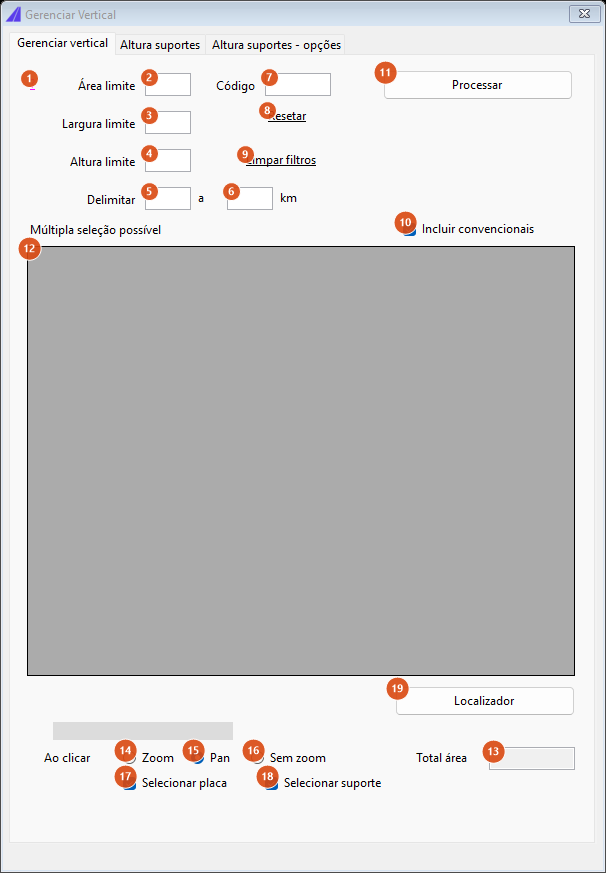
Aba 1, "Gerenciar vertical": os filtros em cima, a tabela no meio, o comportamento do clique embaixo. A tabela aparece vazia até você clicar em Processar.
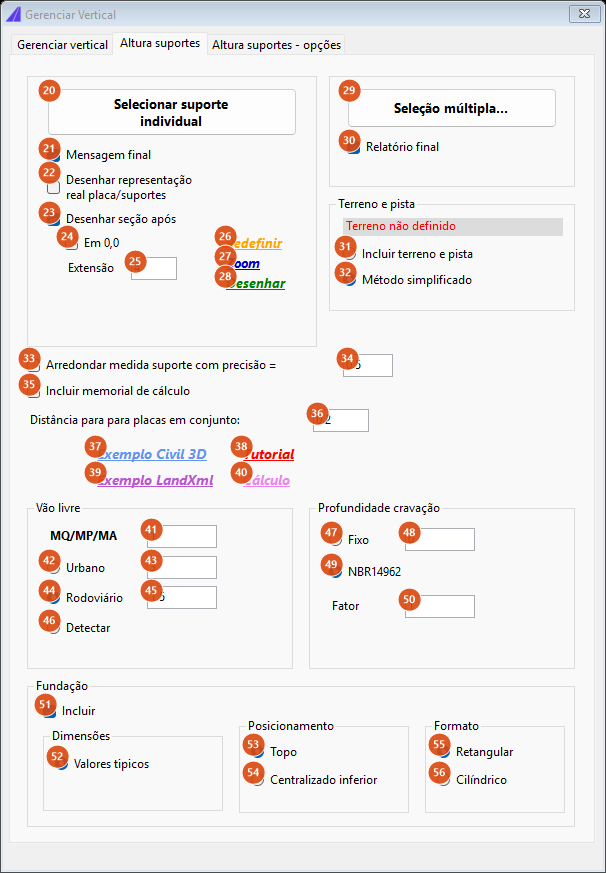
Aba 2, "Altura suportes": à esquerda o modo individual, à direita o modo múltiplo e o estado do terreno; embaixo os três quadros de cálculo.
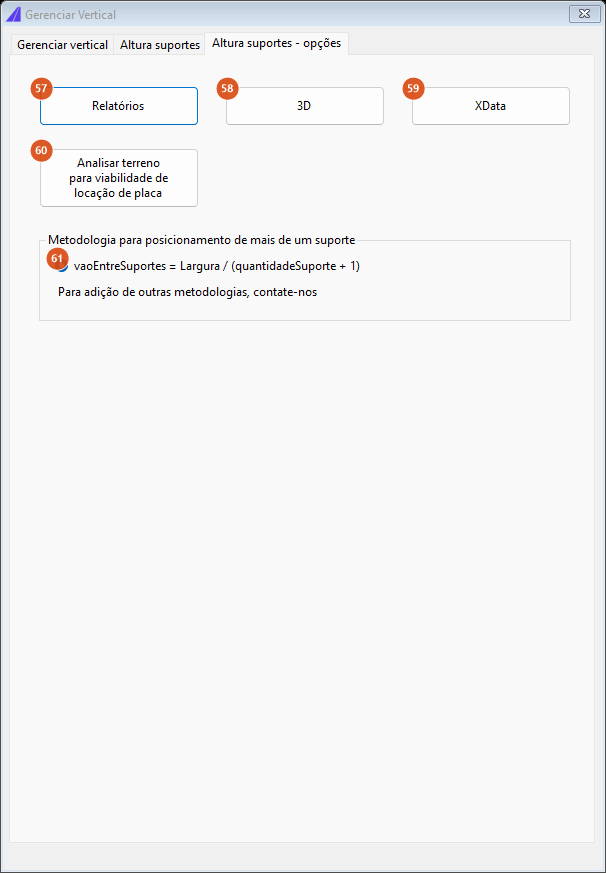
Aba 3, "Altura suportes - opções": atalhos para os comandos vizinhos e a metodologia de posicionamento de mais de um suporte.
Aba 1: Gerenciar vertical — filtros
Todos os filtros reagem enquanto você digita; não há botão de aplicar. Um campo vazio (ou zero) não filtra nada.
| # | Controle | O que faz |
|---|---|---|
| 1 | ? | Abre o lembrete sobre o cálculo da área: "Para cálculo da área, primeiro é considerado o atributo AREA, se não encontrado, é considerada a área real da placa, medida dinamicamente através do bloco da mesma". |
| 2 | Área limite | Mantém na lista apenas as placas com área maior ou igual a este valor, em m². |
| 3 | Largura limite | Mantém apenas as placas com largura maior ou igual a este valor, em metros. |
| 4 | Altura limite | Mantém apenas as placas com altura maior ou igual a este valor, em metros. |
| 5, 6 | Delimitar … a … km | Faixa de quilometragem (inclusive nas duas pontas). Os valores são multiplicados por 1000 e comparados com o km da placa em metros. Duas ressalvas: o segundo campo sozinho não ativa o filtro, e o primeiro campo preenchido com o segundo vazio esvazia a lista (a faixa vira "de km1 até 0"). Preencha os dois. |
| 7 | Código | Texto contido no código, sem diferenciar maiúsculas de minúsculas. Enquanto este campo tem texto ele ignora todos os outros filtros, inclusive Incluir convencionais; ao apagá-lo, a lista completa volta. |
| 8 | Resetar | Limpa apenas Área limite e Largura limite. |
| 9 | Limpar filtros | Limpa os seis campos: área, largura, altura, os dois km e o código. |
| 10 | Incluir convencionais | Marcado (padrão): a lista traz todas as placas. Desmarcado: as placas convencionais (A-1…A-48, R-1…R-44) saem da lista. |
| 11 | Processar | Varre o model space, monta o inventário e preenche a tabela. É o único controle que lê o desenho; os filtros trabalham sobre o resultado desse último processamento. |
Aba 1: a tabela e a seleção
| # | Controle | O que faz |
|---|---|---|
| 12 | tabela | Uma linha por placa, somente leitura, seleção de linha inteira e múltipla. Colunas: codigo, area, width, height, ext, ação e ID. Veja abaixo o que cada uma traz. |
| 13 | Total área | Soma da coluna area das linhas exibidas, atualizada a cada filtragem. |
| 14 | Zoom | Ao clicar numa linha, centraliza a vista nas entidades escolhidas e ajusta a janela para três vezes a extensão delas. |
| 15 | Pan | Padrão. Centraliza a vista nas entidades sem mudar o zoom. |
| 16 | Sem zoom | O clique na tabela nem seleciona, nem move a vista. Use quando quiser só ler a lista. |
| 17 | Selecionar placa | Marcado (padrão): a placa da linha entra na seleção. |
| 18 | Selecionar suporte | Marcado (padrão): o suporte pareado com aquela placa entra junto. Se os dois estiverem desmarcados, a placa é selecionada assim mesmo. |
| 19 | Localizador | Não disponível nesta versão; a linha de status avisa. |
O rótulo "Múltipla seleção possível", acima da tabela, é um lembrete: você pode arrastar sobre várias linhas antes de soltar o botão, e todas entram na seleção de uma vez. À esquerda do rodapé, um rótulo cinza mostra a contagem de linhas exibidas ("N placas").
Colunas da tabela:
| Coluna | Conteúdo |
|---|---|
codigo |
O atributo PLACA_COD da placa; se estiver vazio, o nome efetivo do bloco. Em ambos os casos o prefixo de categoria ("REGULA: ") e o sufixo de estilo ("-GrayShaded", "-OBRA", …) são retirados. |
area |
Largura × altura, em m², com duas casas. Medida na geometria da definição do bloco, ignorando atributos, textos e hachuras. Placas convencionais ficam com 0,00. |
width, height |
Largura e altura da mesma medição, em metros. Convencionais ficam com 0,00. |
ext |
Quilometragem em metros. Vem do atributo PLACA_KM (com o texto "Km" retirado). Veja a nota sobre o cálculo alternativo pelo eixo em Notas. |
ação |
O atributo PLACA_ACAO_DNIT da placa, como está gravado. Vazio nas convencionais. |
ID |
O handle da placa no desenho — é por ele que o clique na linha encontra a entidade. |
A tabela sai ordenada por ext (crescente).
Aba 2: Altura suportes — execução individual
| # | Controle | O que faz |
|---|---|---|
| 20 | Selecionar suporte individual | Esconde o formulário e pede um bloco no desenho. Se você escolher uma placa em vez de um suporte, o comando avisa "Item selecionado foi uma placa, favor selecionar suporte" e para. Antes de calcular, o desenho é varrido de novo, para trabalhar sobre o estado atual. |
| 21 | Mensagem final | Marcado (padrão): ao terminar, abre a janela de relatório "H suporte" com o memorial em fonte fixa. |
| 22 | Desenhar representação real placa/suportes | Desenha a locação em planta: um círculo de 10 cm de diâmetro em cada posição de coluna, nos layers CAPCAD_VERTICAL_LOCAÇÃO_1, _2, _3 (cores 1, 2, 3), mais uma polyline de espessura 0,10 com a largura da placa, no layer CAPCAD_VERTICAL_LOCAÇÃO (cor 3). Vale também na execução múltipla. |
| 23 | Desenhar seção após | Marcado (padrão): depois do cálculo, monta a seção transversal do conjunto. Só na execução individual. |
| 24 | Em 0,0 | Marcado: a seção é desenhada onde ela foi construída, com as cotas reais (portanto longe da origem do desenho, na altitude do terreno). Desmarcado (padrão): o comando pede um ponto de inserção e leva o centro inferior da seção até ele. |
| 25 | Extensão | Extensão da seção do terreno, em metros. Padrão 4; vazio ou zero volta a 2. |
| 26 | Redefinir | Apaga do desenho as entidades da última seção desenhada. |
| 27 | Zoom | Aproxima a vista na última seção construída, com 20 % de folga. |
| 28 | Desenhar | Desenha de novo a última seção construída, sem refazer o cálculo. |
A seção é desenhada nos layers CAPCAD_HSUPORTE_SECTION_PISTA (linha da pista e a cota), CAPCAD_HSUPORTE_TERRAIN (o terreno com o preenchimento fechado), CAPCAD_HSUPORTE_FUNDACAO (os blocos de fundação) e CAPCAD_SUPORTE_TEXTO (o memorial em MText). As hastes ficam no layer corrente, com espessura 0,03. Os blocos das placas são inseridos com os atributos PLACA_EXTRA, PLACA_ROD, PLACA_UF e PLACA_BR copiados da placa original.
Aba 2: execução múltipla e terreno
| # | Controle | O que faz |
|---|---|---|
| 29 | Seleção múltipla... | Esconde o formulário e pede uma seleção. Cada bloco da seleção que for um suporte é calculado; o que não for é ignorado em silêncio. Não desenha seção. |
| 30 | Relatório final | Marcado (padrão): ao terminar, informa quantos suportes foram encontrados e abre a janela "H suportes" com os memoriais concatenados. Se alguma placa ficou sem altura determinável, o aviso muda para pedir a conferência do relatório; se nenhum suporte válido foi encontrado, informa "Suporte válidos não encontrados". |
| 31 | Incluir terreno e pista | Usa o modelo digital de terreno: a cota de cada coluna vem da superfície, e a cota da pista vem da superfície no pé da perpendicular ao eixo do projeto. Só fica habilitado quando existem eixo e terreno; o rótulo cinza logo acima diz qual dos dois falta e fica verde quando os dois estão definidos. |
| 32 | Método simplificado | Padrão. Trabalha com cota zero: a diferença entre a cota da pista e a cota do suporte sai da conta, e a altura do suporte fica sendo cravação + vão livre + altura da placa. |
A superfície vem do LandXML apontado na configuração do projeto. Se o terreno for pedido e não houver superfície, o cálculo segue sem ele e a linha de status registra TerrenoNaoEncontrado.
Aba 2: medidas
| # | Controle | O que faz |
|---|---|---|
| 33 | Arredondar medida suporte com precisão = | Arredonda o comprimento do suporte para cima até o múltiplo da caixa 34. A diferença é absorvida pela parte enterrada, que cresce na mesma medida. |
| 34 | valor | O múltiplo do arredondamento. Padrão 0,5. |
| 35 | Incluir memorial de cálculo | Grava também como XData os valores intermediários — vão livre, diferença de cota da pista e comprimento enterrado de cada coluna — que sem isso só aparecem no relatório. |
| 36 | Distância para placas em conjunto | Folga entre duas placas empilhadas no mesmo suporte, em metros. Padrão 0,2. Só entra na conta quando o suporte tem uma segunda placa; conjuntos empilhados não são reconhecidos nesta versão (veja Notas). |
| 37 | Exemplo Civil 3D | Abre o aviso "Autodesk Civil 3D necessário para esse exemplo, para outros CADs, utilize LandXml abaixo." |
| 38 | Tutorial | Abre o vídeo do tutorial no navegador. |
| 39 | Exemplo LandXml | Não disponível nesta versão; a linha de status avisa. |
| 40 | Cálculo | Mostra a fórmula do comprimento final: metragem enterrada + metragem do solo até a base da placa (vão livre) + altura da placa + diferença entre a cota da pista e a cota do ponto de locação da placa (positiva ou negativa). |
Aba 2: Vão livre
Vão livre é a distância do solo até a borda inferior da placa.
| # | Controle | O que faz |
|---|---|---|
| 41 | MQ/MP/MA | Vão livre usado quando a placa é um marco quilométrico, um marco de posição ou um marcador de alinhamento. Padrão 1. Vale para os nomes de bloco que começam com MQ, MA-, P-61 ou SR-75, para o bloco MA e para qualquer nome que contenha MP-; nesses casos ele substitui o valor urbano ou rodoviário. |
| 42 | Urbano | Usa o vão livre da caixa 43. |
| 43 | valor urbano | Padrão 3,0 m. |
| 44 | Rodoviário | Padrão selecionado. Usa o vão livre da caixa 45. |
| 45 | valor rodoviário | Padrão 1,5 m. |
| 46 | Detectar | Detecção automática do trecho não disponível nesta versão. Selecionado, o cálculo usa o valor rodoviário e a linha de status registra VaoDetectarDeferred. |
Aba 2: Profundidade cravação
| # | Controle | O que faz |
|---|---|---|
| 47 | Fixo | Usa o valor da caixa 48 como comprimento enterrado, no lugar da tabela da norma. |
| 48 | valor fixo | Padrão 0. |
| 49 | NBR14962 | Padrão selecionado. Tira o comprimento enterrado e a quantidade de colunas da tabela da NBR 14962, a partir da largura e da altura da placa (veja a tabela abaixo). |
| 50 | Fator | Multiplica o comprimento enterrado, seja ele da norma ou fixo — é o fator de solo. Padrão 1; vazio ou zero volta a 1. |
Tabela da NBR 14962 como o comando a aplica:
| Largura da placa | Altura da placa | Enterrado | Colunas |
|---|---|---|---|
| ≤ 1,2 m | qualquer | 1,00 m | 1 |
| ≤ 1,5 m | ≤ 2,15 m | 1,50 m | 2 |
| ≤ 2,0 m | ≤ 1,0 m | 1,00 m | 2 |
| ≤ 2,0 m | ≤ 4,0 m | 1,50 m | 2 |
| ≤ 3,0 m | ≤ 4,0 m | 1,50 m | 2 |
| ≤ 4,0 m | ≤ 5,0 m | 1,50 m | 2 |
| ≤ 4,0 m | ≤ 6,0 m | 1,70 m | 2 |
| ≤ 5,0 m | ≤ 2,0 m | 1,50 m | 2 |
| demais casos | 1,70 m | 2 |
A quantidade de colunas efetivamente desenhada, porém, vem do parâmetro de visibilidade do bloco do suporte ("coluna simples", "coluna dupla", "coluna tripla"), não desta tabela; quando a visibilidade não é reconhecida, o comando trabalha com uma coluna.
Aba 2: Fundação
| # | Controle | O que faz |
|---|---|---|
| 51 | Incluir | Marcado (padrão): calcula e grava o bloco de fundação de cada coluna e o desenha na seção. |
| 52 | Valores tipicos | Única opção de dimensionamento. As dimensões saem da área da placa: até 1 m² → 40 × 40 × 80 cm; até 2 m² → 50 × 50 × 100 cm; acima → 60 × 60 × 120 cm. Placas convencionais, com área 0, caem na primeira faixa. |
| 53 | Topo | Padrão. O topo do bloco de fundação fica na cota do terreno; ele desce a própria altura. |
| 54 | Centralizado inferior | O bloco fica centrado na cota do terreno: metade acima, metade abaixo. |
| 55 | Retangular | Padrão. É o formato que a seção desenha. |
| 56 | Cilíndrico | Não disponível nesta versão: as dimensões e o desenho continuam retangulares e a linha de status registra FundacaoCilindricaInfoOnly. |
Aba 3: Altura suportes - opções
| # | Controle | O que faz |
|---|---|---|
| 57 | Relatórios | Executa CAPCAD_REPORTS. A pré-seleção da aba Vertical não está disponível nesta versão; a linha de status avisa. |
| 58 | 3D | Executa CAPCAD_3D_ASSISTANT. |
| 59 | XData | Executa CAPCAD_CAPDATA, por onde se leem os valores gravados nos blocos. |
| 60 | Analisar terreno para viabilidade de locação de placa | Não disponível nesta versão. |
| 61 | vaoEntreSuportes = Largura / (quantidadeSuporte + 1) | Somente leitura: é a metodologia declarada para posicionar mais de uma coluna. Não há outra opção; o rótulo abaixo convida a pedir novas metodologias. As colunas são colocadas a ± um quarto da largura da placa: com três colunas isso é exatamente a fórmula, com duas o afastamento entre elas fica metade da largura. |
O que fica gravado no desenho
Cada execução da aba Altura suportes grava no bloco do suporte um XData por valor, com o nome de aplicativo CAPCAD_ + a chave em maiúsculas e os pontos trocados por sublinhado (por exemplo CAPCAD_SUPORTE_1_ALTURASUPORTE):
| Chave | Significado |
|---|---|
Suporte.<n>.AlturaSuporte |
Comprimento total da coluna n, já incluindo a segunda placa e a folga do conjunto. |
Suporte.<n>.CotaZinferior |
Cota da ponta enterrada da coluna n. |
Suporte.<n>.FundacaoCotaZinferior, .FundacaoAltura, .FundacaoLargura |
O bloco de fundação da coluna n. |
Suporte.<n>.Enterrado, .DiferençaCotaPista e Suporte.PlacaAlturaPista |
Só gravados com Incluir memorial de cálculo (35); sem ele aparecem apenas no relatório. |
Placa.CotaZinferior |
Cota da borda inferior da placa. |
Placa.2.CotaZinferior |
Idem para a segunda placa do conjunto. |
Quando o terreno não é usado (ou não foi encontrado), o comprimento calculado é escrito também no atributo SUP_H do bloco do suporte. Quando o terreno é usado e a cota da pista foi encontrada, os XData CAPCAD_SUPORTE_* e CAPCAD_PLACA_* de uma execução anterior são apagados antes de gravar os novos.
Como as opções se combinam
As figuras abaixo foram produzidas rodando o próprio motor do comando (a tabela da NBR 14962, o cálculo de altura e o construtor da seção) sobre placas de exemplo. Os retângulos tracejados são a pegada largura × altura que o motor usa para a placa; no desenho real ali entra o bloco da placa.
Uma placa, um suporte
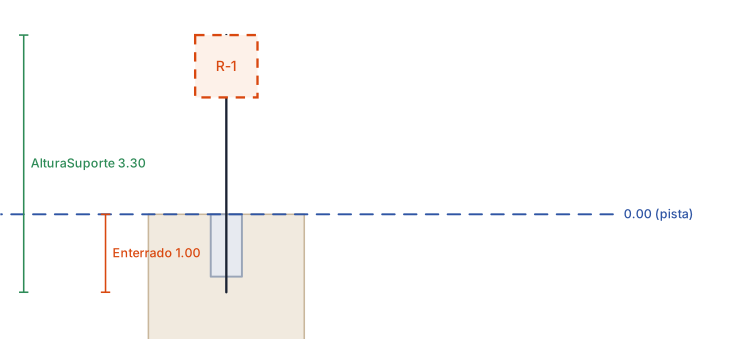
Placa de 0,80 × 0,80 m, método simplificado, vão livre rodoviário 1,50 m. A norma dá 1,00 m enterrado e uma coluna; o comprimento total fica 1,00 + 1,50 + 0,80 = 3,30 m. A linha tracejada azul é a pista, com a sua cota anotada à direita.
Duas colunas
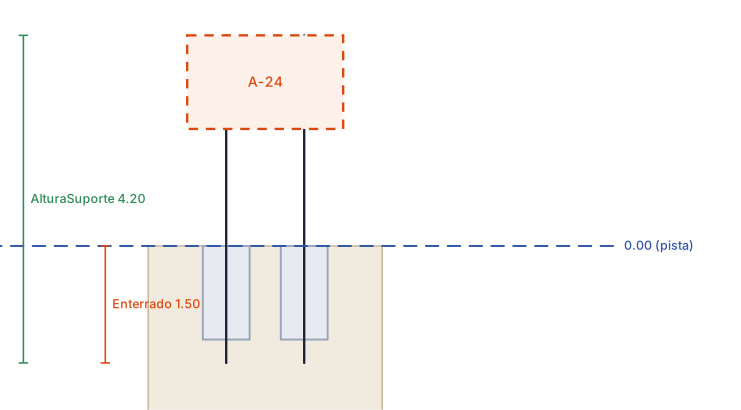
Placa de 2,00 × 1,20 m: a norma dá 1,50 m enterrado e duas colunas, e o comprimento total vai a 4,20 m. As colunas ficam a ± um quarto da largura da placa a partir do ponto do suporte, na direção da rotação do bloco.
Arredondamento e fator de solo
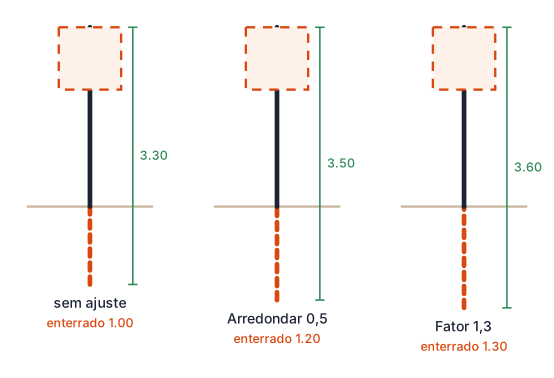
A mesma placa de 0,80 × 0,80 m nas três situações. Sem ajuste: 3,30 m com 1,00 m enterrado. Com Arredondar 0,5: o total sobe ao múltiplo seguinte, 3,50 m, e os 0,20 m extras vão para baixo do solo (1,20 m enterrado). Com Fator 1,3: o enterrado da norma vira 1,30 m e o total, 3,60 m.
Terreno e pista
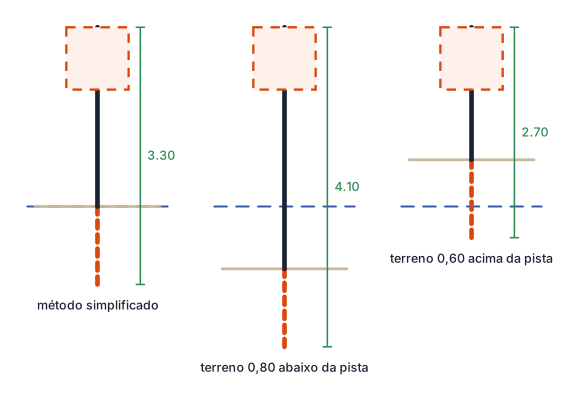
Com Incluir terreno e pista, a diferença entre a cota da pista e a cota do ponto de locação entra na conta com sinal. Terreno 0,80 m abaixo da pista: o suporte cresce para 4,10 m. Terreno 0,60 m acima: encurta para 2,70 m. No método simplificado essa parcela é zero e o suporte fica com 3,30 m.
Lembrado entre sessões
As opções da aba Altura suportes (e da aba de opções) vivem numa única cópia enquanto o CAD está aberto: ao fechar o formulário elas são guardadas e ao reabrir são restauradas — inclusive quando a reabertura vem pelo outro comando. Não sobrevivem ao fechamento do CAD: numa nova sessão os valores voltam aos padrões de fábrica (mensagem final e relatório final ligados, seção ligada, extensão 4, distância de conjunto 0,2, vão livre rodoviário 1,5 / urbano 3,0 / MQ-MP-MA 1, cravação NBR14962 com fator 1, fundação incluída, retangular, topo, método simplificado).
Os filtros da aba Gerenciar vertical e a própria lista não são guardados: cada abertura começa com a tabela vazia, esperando o Processar.
Notas
- A lista é uma fotografia. Os filtros trabalham sobre o resultado do último Processar; se você inserir, apagar ou mover placas com o formulário aberto, clique em Processar de novo. As duas execuções da aba Altura suportes, ao contrário, varrem o desenho na hora.
- O inventário sempre mede a geometria da definição do bloco; ele não lê o atributo AREA. Para as placas convencionais a coluna sai zerada, e é no cálculo de altura — não no inventário — que os atributos
PLACA_AREA,PLACA_DIMePLACA_DIM_AREAsão lidos. - A coluna
extdepende do atributoPLACA_KM. Quando a placa não tem esse atributo preenchido existe um cálculo alternativo pelo eixo do projeto, mas ele só devolve valor para uma placa exatamente sobre o eixo; na prática a coluna fica 0 e o filtro de km não a alcança. RodeCAPCAD_SIGNS_FIX(Corrige Vertical) para preencher a quilometragem das placas antes de usar a faixa de km. - Uma placa por suporte no cálculo. Cada suporte recebe uma placa: conjuntos empilhados não estão disponíveis nesta versão. Para conjuntos, calcule a altura pela placa de baixo e some as demais à mão. Se nenhuma placa parear com o suporte escolhido, ele não é processado e a linha de status registra
PlacaDoSuporteNaoEncontrada. - Depois de "Limpar filtros" (9), a lista volta completa: as placas convencionais reaparecem mesmo com Incluir convencionais desmarcado, até que outro filtro mude. Mexa em qualquer outro campo — ou marque e desmarque o Incluir convencionais — para reaplicar os filtros.
- A seção é desenhada com as cotas reais. Com Em 0,0 (24) marcado ela pode ficar muito longe da área de trabalho; use o Zoom (27) para achá-la, ou deixe a caixa desmarcada e indique um ponto.
- A representação em planta (22) acumula. Cada execução adiciona novos círculos e a linha da placa; ela não substitui o desenho da execução anterior. O botão Redefinir (26) só apaga a seção, não a locação em planta.
- Colunas com nomes em dois idiomas. A tabela mostra
codigo,area,width,height,ext,açãoeID.