| Comando | CAPCAD_STYLE_EDITOR |
| Atalho | nenhum |
| Ribbon | Aba CapCad › painel Gerenciar › botão dividido Projeto › Estilos Editor |
| Categoria | Gerenciar: estilo |
| Formulário | MainFormSingle — Editor CapStyle (não modal, 10 abas) |
| Hosts | AutoCAD, BricsCAD, GstarCAD, ZWCAD, ARES Commander |
| Comandos de linha | -CAPCAD_STYLE_SET (registrar um estilo no desenho), -CAPCAD_STYLE_MIGRATE (migrar os layers do desenho) |
| Também define o estilo | CAPCAD_PROJECT_MANAGER, aba Main, campo Estilo |
| Retirado | CAPCAD_STYLE_TOOLS (Estilos Explorer & Tools) — não disponível nesta versão |
Um estilo é o padrão gráfico da entrega inteira, e este é o lugar onde ele se abre, se edita e se aplica. Layers, cores, aparência das placas, formatos de prancha, colunas de relatório e property sets num arquivo só — que você pode pegar pronto da nuvem, ajustar e aplicar ao desenho sem sair do CAD.
- Biblioteca de estilos na nuvem. Uma lista com os estilos públicos do CapCad e os do seu próprio login, com filtro por nome, carregada assim que o editor abre.
- Dez abas para o padrão inteiro. Layers, domínios de layer, aparência e atributos das placas, formatos de prancha, relatórios, property sets — e uma aba de JSON bruto para qualquer campo que a interface não mostre.
- Aplicar não é migrar. Aplicar local em DWG registra o estilo no desenho e vale do próximo comando em diante; Atualizar DWG reetiqueta o que já está desenhado.
- Migração entre padrões. Informe o estilo em que o desenho foi feito e o CapCad reescreve os layers das entidades para os nomes correspondentes do estilo ativo, papel por papel.
- QA antes de mexer. Uma comparação somente leitura entre os layers do estilo e os do desenho ativo, apontando ausentes, sobrando e diferenças de cor, tipo de linha e plotagem.
- Não modal. A janela fica aberta enquanto você trabalha no desenho; rodar o comando de novo traz a janela existente para a frente.
O que faz
CAPCAD_STYLE_EDITOR abre o Editor CapStyle, a janela onde um arquivo .capstyle é criado, aberto, editado, salvo e empurrado para o desenho. Ela é não modal: o desenho continua ativo com a janela aberta, e chamar o comando outra vez apenas traz a janela existente para a frente em vez de abrir uma segunda.
A primeira aba, Info, é o explorador: além do nome e dos comentários do estilo, ela mostra a biblioteca de estilos online — a lista é buscada assim que o editor abre — com um seletor entre a nuvem pública do CapCad e a do seu próprio login, um filtro por nome e os botões que carregam o estilo escolhido no editor ou o aplicam direto ao desenho. É também nela que fica o estilo base da migração de layers.
As outras nove abas editam o modelo. Nada delas toca o disco: as alterações ficam num modelo em memória (o título da janela ganha um *) até que você use Salvar ou Salvar como....
Do lado do desenho existem duas ações diferentes, e vale não confundi-las:
| Ação | Comando disparado | O que faz |
|---|---|---|
| Aplicar local em DWG | -CAPCAD_STYLE_SET <caminho> |
Registra o estilo no desenho. Tudo o que for desenhado a partir daí sai no novo padrão; o que já existe não se move. |
| Atualizar DWG | salvar → aplicar → -CAPCAD_STYLE_MIGRATE <estilo base> |
Reetiqueta o desenho existente: cada entidade sai do layer do estilo base e vai para o layer correspondente do estilo ativo. |
Fluxo de trabalho
Pegar um estilo pronto e aplicá-lo
- Execute
CAPCAD_STYLE_EDITOR. - Na aba Info, escolha o escopo da nuvem — CapCad (estilos públicos) ou User's (os do seu login) — e filtre a lista (5) se ela for longa.
- Selecione o estilo e clique em Carregar online no editor (3). O estilo entra no editor sem caminho local: Salvar como... (17) guarda uma cópia sua.
- Para simplesmente registrar o estilo no desenho sem editá-lo, selecione-o e clique em Aplicar online em DWG (11).
Editar e aplicar um estilo local
- Abrir... (14) e escolha o
.capstyle. Se o desenho já referencia um arquivo de estilo, o editor pergunta antes se é esse que você quer abrir. - Percorra as abas e ajuste o que precisar. O título ganha um
*enquanto houver alteração não salva. - Salvar (16). O editor valida o modelo inteiro antes de gravar e recusa a gravação listando o que está errado.
- Depois de salvar, o editor pergunta se você quer aplicar o estilo ao desenho atual. Respondendo sim (ou clicando em Aplicar local em DWG, 21), o estilo é registrado no dwg.
Trazer um desenho de outro padrão para o seu
- Deixe o estilo de destino ativo no projeto (aba Main do Gerenciador de Projeto, ou Aplicar local em DWG aqui).
- Na aba Info, informe em Estilo base para migração de layers (9) o padrão sob o qual o desenho foi feito — um nome da nuvem ou, pelo botão ... (10), um arquivo
.capstyle. Selecionar um estilo na lista online também preenche este campo. - Antes de mexer, vá à aba Layers e rode QA: comparar com DWG (54) para ver o que difere.
- Clique em Atualizar DWG (12 ou 22). O editor salva, aplica e só então migra.
O formulário
Os números são os mesmos em todas as imagens desta página. As dez abas compartilham a barra inferior (14 a 22).
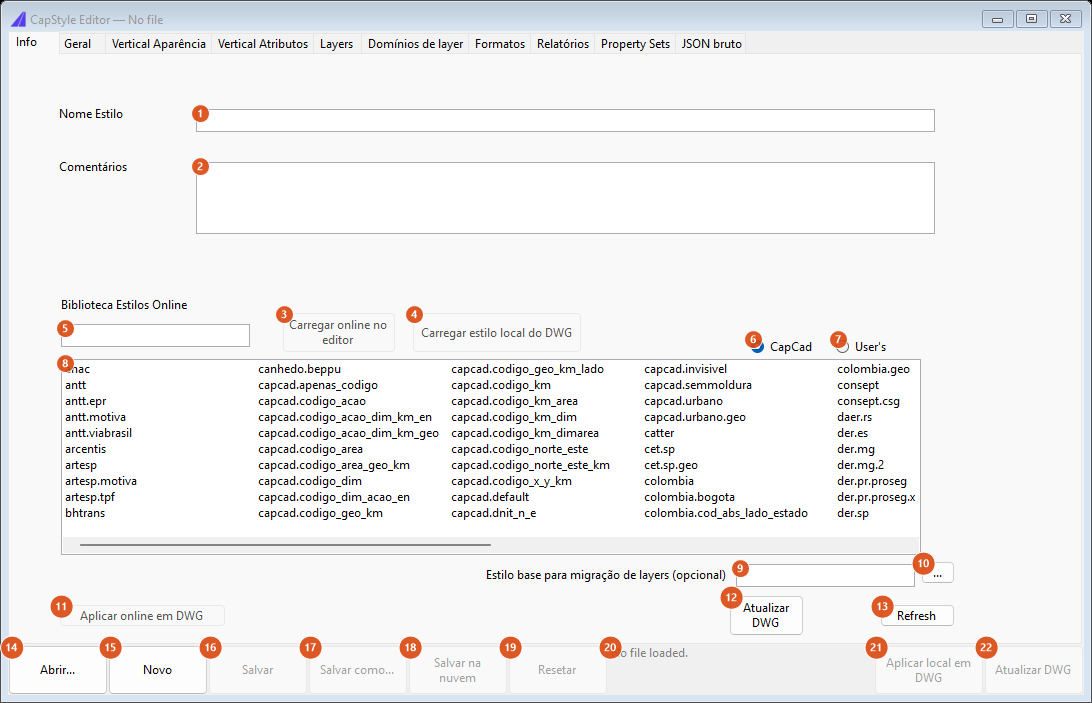
Aba Info com a biblioteca online já carregada. Sem estilo aberto, quase toda a barra inferior fica desabilitada.
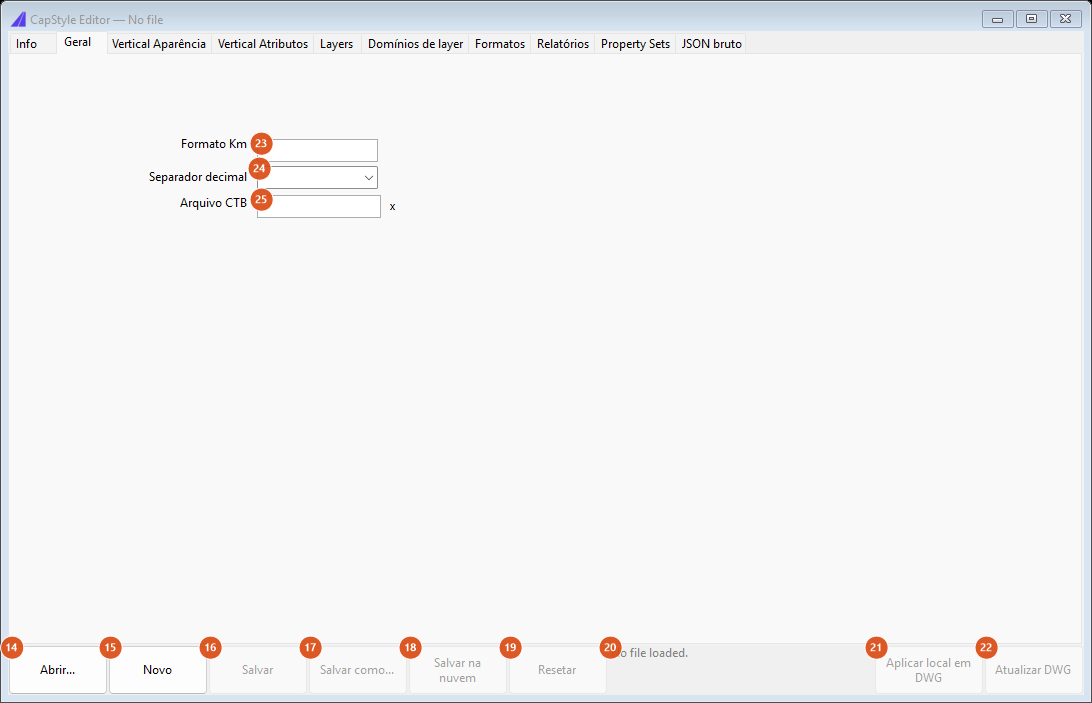
Aba Geral: nesta versão ela tem apenas três campos; os demais itens gerais do estilo (unidades, escalas, pranchas, disciplinas) estão na aba Formatos.
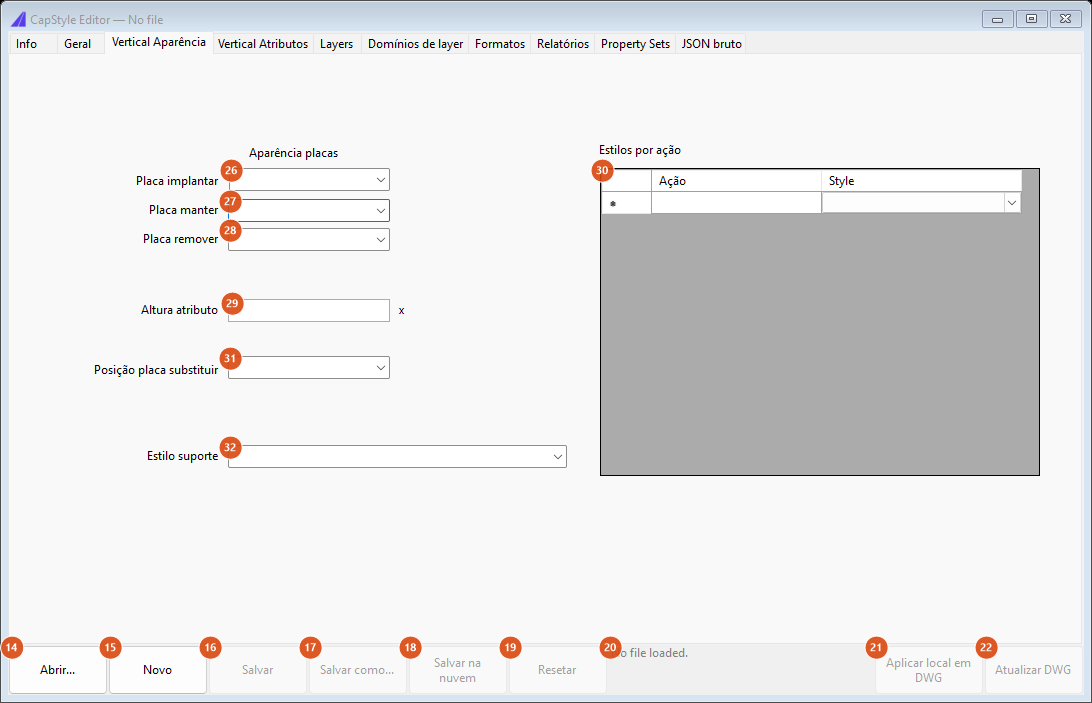
Aba Vertical Aparência: os estilos de bloco por ação, a posição da placa ao substituir e a grade livre ação → estilo.
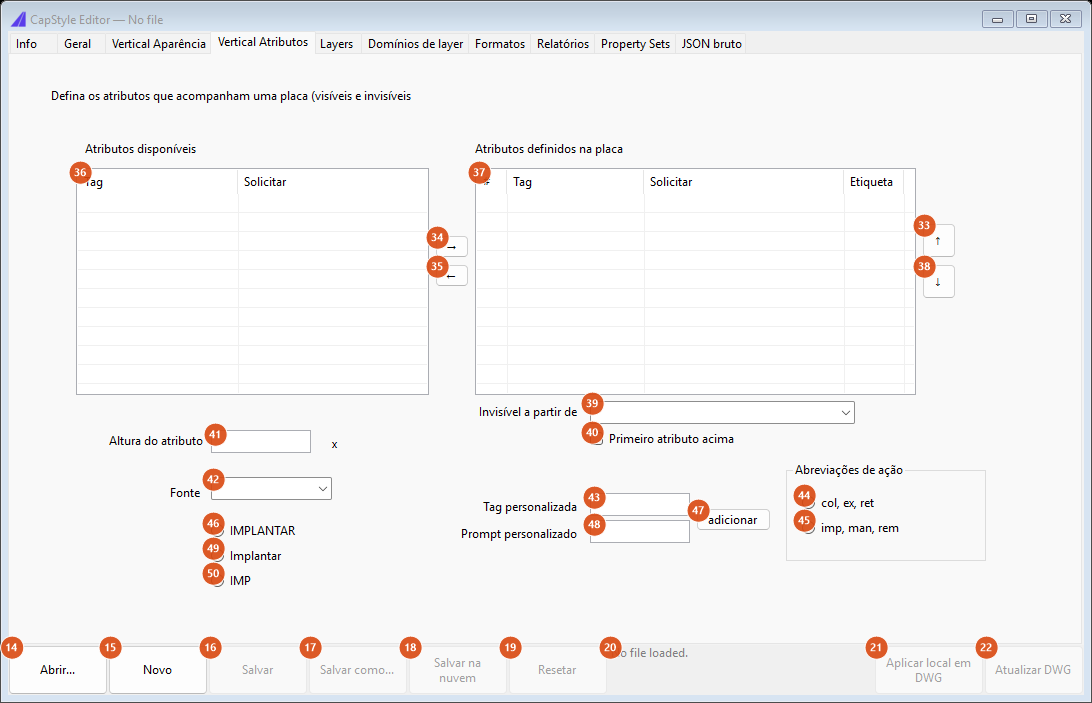
Aba Vertical Atributos: as duas listas (disponíveis / definidos na placa), a ordem e o ponto a partir do qual os atributos ficam invisíveis.
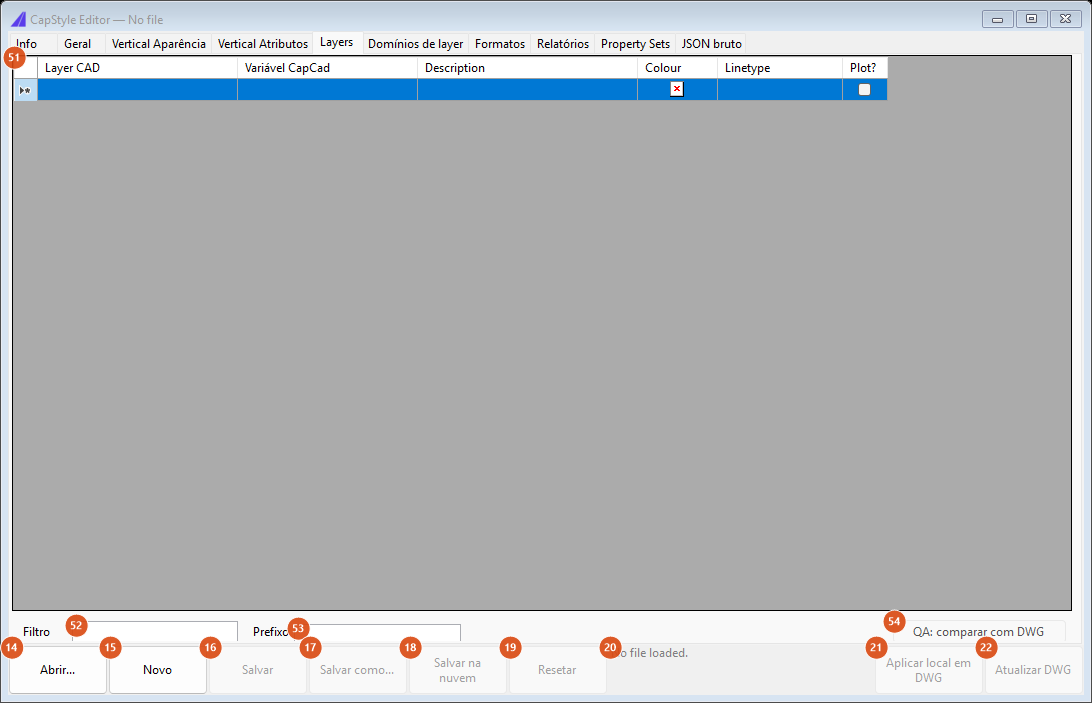
Aba Layers: a grade de layers do estilo, o filtro, o prefixo e a checagem QA contra o desenho.
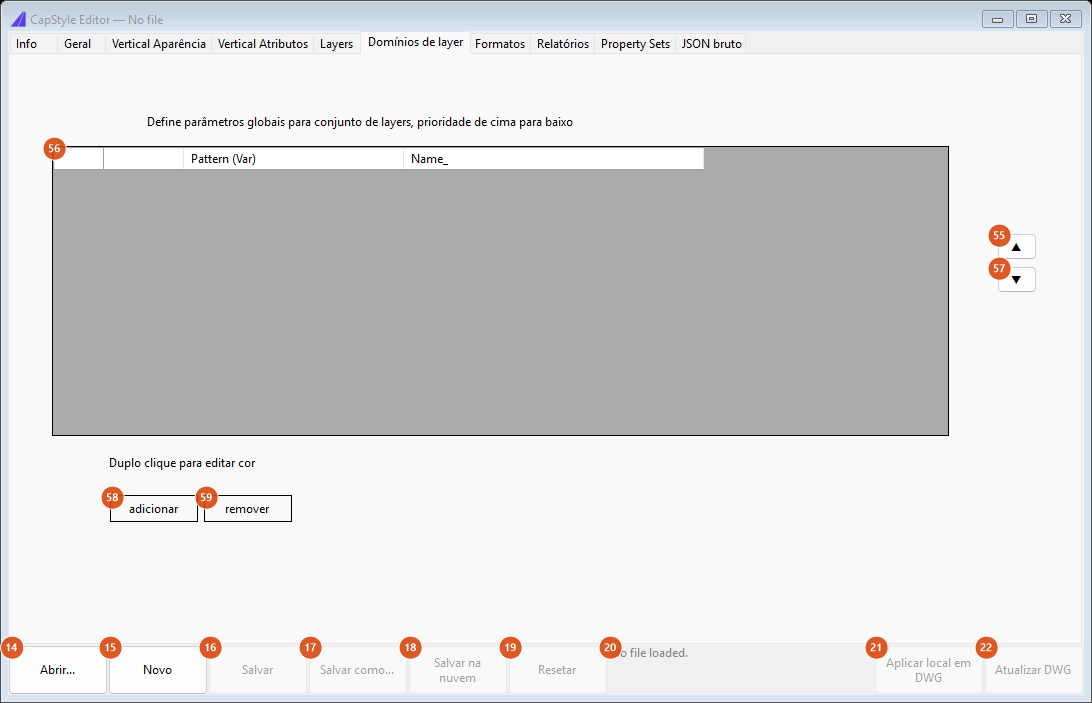
Aba Domínios de layer: regras por padrão, com prioridade de cima para baixo.
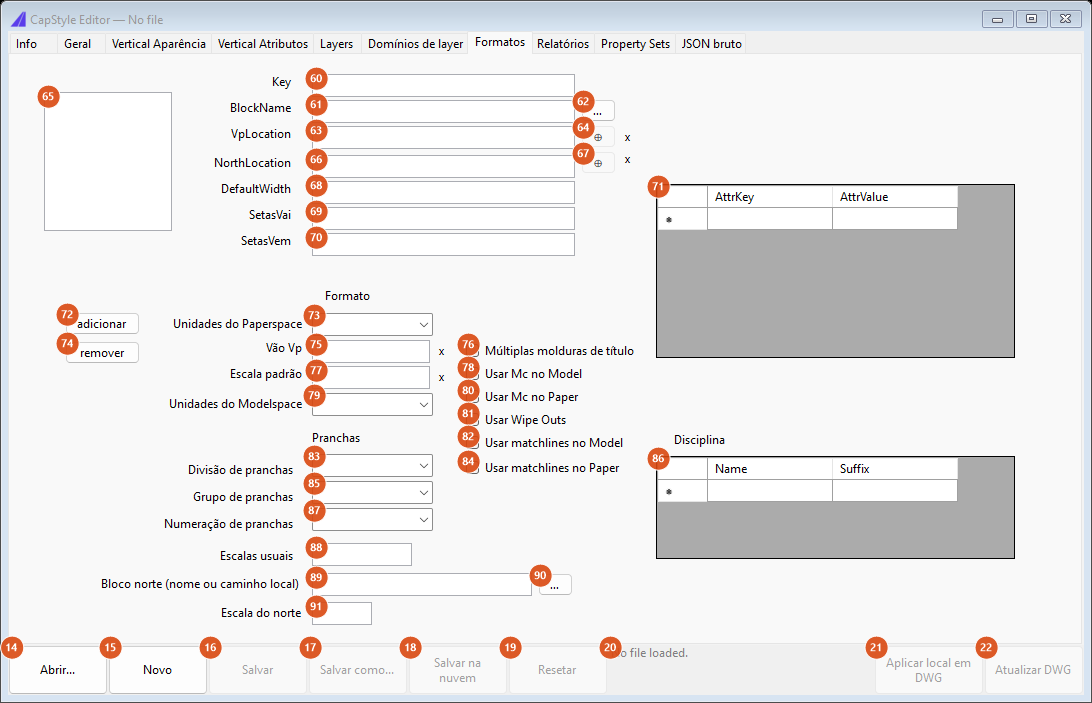
Aba Formatos: o formato de prancha selecionado à esquerda, os seus campos ao centro e, embaixo, os parâmetros gerais de prancha e as disciplinas.
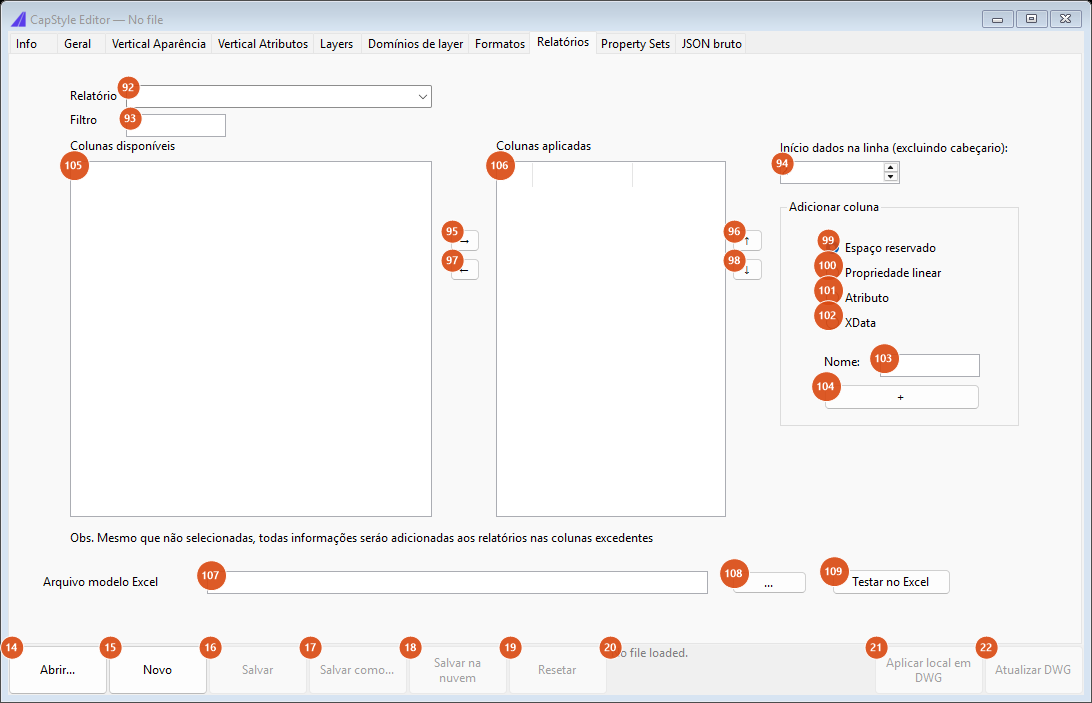
Aba Relatórios: por relatório, as colunas disponíveis e as aplicadas, o modelo Excel e a linha inicial dos dados.
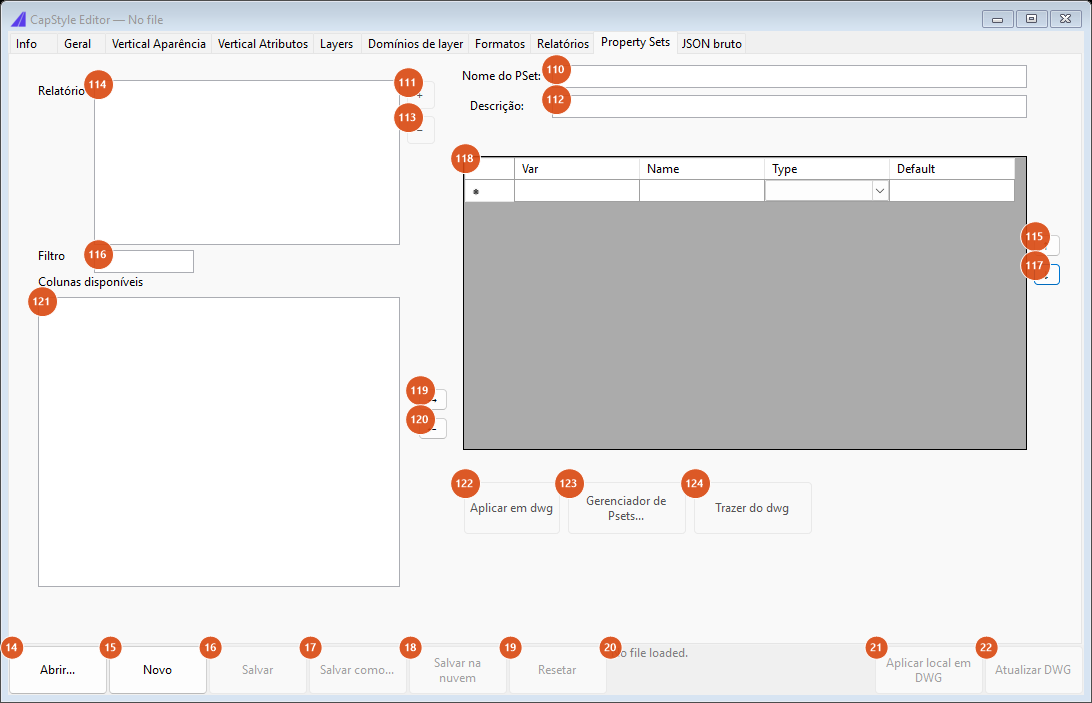
Aba Property Sets: os conjuntos do estilo, as suas propriedades e os três botões que conversam com o desenho.
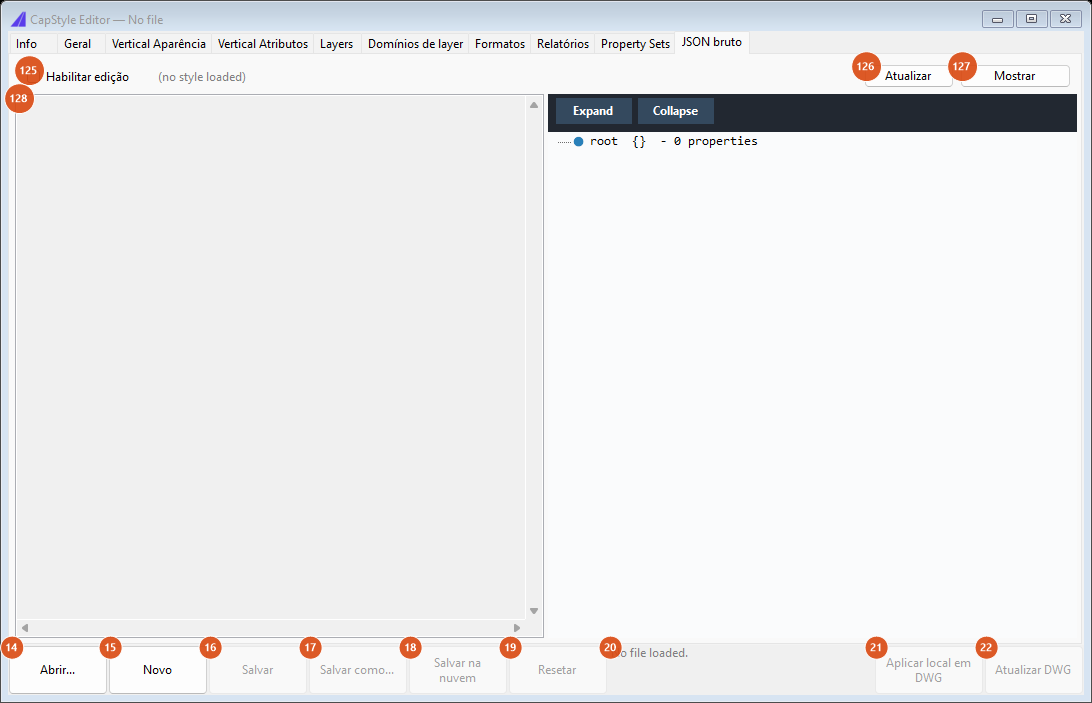
Aba JSON bruto: o modelo inteiro em texto e em árvore, somente leitura até que a edição seja habilitada.
Comum a todas as abas: a barra inferior
| # | Controle | O que faz |
|---|---|---|
| 14 | Abrir... | Abre um .capstyle (ou .json). Se houver alterações não salvas, pergunta antes de descartá-las. Se o desenho ativo referencia um arquivo de estilo diferente do que está aberto, o editor mostra o caminho e pergunta se é esse que você quer abrir, com uma terceira opção para ir ao seletor de arquivos. |
| 15 | Novo | Cria um estilo em branco, sem arquivo. |
| 16 | Salvar | Puxa as alterações de todas as abas para o modelo, valida aba a aba e depois valida o modelo inteiro; só então grava. Se o estilo ainda não tem arquivo, vira um Salvar como.... Após gravar, pergunta se deve aplicar o estilo ao desenho — a menos que o arquivo salvo já seja o estilo local do desenho, caso em que ele é reaplicado sem perguntar. |
| 17 | Salvar como... | O mesmo, escolhendo o arquivo. O nome sugerido é o do estilo carregado da nuvem, quando foi assim que ele chegou. A validação roda antes do seletor de arquivos, para não pedir um nome de arquivo que não poderá ser gravado. |
| 18 | Salvar na nuvem | Envia o estilo para a nuvem do escopo selecionado na aba Info. Só o escopo User's aceita gravação: a nuvem pública do CapCad é somente leitura. O estilo precisa ter nome; um nome já existente pede confirmação de sobrescrita. Ao final, a lista online é recarregada. |
| 19 | Resetar | Recarrega o estilo do arquivo, descartando tudo o que não foi salvo. Só funciona com um arquivo aberto. |
| 20 | Status | Linha de status: o que foi carregado ou salvo, o resultado do QA de layers, os erros de validação (em vermelho). |
| 21 | Aplicar local em DWG | Registra o estilo salvo no desenho ativo (dispara -CAPCAD_STYLE_SET com o caminho do arquivo). Se houver alterações pendentes ou o estilo não tiver arquivo, oferece salvar primeiro; depois confirma "Carregar estilo 'X' no \<desenho>?". Não redesenha nada: vale do próximo comando em diante. |
| 22 | Atualizar DWG | A sequência completa: salvar → aplicar → migrar. Se o salvamento for cancelado, ou a aplicação recusada, a migração não roda. A migração usa o Estilo base (9) quando ele estiver preenchido; senão, o próprio arquivo recém-salvo. |
Sem um estilo aberto, apenas Abrir... e Novo ficam habilitados. Fora de um CAD, os botões que tocam o desenho — 21, 22, o QA de layers e os três botões de psets — ficam desabilitados.
Aba 1: Info
| # | Controle | O que faz |
|---|---|---|
| 1 | Nome Estilo | O nome do estilo. Obrigatório: sem ele a gravação é recusada e o campo fica rosa com a mensagem "O nome do estilo é obrigatório.". É também o nome sob o qual o estilo é gravado na nuvem. |
| 2 | Comentários | Texto livre de descrição do estilo. |
| 5 | Filtro | Filtra a lista online pelo que for digitado (sem diferenciar maiúsculas). Esc limpa o filtro. |
| 6 | CapCad | Lista os estilos públicos do CapCad. É o escopo padrão e é somente leitura. |
| 7 | User's | Lista os estilos da nuvem do seu login CapCad. É o único escopo em que Salvar na nuvem funciona. Trocar de escopo recarrega a lista. |
| 8 | Biblioteca Estilos Online | A lista de estilos do escopo selecionado. Selecionar um item habilita 3 e 11 e preenche o campo 9 com o nome selecionado. |
| 3 | Carregar online no editor | Baixa o estilo selecionado e o carrega no editor. Ele fica sem arquivo local — use Salvar como... para guardar uma cópia. Alterações não salvas são confirmadas antes de serem descartadas. |
| 4 | Carregar estilo local do DWG | Abre no editor o arquivo .capstyle que o desenho ativo já referencia. Só fica habilitado quando esse arquivo existe de fato; o estado é recalculado ao abrir o editor e a cada Atualizar (13). Como o arquivo aberto já é o do desenho, salvá-lo o reaplica sem perguntar. |
| 11 | Aplicar online em DWG | Registra no desenho o estilo selecionado na lista, pelo nome de nuvem, sem passar pelo editor. |
| 13 | Atualizar | Recarrega a lista online e recalcula o estado do botão 4. O rótulo do botão troca para Loading... durante a busca e permanece Refresh depois — mesmo na interface em português. |
| 9 | Estilo base para migração de layers (opcional) | O padrão sob o qual o desenho foi feito. Aceita um nome da nuvem ou um caminho .capstyle. É o que diz o que cada layer antigo do desenho significava; sem ele a migração usa o próprio estilo aberto como base, o que na prática não migra nada. |
| 10 | ... | Seletor de arquivos .capstyle para preencher o campo 9. |
| 12 | Atualizar DWG | O mesmo que o botão 22 da barra inferior. Fica habilitado assim que o campo 9 tem conteúdo. |
Aba 2: Geral
| # | Controle | O que faz |
|---|---|---|
| 23 | Formato Km | A máscara de estaca usada em anotações e relatórios. Precisa casar com o formato 0+000; qualquer outra coisa impede a gravação. |
| 24 | Separador decimal | Comma ou Period. Só esses dois são aceitos. |
| 25 | Arquivo CTB | Um ou mais arquivos CTB, separados por ;. |
Os demais itens que o estilo guarda como "gerais" — unidades de model e paper, vão de viewport, escala padrão, escalas usuais, divisão / grupo / numeração de pranchas, bloco norte e disciplinas — são editados na aba Formatos (73 a 91), embora o modelo os trate como parte da mesma seção.
Aba 3: Vertical Aparência
Os três primeiros campos ficam sob o título Aparência placas e oferecem a mesma lista fixa de estilos de bloco: Normal, GrayShaded, BlackAndWhite, XShaped, XShapedGray, ColorLigthen, OuterShape, GrayAndWhite, DeleteHatch, BlackAndWhiteInverted e as demais variantes do catálogo.
| # | Controle | O que faz |
|---|---|---|
| 26 | Placa implantar | Estilo do bloco das placas a implantar. |
| 27 | Placa manter | Estilo do bloco das placas a manter. |
| 28 | Placa remover | Estilo do bloco das placas a remover. |
| 29 | Altura atributo | Altura do texto dos atributos da placa. Precisa ser um número maior que zero, senão a gravação é recusada com "Deve ser um número positivo.". |
| 31 | Posição placa substituir | Onde a placa nova fica em relação à substituída. Sem uma lista própria no estilo, oferece Detect, AtLeft, AtRigth, Below e Above. |
| 32 | Estilo suporte | Como a placa é ligada ao seu ponto. Sem uma lista própria no estilo, oferece ParalelaAoEixo_LinhaSuporteQuebrada, ParalelaAoEixo_LinhaSuporteDireta e PerpendicularAoEixo. |
| 30 | Estilos por ação | Grade livre ação → estilo, para as ações que não são as três de cima (por exemplo TRANSFERIR). A coluna Ação é texto livre; a coluna Style é a mesma lista fixa, mas valores vindos do JSON são tolerados. Na hora de decidir a aparência de uma ação, esta grade vence os três campos acima, inclusive para implantar / manter / remover. |
Quando o próprio estilo traz uma lista de valores para Posição placa substituir ou Estilo suporte, é ela que aparece nesses dois campos — e o valor escolhido tem de pertencer a ela, senão a gravação é recusada.
Aba 4: Vertical Atributos
| # | Controle | O que faz |
|---|---|---|
| 36 | Atributos disponíveis | O catálogo de atributos de placa que o CapCad conhece e que ainda não estão em uso. |
| 37 | Atributos definidos na placa | Os atributos que este estilo coloca nos blocos de placa, na ordem em que ficam. |
| 34 | → | Move o que estiver selecionado de disponíveis para definidos. A lista de disponíveis é reordenada por tag. |
| 35 | ← | Devolve o selecionado para disponíveis. Um atributo customizado (que não está no catálogo) não volta para a lista: ele simplesmente sai. |
| 33, 38 | ↑ ↓ | Sobem e descem o atributo selecionado na lista definidos. A ordem é a ordem dos atributos no bloco. |
| 39 | Invisível a partir de | O ponto de corte: dessa posição em diante os atributos são gravados como invisíveis. |
| 43 | Tag personalizada | A tag de um atributo que não está no catálogo. É convertida para maiúsculas. |
| 48 | Prompt personalizado | O texto de solicitação desse atributo. |
| 47 | adicionar | Cria o atributo customizado com a tag e o prompt digitados e o coloca direto na lista definidos. A tag é obrigatória e não pode já existir em nenhuma das duas listas. |
| 41 | Altura do atributo | A mesma altura da aba anterior; precisa ser um número maior que zero. |
| 40 | Primeiro atributo acima | Não disponível nesta versão. |
| 42 | Fonte | Não disponível nesta versão. |
| 44, 45, 46, 49, 50 | Abreviações de ação (col, ex, ret / imp, man, rem / IMPLANTAR / Implantar / IMP) |
Não disponível nesta versão. |
Aba 5: Layers
| # | Controle | O que faz |
|---|---|---|
| 51 | Grade de layers | Uma linha por layer do estilo. A coluna Var é a chave lógica do papel (por exemplo SINA_HOR_BR_ZPA): escolher uma do catálogo preenche nome, descrição, tipo de linha, cor e plotagem; vars livres são aceitas e aparecem em laranja. Duplo clique na célula de cor abre o seletor de cores do CAD. Nomes de layer com caracteres proibidos são recusados na própria célula. |
| 52 | Filtro | Filtra a grade por nome ou descrição. |
| 53 | Prefixo | O prefixo colado na frente de todo nome de layer. Nesta versão o campo alimenta a prévia da grade e a comparação do QA, mas não é gravado no arquivo: uma alteração aqui se perde ao salvar. Para mudar o prefixo do estilo, use a aba JSON bruto (campo LayerPrefix), ou defina a sobrescrita do projeto no Gerenciador de Projeto. |
| 54 | QA: comparar com DWG | Checagem somente leitura: puxa as alterações em andamento das abas, lê a tabela de layers do desenho ativo e compara. Aponta layers do estilo ausentes no desenho, layers a mais no desenho (só quando há prefixo — sem prefixo não dá para distinguir os layers do CapCad dos do desenho) e diferenças de cor, tipo de linha e plotagem. Cor e tipo de linha só são comparados quando o estilo define um valor, já que campo vazio significa "herdar do domínio". O resultado abre numa janela própria e o resumo vai para a linha de status. Nada é alterado. |
Cada layer precisa de nome e tipo de linha para que o estilo possa ser gravado; a var é opcional (layers customizados podem não ter nenhuma).
Aba 6: Domínios de layer
Regras por padrão que pintam famílias inteiras de layers com uma cor só. A prioridade é de cima para baixo.
| # | Controle | O que faz |
|---|---|---|
| 56 | Grade de domínios | Uma linha por regra: nome, padrão (por exemplo SINA_HOR_BR*IMP*) e cor. Duplo clique na linha abre o seletor de cores. |
| 58 | adicionar | Acrescenta uma regra nova (padrão SINA_XXX_*, cor 7) e abre a célula do padrão para edição. |
| 59 | remover | Remove a regra selecionada. |
| 55, 57 | ▲ ▼ | Sobem e descem a regra selecionada, mudando a prioridade. |
Aba 7: Formatos
A metade de cima edita um formato de prancha por vez; a metade de baixo edita os parâmetros gerais de prancha do estilo.
| # | Controle | O que faz |
|---|---|---|
| 65 | Lista de formatos | Os formatos de prancha do estilo. Selecionar um carrega os campos ao lado. |
| 72 | adicionar | Cria um formato novo com chave NewFormatN e o seleciona. |
| 74 | remover | Remove o formato selecionado, pedindo confirmação. |
| 60 | Key | A chave do formato (o nome pelo qual o resto do CapCad o pede). |
| 61 | BlockName | O bloco do carimbo. Obrigatório em cada formato. |
| 62 | ... | Seletor de arquivos .dwg para o bloco do carimbo. |
| 63 | VpLocation | Os cantos da viewport, como quatro números separados por vírgula. |
| 64 | ⊕ | Pega os dois cantos no desenho: o editor se minimiza, pede o canto superior esquerdo e o inferior direito, e escreve o retângulo no campo. |
| 66 | NorthLocation | A posição do norte, como dois números separados por vírgula. |
| 67 | ⊕ | Pega o ponto do norte no desenho. |
| 68 | DefaultWidth | A largura padrão do formato. |
| 69, 70 | SetasVai, SetasVem | Os blocos de seta de sentido do formato. |
| 71 | Atributos do carimbo | Grade AttrKey / AttrValue: sobrescritas dos atributos do bloco de carimbo. |
| 73 | Unidades do Paperspace | meters, millimeters ou feet. |
| 79 | Unidades do Modelspace | Idem. |
| 75 | Vão Vp | O espaçamento entre viewports. Não pode ser negativo. |
| 77 | Escala padrão | A escala padrão, no formato 1:1000. |
| 83 | Divisão de pranchas | none, bottom, double ou upper. |
| 85 | Grupo de pranchas | none, custom ou byAlignment. |
| 87 | Numeração de pranchas | global ou withinGroup. |
| 88 | Escalas usuais | Lista de escalas separadas por vírgula. Só valores positivos são guardados. |
| 89 | Bloco norte (nome ou caminho local) | O bloco do norte. |
| 90 | ... | Seletor de arquivos para o bloco do norte. |
| 91 | Escala do norte | A escala com que o bloco do norte é inserido. |
| 86 | Disciplinas | Grade Name / Suffix. Cada disciplina precisa de nome e de um sufixo alfanumérico de até 5 caracteres. |
| 76 | Múltiplas molduras de título | Mais de uma moldura de carimbo por layout. |
| 78, 80 | Usar Mc no Model / no Paper | Onde as marcas de corte (Mc) são desenhadas. |
| 82, 84 | Usar matchlines no Model / no Paper | Onde as matchlines são desenhadas. |
| 81 | Usar Wipe Outs | Usa wipeouts na montagem das pranchas. |
Aba 8: Relatórios
| # | Controle | O que faz |
|---|---|---|
| 92 | Relatório | Escolhe qual relatório está sendo editado. |
| 93 | Filtro | Filtra a lista de colunas disponíveis. |
| 105 | Colunas disponíveis | O catálogo de colunas (tags) que o CapCad sabe extrair do desenho. |
| 106 | Colunas aplicadas | As colunas deste relatório, na ordem, com a letra da coluna do Excel ao lado. |
| 95, 97 | → ← | Movem colunas entre as duas listas. |
| 96, 98 | ↑ ↓ | Reordenam a coluna selecionada; as letras são recalculadas. |
| 99, 100, 101, 102 | Espaço reservado, Propriedade linear, Atributo, XData | O tipo da coluna livre que será acrescentada em 104. |
| 103 | Nome: | O nome da coluna livre. |
| 104 | + | Acrescenta a coluna livre digitada ao fim da lista aplicadas. |
| 107 | Arquivo modelo Excel | O .xls/.xlsx usado como modelo. Um caminho relativo é resolvido a partir da pasta do .capstyle. |
| 108 | ... | Seletor de arquivos para o modelo. |
| 94 | Início dados na linha | A primeira linha de dados na planilha, sem contar o cabeçalho. |
| 109 | Testar no Excel | Abre o modelo com as colunas atuais para conferência. Exige um relatório selecionado. |
A nota da aba lembra que, mesmo que uma coluna não esteja selecionada, todas as informações continuam sendo acrescentadas aos relatórios.
Aba 9: Property Sets
| # | Controle | O que faz |
|---|---|---|
| 114 | Lista de PSets | Os conjuntos de propriedades do estilo. |
| 111 | + | Acrescenta um conjunto customizado. |
| 113 | − | Remove o conjunto selecionado. Só age em conjuntos customizados. |
| 110 | Nome do PSet: | O nome do conjunto como ele será instalado no desenho. |
| 112 | Descrição: | Descrição livre do conjunto. |
| 116 | Filtro | Filtra a lista de propriedades disponíveis. |
| 121 | Colunas disponíveis | O catálogo de propriedades que podem entrar no conjunto. |
| 118 | Grade de propriedades | As propriedades do conjunto: Var, Name, Type e Default. O tipo tem de ser um dos aceitos (text, real, integer, km, area, geographic, geographic_pair, datetime, filepath) e o default tem de ser compatível com ele. |
| 119, 120 | → ← | Movem propriedades entre o catálogo e a grade. |
| 115, 117 | ↑ ↓ | Reordenam a propriedade selecionada. |
| 122 | Aplicar em dwg | Salva o estilo e instala no desenho as definições de property set que ele descreve. |
| 124 | Trazer do dwg | O inverso: lê as definições de property set do desenho e as acrescenta ao estilo. Conjuntos cujo nome o estilo já tem são pulados (nunca sobrescreve) e reportados ao final. As entradas chegam com a var igual ao nome — atribua as vars reais depois para que o preenchimento automático por papel funcione. Exige Civil 3D; em AutoCAD puro o comando avisa que a leitura não está disponível. |
| 123 | Gerenciador de Psets... | Abre o gerenciador de property sets do host. |
Aba 10: JSON bruto
| # | Controle | O que faz |
|---|---|---|
| 128 | Texto JSON | O modelo inteiro serializado. É a saída de emergência: todo campo do .capstyle que nenhuma aba mostra continua editável aqui. Somente leitura enquanto 125 estiver desmarcada. |
| 125 | Habilitar edição | Libera a edição do texto e da árvore. |
| 126 | Atualizar | Recarrega o JSON a partir dos dados do formulário, descartando as edições de texto pendentes (com confirmação). |
| 127 | Mostrar diferenças | Abre uma janela com o JSON original e o atual lado a lado. |
Ao lado do texto há uma árvore do mesmo modelo, com botões Expand e Collapse para navegá-la. Ao salvar, as edições pendentes do JSON são interpretadas primeiro; um JSON inválido bloqueia a gravação e o erro aparece na própria aba.
Os comandos de linha
-CAPCAD_STYLE_SET — registrar um estilo no desenho
Pede "Load CapStyle by file name or cloud name:" e aceita tanto o caminho de um .capstyle quanto um nome da nuvem. Com um projeto ativo, o valor é gravado em CapCad.Paradigm no project.config; sem projeto, fica em memória para a sessão. Responde Estilo definido: <valor> ou Estilo não pôde ser carregado: <valor>.
É este o comando que o botão Aplicar local em DWG dispara.
-CAPCAD_STYLE_MIGRATE — migrar os layers do desenho
Este é o comando que o botão Atualizar DWG dispara, e o que faz a migração de verdade.
- Resolve o estilo ativo do projeto. Se não houver nenhum, recusa com "Current style not set (needed for layer migration reference)".
- Pede o estilo base: "Base style reference for the layer migration to active style \<nome>:". Aceita um caminho de arquivo ou um nome da nuvem. Sem ele — ou se um dos dois estilos não carregar — responde "Estilo base não provido." e encerra.
- Percorre todas as entidades do model space, ignorando as que estão no layer
0. Para cada uma: - procura no estilo base a entrada de layer cujo nome é o layer da entidade e pega a var dela (o papel); se o layer não for conhecido pelo estilo base, o próprio nome do layer é usado como papel;
- procura no estilo ativo a entrada com essa var e cria ou redefine o layer correspondente no desenho, com nome, cor, tipo de linha, espessura, transparência e marca de plotagem do estilo;
- se o nome resolvido for diferente, move a entidade para o novo layer.
- Informa
Processado — N entidade(s) migradas.
Um layer que a var não resolva e cujo nome siga a gramática SINA_HOR_* ainda recebe a cadência e a cor da sinalização horizontal.
O que a migração faz e o que não faz. Ela reetiqueta entidades e cria layers. Ela não troca os atributos dos blocos de placa, não refaz os property sets e não redesenha nada. Para trocar os atributos das placas depois de uma mudança de estilo, use Migrar Vertical... (a seguir).
As conversões
O botão de ribbon Estilos Explorer & Tools roda CAPCAD_STYLE_TOOLS, que não está disponível nesta versão: rodá-lo mostra um aviso dizendo isso. As ferramentas de conversão estão no formulário Migração Seabra Sinc → CapCad, aberto pela aba Tools do formulário de relatórios (CAPCAD_REPORTS, item Migração Seabra Sinc) e também pelo formulário 3D (CAPCAD_3D_ASSISTANT).
Esse formulário reúne:
| Ação | O que faz |
|---|---|
| Migrar Sinc → CapCad | Converte os layers do padrão sinC para o CapCad, nas categorias marcadas em Converter (Vertical, Horizontal, Defensa, Horizontal blocos), sobre a seleção na tela ou o desenho todo, nos dois sentidos (Sinc → CapCad ou CapCad → Sinc). Na horizontal pode incluir os materiais no nome do layer, criar CapGrupos e tentar purgar os layers de origem depois. |
| Migrar Vertical... | Troca os atributos de todas as placas do desenho pelos que o estilo ativo define (Placa.Attributes visíveis e invisíveis). Antes de rodar, lista as duas listas e avisa: atributos de mesmo nome mantêm o valor, os que não existirem no destino se perdem, blocos de placa carregados mas não inseridos também são afetados, e atributos formatados (velocidade, km, peso) não são tocados. É esta a operação que acrescenta às placas os atributos que uma mudança de estilo introduziu. |
| Migrar MAs/MPs... | Converte os marcos quilométricos e afins. |
| Migrar Layers... | A mesma migração de layers de -CAPCAD_STYLE_MIGRATE, com um relatório detalhado handle / layer original / novo layer numa janela de texto ao final. Pede o estilo base e confirma antes de rodar; quando o estilo base é igual ao ativo, a pergunta muda para "Deseja redefinir os layers de X, se diferentes?". |
| Placa avulsa... | Converte uma placa por vez, em laço, até você cancelar. |
| Restaurar handles suporte... | Restaura o vínculo entre placas e suportes. |
Lembrado entre sessões
O editor não guarda preferências: cada abertura começa com nenhum estilo aberto, o escopo de nuvem em CapCad e a lista online recarregada do servidor. O único estado que persiste é o do desenho — qual estilo ele registra — e o do projeto, no project.config.
O formulário de conversão Seabra guarda as suas opções entre sessões.
Notas
- Aplicar não redesenha. Registrar um estilo muda o que vem a seguir; para reetiquetar o que já está no desenho é preciso migrar.
- Migrar sem estilo base não migra nada. É o estilo base que diz o que cada layer antigo significava. Preencha o campo 9, ou informe o estilo quando o comando de linha pedir.
- A ordem de Atualizar DWG é proposital. Salvar, aplicar e só então migrar: migrar contra um estilo não salvo ou não registrado usaria dados velhos. Se você cancelar o salvamento ou recusar a aplicação, a migração não roda.
- O QA de layers não altera nada. Rode-o antes de migrar: é a maneira barata de ver o que vai mudar.
- O prefixo de layers não é gravado por esta janela. O campo Prefixo (53) muda a prévia e a comparação, mas não entra no arquivo. Edite
LayerPrefixpela aba JSON bruto. - A nuvem pública é somente leitura. Salvar na nuvem só funciona com o escopo User's selecionado; o proprietário nunca é enviado pelo aplicativo — o servidor o deriva do login autenticado.
- Textos em inglês na interface em português. O rótulo do botão Atualizar (13) vira Loading... e depois Refresh; a linha de status, os avisos de validação e várias mensagens da nuvem e dos psets aparecem em inglês; a recusa "Current style not set (needed for layer migration reference)" não tem tradução.
- Controles não disponíveis nesta versão: na aba Vertical Atributos, Primeiro atributo acima (40), Fonte (42) e as cinco opções de Abreviações de ação (44, 45, 46, 49, 50).
Veja também
- Estilos — o que um estilo decide, como o projeto escolhe o seu e o que muda ao trocá-lo.
- Gerenciador de Projeto — onde o estilo do projeto é definido sem abrir o editor.
- Layers e o catálogo de layers — a gramática dos nomes que o estilo renomeia e recolore.
- O projeto CapCad — onde o estilo fica guardado.
- Perfis de país — o que muda de país para país, e que o estilo não decide.