| Comandos | CAPCAD_POLYLINE_TOOLS (o formulário) · CAPCAD_SEGMENT · CAPCAD_SEGMENT_REMOVE · CAPCAD_SEGMENT_EXTRACT · CAPCAD_SEGMENT_IDENTIFY · CAPCAD_SPLIT · CAPCAD_SPLIT_2POINT · CAPCAD_LENGTHEN · CAPCAD_LENGTHEN_OPPOSITE · CAPCAD_POINT_AT_MEASURE · CAPCAD_POINT_AT_MEASURE_SPLIT · CAPCAD_VERTEX_ADD · CAPCAD_VERTEX_REMOVE · CAPCAD_VERTEX_CYCLE · CAPCAD_CURVE_AVERAGE · CAPCAD_CURVE_AVERAGE_MULTI |
| Atalhos | Q (quebrar em 1 ponto) · Q2 (quebrar em 2 pontos) |
| Ribbon | aba CapCad › painel CAD Utilities › botão dividido Polyline |
| Categoria | CAD Utils: Segment |
| Formulário | PolylineToolsForm ("Ferramentas de polyline"), modal: enquanto ele estiver aberto o desenho fica bloqueado, exceto durante as seleções que cada botão pede. Os demais comandos não têm formulário — pedem tudo na linha de comando |
| CADs | AutoCAD, BricsCAD, GstarCAD, ZWCAD e ARES Commander, exceto CAPCAD_SEGMENT_REMOVE, CAPCAD_SEGMENT_EXTRACT e CAPCAD_SEGMENT_IDENTIFY, que existem no AutoCAD e no ARES Commander |
| Também aberto por | nenhum |
Um trecho de polyline vira uma entidade própria com dois cliques, e a geometria de arcos sai correta. Os comandos nativos do CAD quebram e aparam com base em interseções; aqui o corte é feito pela projeção perpendicular dos pontos sobre a curva, então um trecho no meio de um arco é extraído com o arco certo.
- Extrair sem destruir. Extrair segmento devolve o trecho como uma nova entidade e deixa o original intacto — o contrário do BREAK nativo.
- Corte por projeção, não por interseção. Você clica em qualquer lugar perto da curva: o ponto é projetado perpendicularmente sobre ela, e o corte cai exatamente ali.
- Arcos preservados. Os pedaços saem com o bulge recalculado; um trecho de curva continua curvo, sem virar corda.
- Alongar por comprimento total. Você informa o comprimento final que a entidade deve ter, e escolhe qual das duas extremidades fica ancorada.
- Vértices sob controle. Inserir um vértice num ponto qualquer, remover o vértice mais próximo do clique e girar o vértice inicial de uma curva fechada — três operações que o CAD não oferece prontas.
- Curva média entre dois traçados. Uma ou várias curvas intermediárias entre duas polylines, úteis para achar o eixo entre dois bordos.
O que faz
Esta página reúne as ferramentas de edição de polylines, linhas e arcos do CapCad: as que produzem um trecho novo, as que cortam, as que mudam o comprimento, as que mexem em vértices e as que medem.
Todas trabalham sobre a mesma representação interna de curva do CapCad, que carrega o bulge (a curvatura) de cada segmento. É por isso que um trecho extraído do meio de um arco sai como arco, e não como uma sequência de cordas.
Duas ideias aparecem em quase todos os comandos:
- Ponto projetado. Onde você clica não precisa estar sobre a curva. O ponto é projetado perpendicularmente sobre ela e o corte, a marca ou o limite do trecho caem no pé dessa perpendicular.
- Extensão ao longo da curva. É a distância percorrida sobre a própria curva desde o início dela — não a distância em linha reta. Os comandos que pedem um valor pedem essa extensão.
CAPCAD_POLYLINE_TOOLS não desenha nada por si: abre um formulário com dez botões, cada um executando um desses comandos. Os comandos avulsos existem para quem prefere digitar, e alguns deles têm um comportamento ligeiramente diferente do botão equivalente — as diferenças estão anotadas em Notas.
Fluxo de trabalho
O padrão é sempre o mesmo:
- Execute o comando (ou abra
CAPCAD_POLYLINE_TOOLSe clique no botão). - Selecione a curva. Só linhas, polylines, arcos e splines são aceitos; qualquer outra entidade é recusada com
Not a curve - pick a line / polyline / arc. - Clique os pontos ou digite o valor que o comando pedir.
- O resultado é desenhado. Alguns comandos apagam a entidade original (veja a tabela abaixo); os demais a deixam onde está.
| Comando | Apaga o original? |
|---|---|
CAPCAD_SEGMENT, CAPCAD_SEGMENT_EXTRACT, CAPCAD_SEGMENT_IDENTIFY, CAPCAD_POINT_AT_MEASURE |
não |
CAPCAD_SEGMENT_REMOVE, CAPCAD_SPLIT, CAPCAD_SPLIT_2POINT, CAPCAD_LENGTHEN, CAPCAD_LENGTHEN_OPPOSITE, CAPCAD_POINT_AT_MEASURE_SPLIT, CAPCAD_VERTEX_ADD, CAPCAD_VERTEX_REMOVE, CAPCAD_VERTEX_CYCLE |
sim — a entidade é substituída pelo resultado |
CAPCAD_CURVE_AVERAGE, CAPCAD_CURVE_AVERAGE_MULTI |
não — as duas curvas de entrada ficam |
Os comandos
CAPCAD_SEGMENT — extrair um trecho
Pede a curva e dois pontos, e desenha o trecho entre eles como uma nova entidade, deixando o original intacto.
| Pedido | O que informar |
|---|---|
Select the curve: |
a curva de onde o trecho sai |
First point: |
um extremo do trecho |
Second point: |
o outro extremo |
Os dois pontos são projetados sobre a curva; a ordem em que você clica não importa. Se o trecho não puder ser determinado, a linha de comando responde Could not define the segment.
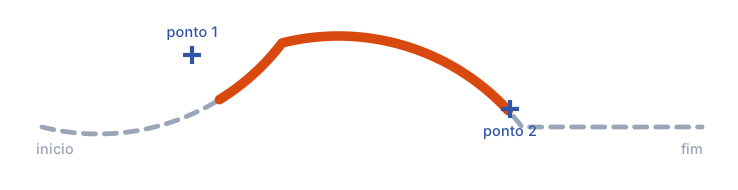
Curva original tracejada; o trecho extraído (em laranja) entre os pés das perpendiculares dos dois pontos clicados. Neste exemplo, 55,445 unidades de uma curva de 119,756.
CAPCAD_SEGMENT_REMOVE — apagar um trecho
O inverso do anterior: pede a curva e dois pontos e guarda o que está fora do trecho entre eles, apagando a entidade original. O resultado são duas curvas (ou uma só, quando um dos pontos cai numa ponta).
Uma curva fechada é recusada — a mensagem explica que não há como saber qual metade você quer e recomenda usar Quebrar (2 pontos) e apagar o pedaço indesejado.
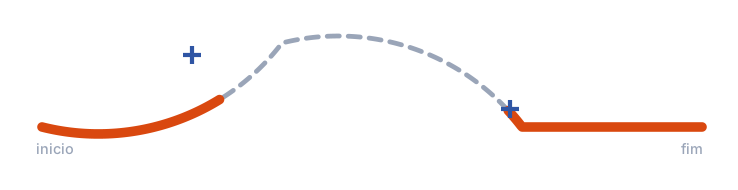
Os mesmos dois pontos do exemplo anterior: sobram os dois trechos das pontas (30,744 e 33,567) e o miolo desaparece junto com a entidade original.
CAPCAD_SEGMENT_EXTRACT — extrair o sub-elemento clicado
Aqui não há pontos: você clica na curva, perto do segmento que interessa, e o comando desenha por cima uma cópia daquele único segmento (do vértice n ao vértice n+1, com o arco dele), na cor vermelha (ACI 1). O original fica.
O comando roda em laço: depois de cada extração ele pede a próxima curva. Termine com Esc.
CAPCAD_SEGMENT_IDENTIFY — descrever o sub-elemento clicado
Pede a curva (Select the curve:) e depois um ponto (Pick a point on the sub-element:), encontra o segmento mais próximo desse ponto e descreve-o — na linha de comando e numa caixa de diálogo. Nada é desenhado nem alterado.
A descrição diz primeiro se o segmento é Line ou Arc e o seu Length (comprimento de arco, quando for arco). Sendo arco, acrescenta o ângulo da tangente no fim do segmento (arcFinalAngle), o raio (arcRadius), o centro (arcCenterPoint) e o ângulo interno (arcInternalAngle), todos em radianos e com três casas.
CAPCAD_SPLIT (Q) e CAPCAD_SPLIT_2POINT (Q2) — quebrar
CAPCAD_SPLIT pede um ponto e parte a curva em dois. CAPCAD_SPLIT_2POINT pede dois pontos e a parte em três. Nos dois casos a entidade original é apagada e substituída pelos pedaços.
Regras que valem a pena conhecer:
- Uma curva fechada não pode ser quebrada em um ponto só.
CAPCAD_SPLITavisa e sai; useCAPCAD_SPLIT_2POINT, que devolve os dois arcos complementares da curva fechada. - Dois pontos coincidentes são recusados (
Same point). - Se os pontos não se projetarem dentro da curva, nada acontece e a linha de comando avisa.
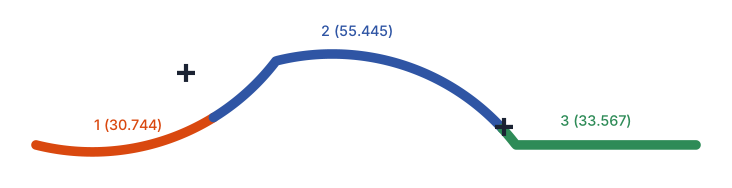
Os três pedaços com os seus comprimentos, e a entidade original apagada. Repare que o pedaço do meio é o mesmo trecho que CAPCAD_SEGMENT teria extraído.
CAPCAD_LENGTHEN e CAPCAD_LENGTHEN_OPPOSITE — alongar por valor
Pedem a curva clicando perto da extremidade que deve ficar parada e depois o novo comprimento total (New total length, com o comprimento atual como padrão). A diferença é aplicada na outra ponta, prolongando o último segmento na sua direção — ou, se ele for um arco, continuando o arco.
CAPCAD_LENGTHEN_OPPOSITE faz o mesmo com as pontas trocadas: a extremidade próxima do clique é a que se move.
Um valor menor que o comprimento atual encurta a curva. A operação falha (Could not lengthen (closed curve, or arc > full circle).) numa curva fechada e quando o arco final precisaria ultrapassar uma circunferência inteira para chegar ao comprimento pedido.

A mesma curva (119,756) levada a 144,756 pelas duas pontas. Prolongando pelo fim, o trecho reto continua reto; prolongando pelo início, o arco inicial continua curvando.
CAPCAD_POINT_AT_MEASURE — marcar um ponto a uma distância
Pede a curva e uma extensão ao longo dela a partir do início (Extension along curve from start (0..L), com metade do comprimento como padrão) e coloca ali um ponto (entidade POINT) na layer AUX_NON_PLOTABLE, criada como não plotável se ainda não existir. A curva não é tocada.
O valor precisa estar estritamente dentro da curva: 0 e o comprimento total são recusados com Value must be inside the curve.
CAPCAD_POINT_AT_MEASURE_SPLIT — marcar e quebrar
O mesmo pedido, mas além da marca a curva é partida naquele ponto em dois pedaços, e a original é apagada.
CAPCAD_VERTEX_ADD, CAPCAD_VERTEX_REMOVE, CAPCAD_VERTEX_CYCLE — vértices
| Comando | O que faz |
|---|---|
CAPCAD_VERTEX_ADD |
Pede a curva e um ponto; insere um vértice no segmento mais próximo desse ponto. |
CAPCAD_VERTEX_REMOVE |
Pede a curva e um ponto; remove o vértice mais próximo do clique. |
CAPCAD_VERTEX_CYCLE |
Só para curvas fechadas: pede quantos vértices o ponto inicial deve andar (Move the start by how many vertices:, padrão 1) e gira o anel de vértices. Numa curva aberta o comando avisa e sai. |
Nos três, a entidade original é substituída pelo resultado. Ciclar vértices é o jeito de acertar onde uma curva fechada começa — o que importa para linhas com padrão (linetype) e para hachuras que seguem o primeiro vértice.
CAPCAD_CURVE_AVERAGE e CAPCAD_CURVE_AVERAGE_MULTI — curva média
Pedem exatamente duas curvas numa única seleção (Select exactly 2 curves:; qualquer outra quantidade é recusada) e desenham a curva intermediária entre elas.
CAPCAD_CURVE_AVERAGE pergunta:
| Pedido | Padrão | O que faz |
|---|---|---|
Number of segments output |
100 | Em quantos segmentos a média é tesselada. Mais segmentos, traçado mais suave e mais vértices. |
Percentage from 1st line |
50 | Onde a média fica: 0 encosta na primeira curva, 100 na segunda, 50 fica no meio. Valores acima de 100 são limitados a 100. |
Nearest-endpoint pairing? (No = invert sides) |
Yes | Como as duas curvas são pareadas. Com Yes, a segunda é percorrida no sentido que aproxima os extremos; com No, no sentido oposto. É o que consertar quando a média sai cruzada. |
CAPCAD_CURVE_AVERAGE_MULTI pergunta apenas How many divisions (padrão 3, mínimo 2) e desenha as curvas intermediárias que dividem o vão em partes iguais — com 4 divisões saem 3 curvas, a 25 %, 50 % e 75 %.
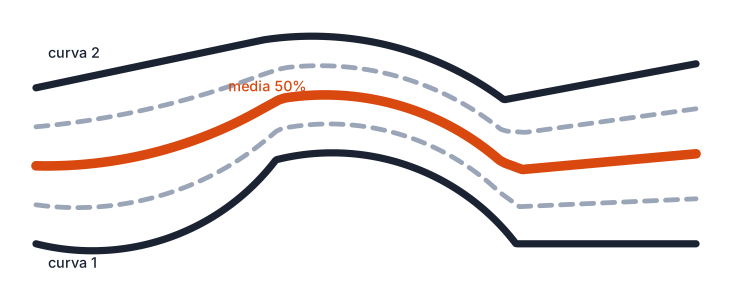
As duas curvas de entrada em preto; a média a 50 % em laranja; tracejadas, as três curvas que CAPCAD_CURVE_AVERAGE_MULTI produz com 4 divisões.
O formulário
CAPCAD_POLYLINE_TOOLS abre uma lista de botões. Cada um faz o mesmo que o comando correspondente e escreve o andamento na etiqueta de status do rodapé (Escolha uma ferramenta., depois o nome da ferramenta — em inglês: Extract Segment, Break (1 point)… — seguido de reticências enquanto ela roda e de — done. ao terminar, ou de — error: com a mensagem quando algo falha). O formulário é modal, mas se esconde sozinho durante cada seleção.
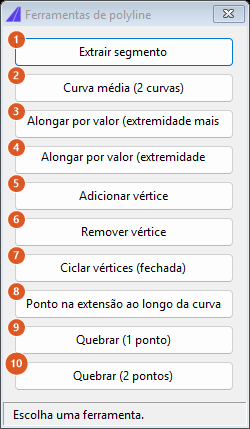
Os dez botões do formulário. As legendas de 3 e 4 não cabem na largura do botão e aparecem cortadas; a tabela abaixo diz o que cada um faz.
| # | Controle | O que faz |
|---|---|---|
| 1 | Extrair segmento | Pede a curva (Select curve to extract a segment from) e dois pontos (Point 1..., Point 2...). Numa curva aberta, desenha o trecho entre eles e mantém o original. Numa curva fechada, desenha os dois arcos complementares para você escolher qual fica. |
| 2 | Curva média (2 curvas) | Pede duas curvas, o número de segmentos (padrão 100) e a porcentagem a partir da primeira (padrão 50). Diferente do comando CAPCAD_CURVE_AVERAGE, não pergunta o pareamento: usa sempre o de extremos mais próximos. |
| 3 | Alongar por valor (extremidade mais próxima) | Pede a curva e o novo comprimento total (padrão: o atual) e prolonga a última extremidade da curva. |
| 4 | Alongar por valor (extremidade oposta) | O mesmo pela primeira extremidade. |
| 5 | Adicionar vértice | Pede a curva e o ponto (Point to add a vertex at...); insere o vértice no segmento mais próximo e substitui a entidade. |
| 6 | Remover vértice | Pede a curva e o ponto (Click near the vertex to remove...); remove o vértice mais próximo. |
| 7 | Ciclar vértices (fechada) | Pede a curva e quantos vértices andar. Recusa curvas abertas. |
| 8 | Ponto na extensão ao longo da curva | Pede a curva e a extensão (Extension (distance) along the curve:, padrão 0), marca o ponto e informa a extensão pedida junto com o comprimento total da curva. Valores fora da curva são limitados às pontas, em vez de recusados. |
| 9 | Quebrar (1 ponto) | O mesmo que CAPCAD_SPLIT. |
| 10 | Quebrar (2 pontos) | O mesmo que CAPCAD_SPLIT_2POINT. |
Lembrado entre sessões
Nada. Nenhum destes comandos grava preferências: os valores padrão (100 segmentos, 50 %, 3 divisões, 1 vértice) são fixos, e o comprimento sugerido em Alongar é sempre o comprimento atual da curva escolhida.
Notas
- O botão e o comando de alongar não escolhem a ponta do mesmo jeito.
CAPCAD_LENGTHENmede qual extremidade está mais perto do ponto do clique e ancora essa; os botões 3 e 4 do formulário trabalham sempre a última e a primeira extremidade da curva, independentemente de onde você clicou. Se a curva foi desenhada no sentido contrário ao que você imagina, use o outro botão. CAPCAD_SEGMENTnão tem o tratamento de curva fechada que o botão 1 tem. O botão desenha os dois arcos complementares; o comando digitado tenta extrair um trecho só e pode responderCould not define the segment.- As perguntas saem em inglês.
Select the curve:,First point:,New total lengthe as demais aparecem assim na linha de comando, mesmo com a interface em português. - O ponto marcado pelos dois comandos de extensão não vai para a mesma layer.
CAPCAD_POINT_AT_MEASUREusaAUX_NON_PLOTABLE;CAPCAD_POINT_AT_MEASURE_SPLITdesenha a marca na layer corrente. - O botão Polyline Utils abre outro comando. Ele roda
CAPCAD_CURVE_TOOLS(utilidades de curva), não oCAPCAD_POLYLINE_TOOLSdesta página — este não tem botão nenhum no ribbon. Os dois botões Get Extension Along Curve e …And Split abremCAPCAD_POINT_AT_MEASUREeCAPCAD_POINT_AT_MEASURE_SPLIT, respectivamente. - Splines entram, mas saem como polyline. A seleção aceita splines; o resultado é sempre uma polyline com arcos, porque é assim que a geometria do CapCad representa curvas.
CAPCAD_OFFSETe o Offset Variable não estão nesta página. Eles moram no mesmo grupo do ribbon, mas têm comportamento e documentação próprios.