| Comandos | CAPCAD_SIGN_SELECT (só as placas) · CAPCAD_SIGN_SELECT_POST (só os suportes) · CAPCAD_SIGN_SELECT_ALL (placa com suporte) · CAPCAD_SIGN_SELECT_RESCALE (reescalar) |
| Atalho | nenhum. SE está reservado para CAPCAD_XDATA_SELECTION, que é outra coisa |
| Ribbon | CAPCAD_SIGN_SELECT_ALL: aba CapCad › painel Sinalização Vertical › botão Vertical › Seleciona Placas/Suportes. Os outros três só pelo formulário Vertical Tools ou digitando o nome |
| Categoria | Vertical |
| Formulário | nenhum próprio. Os quatro são acionados pela aba Ferramentas de CorrigeForm ("Vertical Tools") |
| CADs | os três de seleção: AutoCAD, BricsCAD, GstarCAD, ZWCAD, ARES Commander. CAPCAD_SIGN_SELECT_RESCALE: AutoCAD (no ARES Commander ele avisa que não está disponível) |
| Comandos relacionados | CAPCAD_SIGNS_FIX abre o formulário; CAPCAD_SIGN_MANAGE seleciona a partir da lista de placas |
Uma placa vertical não é um bloco: é um conjunto. Placa, suporte e, às vezes, uma linha de chamada. Uma janela de seleção do CAD pega tudo o que passar por ela; estes comandos pegam exatamente a parte que a próxima operação precisa.
- Três recortes prontos. Só as placas, só os suportes, ou a placa junto com o suporte dela — a partir de qualquer seleção que você fizer.
- O pareamento é geométrico, não por proximidade. O suporte é encontrado pelo ponto de encaixe da placa, não por quem estiver mais perto.
- O resultado é a seleção ativa. Terminado o comando, o próximo
MOVE,ERASEou mudança de layer já age sobre o recorte. - Reescalar sem redesenhar. Placas inseridas na escala errada voltam à escala do projeto girando em torno do ponto do suporte, sem perder o encaixe.
- Serve de preparo para as ações. É o passo natural antes de trocar a ação de uma placa, mudar o layer ou apagar um conjunto inteiro.
O que faz
No CapCad, uma placa vertical implantada no desenho é um conjunto de entidades: o bloco da placa, o bloco do suporte onde ela se encaixa e, em alguns arranjos, uma linha de chamada ligando os dois. Quem decide quem é quem são os atributos: um bloco é placa quando carrega PLACA_COD (ou SIGN_CODE, SENAL_COD, CODIGOPLACA, CODIGO) e é suporte quando carrega SUP_COD ou POST_CODE. O vínculo entre os dois é geométrico: o bloco do suporte tem um ponto de encaixe (o parâmetro dinâmico "Position2 X/Y", girado pela rotação do bloco) e a placa pertence a ele quando o seu ponto de inserção coincide com esse encaixe dentro de 1 unidade de desenho.
Daí a pergunta que estes comandos respondem: selecionar a placa, o suporte ou ambos? A resposta muda o que a operação seguinte faz com o desenho.
| Você seleciona | O que acontece ao mover | O que acontece ao apagar | O que acontece ao trocar o layer |
|---|---|---|---|
| Só a placa | A placa sai do encaixe; o suporte fica onde está. As coordenadas geográficas gravadas na placa são preservadas. | Sobra o suporte órfão no desenho. | O layer da placa muda; o do suporte, não — é assim que a ação (implantar/manter/remover) é lida. |
| Só o suporte | O suporte sai de baixo da placa. É por isso que mover o suporte obriga a recalcular a quilometragem e as coordenadas pelo CAPCAD_SIGNS_FIX. |
Sobra a placa sem suporte, e ela vira órfã nos relatórios. | Muda só o suporte. |
| Ambos | O conjunto anda inteiro, o encaixe se mantém. É o recorte que você quer para reposicionar uma placa. | O conjunto some inteiro. | Placa e suporte ficam coerentes. |
Os três comandos de seleção não desenham nada e não alteram nenhuma entidade: eles apenas substituem a seleção ativa pelo recorte pedido. O quarto comando, CAPCAD_SIGN_SELECT_RESCALE, usa o mesmo pareamento, mas para escalar o conjunto.
Fluxo de trabalho
- Execute o comando (ou clique em Selecionar (12) na aba Ferramentas do formulário Vertical Tools, com o recorte escolhido nos botões 3, 9 ou 11).
- Selecione no desenho. Pode ser uma janela larga, sem cuidado nenhum: o que não interessar é descartado. Uma seleção feita antes de chamar o comando também é aceita.
- O comando devolve o recorte como seleção ativa e escreve na linha de comando quantos itens ficaram (
N item(s) selected.) ou que nada casou (Nothing matched.). - Rode a operação seguinte —
MOVE,ERASE, mudança de layer, uma ação de placa — sobre a seleção que ficou.
Os comandos
CAPCAD_SIGN_SELECT — só as placas
Da seleção que você fizer, sobra cada bloco que seja uma placa. Blocos sem atributos, linhas, textos, suportes e tudo o mais são descartados. Os blocos chamados INFO e DEF_TERMINAL_IMP nunca são tratados como placa.
Um detalhe: um bloco cujo nome seja um código convencional — A-1 a A-48 ou R-1 a R-44, com no máximo 5 caracteres depois de retirado o sufixo de estilo — entra na seleção mesmo que não carregue os atributos de placa.
CAPCAD_SIGN_SELECT_POST — só os suportes
Sobra cada bloco que carregue SUP_COD ou POST_CODE. Use antes de mudar o layer dos suportes, de apagá-los em massa ou de mandá-los para o cálculo de altura de suportes.
CAPCAD_SIGN_SELECT_ALL — a placa com o seu suporte
Para cada placa da seleção, o comando procura no model space o suporte cujo ponto de encaixe coincide com o ponto de inserção da placa, e devolve os dois. Uma placa sem suporte é devolvida sozinha; um suporte que estava na seleção mas cuja placa não estava não é devolvido — o ponto de partida é sempre a placa.
É o recorte a usar para mover uma placa mantendo o encaixe, ou para apagar um conjunto inteiro.
CAPCAD_SIGN_SELECT_RESCALE — reescalar placas já inseridas
Este é o comando por trás do botão Ajusta escala... (1) da aba Ferramentas. Ele leva placas já inseridas para a escala definida no projeto — tipicamente quando um trecho urbano (1:500) e um trecho rodoviário (1:1000) se encontram no mesmo desenho, ou quando a escala foi trocada depois da inserção.
A escala de destino é a preferência Placas.Escala, a mesma do campo escala do comando Insere Vertical; sem valor gravado, 1000.
O que acontece:
- Um aviso aparece antes da seleção: "Placas que não estiverem na escala definida de 1:N serão mudadas para esta. Altere a escala no comando Insere Vertical, campo escala. Selecione ambos placa e seu suporte. Entidades que não sejam destas serão ignoradas."
- Você seleciona no desenho. Só as placas da seleção são consideradas.
- Para cada placa, o suporte é encontrado pela escada de pareamento (ponto de encaixe → cerca da geometria do bloco → salto por linha de chamada → cerca mais larga → conjunto). Sem suporte, a placa é pulada.
- A escala corrente do conjunto é lida no fator de escala X do bloco do suporte (dividido por 10, que é como o CapCad grava o "1:N"). Se ela já for exatamente a escala de destino, a linha de comando responde "Já estava na escala correta" e nada muda.
- Caso contrário, placa e suporte — mais a linha de chamada e a segunda placa, quando o suporte foi alcançado através de um conjunto — são escalados pela razão escala de destino ÷ escala corrente, em torno do ponto de inserção do suporte. A linha de comando registra "Convertido de 1:antiga para 1:nova".
Passar de 1:500 para 1:1000 dobra o tamanho das placas; de 1:1000 para 1:500, reduz à metade. O ponto do suporte não se move, então a locação da placa em planta continua onde estava.
O formulário
Os quatro comandos moram na aba Ferramentas do formulário Vertical Tools, aberto por CAPCAD_SIGNS_FIX (atalho CV) ou, direto nessa aba, por CAPCAD_SIGN_TOOLS (ribbon › Sinalização Vertical › Vertical Tools).
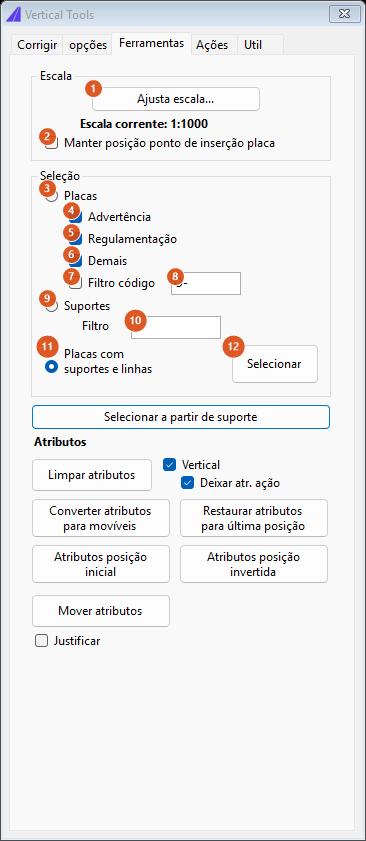
Aba "Ferramentas": os quadros Escala e Seleção. Os controles abaixo deles pertencem às correções de atributos e são tratados na página do comando Corrige Vertical.
Escala
| # | Controle | O que faz |
|---|---|---|
| 1 | Ajusta escala... | Esconde o formulário, executa CAPCAD_SIGN_SELECT_RESCALE (com o estado da caixa 2) e reabre o formulário ao terminar. |
| 2 | Manter posição ponto de inserção placa | Escala em torno do ponto de inserção da placa em vez do ponto do suporte — a placa fica onde está e o suporte é que se move. Nesta versão isso só vale quando o suporte foi alcançado através de um conjunto; no caso comum, de placa presa diretamente ao seu suporte, marcar a caixa faz o comando não escalar nada e apenas anunciar a conversão na linha de comando. Deixe-a desmarcada. |
Confira a escala de destino no comando Insere Vertical: o rótulo em negrito entre os dois, "Escala corrente: 1:1000", é um texto fixo do formulário.
Seleção
Os três botões de opção escolhem qual dos comandos o botão Selecionar vai executar.
| # | Controle | O que faz |
|---|---|---|
| 3 | Placas | O botão 12 executa CAPCAD_SIGN_SELECT. |
| 4 | Advertência | Filtro de categoria para o recorte de placas. Não disponível nesta versão: as três categorias entram sempre. |
| 5 | Regulamentação | Idem. |
| 6 | Demais | Idem. |
| 7 | Filtro código | Filtro por código para o recorte de placas. Não disponível nesta versão. |
| 8 | texto do filtro | O código a filtrar (padrão O-). Não disponível nesta versão. |
| 9 | Suportes | O botão 12 executa CAPCAD_SIGN_SELECT_POST. |
| 10 | Filtro (suporte) | Filtro por código de suporte para esse recorte. Não disponível nesta versão: todos os suportes da seleção entram. |
| 11 | Placas com suportes e linhas auxiliares | Selecionado por padrão. O botão 12 executa CAPCAD_SIGN_SELECT_ALL. |
| 12 | Selecionar | Executa o comando do botão de opção marcado. O formulário continua aberto; a seleção fica ativa no desenho. |
Como as opções se combinam
Não há figuras nesta página: os três recortes só existem contra as entidades do desenho — quais blocos carregam quais atributos e onde estão os pontos de encaixe — e não há como reproduzi-los fora do CAD.
A conversão de escala, porém, é uma razão simples. A tabela abaixo mostra o fator aplicado ao conjunto para a escala de destino de 1:1000, a preferência padrão:
| Escala corrente do suporte | Fator aplicado | Efeito |
|---|---|---|
| 1:500 | 2 | As placas dobram de tamanho |
| 1:1000 | — | Nada muda; "Já estava na escala correta" |
| 1:2000 | 0,5 | As placas reduzem à metade |
| 1:250 | 4 | As placas quadruplicam |
Lembrado entre sessões
Nada é gravado nas preferências. O recorte escolhido (3, 9 ou 11) e a caixa Manter posição (2) ficam como você os deixou enquanto o formulário Vertical Tools continuar aberto na sessão do CAD; fechado o CAD, voltam aos padrões — Placas com suportes e linhas auxiliares marcado e Manter posição desmarcada.
A escala de destino do reescalonamento não é uma opção deste formulário: ela é a preferência Placas.Escala, gravada pelo comando Insere Vertical e mantida entre sessões.
Notas
- A linha de chamada e a segunda placa do conjunto não entram. Nesta versão
CAPCAD_SIGN_SELECT_ALLdevolve a placa e o seu suporte. Para conjuntos, complete a seleção à mão. - As mensagens de retorno saem em inglês.
N item(s) selected.eNothing matched.aparecem assim na linha de comando, mesmo na interface em português. - O reescalonamento compara a escala exatamente. Um suporte inserido em 1:999,99 não é considerado igual a 1:1000 e é convertido.
- Um suporte espelhado inverte o conjunto. Quando o suporte é alcançado através de um conjunto e o seu fator de escala X é negativo (bloco espelhado), a razão aplicada também fica negativa e o conjunto é espelhado junto com o redimensionamento. No caso comum, de placa presa diretamente ao suporte, o sinal é descartado e só o tamanho muda.
- "Selecionar a partir de suporte", o botão largo logo abaixo do quadro Seleção, não está disponível nesta versão; a linha de comando avisa. Para partir do suporte, use
CAPCAD_SIGN_SELECT_POSTe depoisCAPCAD_SIGN_MANAGE, que sabe ir da placa ao suporte pareado. - Prepare a seleção antes, se preferir. Os quatro comandos aceitam uma seleção já feita no desenho; quando existe uma, o CAD a oferece ao comando sem pedir de novo.