| Comandos | CAPCAD_MARKING_INSCRIPTION_SET (conjunto transversal) · CAPCAD_MARKING_INSCRIPTION (bloco pontual) · CAPCAD_MARKING_INSCRIPTION_LEGEND (legendas) |
| Atalhos | IN (CAPCAD_MARKING_INSCRIPTION) · LG (CAPCAD_MARKING_INSCRIPTION_LEGEND) · o conjunto transversal não tem atalho |
| Ribbon | aba CapCad › painel Road Marking › botão dividido Inscrições › Inscrições no pavimento: Pontual, Inscrições no pavimento: Transversal e Legendas |
| Categoria | Horizontal |
| Formulário | TransversalsForm — "Inscrições no pavimento". Não modal: o desenho continua ativo com o formulário aberto |
| CADs | AutoCAD. No ARES Commander os três comandos existem e avisam que ainda não estão disponíveis; BricsCAD, GstarCAD e ZWCAD ainda não os registram |
| Também aberto por | os três comandos abrem o mesmo formulário; só muda a aba em que ele deveria abrir |
Uma seta no pavimento não é um bloco solto: é uma fileira de blocos repartida na largura da via. Inserir seta por seta com o INSERT do CAD obriga você a medir a faixa, dividir a largura, girar cada bloco pela tangente e ainda cotar o resultado. Aqui a via inteira vira uma linha, e a linha vira o conjunto.
- A linha de referência sai da via, não da régua. Guia a guia com dois cliques, ou perpendicular ao eixo com a extensão que você pedir; o CapCad projeta o ponto no eixo e monta a perpendicular sozinho.
- Divide a largura por você. Até dez divisões, cada uma com o seu bloco e o seu comprimento; deixe o comprimento em branco e o programa reparte a extensão em partes iguais.
- Cada bloco olha para onde a via aponta. A rotação vem da tangente da própria linha de referência, ponto a ponto, e funciona igual em reta e em curva.
- A altura sai do bloco. O afastamento em relação à linha é a altura medida do próprio bloco, não um número que você tem que lembrar.
- A cota já vem junto. O conjunto pode sair cotado, com o afastamento e o excedente que você definir.
- A ação de projeto entra no layer. Implantar, manter ou remover mudam o layer e a representação do bloco na mesma inserção.
O que faz
Os três comandos abrem o mesmo formulário, Inscrições no pavimento, e nele convivem três maneiras de pôr uma inscrição no pavimento:
- Linha transversal (
CAPCAD_MARKING_INSCRIPTION_SET) — o caminho completo: você seleciona uma linha de referência que atravessa a via, o programa a divide em até dez trechos e insere um bloco no meio de cada trecho, girado pela tangente da linha e afastado dela pela altura do bloco. É como se desenham as setas de seleção de fluxo numa aproximação semaforizada. - Ponto bloco (
CAPCAD_MARKING_INSCRIPTION) — uma galeria de pictogramas (setas, motocicleta, bicicleta, idoso, PNE, elétrico, ambulância, dê a preferência). Um clique na figura insere aquele bloco isolado, sem a fileira. - Legendas (
CAPCAD_MARKING_INSCRIPTION_LEGEND) — palavras no pavimento (PARE, DEVAGAR, ESCOLA). A palavra e a altura do texto formam o nome do bloco:LEGENDA_PARE_2.4. Duas alturas da mesma palavra são dois blocos diferentes.
A linha de referência é a entrada de tudo na primeira aba. Ela pode vir de cinco caminhos (a "escada" de seleção), e todos passam pela mesma validação: linha de comprimento zero é recusada ("o mesmo ponto foi clicado — verifique o osnap"); acima de 90 000 unidades é recusada; acima de 200 ou abaixo de 1 o programa pergunta antes de continuar.
Com a linha na mão, o desenho é uma prévia: cada alteração no formulário apaga o resultado anterior e o redesenha. Aceitar solta a prévia e a mantém como entidades comuns; Redefinir apaga tudo e esquece a linha.
A prévia só é redesenhada com Modo dinâmico (105) ligado. Desligado, Atualizar não faz nada.
Fluxo de trabalho
- Execute
CAPCAD_MARKING_INSCRIPTION_SET(ou o botão Inscrições no pavimento: Transversal). O formulário abre ao lado do desenho, na aba Linha transversal. - Escolha como a linha de referência será obtida (1, 3, 4 ou 7) e clique no botão grande 2 pontos: guia a guia (9). O formulário se esconde durante a seleção.
- Defina o conjunto: Divisões (64 ou 57), a Ext. total (58), o Ângulo de esconsidade (60) e a Referência (31 a 33), que decide se os blocos ficam sobre a linha ou afastados dela.
- Escolha o bloco de cada linha nas caixas 71, 73, 75… e, se quiser, o comprimento de cada trecho ao lado (72, 74, 76…). Comprimento em branco = a extensão dividida em partes iguais.
- Escolha a Ação (35). Ela decide o sufixo do layer e a representação do bloco.
- Ligue ou desligue a Cota transversal (95) e ajuste o Cota afastamento (98) e o Excedente (111, na aba Opções gerais).
- Clique em Aceitar (37) para manter o conjunto. O formulário continua aberto para o próximo. Redefinir (36) apaga a prévia, Atualizar (39) a redesenha.
Para um bloco isolado, mude para a aba Ponto bloco e clique na figura desejada (ou escolha o nome em Outros (11) e clique em inserir (12)). Para uma palavra, vá à aba Legendas, escolha a palavra (18) e a altura (22) e clique em Inserir (23).
O formulário
Os números são os mesmos em todas as imagens desta página. O formulário tem dois conjuntos de abas: o da esquerda (Linha transversal / Ponto bloco / Legendas) e o da direita (Transversal / Opções gerais). A metade direita só existe na primeira aba da esquerda — nas outras duas o formulário encolhe para pouco mais que a coluna esquerda, e o marcador ◄ / ► (30) alterna entre as duas larguras.
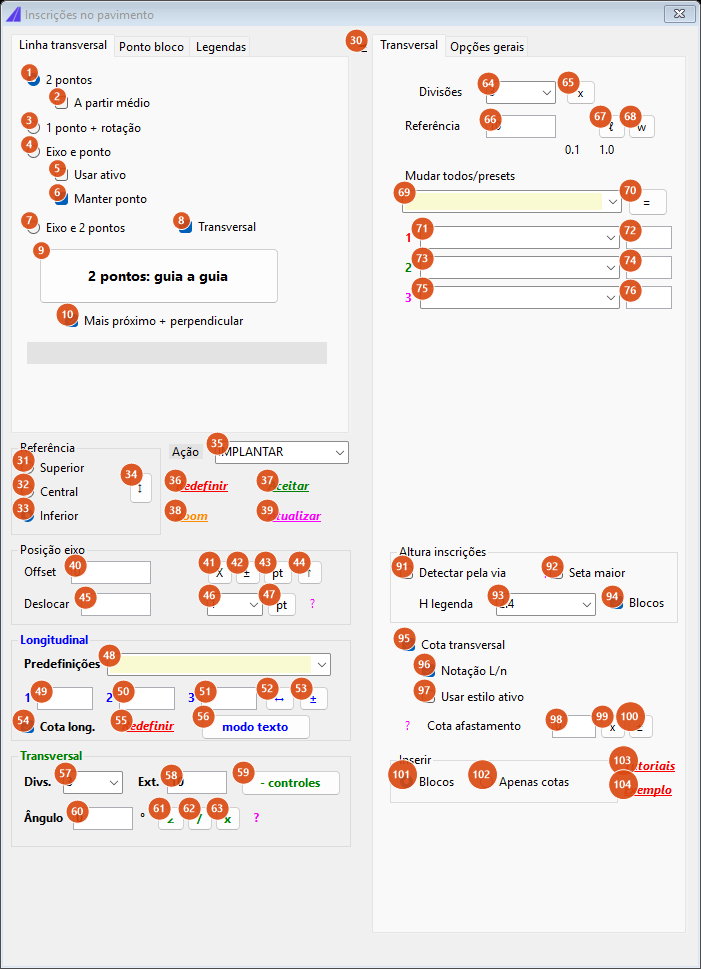
Estado inicial: aba esquerda "Linha transversal", aba direita "Transversal", Divisões = 3.
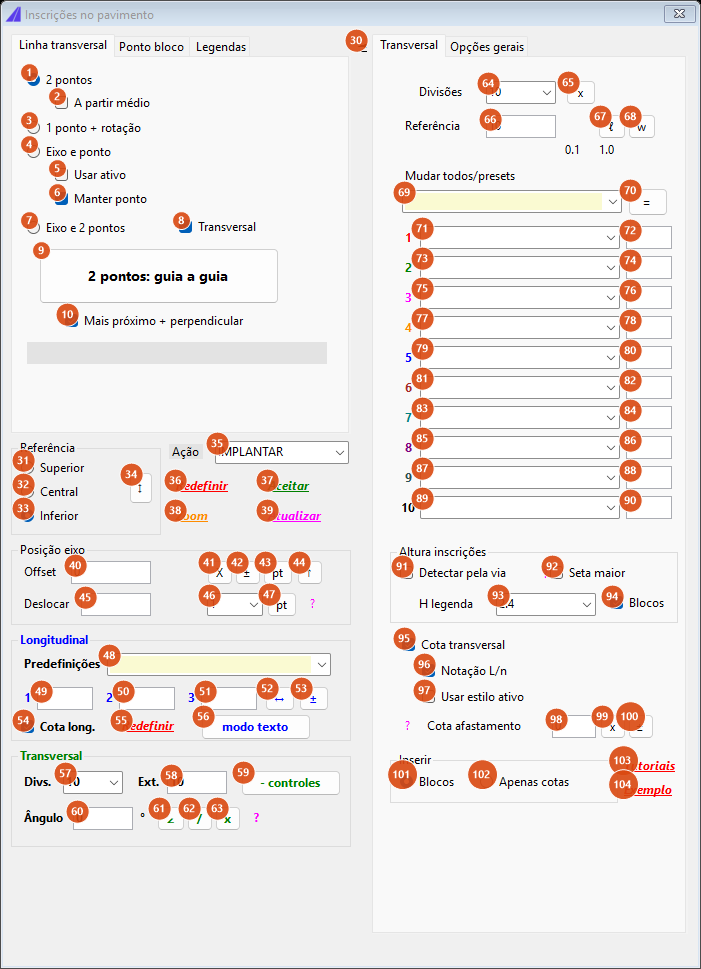
Divisões = 10: as dez linhas de bloco aparecem (71 a 90). Com 3, só as três primeiras são visíveis.
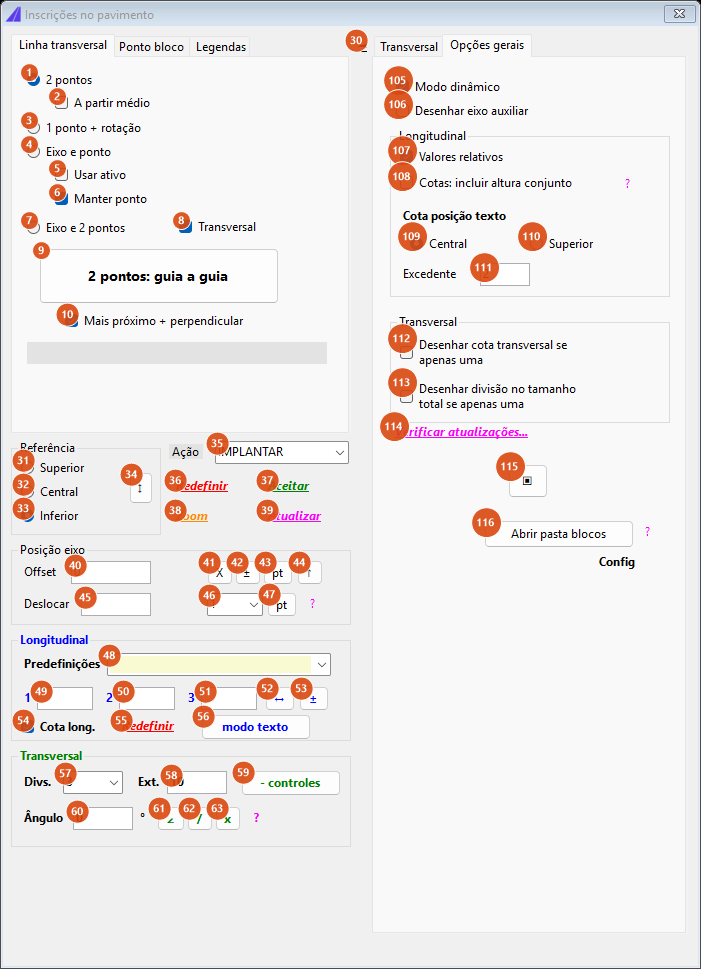
Aba direita "Opções gerais" (105 a 116).
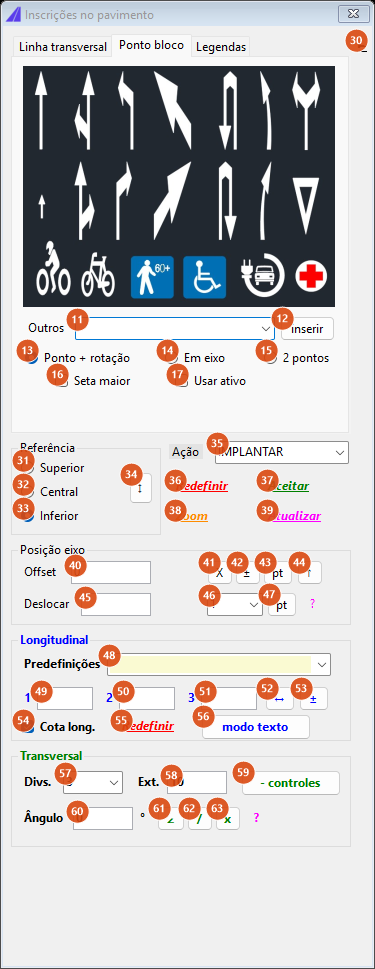
Aba esquerda "Ponto bloco", no formato estreito: a galeria de pictogramas e os controles 11 a 17.
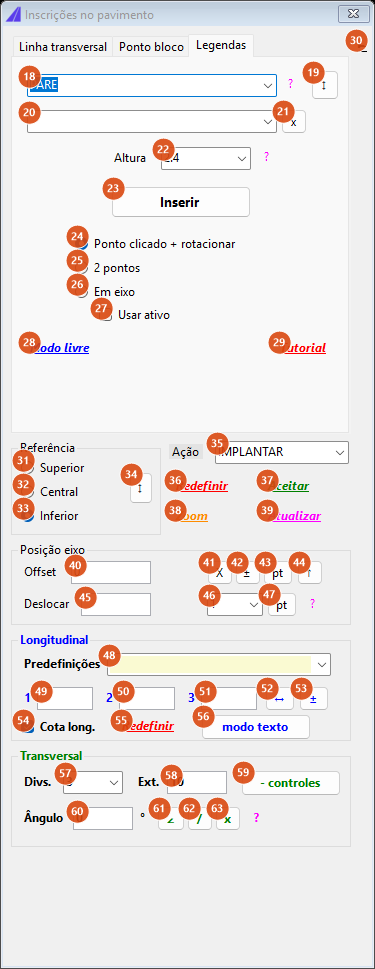
Aba esquerda "Legendas", no formato estreito: controles 18 a 29.
Aba esquerda 1: Linha transversal
Os quatro botões de opção são a escada de seleção: cada um pede uma coisa diferente na linha de comando e todos terminam na mesma linha de referência.
| # | Controle | O que faz |
|---|---|---|
| 1 | 2 pontos | Pede Point 1, left kerb e Point 2, right kerb. A reta entre os dois pontos é a linha de referência, percorrida do primeiro ao segundo. É o modo inicial. |
| 2 | A partir médio | Só com 1. Em vez de ir de P1 a P2, a linha passa a ter o dobro do comprimento e fica centrada em P1: P1 vira o meio do conjunto e P2 só dá a direção e a metade da extensão. |
| 3 | 1 ponto + rotação | Pede um único ponto (Point). O programa fabrica um segundo ponto 5 unidades a leste e aplica o tratamento de 2, resultando numa linha horizontal de 10 unidades centrada no ponto clicado. |
| 4 | Eixo e ponto | Pede o eixo (Select the alignment) e um ponto (Point on the alignment). O ponto é projetado no eixo e a referência é a perpendicular ao eixo nesse pé, com a extensão da caixa Ext. (58) para cada lado. Ext. = 0 é recusado: "Informe uma extensão para a referência do eixo." |
| 5, 17, 27 | Usar ativo | Com 4 ou 7, dispensa a seleção do eixo: o eixo do projeto que passa mais perto do ponto clicado (até 5 000 unidades) é identificado sozinho. Se nenhum for encontrado: "Eixo não identificado — esse é mesmo o ponto que você quis clicar?". As três caixas Usar ativo das três abas são uma só opção: marcar em qualquer aba liga para todas. |
| 6 | Manter ponto | Não disponível nesta versão. Só é habilitada e desabilitada junto com 5. |
| 7 | Eixo e 2 pontos | Faz o mesmo que 4: o eixo mais um ponto. |
| 8 | Transversal | Não disponível nesta versão. |
| 9 | 2 pontos: guia a guia | O botão que dispara a seleção, seja qual for o modo marcado. O formulário se esconde, a linha é pedida na linha de comando e, ao voltar, o conjunto é desenhado. O texto do botão é sempre esse. |
| 10 | Mais próximo + perpendicular | Força o osnap durante a seleção por pontos: próximo (OSMODE 512) no primeiro clique e perpendicular (128) no segundo, devolvendo o osnap do usuário no fim. É o que faz a linha sair mesmo perpendicular de uma guia à outra. A caixa só fica habilitada com 1 marcado, mas o seu valor continua valendo no modo 3. |
A faixa cinza abaixo do botão é a linha de estado: ela informa quantos conjuntos, blocos e cotas a última passada desenhou, ou por que não desenhou.
Aba esquerda 2: Ponto bloco
A imagem escura é uma única figura com os pictogramas em três fileiras; clicar nela insere o bloco da célula clicada. As fileiras são, na ordem:
PEM_F,PEM_FE,PEM_E,CURVA_E,PEM_ED,PEM_D,PEM_FDMOF_F,MOF_E,RET_E,CURVA_D,MOF_D,RET_D,DEPREFMOTO,BIKE,IDOSO,PNE_COLOR,ELETRICO,AMBULANCIA
A célula é calculada pela posição do clique dentro da figura (três fileiras, sete colunas nas duas primeiras e seis na terceira). Um clique fora de uma célula válida não insere nada.
| # | Controle | O que faz |
|---|---|---|
| 11 | Outros | Nome do bloco a inserir quando ele não está na galeria. A lista é preenchida com os nomes da biblioteca de blocos. |
| 12 | inserir | Insere o bloco nomeado em 11. Pede Block position e Rotation (degrees). |
| 13, 14, 15 | Ponto + rotação, Em eixo, 2 pontos | Espelham a escada de seleção da primeira aba para o bloco isolado. |
| 16 | Seta maior | Não disponível nesta versão. |
Aba esquerda 3: Legendas
| # | Controle | O que faz |
|---|---|---|
| 18 | palavra da legenda | A palavra a escrever no pavimento. A caixa é um combo editável cuja lista tem só PARE — digite a palavra desejada. |
| 19 | ↕ | Troca o conteúdo de 18 e 20 entre si. |
| 20 | segunda palavra | Segunda linha da legenda. Não disponível nesta versão: só participa da troca (19) e da limpeza (21). |
| 21 | x | Esvazia 20. |
| 22 | Altura | Altura do texto da legenda: 2.4 (padrão), 3.2, 4.0 ou 1.6. Entra no nome do bloco. |
| 23 | Inserir | Monta o nome do bloco a partir da palavra e da altura e o insere: LEGENDA_ + palavra + _ + altura, com os caracteres inválidos de nome de bloco removidos e o decimal sempre com ponto (LEGENDA_PARE_2.4). Se a palavra estiver vazia: "Escolha uma legenda." Pede Block position e Rotation (degrees). |
| 24, 25, 26 | Ponto clicado + rotacionar, 2 pontos, Em eixo | Espelham a escada de seleção para a legenda. |
| 28, 29 | Modo livre, Tutorial | Não disponível nesta versão. |
Abaixo das abas da esquerda: Referência, Ação e os quatro links
| # | Controle | O que faz |
|---|---|---|
| 30 | ◄ / ► | Abre e fecha a metade direita do formulário. Nas abas Ponto bloco e Legendas não há metade direita para abrir: o clique leva de volta à aba Linha transversal. |
| 31 | Superior | O bloco é afastado da linha de referência pela altura inteira do bloco. |
| 32 | Central | O bloco é afastado pela metade da altura: a linha passa pelo meio do bloco. |
| 33 | Inferior | Padrão. Sem afastamento: o ponto de inserção fica sobre a linha. |
| 34 | ↕ | Percorre as três opções em ciclo: Superior → Central → Inferior → Superior. |
| 35 | Ação | IMPLANTAR (padrão), MANTER, REMOVER ou REMANEJAR. Decide duas coisas na inserção do conjunto: o sufixo do layer (_MAN para manter, _REM para remover, nenhum sufixo para implantar) e a propriedade dinâmica Visibility1 do bloco, que vira COL (representação completa) para implantar, manter e remover. REMANEJAR não tem sufixo próprio e não mexe na visibilidade: cai no mesmo layer que implantar e deixa a representação do bloco como está. |
| 36 | Redefinir | Apaga a prévia e o eixo auxiliar e esquece a linha de referência. Estado: "Reset." |
| 37 | Aceitar | Solta a prévia: o que está desenhado fica, e a próxima passada não o apaga mais. Estado: "Aceito." |
| 38 | Zoom | Não disponível nesta versão: a linha de estado informa "Zoom: ainda não ligado nesta versão." |
| 39 | Atualizar | Redesenha o conjunto com os valores atuais. É o que quase todo controle desta página dispara sozinho ao mudar. |
Quadro Posição eixo
Este quadro não está disponível nesta versão. O deslocamento longitudinal do conjunto é sempre zero (veja Notas).
| # | Controle | O que faz |
|---|---|---|
| 40 | Offset | Não disponível nesta versão. |
| 41 a 44 | X, ±, pt, ↑ | Não disponível nesta versão. |
| 45 | Deslocar | Não disponível nesta versão. |
| 46, 47 | passo (1 / 0.5 / 0.1 / 5 / 10), pt | Não disponível nesta versão. |
Quadro Longitudinal
O conjunto transversal pode ser repetido ao longo da via. Os três números são os deslocamentos da repetição, não um texto.
| # | Controle | O que faz |
|---|---|---|
| 48 | Predefinições | Escreve os valores de 49 e 50 de uma vez. No perfil do Brasil a lista traz as três faixas de velocidade do CONTRAN: CONTRAN V <= 60 → 45 e 30; CONTRAN 60 <= V <= 80 → 60 e 40; CONTRAN V > 80 → 75 e 50. Fora do Brasil as mesmas três aparecem como 45/30, 60/40, 75/50, mais FLECHA/BICI/SOLO. H4 e H1 estão nas duas listas e fazem outra conta: escrevem um único valor, H legenda × (n + 1) — com H legenda 2.4, H4 dá 12 e H1 dá 4.8. Com H legenda em zero, nada é escrito. Qualquer valor escolhido limpa as três caixas antes de preencher. |
| 49, 50, 51 | 1, 2, 3 | Os deslocamentos da repetição. As caixas preenchidas são juntadas numa lista separada por ; (no Brasil) ou por , (onde o decimal é ponto) e cada valor gera uma repetição do conjunto. Caixas vazias são puladas: preencher 1 e 3 dá duas repetições, não três com um buraco. |
| 52, 53 | ↔, ± | Não disponível nesta versão. |
| 54 | Cota long. | Não disponível nesta versão. |
| 55 | Redefinir | Esvazia 49, 50 e 51 e redesenha. |
| 56 | modo texto | Não disponível nesta versão. |
Quadro Transversal (coluna da esquerda)
| # | Controle | O que faz |
|---|---|---|
| 57 | Divs. | Quantas divisões o conjunto tem, de 1 a 10 (3 é o padrão). É o mesmo valor de Divisões (64): mudar um escreve no outro, mostra ou esconde as linhas de bloco correspondentes e redesenha. |
| 58 | Ext. | A extensão total do conjunto (10 é o padrão). Serve para duas coisas: é a extensão da perpendicular nos modos Eixo e ponto / Eixo e 2 pontos, e é o total que é repartido em partes iguais entre as linhas cujo comprimento (72, 74, 76…) está em branco. |
| 59 | - controles | Não disponível nesta versão. |
| 60 | Ângulo | Esconsidade, em graus. É somada à rotação de todos os blocos do conjunto, depois da tangente. |
| 61, 62, 63 | ∠, /, x | Não disponível nesta versão. |
Aba direita 1: Transversal
| # | Controle | O que faz |
|---|---|---|
| 64 | Divisões | O mesmo valor de 57. |
| 65 | x | Não disponível nesta versão. |
| 66 | Referência | Não disponível nesta versão: quem manda na extensão é a caixa Ext. (58). |
| 67, 68 | ℓ, w | Não disponível nesta versão. |
| 69 | Mudar todos/presets | O bloco a aplicar em todas as linhas de uma vez. |
| 70 | = | Escreve o bloco de 69 em todas as dez linhas e redesenha. Com 69 vazio: "Escolha o bloco a aplicar em todas as linhas." |
| 71, 73, 75, 77, 79, 81, 83, 85, 87, 89 | bloco da linha 1 a 10 | O bloco inserido no meio do trecho correspondente. As caixas são preenchidas com os nomes da biblioteca. Uma linha sem bloco desenha o trecho de referência mas não insere nada. |
| 72, 74, 76, 78, 80, 82, 84, 86, 88, 90 | comprimento da linha 1 a 10 | O comprimento do trecho daquela linha ao longo da linha de referência. Em branco (o padrão) = Ext. dividido pelo número de divisões. |
| 91 | Detectar pela via | Não disponível nesta versão. |
| 92 | Seta maior | Não disponível nesta versão. |
| 93 | H legenda | 2.4 (padrão), 3.2, 4.0 ou 1.6. É a altura usada para afastar os blocos da linha quando o bloco não pode ser medido; quando o CAD consegue abrir o bloco, a altura medida do próprio bloco tem prioridade. Também é o valor de que as predefinições H4 / H1 (48) partem. |
| 94 | Blocos | Ligado por padrão. Desligado, a passada desenha só os trechos de referência e as cotas — nenhum bloco é inserido. |
| 95 | Cota transversal | Ligado por padrão. Desenha uma cota entre a ponta inicial do primeiro trecho e a ponta final do último. |
| 96 | Notação L/n | Não disponível nesta versão. |
| 97 | Usar estilo ativo | Não disponível nesta versão. |
| 98 | Cota afastamento | Somado ao afastamento da linha de cota em relação ao conjunto. Aceita negativo. |
| 99, 100 | x, ± | Não disponível nesta versão. |
| 101 | Blocos (quadro Inserir) | Padrão: insere os blocos. |
| 102 | Apenas cotas | Desenha os trechos de referência e as cotas, sem blocos. A linha de estado acrescenta "(apenas cotas)". |
| 103, 104 | Tutoriais, Exemplo | Não disponível nesta versão. |
Aba direita 2: Opções gerais
| # | Controle | O que faz |
|---|---|---|
| 105 | Modo dinâmico | Ligado por padrão. Desligado, nada é redesenhado: Atualizar e todas as alterações de valor param de ter efeito, e mesmo a seleção de uma nova linha não desenha nada. |
| 106 | Desenhar eixo auxiliar | Desenha (e apaga) uma cópia da linha de referência selecionada no layer AUX_DASHED, para você conferir onde ela caiu. |
| 107 | Valores relativos | Não disponível nesta versão. |
| 108 | Cotas: incluir altura conjunto | Não disponível nesta versão. |
| 109 | Central (Cota posição texto) | Padrão. O afastamento base da linha de cota é zero: a cota fica sobre o conjunto, e só o Excedente (111) e o Cota afastamento (98) a deslocam. |
| 110 | Superior | O afastamento base passa a ser metade do comprimento da linha de referência, mais o excedente e o afastamento. |
| 111 | Excedente | 2 por padrão. Somado ao afastamento da linha de cota. |
| 112 | Desenhar cota transversal se apenas uma | Não disponível nesta versão. |
| 113 | Desenhar divisão no tamanho total se apenas uma | Não disponível nesta versão. |
| 114 | Verificar atualizações... | Não disponível nesta versão. |
| 115 | ▣ | Não disponível nesta versão. |
| 116 | Abrir pasta blocos | Não disponível nesta versão: a linha de estado informa "Abrir pasta blocos: ainda não ligado nesta versão." |
Como as opções se combinam
As figuras abaixo saíram do próprio motor do comando sobre uma linha de referência reta de 10 unidades, percorrida da esquerda para a direita, com altura de bloco 2.4. A linha tracejada cinza é a linha de referência; cada trecho colorido é a divisão de uma linha, e a seta é o bloco daquela linha, no seu ponto e na sua rotação reais.
Divisões e comprimentos
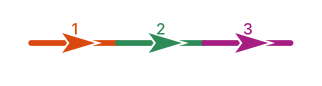
Divisões = 3, Ext. = 10, Referência = Inferior: três trechos de 3.33 e um bloco no meio de cada um, sobre a linha. O terceiro trecho termina 0.01 antes do fim da linha (veja Notas).
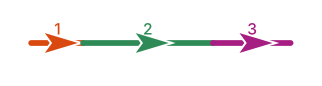
Os mesmos três blocos com os comprimentos 2, 5 e 3 digitados nas caixas das linhas: os trechos deixam de ser iguais.
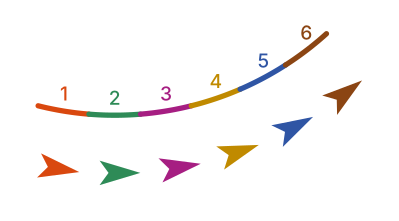
Divisões = 6 sobre uma linha de referência curva: cada bloco pega a tangente do seu próprio trecho.
Referência
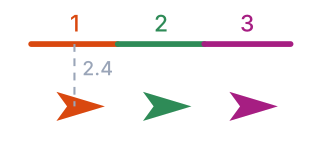
Referência = Superior: os blocos saem da linha pela altura inteira do bloco (2.4).
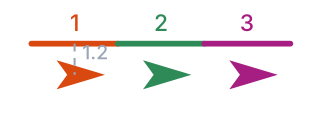
Referência = Central: metade da altura (1.2) — a linha passa pelo meio do bloco.
Ângulo
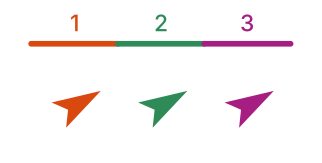
Ângulo = 30°, Referência = Superior: a esconsidade é somada à tangente em todos os blocos, sem mudar onde eles ficam.
Como a linha de referência é obtida

2 pontos entre P1 e P2 (laranja, 8 unidades) e o mesmo par com A partir médio (cinza): a linha vira 16 unidades centradas em P1.
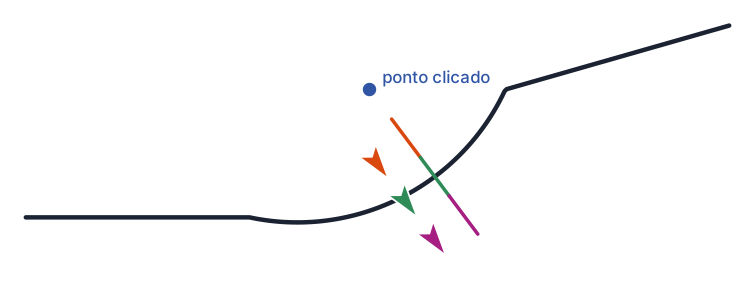
Eixo e ponto, Ext. = 9: o ponto clicado é projetado no eixo e a referência é a perpendicular de 9 unidades naquele pé, aqui já dividida em três com os blocos afastados.
O que fica guardado entre sessões
Nada. Este formulário não grava as suas opções: todos os controles voltam ao valor padrão quando ele é aberto de novo (Divisões 3, Ext. 10, Ação IMPLANTAR, Referência Inferior, H legenda 2.4, Excedente 2, Modo dinâmico ligado).
Notas
- Onde os blocos são inseridos. No layer
SINA_HOR_BR_MANUALcom o sufixo da ação (SINA_HOR_BR_MANUAL_MAN,SINA_HOR_BR_MANUAL_REM; implantar e remanejar ficam sem sufixo). Todos os blocos de uma mesma passada recebem o mesmo identificador no XData (CapCad.Selection, comCapCad.Selection.Type=TRANSVERSAL), de modo que o conjunto pode ser reconhecido depois como um grupo. - As inserções avulsas não usam esse layer. O bloco da aba Ponto bloco e a legenda da aba Legendas são inseridos na layer corrente do desenho e não recebem a ação (35) nem o identificador de grupo. Ajuste a layer antes de inseri-los.
- O prefixo da legenda segue o perfil de país. O prefixo é
LEGENDA_(Brasil),LEYENDA_(espanhol) ouWORD_MARKING_(demais). Ele nomeia o bloco, não a layer — o nome do bloco carrega a palavra e a altura do texto, então numa sessão em inglês o bloco saiWORD_MARKING_STOP_2.4. - O último trecho é 0.01 mais curto. Quando a soma dos comprimentos alcança o fim da linha de referência, o ponto de divisão é puxado para
comprimento − 0.01, senão a última divisão degenera. Por isso o terceiro trecho da figura mede 3.32 e não 3.33. - A repetição longitudinal não está disponível nesta versão. Os deslocamentos das caixas 49, 50 e 51 geram uma repetição do conjunto cada, desenhada sobre a primeira; a linha de estado conta os conjuntos.
- "Superior" não é o lado de cima da tela. O afastamento é feito para o lado direito da direção da linha de referência (de P1 para P2). Numa linha selecionada da esquerda para a direita, Superior joga os blocos para baixo. Se caírem do lado errado, selecione a linha no outro sentido.
- A altura vem do bloco, quando dá. O afastamento em relação à linha é a altura medida do bloco no desenho. Se o bloco não puder ser medido, vale a H legenda (93); se essa também for zero, o programa usa 5 unidades.
- Bloco que a biblioteca não acha. A linha de comando informa
Block '<nome>' not found in the project block folders.e o conjunto sai sem aquele bloco (os trechos de referência e as cotas continuam sendo desenhados). - Os atalhos
INeLGestão definidos noacad.pgpdo CapCad, masINtambém é o atalho nativo doINTERSECTdo AutoCAD. Se o atalho não abrir o formulário, digite o nome completo do comando. - Muitos controles não estão disponíveis nesta versão. Todo o quadro Posição eixo (40 a 47), os botões de calculadora do quadro Transversal (59, 61 a 63) e do Longitudinal (52, 53, 56), Referência (66) e os botões
ℓ/w(67, 68), Detectar pela via (91), Seta maior (16, 92), Notação L/n (96), Usar estilo ativo (97), Cota long. (54), Transversal (8), Manter ponto (6), Valores relativos (107), Cotas: incluir altura conjunto (108), as duas opções "se apenas uma" (112, 113), Modo livre (28) e todos os links de tutorial (29, 103, 104, 114).