| Comandos | CAPCAD_ACTION_IMPLANT, CAPCAD_ACTION_MAINTAIN, CAPCAD_ACTION_REMOVE, CAPCAD_ACTION_RELOCATE e CAPCAD_ACTION_PANEL |
| Atalhos | IMP / COL (implantar) · MAN / EXI (manter) · REM / RET (retirar) |
| Ribbon | aba CapCad › painel Sinalização Vertical › botão Vertical Ações (abre CAPCAD_ACTION_PANEL) |
| Categoria | Vertical (as quatro ações) · Horizontal: tools (o painel) |
| Formulário | nenhum nas quatro ações: elas pedem a seleção direto na linha de comando. CAPCAD_ACTION_PANEL abre o CorrigeForm ("Vertical Tools") já na aba Ações; o formulário é não modal |
| CADs | as quatro ações: AutoCAD, BricsCAD, GstarCAD, ZWCAD e ARES Commander. O painel CAPCAD_ACTION_PANEL: AutoCAD |
| Também aberto por | o botão Mudar ações… da aba Comandos do Insere Vertical, e o próprio CAPCAD_SIGNS_FIX / CAPCAD_SIGN_TOOLS, que abrem o mesmo formulário em outra aba |
A placa não é só um bloco: ela carrega a decisão do projeto. Trocar a cor de um bloco na mão diz para o desenho o que a placa é; a ação diz isso para o projeto inteiro, e o quantitativo enxerga.
- Uma ação, três consequências de uma vez. Layer, representação gráfica e atributos da placa mudam juntos, sempre coerentes entre si.
- Em lote, com a seleção que você já fez. Selecione dezenas de placas e suportes, rode
IMP,MANouREM: cada entidade recebe o tratamento certo para o que ela é. - Alimenta os relatórios. O quantitativo de sinalização vertical separa implantar / manter / retirar lendo exatamente o que estes comandos gravam.
- Vai além da placa. Na mesma passada o comando pode reetiquetar marcas de sinalização horizontal, defensas e itens genéricos do CapCad para a mesma ação.
- Segue o estilo do projeto. A representação de cada ação (cinza, cinza com X, colorida) vem do estilo ativo, não de uma regra fixa do comando.
- Modo urbano incluído. Com um estilo urbano, implantar vira colocar e o código do suporte é reescrito com o prefixo certo.
O que faz
Toda placa inserida pelo CapCad carrega, além do código, a ação que o projeto tomou sobre ela: a placa vai ser implantada (é nova), mantida (já existe e fica), retirada (existe e sai) ou remanejada (existe e muda de lugar). Essa ação não é uma anotação solta: ela é o que define
- o layer em que a placa e o seu suporte ficam (
SINA_VERT_IMP,SINA_VERT_MAN,SINA_VERT_REM,SINA_VERT_RMJ); - a representação gráfica da placa (colorida, cinza, cinza com X);
- os atributos que o bloco guarda e que os relatórios leem;
- e, por consequência, em que coluna do quantitativo a placa aparece.
Os quatro comandos desta página mudam a ação de placas já inseridas. Quem escolhe a ação na hora de inserir é o Insere Vertical; aqui você corrige, promove ou rebaixa o que já está no desenho.
Cada comando pede uma seleção e trata cada entidade conforme o que ela é: uma placa é reestilizada e mudada de layer, um suporte recebe o tratamento de suporte, uma linha ou polyline em layer de sinalização vertical só muda de layer. Com as opções de itens ligadas, marcas de sinalização horizontal, defensas e entidades em layers CAPCAD_ITEM também acompanham a ação.
CAPCAD_ACTION_PANEL apenas abre o formulário Vertical Tools na aba Ações, onde os mesmos comandos ficam à mão em botões, junto das ferramentas de substituição e troca de placa.
Fluxo de trabalho
- Selecione no desenho as placas, os suportes e os demais elementos que vão mudar de ação. A seleção prévia é aproveitada: não é preciso rodar o comando primeiro.
- Digite o atalho da ação:
IMP,MANouREM(ou os sinônimosCOL,EXI,RET). Se ainda não houver nada selecionado, o comando pede a seleção; confirme com Enter. - O comando percorre a seleção. Placas são reestilizadas e mudadas de layer, suportes recebem o tratamento de suporte, linhas e polylines em layer de sinalização vertical apenas mudam de layer.
- A linha de comando informa quantas entidades mudaram e, quando as opções de itens estiverem ligadas, quantos layers de sinalização horizontal e quantas defensas foram reetiquetados.
Pelo formulário, o caminho é o mesmo: CAPCAD_ACTION_PANEL, um clique em Implantar (1), Manter (2) ou Remover (3), e a seleção no desenho.
Uma entidade que não puder ser tratada não interrompe a passada: o comando avisa na linha de comando e segue para a próxima.
As quatro ações
Implantar — CAPCAD_ACTION_IMPLANT (IMP, COL)
A placa passa a ser uma implantação nova. É a única ação que devolve a placa ao seu bloco original: se ela estava representada em cinza (R-1-GrayShaded) ou em cinza com X (R-1-XShapedGray), o comando reinsere o bloco R-1, na mesma posição, rotação e escala, com os valores dos atributos preservados.
O que muda na placa:
| Layer | SINA_VERT_IMP (ACI 5, azul) |
| Bloco | volta ao nome sem sufixo de estilo |
PLACA_ACAO |
IMP, ou COL quando o projeto está em modo urbano ou usa o estilo DER-SP |
PLACA_ACAO_DNIT |
IMPLANTAR, ou Sit: Implantar quando o estilo liga as etiquetas de situação |
PLACA_CODIGO_DNIT |
o último caractere é substituído por IMP |
Se a placa já for uma implantação (o código composto termina em I), o comando avisa Já é IMP e não mexe nela.
Placas das famílias R-24 e MA (marcadores de alinhamento) têm o sufixo de inversão .1 removido do nome do bloco e a inversão reaplicada como estado dinâmico, de modo que o desenho não muda de sentido.
Manter — CAPCAD_ACTION_MAINTAIN (MAN, EXI)
A placa passa a ser uma placa existente que fica onde está. O comando cria (uma vez por código) uma cópia da definição do bloco com o sufixo do estilo — por padrão -GrayShaded — converte todos os elementos dessa cópia para tons de cinza pela luminância e reinsere a placa com essa definição, na mesma posição, rotação e escala.
| Layer | SINA_VERT_MAN (ACI 2, amarelo) |
| Bloco | <código>-GrayShaded (ou o estilo que o projeto definir para MANTER) |
| Representação | placa em cinza, sobre layer amarelo |
PLACA_CODIGO_DNIT / PLACA_DNIT |
o último caractere vira M |
É daí que vem a descrição usual: cinza com layer amarelo. O cinza é da representação; o amarelo é do layer.
Retirar — CAPCAD_ACTION_REMOVE (REM, RET)
A placa passa a ser uma placa a remover. O mecanismo é o mesmo do Manter, com o estilo que o projeto define para REMOVER — por padrão XShapedGray, que além de acinzentar desenha um X de canto a canto da extensão do bloco.
| Layer | SINA_VERT_REM (ACI 1, vermelho) |
| Bloco | <código>-XShapedGray (ou o estilo que o projeto definir para REMOVER) |
| Representação | placa em cinza cortada por um X |
PLACA_CODIGO_DNIT / PLACA_DNIT |
o último caractere vira R |
Remanejar — CAPCAD_ACTION_RELOCATE (RMJ)
Marca a placa como remanejada — existente, que sai de um ponto e volta em outro. O layer previsto para essa ação é SINA_VERT_RMJ (ACI 181); há ainda SINA_VERT_REMANEJAR e SINA_VERT_REMANEJADA (ACI 30) para distinguir a placa que vai sair da que já chegou.
CAPCAD_ACTION_RELOCATEnão está disponível nesta versão. Para marcar remanejamento, use o Insere Vertical na inserção, ou o comando de correção da sinalização vertical.
Substituir e trocar
Duas operações vizinhas, disponíveis nos botões 12 a 14 do painel, com comandos próprios:
- Substituir individual (
CAPCAD_SIGN_SUBSTITUTE): pede um código novo (ou Enter para a mesma placa), pede a placa, e reinsere. Código, área, dimensões, código DNIT e ação não são herdados: a placa nova deriva os seus. - Substituir múltiplo (por mesma) (
CAPCAD_SIGN_SUBSTITUTE_MULTI): faz o mesmo sobre uma seleção, sempre pela mesma placa, sem pedir código. - Troca (
CAPCAD_SIGN_SWAP): troca a placa selecionada por outra, pelo código.
O que fica gravado na placa
A ação não usa XData: ela mora no layer e nos atributos do bloco. Os nomes das tags seguem a cultura do produto — PLACA_ no Brasil, SENAL_ em espanhol, SIGN_ nas demais.
| Tag (Brasil) | Quem escreve | Valores |
|---|---|---|
PLACA_ACAO |
Implantar | IMP, ou COL em modo urbano / DER-SP |
PLACA_ACAO_DNIT |
Implantar | IMPLANTAR, ou Sit: Implantar com etiquetas de situação |
PLACA_CODIGO_DNIT |
as três ações | Implantar troca o último caractere por IMP; Manter e Retirar trocam o último caractere por M e R |
SUP_ACAO |
as ações, em suportes, quando o projeto pede a ação no suporte | IMP / MAN / REM (Brasil), NUEVA / EXISTENTE / RETIRAR (espanhol), NEW / KEEP / REMOVE (demais) |
SUP_COD |
as ações, em suportes, em modo urbano | o código reescrito: COL <cód>, <cód> EX, RET <cód>, SUBST <cód> |
Os relatórios de sinalização vertical classificam cada placa pelo layer; só no paradigma BR-Legal 2 eles leem primeiro o atributo de ação e usam o layer como reserva. Por isso o layer certo importa mais do que o atributo na maioria dos projetos.
Os layers das ações
Os nomes abaixo são os canônicos. O estilo ativo pode acrescentar um prefixo (o estilo de exemplo usa CAPCAD_, gerando CAPCAD_SINA_VERT_IMP), renomear o layer e trocar a cor; em produtos de outras culturas o radical muda (SENA_VERT_, ROAD_SIGN_). Layers que não existirem são criados na hora.
| Ação | Layer | Cor (ACI) |
|---|---|---|
| Implantar | SINA_VERT_IMP |
5 (azul) |
| Manter | SINA_VERT_MAN |
2 (amarelo) |
| Remover | SINA_VERT_REM |
1 (vermelho) |
| Remanejar | SINA_VERT_RMJ |
181 |
| Remanejar (a sair) | SINA_VERT_REMANEJAR |
181 |
| Remanejada (já no lugar novo) | SINA_VERT_REMANEJADA |
30 |
| Substituir | SINA_VERT_SUB |
4 (ciano) |
| Ação customizada | SINA_VERT_<AÇÃO> |
sem cor definida |
Suportes
Um suporte selecionado junto com as placas recebe tratamento próprio:
- Preenchimento. Ao implantar, o estado dinâmico
Visibility1do suporte ganha o sufixo(Preenchido), se ainda não tiver — é o suporte cheio, de implantação. O suporte não é reinserido nem trocado de bloco. - Atributo de ação. Quando o projeto tem a opção ação no suporte ligada, o atributo
SUP_ACAOrecebeIMP,MANouREMna cultura do produto. - Código, em modo urbano. O atributo
SUP_CODé reescrito conforme a ação:RET <cód>para retirar,<cód> EXpara manter,COL <cód>para colocar,SUBST <cód>para substituir. Códigos de suportes reconhecidamente existentes —PIL,OAE,SPUeCS— ficam intactos.
Nesta versão, Manter e Retirar aplicam ao suporte selecionado a mesma reestilização das placas, criando uma definição
<suporte>-GrayShadedou-XShapedGray. Se quiser apenas mudar o layer do suporte, deixe-o fora da seleção dessas duas ações.
Modo urbano
O modo urbano é ligado pelo estilo do projeto (capcad.urbano, cet.sp e der.es são tratados como urbanos), escolhido no Gerenciador de Projeto. O que muda nas ações:
- Implantar grava
COL(colocar) emPLACA_ACAO, em vez deIMP. O mesmo vale para projetos com o estilo DER-SP. - O código do suporte passa a ser reescrito com os prefixos
COL,RET,SUBSTe o sufixoEX, como acima. - A ação substituir (
SUB/SUBST) passa a ser aceita nas placas e nos suportes, levando a placa ao layerSINA_VERT_SUB.
Os rótulos dos botões do painel não mudam: continuam Implantar, Manter e Remover. Quem muda de vocabulário são os valores gravados e os atalhos de teclado alternativos (COL, EXI, RET), mostrados em azul sob cada botão.
Além das placas
Com as opções de itens ligadas (ver o quadro Opções ações itens do painel), a mesma passada trata mais três famílias de entidades:
- Sinalização horizontal. Entidades em layers de sinalização horizontal têm o sufixo de ação reescrito:
_REMpara retirar e_MANpara manter. Implantar e remanejar removem o sufixo, devolvendo a marca ao layer base. Esta varredura roda antes da varredura de placas, porque a passada das placas apaga e recria entidades. - Itens CapCad. Entidades em layers
CAPCAD_ITEM*vão paraCAPCAD_ITEM_IMP,_MAN,_REMou_RMJ. Nesta versão esse tratamento acompanha a opção Horizontal, não a opção Layer CAPCAD_ITEM. - Defensas. As defensas da seleção são movidas para as três famílias de layer da nova ação — corpo, terminal de entrada e terminal de saída — resolvidas pelo catálogo de layers (
DEFENSA_IMP,DEFENSA_MAN,DEFENSA_REM,DEFENSA_SUB). A ação remanejar não tem família de defensa e não move nada.
O alcance vem das configurações de usuário, não da linha de comando, e vale igualmente para os quatro comandos de ação. Sem essas opções gravadas, os comandos tratam apenas placas, suportes e as linhas em layer de sinalização vertical.
O formulário
CAPCAD_ACTION_PANEL abre o formulário Vertical Tools já na aba Ações. As outras abas — Corrigir, opções, Ferramentas e Util — pertencem ao comando Corrige Vertical e são documentadas com ele.
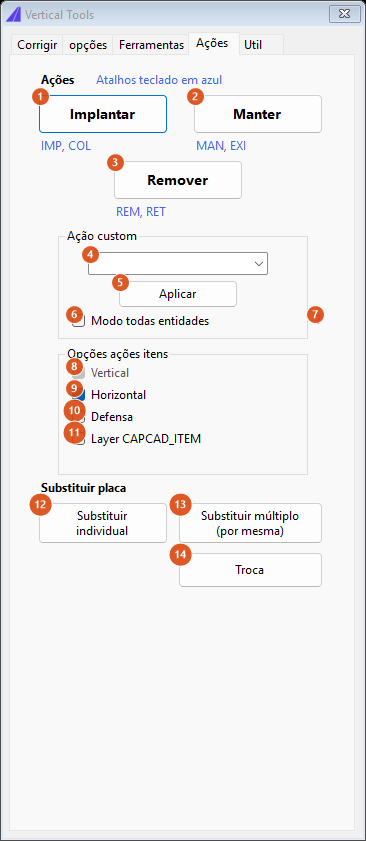
Aba "Ações" do formulário Vertical Tools. Os atalhos de teclado de cada ação aparecem em azul sob o botão.
Ações
| # | Controle | O que faz |
|---|---|---|
| 1 | Implantar | Executa CAPCAD_ACTION_IMPLANT. Atalhos de teclado equivalentes: IMP, COL. |
| 2 | Manter | Executa CAPCAD_ACTION_MAINTAIN. Atalhos: MAN, EXI. |
| 3 | Remover | Executa CAPCAD_ACTION_REMOVE. Atalhos: REM, RET. |
A seleção é pedida logo depois do clique. Não há botão para remanejar nesta aba.
Ação custom
| # | Controle | O que faz |
|---|---|---|
| 4 | (lista de ações) | O nome da ação customizada a aplicar. Nesta versão a lista abre vazia; o texto pode ser digitado. |
| 5 | Aplicar | Não disponível nesta versão: o botão responde "Ação custom ainda não disponível nesta versão" na linha de comando; com o campo 4 vazio, responde "Informe a ação custom primeiro." |
| 6 | Modo todas entidades | Estende a ação customizada a qualquer entidade da seleção, e não só às reconhecidas como placa, suporte ou item: o layer de cada entidade tem o sufixo de ação anterior removido e o novo acrescentado. Vale apenas para a ação customizada; os três botões fixos nunca usam esse modo. |
| 7 | ? | Marcador de ajuda sem texto associado nesta versão. |
Uma ação customizada leva a placa ao layer SINA_VERT_<AÇÃO> — SINA_VERT_CONFERIR, SINA_VERT_DANIFICADO, SINA_VERT_PRIORIDADE e assim por diante —, o que permite separar essas placas em seleções, filtros de layer e relatórios.
Opções ações itens
Definem o alcance das ações, para além das placas: quais outras famílias de entidade acompanham a mudança. Os quatro comandos de ação leem esse alcance das configurações de usuário, e não do formulário — inclusive quando disparados pelos atalhos de teclado, com o formulário fechado.
| # | Controle | O que faz |
|---|---|---|
| 8 | Vertical | Sempre ligado e desabilitado: as placas e os suportes são sempre tratados. |
| 9 | Horizontal | Estende a ação aos layers de sinalização horizontal da seleção (reescrita do sufixo _REM / _MAN) e às entidades em layers CAPCAD_ITEM*. |
| 10 | Defensa | Estende a ação às defensas da seleção, movendo corpo e os dois terminais para os layers da nova ação. |
| 11 | Layer CAPCAD_ITEM | Alcance dos itens genéricos do CapCad. Nesta versão os itens acompanham a opção Horizontal (9), e esta caixa não é usada. |
Nesta versão as quatro caixas deste quadro são apenas indicativas: o alcance efetivo é o que estiver gravado nas configurações de usuário.
Substituir placa
| # | Controle | O que faz |
|---|---|---|
| 12 | Substituir individual | Executa CAPCAD_SIGN_SUBSTITUTE: pede o código da placa nova (ou Enter para a mesma), pede a placa e reinsere. |
| 13 | Substituir múltiplo (por mesma) | Executa CAPCAD_SIGN_SUBSTITUTE_MULTI: substitui cada placa da seleção por ela mesma, sem pedir código. |
| 14 | Troca | Executa CAPCAD_SIGN_SWAP: troca a placa selecionada por outra, pelo código. |
Lembrado entre sessões
O alcance das ações (Horizontal, Defensa, Layer CAPCAD_ITEM) vive nas configurações de usuário e é lido por todos os comandos de ação a cada execução — inclusive pelos atalhos de teclado, sem o formulário aberto. Nada mais desta aba é lembrado: a caixa da ação customizada e o Modo todas entidades voltam vazios a cada abertura.
O formulário em si é único por sessão: reabri-lo por CAPCAD_SIGNS_FIX, CAPCAD_SIGN_TOOLS ou CAPCAD_ACTION_PANEL traz de volta a mesma janela, apenas em outra aba, com o que estava preenchido nas demais.
Notas
- A placa é apagada e reinserida. Todas as ações que mudam a representação (implantar, manter, retirar) apagam a referência de bloco e criam outra. Posição, rotação, escala e valores de atributos são transferidos; XData e identificadores de grupo do CapCad não são. Se a placa fazia parte de uma seleção nomeada, refaça a seleção depois.
- A definição estilizada é criada uma vez. O bloco
<código>-GrayShaded(ou-XShapedGray) é montado na primeira placa daquele código que passar pela ação, e reaproveitado pelas seguintes. Blocos aninhados dentro da definição são explodidos para que a conversão de cor alcance todos os elementos. - A representação vem do estilo, não do comando. O estilo do projeto define qual representação cada ação usa, na propriedade de estilos de ação da placa. Quando o estilo diz
Normalpara uma ação, a placa não é reestilizada. Os valores de fábrica são: implantarNormal, manterGrayShaded, retirarGrayShaded— o estilo de exemplo distribuído com o CapCad define retirar comoXShapedGray, que é o cinza com X. - Algumas representações não estão disponíveis nesta versão:
OuterShape,GrayShadedOuter,Ticks,DeleteHatche as variaçõesCodeInBody. Um estilo que peça uma delas não altera a placa. - Cor de placas de obra. As representações
OBRA(ACI 30, laranja) eLIMA(ACI 60) recolorem a placa inteira em vez de acinzentá-la; são usadas nas variações de cor da placa, não nas ações. - Layers ausentes são criados, com o nome, a cor e a descrição do catálogo de layers do estilo ativo. Nunca escreva o nome do layer na mão: mude a ação e o layer vem junto.
- O título da janela e as mensagens de contagem da linha de comando aparecem em inglês no produto em português.