| Comando | CAPCAD_ALIGNMENT_STATION_GOTO |
| Atalho | KM |
| Ribbon | Aba CapCad › painel Gerenciar › botão dividido Eixos › Identifica ponto em eixo |
| Categoria | Gerenciar: Eixo |
| Formulário | KmInputForm (não modal: o desenho continua ativo enquanto está aberto) |
| Hosts | AutoCAD (no ARES Commander o comando não está disponível nesta versão, e avisa) |
| Também aberto por | O botão Localizar em eixo… do CAPCAD_GEO_POINT_IDENTIFY (ver Notas) |
Digite uma estaca, tecle Enter e você está lá. O ZOOM e o PAN do CAD não sabem nada sobre o seu eixo; este navegador sabe, e responde também à pergunta inversa: "que estaca é esta?"
- Três formas de escrever a estaca. Metros, quilômetros ou estacas de 20 m, conforme o projeto; a mesma caixa aceita ainda uma coordenada
x,y. - Percorra a via. Uma caixa de passo e duas setas movem a vista estaca a estaca; com Auto ligado a vista acompanha cada tecla.
- Clique para identificar. Clique em qualquer ponto e receba a estaca, as propriedades do eixo nessa estaca (larguras, velocidades, o que o eixo carregar), a cota e a inclinação no perfil vertical e as coordenadas geográficas.
- Meça ao longo do eixo. Dois cliques dão a distância entre estacas, mais a distância real ao longo do perfil.
- Direto para o Street View. O ponto identificado abre no Street View ou no Google Maps com um clique.
- Deixa marca se quiser. Insere ponto coloca uma entidade POINT em cada estaca para a qual você navegar.
O que faz
O Navegador de estacas trabalha sobre o eixo ativo do desenho (o eixo definido no Gerenciador de Eixos, incluindo seus sub-eixos). Você digita uma estaca na caixa e a vista é centrada nessa estaca com um zoom fixo (uma janela de 50 unidades de desenho de altura). O valor pode ser uma extensão em metros, um valor em quilômetros ou um número de estaca de 20 m; o formulário converte antes de procurar a estaca. Se você digitar dois números separados por vírgula, eles são lidos como uma coordenada x,y e a vista é deslocada até ela.
Os dois botões Identifica fazem o caminho inverso: Identifica ponto lê a estaca sob um ponto clicado, junto com as propriedades do eixo nessa estaca, a cota e a inclinação no perfil vertical e o ponto em latitude/longitude; Identifica distância mede a diferença de estacas entre dois cliques.
O formulário é não modal: fica aberto enquanto você continua trabalhando no desenho e se esconde enquanto você clica pontos.
Fluxo de trabalho
- Execute
CAPCAD_ALIGNMENT_STATION_GOTO(ou digiteKM). O desenho precisa ter um eixo definido; se não tiver, uma mensagem Sim/Não oferece abrir o Gerenciador de Eixos e o formulário não abre. - O formulário abre com a faixa de estacas do eixo (initial / final) impressa acima da caixa de limite.
- Escolha a unidade (1, 2 ou 3), digite a estaca na caixa 6 e tecle Enter ou clique em zoom (8). A vista é centrada na estaca. Marque Insere ponto (5) antes se quiser deixar ali uma entidade POINT.
- Para andar pelo eixo, defina o passo (11) e clique nas setas (9, 10). Marque Auto (4) e cada alteração da caixa 6 navega na hora.
- Clique em Identifica ponto (12) e clique um ponto no desenho: a caixa 6 recebe a estaca, a caixa 14 o relatório e a caixa 18 a latitude/longitude.
- Clique em Identifica distância (13) e clique dois pontos: a caixa 14 mostra a distância em estacas entre eles.
- Com uma latitude/longitude na caixa 18, clique em StreeView (19) ou GoogleMaps (20) para abrir o ponto no navegador.
- Feche o formulário. A unidade, Auto, Insere ponto, o passo e o limite ficam guardados para a próxima vez.
O formulário
O formulário tem um único estado; os números abaixo são os mesmos nos dois idiomas. Ligar Auto apenas esconde a dica "Enter para navegar para ponto".
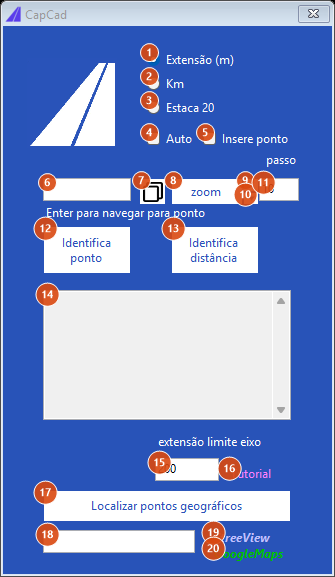
Estado inicial: unidade "Extensão (m)", passo 10, limite 200.
Além dos controles numerados, o formulário mostra a marca CapCad (canto superior esquerdo), a dica Enter para navegar para ponto sob a caixa 6 (escondida enquanto Auto está ligado), as legendas passo e extensão limite eixo e, depois que o comando roda, um rótulo de duas linhas no canto inferior esquerdo com a faixa de estacas do eixo: initial: a parte inteira da menor estaca inicial e final: a parte inteira da maior estaca final entre todos os seus elementos.
Unidade e opções (alto, à direita)
| # | Controle | O que faz |
|---|---|---|
| 1 | Extensão (m) | O valor da caixa 6 é uma estaca nas unidades de comprimento do próprio eixo (metros), usado como digitado. Padrão. |
| 2 | Km | O valor da caixa 6 está em quilômetros: é multiplicado por 1000 antes de procurar a estaca. Identifica ponto devolve a estaca dividida por 1000. |
| 3 | Estaca 20 | O valor da caixa 6 é um número de estaca de 20 m: é multiplicado por 20. Identifica ponto devolve a estaca dividida por 20. |
| 4 | Auto | Navega a cada alteração da caixa 6 (cada tecla, cada clique nas setas), sem teclar Enter. Também esconde a dica do Enter. |
| 5 | Insere ponto | Quando a estaca é encontrada, uma entidade POINT é adicionada naquele lugar, no layer corrente, além do zoom. Não vale para coordenadas x,y nem para Identifica ponto. |
Caixa da estaca (meio)
| # | Controle | O que faz |
|---|---|---|
| 6 | Estaca | Digite a estaca (na unidade escolhida) e tecle Enter. O valor é testado em cada elemento do eixo, na ordem; o primeiro que contém essa estaca recebe a vista: centrada no ponto, 50 unidades de desenho de altura, seguida de um regen. A caixa 14 mostra Km encontrado; se nenhum elemento contém a estaca, mostra Km não encontrado. Dois números com uma vírgula (350000,7450000) são uma coordenada x,y: a vista é deslocada até ela no zoom atual e a caixa 14 mostra Coordenada. Use ponto como separador decimal; a vírgula significa coordenada. Caixa vazia: nada acontece. Ao entrar na caixa o texto fica selecionado. |
| 7 | (ícone de cópia) | Copia o texto da caixa 6 para a área de transferência (dica Copiar). |
| 8 | zoom | O mesmo que teclar Enter na caixa 6. |
| 9 | ▲ | Soma o passo (11) ao valor da caixa 6. Com Auto ligado, a vista se move na hora. |
| 10 | ▼ | Subtrai o passo (11) do valor da caixa 6. |
| 11 | passo | Incremento usado pelas setas, na unidade em uso. Padrão 10. |
Identificar (meio)
| # | Controle | O que faz |
|---|---|---|
| 12 | Identifica ponto | Esconde o formulário e pede um ponto (Point:). Se o clique cair fora da vista atual, um aviso Sim/Não oferece navegar até lá; Sim centra a vista nele e o marca com um POINT no layer AUX (magenta, não plotável). Depois a estaca do clique é procurada dentro do limite (15): a caixa 6 a recebe, dividida conforme a unidade e com uma casa decimal; se nada estiver dentro do limite, a caixa 14 mostra Km para ponto não encontrado e o resto é pulado. A caixa 14 recebe o relatório descrito abaixo e a caixa 18 o clique como latitude,longitude (só se o projeto tiver sistema de coordenadas definido; nenhuma pergunta é feita). As caixas 6 e 14 são limpas antes do clique, portanto Escape no prompt mostra o formulário de novo com as duas vazias. |
| 13 | Identifica distância | Esconde o formulário e pede dois pontos. Cada um é projetado no eixo sem limite de distância; as duas estacas são ordenadas e a caixa 14 mostra a distância entre elas, depois pt1: e pt2: com as duas estacas (3 decimais). Se o desenho tiver perfil vertical, um terceiro bloco mostra Distance in profile: a extensão real ao longo do perfil entre as duas estacas (exagero vertical removido) e, entre parênteses, a razão extensão no perfil ÷ distância em planta, impressa com % embora seja uma razão simples; not found quando o perfil não cobre as duas estacas. A caixa 6 é limpa antes do primeiro clique; Escape em qualquer dos cliques mostra o formulário de novo com a caixa 14 inalterada. |
| 14 | Resultado | Somente leitura, com rolagem. Recebe a palavra de resultado de uma navegação ou os relatórios de Identifica. |
O relatório de Identifica ponto, quando o clique está dentro do limite:
***PERFIL***
PERFIL H: <cota, 3 decimais>
Inclinação em perfil: <inclinação em graus>
Inclinação em perfil: <inclinação em %>

***PROPRIEDADES***
EIXO: <índice do elemento, a partir de 1>

Km: <estaca, 1 decimal> (real: <distância ao longo do elemento>)
<propriedade> = <valor nessa estaca>
...

From main eixo:
<propriedade do eixo> = <valor nessa estaca>
O bloco ***PERFIL*** só aparece quando o desenho tem perfil vertical e a estaca cai dentro dele; a cota é o y do perfil dividido pelo exagero vertical fixo de 10, e a inclinação é a tangente desenhada com o mesmo exagero removido. As propriedades do elemento guardadas como tabelas por estaca (as em formato CSV, como larguras ou velocidades) são avaliadas na estaca; valores simples são listados como estão (Acad.*, Id e RgbColor são pulados). O bloco ***PROPRIEDADES*** é omitido, e a mensagem Nenhum eixo identificado exibida no lugar, quando nenhum elemento tem seu pé de perpendicular dentro do limite.
Limite e tutorial
| # | Controle | O que faz |
|---|---|---|
| 15 | extensão limite eixo | Raio de busca, em unidades de desenho, para Identifica ponto: um clique mais longe que isso de todos os elementos do eixo é reportado como não encontrado. Padrão 200. Zero ou negativo vale 1. Não é usado por Identifica distância. |
| 16 | Tutorial | Abre o vídeo tutorial (youtu.be/K2YHWB0zNGk) no navegador. |
Ponto geográfico (embaixo)
| # | Controle | O que faz |
|---|---|---|
| 17 | Localizar pontos geográficos | Fecha este formulário e executa CAPCAD_GEO_POINT_IDENTIFY, o identificador de pontos geográficos. |
| 18 | Latitude,longitude | Preenchida por Identifica ponto (6 decimais, ponto como separador decimal). Você também pode digitar ou colar aqui um par lat,lon. |
| 19 | StreeView | Verifica se a caixa 18 tem exatamente dois números separados por vírgula (senão Coordenadas inválidas na caixa), mostra uma explicação única de que o Street View só abre onde o Google tem imagens (marque não mostrar de novo para pular no futuro) e abre o Google Maps em modo Street View nesse ponto (maps.google.com/maps?q=&layer=c&cbll=lat,lon&cbp=11,0,0,0,0). |
| 20 | GoogleMaps | Mesma verificação, depois abre o Google Maps centrado no ponto no nível de zoom 14 (google.com/maps/@lat,lon,14z). |
Como as opções se combinam
As conversões são multiplicadores fixos, então uma tabela basta. A mesma estaca 4 700 m do eixo, em cada unidade:
| Unidade | Você digita na caixa 6 | Estaca procurada | Identifica ponto devolve |
|---|---|---|---|
| Extensão (m) | 4700 |
4700 | 4700.0 |
| Km | 4.7 |
4.7 × 1000 = 4700 | 4.7 |
| Estaca 20 | 235 |
235 × 20 = 4700 | 235.0 |
O passo (11) é somado na unidade em uso: com Km e passo 0.1 as setas movem 100 m; com Estaca 20 e passo 1 movem 20 m.
O que a caixa da estaca faz com entradas diferentes:
| Caixa 6 | Lido como | Resultado |
|---|---|---|
4700 |
estaca 4700 | Vista centrada na estaca 4700, 50 unidades de altura; Km encontrado |
350120.5,7451080 |
coordenada x = 350120.5, y = 7451080 | Vista deslocada até a coordenada, zoom inalterado; Coordenada |
99999 (além do fim) |
estaca 99999 | Km não encontrado |
| vazia | nada | Nada acontece |
A forma de um resultado de Identifica distância quando o desenho tem perfil vertical:
<estaca 2 − estaca 1>

pt1:<estaca menor, 3 decimais>
pt2:<estaca maior, 3 decimais>

Distance in profile:<extensão ao longo do perfil, 3 decimais> (<razão perfil ÷ planta>%)
Guardado entre sessões
A unidade (1 a 3), Auto (4), Insere ponto (5), o passo (11) e o limite (15) são gravados quando o formulário fecha e restaurados quando abre. A caixa da estaca, a caixa de resultado e a caixa de latitude/longitude são limpas ao fechar e começam vazias.
Notas
- O zoom da navegação é fixo: a vista fica com 50 unidades de desenho de altura (25 para cada lado da estaca), mantendo a proporção atual. Coordenadas (
x,y) só deslocam; o zoom fica como está. - O bloco
***PERFIL***de Identifica ponto está disponível com Extensão (m) selecionado; use essa unidade quando precisar dos dados do perfil. - Os valores que o próprio formulário escreve na caixa 6 (setas, Identifica ponto) usam o separador decimal do Windows. Se o Windows usa vírgula decimal, um valor fracionário devolvido é lido como par
x,yna navegação seguinte; nesse caso mantenha o passo em número inteiro. - As legendas Identifica distância, extensão limite eixo, Localizar pontos geográficos e StreeView, o rótulo da faixa (
initial:/final:), as palavras de resultado da caixa 14 e os títulos do relatório (***PERFIL***,Inclinação em perfil,Distance in profile) são iguais em todos os idiomas. - Aberto a partir do
CAPCAD_GEO_POINT_IDENTIFY(Localizar em eixo…), o formulário aparece como caixa de diálogo sem a faixa de estacas, e Enter, zoom, Identifica ponto, Identifica distância e Localizar pontos geográficos não estão disponíveis ali; só o botão de cópia, as setas e os três links funcionam. ExecuteCAPCAD_ALIGNMENT_STATION_GOTOdiretamente para o comportamento completo.