
Problemas fazem parte da vida, e aqui você encontra uma lista dos mais comuns relacionados ao Cap que vimos coletando, com a respectiva resolução:
- VBA Enabler não instalado no AutoCAD
- Firewall bloqueando acesso do CAD à internet
- Resolução geral de problemas
- Atalhos de comandos acionados quando não se pretendia
- Relatório com dados estranhos
- Mensagem "Class not registered / Classe não registrada"
- Inserção de placa ou bloco não completa
- Problemas na atualização CapCad
- Ribbon desapareceu
- Ribbon CapCad em idioma que não o português
- Atalhos de comandos não acionados
- Auditar dwg
- Resetar CAD
- Resetar opções CapCad
- Resetar sistema CapCad
- Confirmando CapCad atualizado
- Reparar instalação CapCad
- Verificando pasta de instalação do CapCad
- Bugs CapCad
- Erro VBA "Run-time"
- Verificando versão do CapCad
- Problemas variados com resolução explicada nas mensagens
- Desinstalar CapCad
1) VBA Enabler não instalado no AutoCAD
Aplica-se apenas às versões do CapCad baseadas em VBA. As versões atuais não precisam do VBA Enabler.
"Clico em comandos CapCad mas nada acontece e vejo no prompt 'Macro not found':"

Isso significa que a instalação é antiga. As versões antigas do CapCad precisavam do VBA Enabler do CAD instalado; as versões atuais não precisam.
Resolução: atualize o CapCad (item 16). Se a atualização não passar, repare a instalação (item 17). Se a mensagem persistir depois do reparo e de reiniciar o CAD, contate o suporte — não instale um VBA Enabler para contornar.
2) Firewall bloqueando acesso do CAD à internet
"Tenho internet mas quando tento rodar algum comando CapCad vejo a mensagem:"
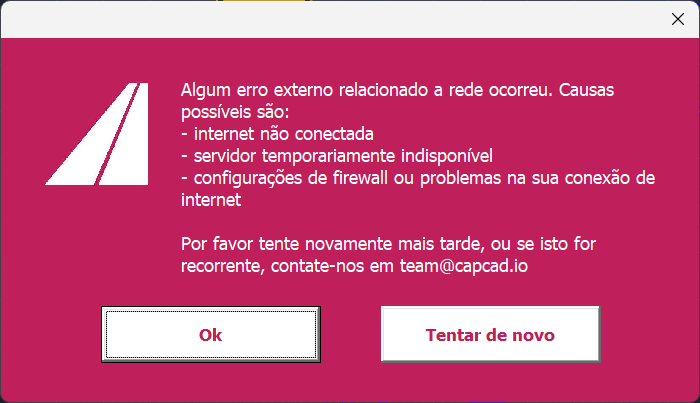
CapCad precisa de acesso à internet para validação de usuário e licença. Às vezes, por alguma razão, há uma regra de firewall bloqueando o acesso à internet do seu CAD.
Resolução: contate seu TI se você estiver num ambiente corporativo e informe sobre o problema. Se não, buscar "firewall" no Windows e selecionar "restore default / restaurar padrões" deve resolver.
3) Resolução geral de problemas
Às vezes, por se tratar de uma combinação hermética de fatores envolvendo configuração do CAD, CapCad, dwg corrompido etc., em vez de caçar o problema é sempre mais fácil seguir os passos abaixo.
Exemplos:
"Tento plotar um PDF mas alguns elementos não aparecem no mesmo, mesmo os layers estando corretos e não estando como não-plotável."
"Minha barra ribbon sumiu e não volta de jeito nenhum."
Linetypes mostrando errado, inserção de bloco em escala errada, rodo comandos CapCad mas não faz nada etc.
Execute os passos:
- Reiniciar o CAD.
- Verificar atualização do CapCad (item 16).
- Se for problema de um dwg específico, AUDIT (item 12).
Se não resolveu o problema, prossiga para:
- Resetar opções CapCad (item 14).
- Reparar instalação CapCad (item 17).
- Resetar CAD (item 13).
- Se for problema de um dwg específico, copiar todo o conteúdo do dwg para um novo.
Em não resolvendo, é favor contatar.
4) Atalhos de comandos acionados quando não se pretendia
Problema: "Digito os atalhos de comandos CAD que estou acostumado, como PL, L etc., mas sou direcionado a outros comandos."
Resolução: os atalhos CapCad podem ser acionados ou não à sua vontade. Se estiverem habilitados, rode o comando do item 11 para desabilitá-los.
5) Relatório com dados estranhos
Problema: "Tento gerar meus relatórios mas minhas planilhas saem com dados não relacionados ao meu dwg."
Causa: provavelmente algum crash do Excel fez com que algum arquivo de template CapCad se corrompesse.
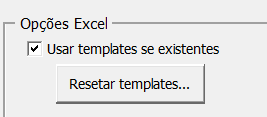
Resolução: no comando Relatórios, resete os templates do CapCad clicando aqui:
6) Mensagem "Class not registered / Classe não registrada"
Problema: ao abrir o CAD ou rodando algum comando Cap você vê esta mensagem:
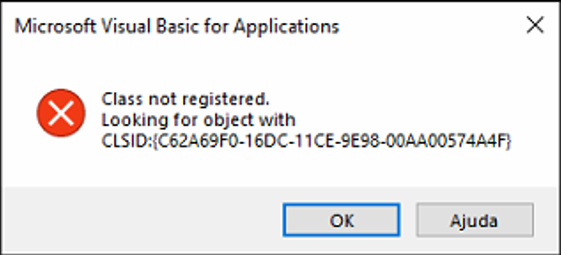
Causa: algum dos seguintes programas está corrompido:
- AutoCAD
- Excel / Office
Solução: reinstalar ou reparar um ou todos os programas listados.
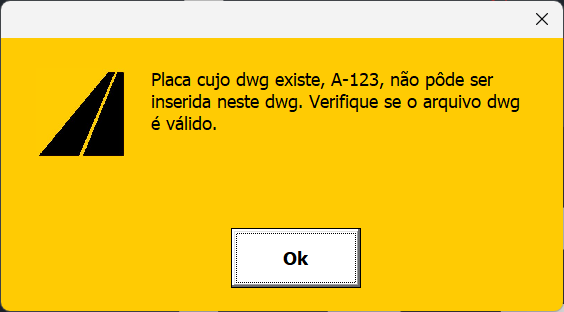
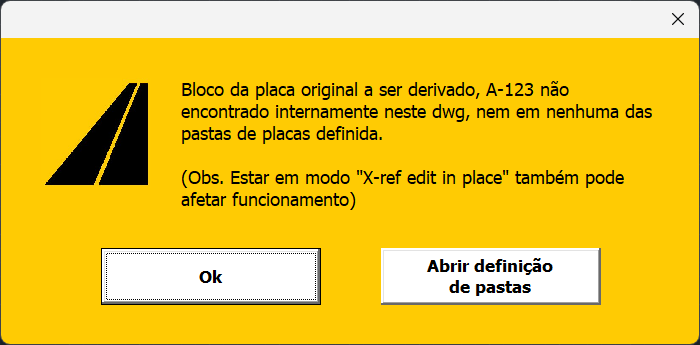
7) Inserção de placa ou bloco não completa
"Tento inserir uma placa pelo CapCad mas nada é inserido e vejo a mensagem:"
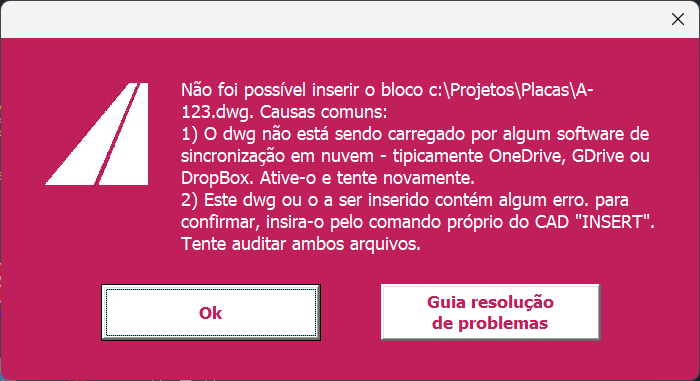
Siga os procedimentos descritos no quadro de diálogo. Para o item 2, uma alternativa ao AUDIT, se ele não resolveu, é começar um dwg do zero, copiando todas as entidades para este.
8) Problemas na atualização CapCad
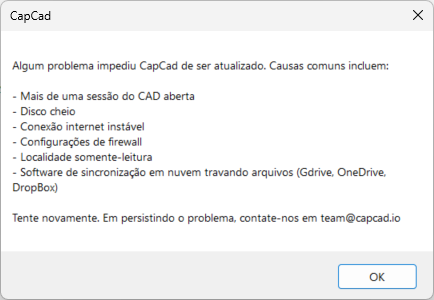
Siga os procedimentos nas mensagens. Se não der certo, contate-nos.
9) Ribbon desapareceu
Se a barra do ribbon no CAD desapareceu, tente digitar RIBBON na linha de comando.
Se o ribbon CapCad desapareceu, tente digitar CAPCAD na linha de comando.
Se isso não resolveu, passe para o item 3 desta lista.
10) Ribbon CapCad em idioma que não o português
No ribbon, vá a System, rode o comando CapCad Country Profiles e selecione Brasil.
11) Atalhos de comandos não acionados
Problema: "Digito os atalhos de comandos CapCad que estou acostumado, como EIXO, CC e IV, mas nada acontece. Os mesmos estão acessíveis se clico no ribbon."
Resolução: os atalhos CapCad podem ser acionados ou não à sua vontade. Se não estiverem habilitados, rode o comando:
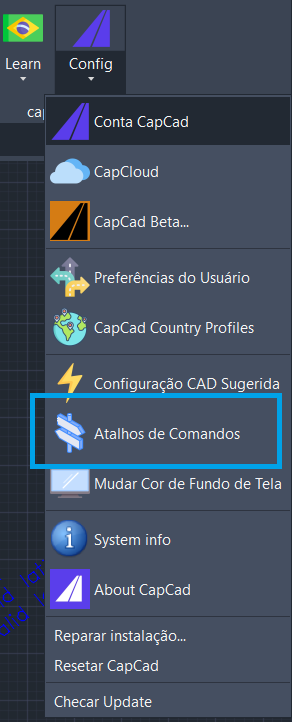
Selecione Activate para acioná-los.
12) Auditar dwg
Rode os comandos do CAD AUDIT e RECOVER em todos os dwg relevantes. Veja no prompt se havia erros e se foram sanados.
13) Resetar CAD
Procedimento: rode Reset Settings to Default, que pode ser encontrado aqui:
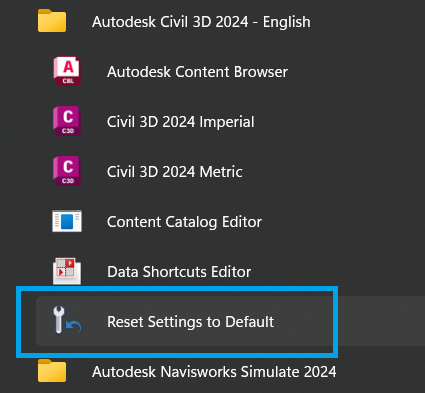
Se você não encontrar esse ícone, tente rodar o seguinte comando no Windows (tecla Windows + R). Exemplo para o AutoCAD / Civil 3D 2022; troque o ano de acordo com a sua versão.
Civil 3D:
"C:\Program Files\Autodesk\AutoCAD 2022\AdMigrator.exe" /reset /product C3D /language "en-US"
AutoCAD:
"C:\Program Files\Autodesk\AutoCAD 2022\AdMigrator.exe" /reset /product ACAD /language "en-US"
14) Resetar opções CapCad
Às vezes uma combinação específica de opções pode estar causando seu problema. Uma opção é resetar as opções para os valores padrão:
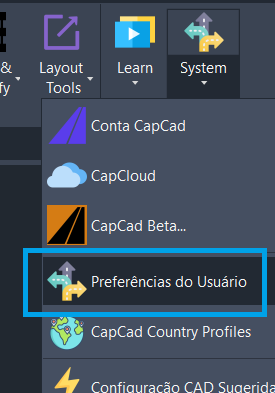
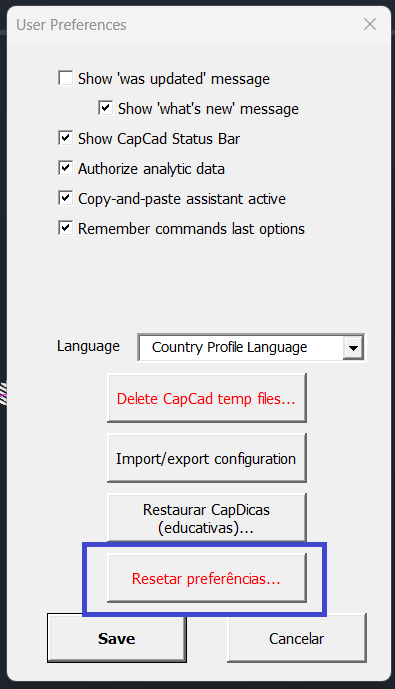
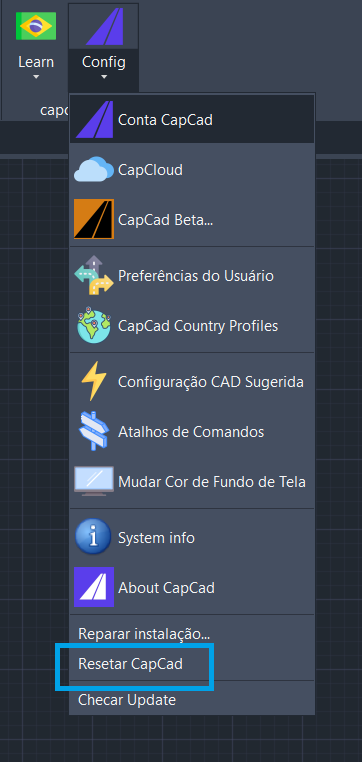
15) Resetar sistema CapCad
Resetar o sistema CapCad é o primeiro passo se algum funcionamento estranho está ocorrendo:
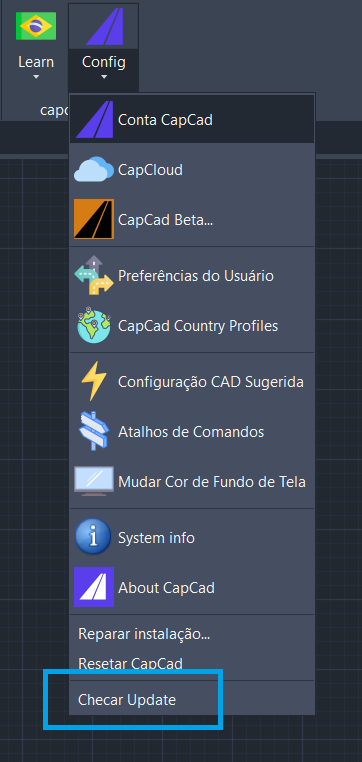
16) Confirmando CapCad atualizado
CapCad atualiza automaticamente, mas em todo caso você pode confirmar isso indo em Checar Update:
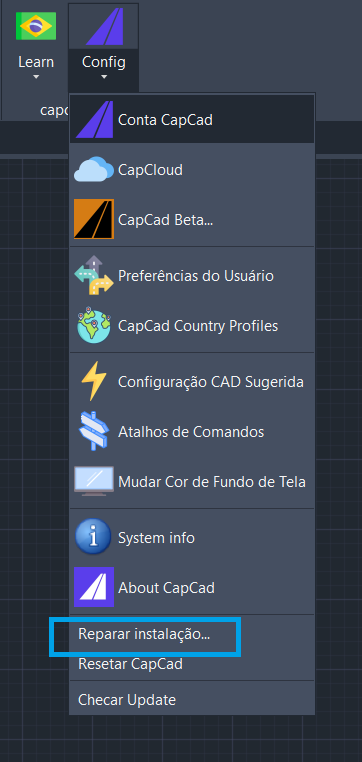
17) Reparar instalação CapCad
Se algum dos arquivos componentes do CapCad se corrompeu, você ainda pode tentar o abaixo:
18) Verificando pasta de instalação do CapCad
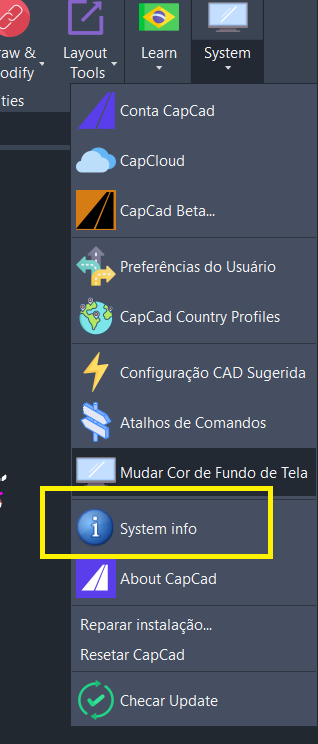
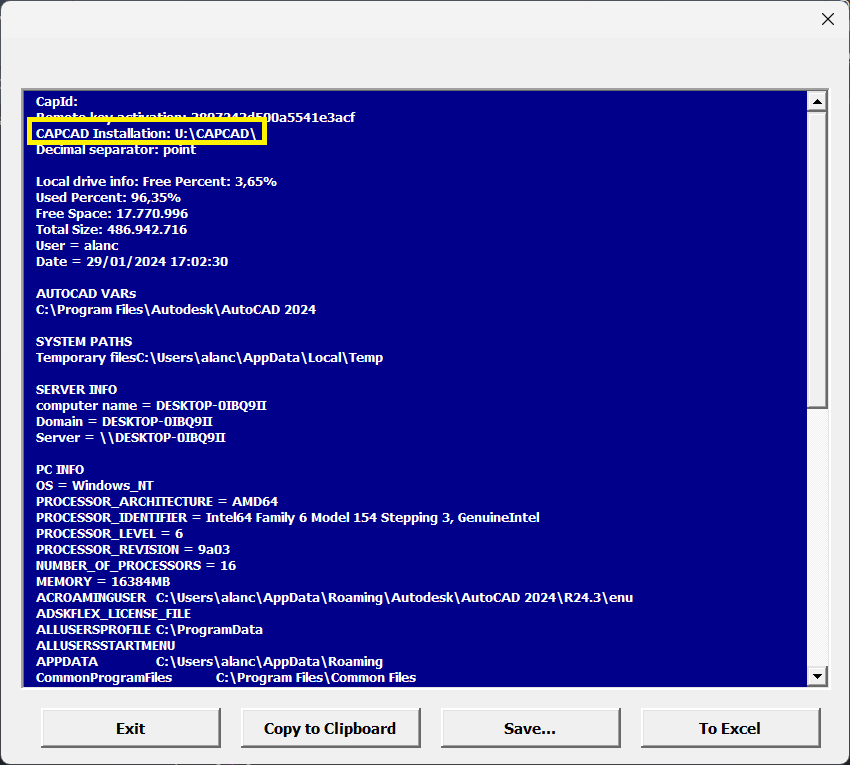
No seguinte comando você encontra, dentre outras informações, a pasta onde o CapCad está instalado:
19) Bugs CapCad
Desenvolvemos o CapCad com as mais modernas best practices em desenvolvimento de software, com nossa equipe buscando dar o seu melhor. Porém, mesmo assim, infelizmente erros podem ocorrer.
Importante notar que mesmo softwares como o Windows ou o AutoCAD contêm bugs, e algumas vezes mau funcionamento do CapCad decorre destes "por tabela".
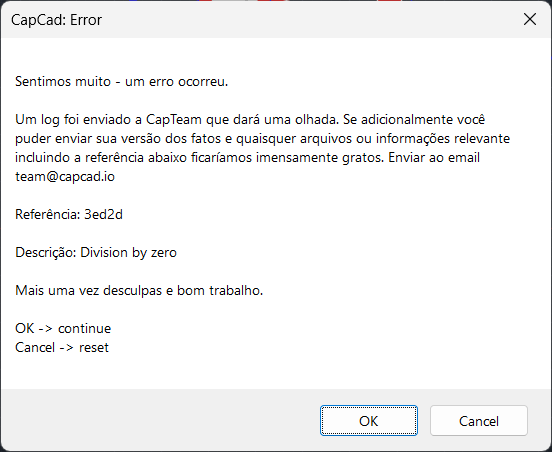
Ao desenvolver o Cap pusemos uma atenção especial em seu sistema de error trapping & logging: não passa nada, todos os bugs são reportados e tratados.
Usualmente o bug é corrigido e o sistema Cap atualizado em poucos dias, com o usuário sendo notificado.
Se ele ocorreu em condições bastante específicas, agradecemos qualquer informação adicional que você puder nos fornecer.
20) Erro VBA "Run-time"
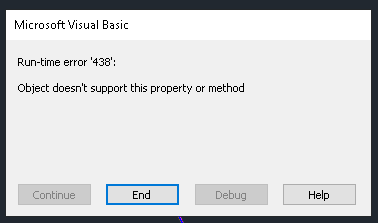
Aplica-se apenas às versões antigas do CapCad: um erro VBA Run-time, como o abaixo, indica uma instalação antiga. Atualize (item 16) ou repare (item 17).
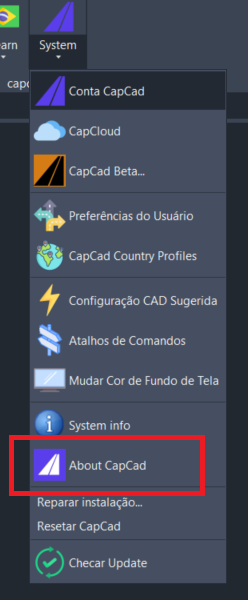
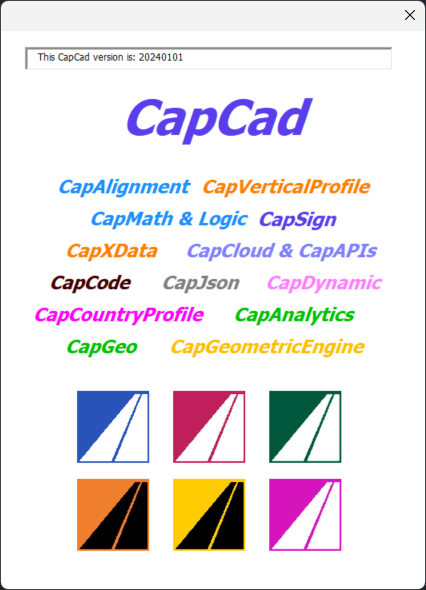
21) Verificando versão do CapCad
Clique:
Você verá a versão no canto esquerdo superior:
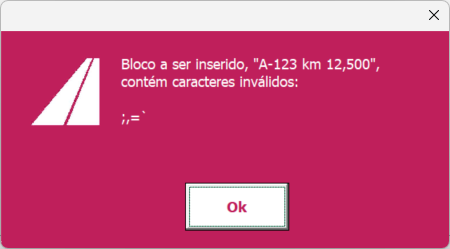
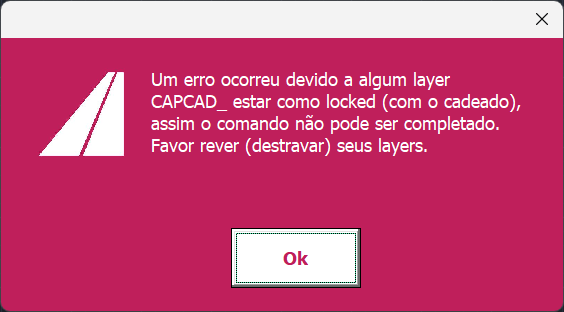
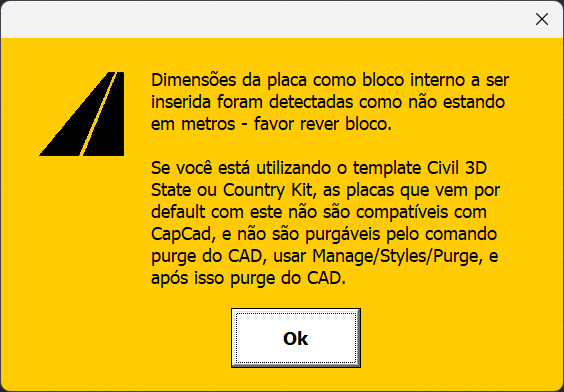
22) Problemas variados com resolução explicada nas mensagens
Para uma enxurrada de problemas, você geralmente encontra a solução na própria explicação das mensagens:
23) Desinstalar CapCad
No Windows, em Instalar / Remover programas, selecione CapCad e o desinstale. Se você teve alguma dificuldade técnica com o programa, ou se ele não atendeu às suas expectativas, considere enviar um feedback a team@capcad.io. Agradecemos.
Se seu problema não está nesta lista, nós estamos aqui
Se porventura seu problema se encontra acima e você seguiu os passos mas não o sanou, ou se ele não se encontra aqui, não hesite em contatar-nos nos canais usuais.