| Comando | CAPCAD_CAPDATA |
| Atalhos | nenhum |
| Ribbon | aba CapCad › painel BIM › botão dividido Data › XData Manager; e aba CapCad › painel Gerenciar › botão dividido Properties › CapProperties. O mesmo botão aparece ainda nos botões divididos Properties do painel Alinhamentos e Tools do painel CAD Utilities |
| Categoria | Gerenciar: Tools |
| Formulário | Gerenciador de XData do CAD, não modal |
| CADs | AutoCAD, BricsCAD, GstarCAD, ZWCAD e ARES Commander |
| Também aberto por | o botão XData do Gerenciar Vertical |
Marcar entidades com informação sua, sem bloco, sem atributo e sem tabela paralela. Você inventa a propriedade, dá o valor, e ela fica gravada na própria geometria — inclusive em linhas, polylines e hatches, que não têm atributo nenhum.
- Selecionar pelo dado, não pelo desenho. Um clique reúne no desenho inteiro tudo o que carrega
pintura_material = Termoplástico, por mais espalhado que esteja. - A seleção que você já fez é aproveitada. O comando trabalha sobre a seleção corrente; se não houver nenhuma, ele a pede e se esconde enquanto você seleciona.
- Refinar antes de agir. O filtro por layer, com curingas, reduz uma seleção grande ao que interessa antes de anexar ou ocultar.
- Ocultar para conferir. Some com o que já está resolvido, trabalhe no resto, reexiba tudo ao final.
- Enxerga o que já está lá. O painel de valores mostra o que a seleção carrega e o relatório detalha entidade por entidade, com identificador, tipo e todos os dados.
- Funciona nos cinco CADs, porque XData é recurso do próprio formato DWG.
O que faz
XData (dados estendidos) é um espaço que o formato DWG reserva, em cada entidade, para os aplicativos guardarem informação própria. O CapCad usa uma convenção simples: um valor de texto por aplicativo registrado, em que o nome do aplicativo é a propriedade e o texto é o valor. Assim, dizer que uma polyline tem pintura_material = Termoplástico é registrar o aplicativo pintura_material no desenho e gravar nele, naquela entidade, o texto Termoplástico.
CAPCAD_CAPDATA é a janela que torna isso operável: anexar, procurar, filtrar, ocultar e conferir. O formulário é não modal — fica aberto enquanto você trabalha no desenho, e relê a seleção sempre que você clica de volta nele.
É um mecanismo diferente dos property sets, que guardam um vocabulário estruturado, definido pelo estilo, num registro próprio da entidade. O XData daqui é livre: a propriedade é o que você digitar, e não existe definição prévia nenhuma.
Fluxo de trabalho
- Selecione no desenho as entidades que vão receber o dado — ou deixe para depois.
- Rode
CAPCAD_CAPDATA. A lista Propriedade (1) já vem preenchida com todas as propriedades XData em uso no desenho, exceto as do próprio CAD. - Escolha ou digite a propriedade e o Valor (2). Alguns nomes conhecidos trazem os valores usuais prontos na lista.
- Attach property/value to selection (4). Se não houver nada selecionado, o formulário se esconde, pede a seleção e volta.
- Confira no painel Valores: (12) e no Relatório (13).
Para o caminho inverso — achar o que já está marcado — preencha a propriedade, deixe o valor em branco ou preencha-o, e use Selecionar toda propriedade e valor (5).
O formulário
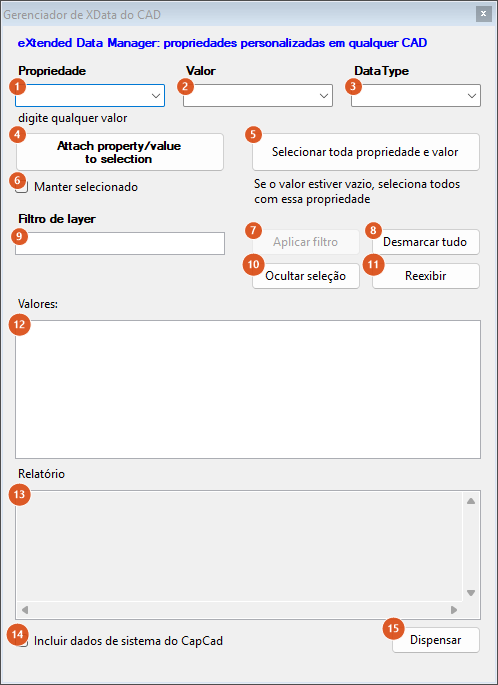
O formulário é não modal: os painéis de valores e relatório são reconstruídos a cada ação e sempre que a janela volta a receber o foco.
Propriedade e valor
| # | Controle | O que faz |
|---|---|---|
| 1 | Propriedade | O nome da propriedade. A lista é montada na abertura, percorrendo o model space e recolhendo todos os aplicativos XData em uso, menos o ACAD do próprio CAD. O campo é editável: digite um nome novo e ele passa a existir |
| 2 | Valor | O texto a gravar. Também editável. Escolher em (1) uma das propriedades conhecidas do CapCad preenche esta lista com os valores usuais: pintura_material oferece Tinta acrílica, Termoplástico e Plástico a frio; pintura_largura, 0.10, 0.15 e 0.20; pintura_espessura, 0.5, 0.6 e 1.5; tacha_refletividade, Monodirecional e Bidirecional; película, I, II, III e X |
| 3 | DataType | Indicativo. Sem efeito nesta versão: o valor é sempre gravado como texto. Ele só se preenche sozinho, com pintura_horizontal, quando a propriedade escolhida é pintura_material |
O texto digite qualquer valor, abaixo dos três campos, lembra que nem a propriedade nem o valor precisam vir das listas.
Anexar e selecionar
| # | Controle | O que faz |
|---|---|---|
| 4 | Attach property/value to selection | Grava a propriedade (1) com o valor (2) em cada entidade da seleção. Trabalha sobre a seleção corrente; não havendo nenhuma, o formulário se esconde, pede a seleção e reaparece. Exige os dois campos preenchidos, senão responde Fill in the property and value first. na barra de estado. Ao final informa quantas entidades receberam o dado |
| 5 | Selecionar toda propriedade e valor | Percorre o model space e seleciona tudo o que tenha a propriedade (1) com o valor (2). Com o valor em branco, seleciona tudo o que tenha aquela propriedade com qualquer valor não vazio, pulando as entidades marcadas para exclusão pelo CapCad. Exige a propriedade preenchida. Responde None found. quando não acha nada |
| 6 | Manter selecionado | Depois de anexar, mantém a seleção no desenho e atualiza os painéis. Desmarcada, a seleção é limpa após o anexo |
O texto ao lado do botão (5) resume a regra do valor vazio.
Filtrar, ocultar e reexibir
| # | Controle | O que faz |
|---|---|---|
| 9 | Filtro de layer | Um padrão de nome de layer, com curingas: * (qualquer trecho), ? (um caractere qualquer), # (um algarismo) e conjuntos entre colchetes. Não diferencia maiúsculas de minúsculas |
| 7 | Aplicar filtro | Reduz a seleção corrente às entidades cujo layer casa com (9), e informa quantas ficaram de quantas havia. Fica desabilitado enquanto (9) estiver vazio. Não seleciona nada por conta própria: é um afunilamento, não uma busca |
| 8 | Desmarcar tudo | Limpa a seleção |
| 10 | Ocultar seleção | Torna invisíveis as entidades selecionadas. É a propriedade de visibilidade da própria entidade, que fica gravada no desenho: salvar e reabrir mantém tudo oculto até você reexibir |
| 11 | Reexibir | Devolve a visibilidade a todas as entidades ocultas do model space, e informa quantas voltaram |
Conferir
| # | Controle | O que faz |
|---|---|---|
| 12 | Valores: | Os pares propriedade = valor presentes na seleção, em ordem alfabética. É uma lista unificada: quando duas entidades têm a mesma propriedade com valores diferentes, aparece apenas o valor da primeira encontrada. Serve para saber quais dados a seleção carrega, não para comparar entidade a entidade — para isso existe o relatório |
| 13 | Relatório | Uma linha por entidade da seleção, no formato n - identificador - tipo - { "propriedade": "valor", … }, com todos os dados de cada uma. Somente leitura, com barras de rolagem nos dois sentidos |
| 14 | Incluir dados de sistema do CapCad | Desmarcada (o padrão), os painéis escondem os dados internos: tudo o que comece por capcad ou capgroup, e o ACAD. Marcada, mostra tudo. Alterná-la reconstrói os dois painéis na hora |
| 15 | Dispensar | Fecha a janela. Nada é desfeito: o que já foi anexado ou ocultado permanece |
A linha abaixo dos botões é a barra de estado, onde cada ação deixa o seu resultado.
Lembrado entre sessões
Nada. O formulário abre sempre em branco, e a lista de propriedades (1) é remontada a cada abertura, a partir do que existe no desenho. Os dados anexados, esses, ficam nas entidades e viajam com elas na cópia, no colar e no WBLOCK.
Notas
- Um valor por propriedade e por entidade. Anexar de novo a mesma propriedade substitui o valor anterior; não há histórico.
- O comando enxerga apenas o model space. A lista de propriedades, a busca de (5) e o Reexibir (11) percorrem só o espaço do modelo. Dados anexados a entidades de um layout de papel existem no arquivo, mas não aparecem na lista nem são encontrados pela busca — só pelo relatório, se você as selecionar na mão.
- Ocultar não é congelar. A entidade oculta continua no layer dela e sai da tela e da impressão. É uma marca na entidade, não uma configuração de layer, e por isso não aparece no gerenciador de layers do CAD.
- Depois de anexar com Manter selecionado desmarcada, os painéis ficam desatualizados por um instante: eles ainda mostram a seleção antiga até você clicar de volta na janela, o que dispara a releitura.
- A negação em conjuntos de caracteres não funciona no filtro (9). Um padrão como
[!A-Z]*(um conjunto negado, "que não comece por letra") é tratado literalmente. Use os curingas*,?e#. - Para apagar o XData de uma entidade, use
CAPCAD_XDATA_CLEAN— veja Entidades, grupos e diagnóstico. Ele apaga todos os dados estendidos da entidade, não só os que você anexou aqui. - Parte da interface ainda está em inglês no produto em português: o rótulo do botão (4), as mensagens da barra de estado e o cabeçalho do relatório.