| Comandos | CAPCAD_COLOR_MAP (abre na aba Cor da área) e CAPCAD_COLOR_UTIL (abre na aba Utilidades) |
| Ribbon | CAPCAD_COLOR_MAP: aba CapCad › painel Geo › botão Topo › Color Map. CAPCAD_COLOR_UTIL: aba CapCad › painel CAD Utilities › botão Draw & Modify › Color Utilities |
| Categoria | Operacional |
| Formulário | ColorUtilitiesForm (modal, duas abas); o editor de paleta ColorSelectionForm é aberto de dentro dele |
| CADs | AutoCAD, BricsCAD, GstarCAD, ZWCAD, ARES Commander |
| Licença | CAPCAD_COLOR_MAP está disponível também na versão gratuita; CAPCAD_COLOR_UTIL exige licença |
Pinte um mapa inteiro em um clique, e repinte quantas vezes quiser até gostar. Selecionar região por região e escolher hachura por hachura é trabalho de tarde inteira; aqui é uma seleção só.
- Cores que não se repetem lado a lado. As regiões são embaralhadas antes de receber a cor, então vizinhas raramente saem iguais.
- Nunca some no fundo. As cores aleatórias são mantidas a distância da cor de fundo da tela — a sua, lida do CAD.
- Repintar é um clique. Reexecutar joga fora as hachuras e sorteia tudo de novo, sobre a mesma seleção.
- Três formas de aplicar. Um layer por cor, a hachura carregando a cor no layer atual, ou recolorir os layers que as regiões já ocupam.
- Contornos abertos não travam o processo. Ou são fechados por você, ou são contados e reportados.
- Paleta editável. Dois presets prontos e dez amostras que você repica uma a uma.
O que faz
Duas ferramentas em um formulário só, uma por aba. O comando escolhe apenas com qual aba a janela abre; as duas ficam disponíveis o tempo todo.
Cor da área (CAPCAD_COLOR_MAP) é a ferramenta de colorir mapas: você seleciona um conjunto de polylines fechadas — bairros, lotes, faixas de domínio, sub-bacias, trechos de obra — e o CapCad põe uma hachura sólida de cor diferente sobre cada uma. É a coloração temática clássica: cada região visualmente separada da vizinha.
Utilidades (CAPCAD_COLOR_UTIL) resolve o problema oposto: entidades que herdam a cor do layer (PorLayer) e que precisam carregar a cor no próprio objeto — tipicamente antes de exportar para um formato que não conhece layers.
Nenhuma das duas depende de eixo, projeto ou estilo.
Fluxo de trabalho
Colorir um mapa
- Rode
CAPCAD_COLOR_MAP. - Escolha como as cores saem: Esquema de cores (10) com um dos presets, ou Cores aleatórias (13).
- Escolha como a cor é aplicada, no quadro Cor de preenchimento (1, 6 ou 7).
- Clique em Selecionar polylines (27). A janela some, você seleciona as regiões no desenho e a janela volta.
- As hachuras aparecem. Não gostou? Reexecutar (24) apaga as hachuras e sorteia de novo, na mesma seleção. Redefinir (25) apaga as hachuras e para por aí.
- Feche a janela. As hachuras da última execução permanecem no desenho.
Entidades que não sejam curvas válidas são descartadas silenciosamente da seleção.
Converter PorLayer em cor própria
- Rode
CAPCAD_COLOR_UTIL. - Deixe Usar true color (RGB) (31) marcado se quiser a cor gravada como RGB.
- Clique em Tornar entidades PorCor (30) e selecione as entidades. O rodapé informa quantas foram alteradas.
O formulário
Os números são os mesmos nas duas capturas desta página.
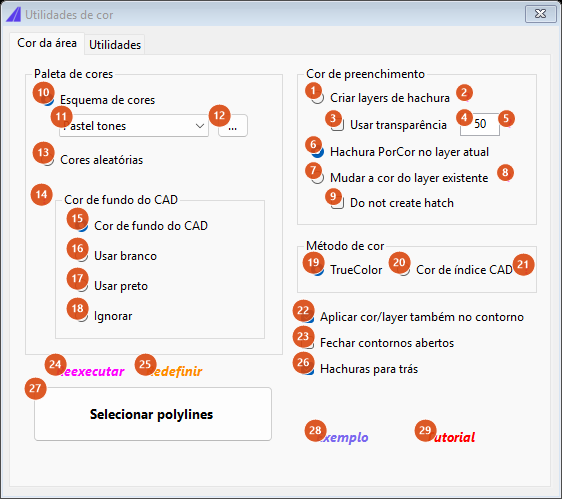
Aba Cor da área, no estado padrão: esquema Pastel, hachura PorCor no layer atual, fundo do CAD como cor a evitar.
Aba Cor da área — quadro Paleta de cores
| # | Controle | O que faz |
|---|---|---|
| 10 | Esquema de cores | As cores vêm da paleta (11), percorrida em ciclo: a primeira região pega a primeira amostra, a segunda a segunda, e assim por diante, recomeçando. Antes disso a ordem das regiões é embaralhada, para que regiões vizinhas dificilmente recebam amostras consecutivas. |
| 11 | Preset da paleta | Dois presets: Pastel tones, dez tons claros, e Vivid, seis cores saturadas. Trocar o preset recarrega a paleta mas não repinta: use Reexecutar (24) para ver o efeito. |
| 12 | ... | Abre o editor de paleta (veja abaixo). |
| 13 | Cores aleatórias | Cada região recebe uma cor sorteada, mantida a uma distância mínima da cor de fundo escolhida no quadro seguinte. Neste modo não há embaralhamento — o sorteio já basta. |
Quadro Cor de fundo do CAD
Define de qual cor as cores sorteadas devem se manter afastadas, para que nenhuma região suma no fundo da tela. Só tem efeito no modo Cores aleatórias.
| # | Controle | O que faz |
|---|---|---|
| 14 | ? | Lembra que o CapCad leva em conta uma cor de fundo e evita cores próximas dela. |
| 15 | Cor de fundo do CAD | Lê a cor de fundo do espaço do modelo diretamente das preferências do CAD (padrão). Se o CAD não responder, nenhuma cor é evitada. |
| 16 | Usar branco | Evita as cores em torno de (255, 2, 253), um magenta — não o branco. Para fundo branco de verdade, use Cor de fundo do CAD. |
| 17 | Usar preto | Evita as cores escuras, para desenhos com fundo preto. |
| 18 | Ignorar | Não evita nada: qualquer cor pode sair. |
Quadro Cor de preenchimento
Os três primeiros são exclusivos entre si e decidem onde a cor mora.
| # | Controle | O que faz |
|---|---|---|
| 1 | Criar layers de hachura | Para cada cor, o CapCad cria dois layers: um com o nome COLOR_<r,g,b>, que recebe o contorno, e outro COLOR_<r,g,b>-HATCH, que recebe a hachura. A cor mora nos layers; contorno e hachura ficam PorLayer. É a opção que mantém o desenho organizado e permite ligar e desligar cada cor. |
| 2 | ? | Explica a regra de nomenclatura do layer. |
| 3 | Usar transparência | Aplica a transparência da caixa 4 aos layers criados. |
| 4 | Transparência (%) | Percentual de transparência. Vale apenas com a caixa 3 marcada; sem ela, a transparência é zero. |
| 5 | ? | Avisa que aplicar transparência torna o processo mais lento. |
| 6 | Hachura PorCor no layer atual | Padrão. Nenhum layer novo: a hachura fica no layer corrente e carrega a cor no próprio objeto. Rápido, mas mistura todas as cores em um layer só. |
| 7 | Mudar a cor do layer existente | Não move nada: recolore os layers em que as regiões já estão. Serve para dar cor a uma estrutura de layers que você já montou. |
| 8 | ? | Lembra que, para este modo funcionar, cada cor precisa de um layer próprio — regiões no mesmo layer disputam a mesma cor. |
| 9 | Do not create hatch | Só faz sentido junto com o modo 7: a hachura é desenhada e imediatamente descartada, deixando apenas os layers recoloridos. |
Quadro Método de cor
| # | Controle | O que faz |
|---|---|---|
| 19 | TrueColor | — |
| 20 | Cor de índice CAD | — |
| 21 | ? | — |
Este quadro é guardado com o formulário; não usado por esta versão. As cores produzidas são sempre RGB.
Opções gerais e ações
| # | Controle | O que faz |
|---|---|---|
| 22 | Aplicar cor/layer também no contorno | Marcada, a própria polyline vai para o layer da cor (modo 1) ou recebe a cor no objeto (modo 6); desmarcada, o contorno fica exatamente como estava e só a hachura muda. Fica desabilitada no modo 7, onde não faria sentido. |
| 23 | Fechar contornos abertos | Marcada, uma região aberta é fechada com um segmento reto entre as pontas antes de ser hachurada. Desmarcada, ela é apenas contada, e o rodapé informa quantas ficaram de fora. |
| 24 | Reexecutar | Apaga as hachuras da última execução e refaz a coloração na mesma seleção, com as opções atuais. É o botão de "de novo, até ficar bom". Sem seleção ainda, não tem efeito. |
| 25 | Redefinir | Apaga as hachuras da última execução e para. Os layers criados permanecem. |
| 26 | Hachuras para trás | Marcada, ao final manda todas as hachuras do desenho para o fundo da ordem de exibição, para que não escondam linhas e textos. |
| 27 | Selecionar polylines | Esconde a janela, pede a seleção, guarda o layer e a cor originais de cada região e executa a coloração. Cancelar a seleção mantém a seleção anterior intacta. |
| 28 | Exemplo | Pede confirmação e abre um desenho de exemplo, baixado do servidor na primeira vez. |
| 29 | Tutorial | O vídeo não está disponível nesta versão; o botão avisa. |
O rodapé, abaixo do botão de seleção, mostra o resultado: quantas regiões foram coloridas, ou quantas não estavam fechadas.
Aba Utilidades
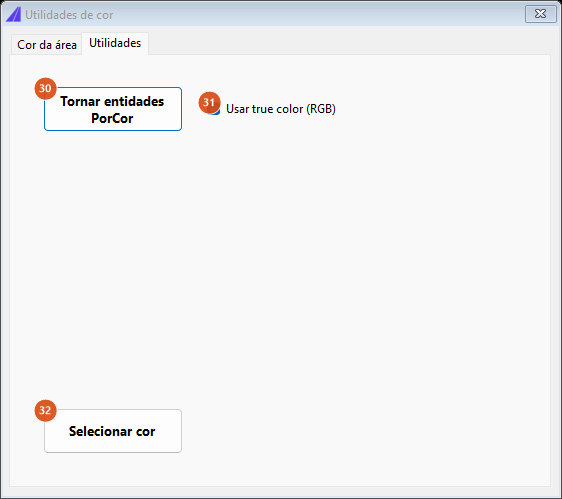
Aba Utilidades: converter entidades PorLayer em cor própria e o seletor de cor.
| # | Controle | O que faz |
|---|---|---|
| 30 | Tornar entidades PorCor | Esconde a janela e pede uma seleção. Cada entidade que está PorLayer recebe a cor do seu layer gravada no próprio objeto; as que já têm cor própria não mudam. O rodapé informa quantas foram alteradas. |
| 31 | Usar true color (RGB) | Marcada, todas as entidades selecionadas — inclusive as que já tinham cor própria — têm a cor regravada como RGB. É o que garante a cor exata em uma exportação. |
| 32 | Selecionar cor | Abre o seletor de cores do Windows e informa no rodapé o RGB escolhido. Não altera o desenho: serve para descobrir o valor de uma cor. |
O editor de paleta
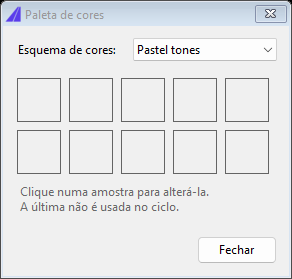
As dez amostras da paleta e o combo de preset.
Aberto pelo botão ... (12). Mostra as dez amostras da paleta; clicar em qualquer uma abre o seletor de cores do Windows e substitui aquela amostra. O combo no topo recarrega um preset sobre as amostras. As alterações valem imediatamente para a próxima execução.
Duas coisas a saber sobre as amostras:
- o ciclo de cores usa as nove primeiras amostras; a décima é editável mas nunca chega ao desenho;
- o preset Vivid escreve apenas as seis primeiras amostras — as demais mantêm o que havia antes (na prática, os tons pastel), e as amostras 7 a 9 chegam sim ao desenho.
Lembrado entre sessões
Praticamente todo o formulário: modo de paleta, preset escolhido, cor de fundo a evitar, modo de preenchimento, transparência e seu valor, método de cor, aplicar no contorno, fechar contornos, hachuras para trás, não criar hachura e o true color da aba Utilidades. Tudo é gravado ao fechar a janela e restaurado ao abrir.
As cores editadas na paleta não são gravadas: a cada abertura do formulário a paleta volta ao preset.
Notas
- A hachura criada é sólida e não associativa, construída a partir dos próprios vértices da região (inclusive as curvaturas). Mover a polyline depois não move a hachura.
- No modo Mudar a cor do layer existente, a hachura vai para um layer
<layer>-HATCHque ninguém colore — só o layer da própria região recebe a cor nova. Por isso esse modo costuma ser usado junto com Do not create hatch (9), que descarta a hachura. - Cada execução guarda apenas as hachuras da última rodada: Redefinir e Reexecutar removem essas, não as de rodadas anteriores.
- Duas legendas do formulário aparecem em inglês na versão em português: Do not create hatch (9) e os nomes dos presets da paleta (Pastel tones, Vivid).
Veja também
- Desenhar e modificar — as demais utilidades de desenho.
- Layers e o catálogo de layers — como o CapCad nomeia e organiza layers.
- Preferências e ambiente de trabalho — a cor de fundo da tela, que este comando lê.